Member Center


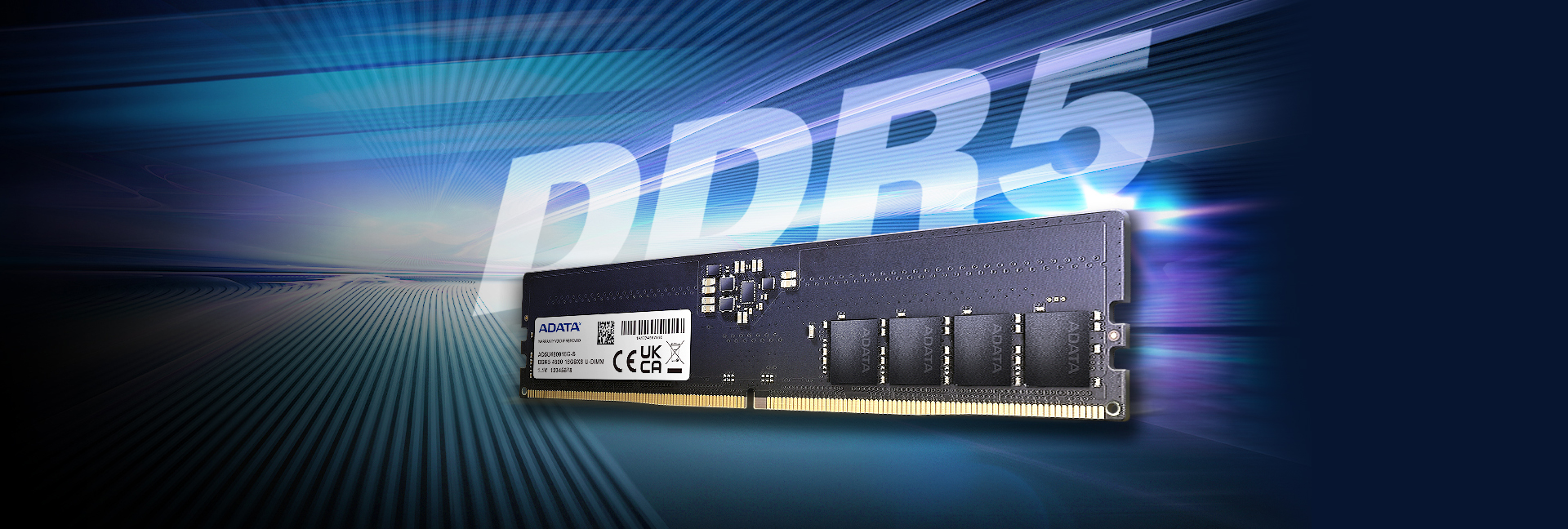
● Frequências mais altas
● CI de gerenciamento de energia integrado
● Capacidades superiores
● Código de correção de erro On-Die
Lista de compatibilidade da placa-mãe, clique aqui






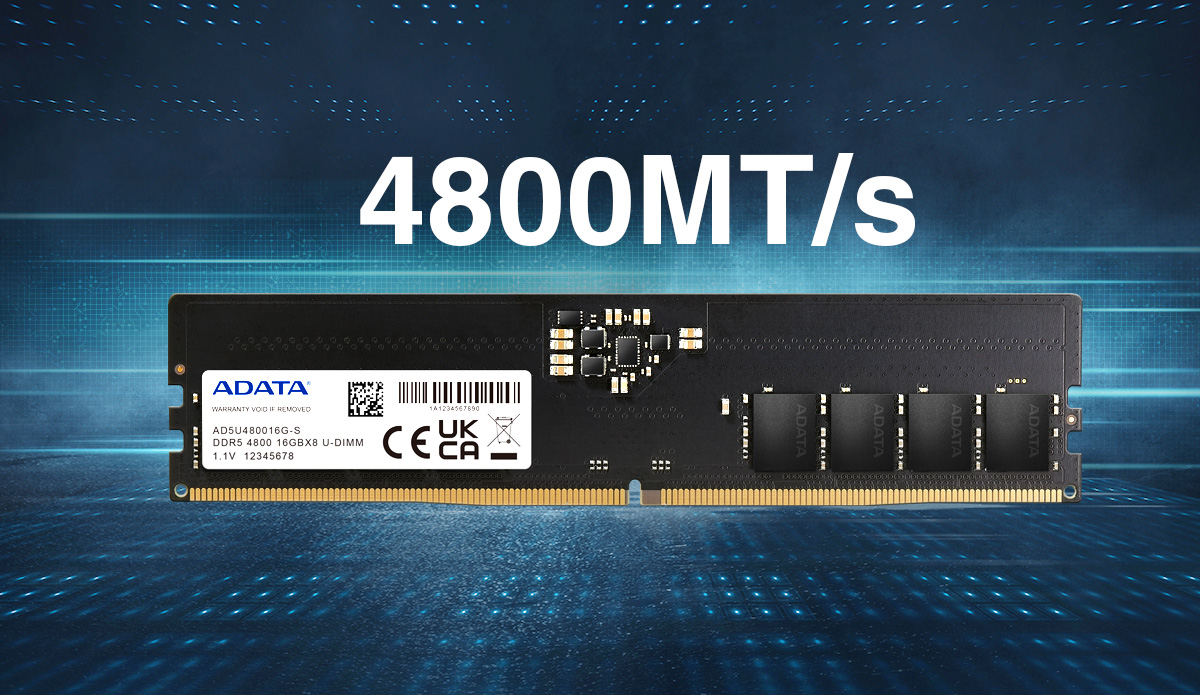
Frequências mais altas
The DDR5-4800 U-DIMM delivers blazing frequencies of up to 4800 MT/s, a majoO DDR5-4800 U-DIMM oferece incríveis frequências de até 4800 MT/s, um grande salto da frequência máxima dos módulos DDR4 (3200 MT/s) r leap from the max. frequency of DDR4 modules (3200 MT/s)
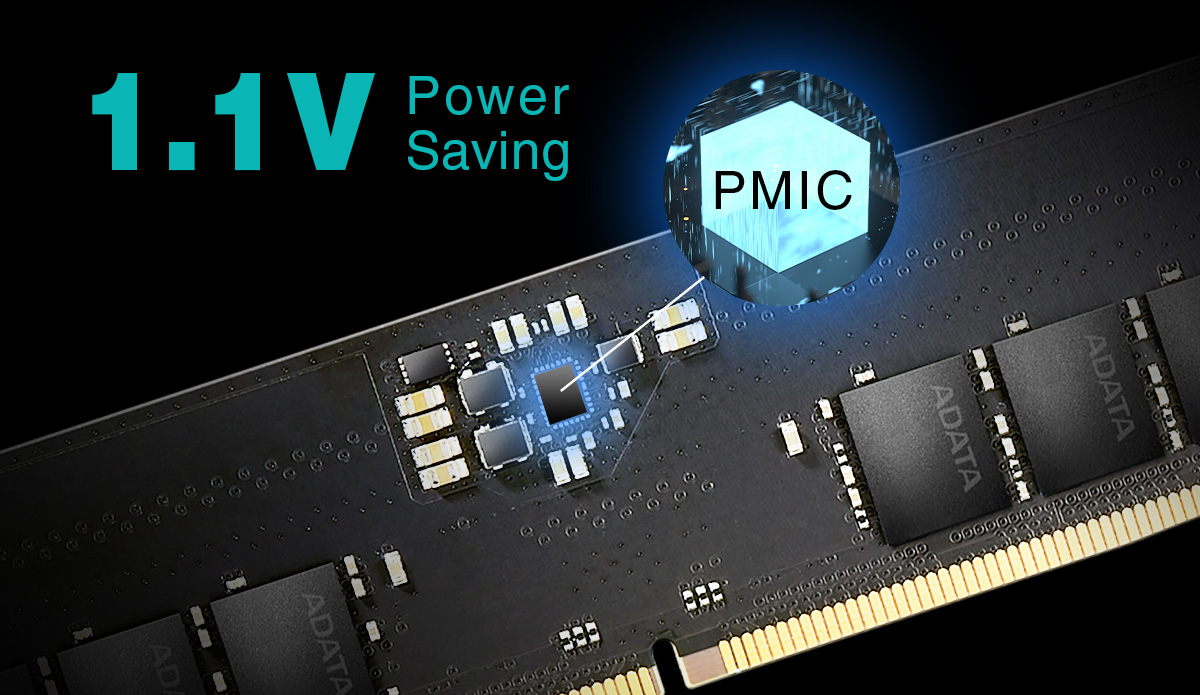
Mais eficiente em energia
Este módulo de memória de última geração opera com apenas 1,1V, o que o torna 8% mais eficiente em termos de energia do que o DDR4. Além do mais, ele possui um CI de Power Management (PMIC) integrado para melhorar a estabilidade da fonte de alimentação.
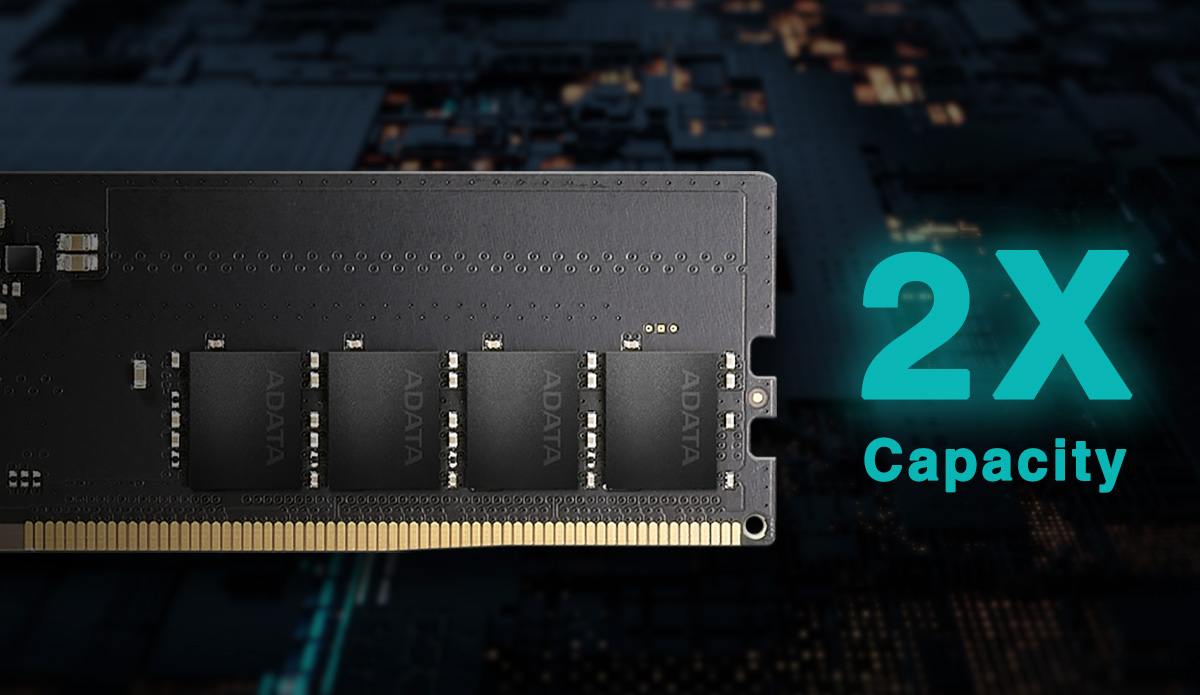
Capacidade duplicada
A arquitetura deste módulo de memória permite mais grupos de bancos de memória e bancos. Com a mesma área, mais grupos de bancos podem ser agrupados no módulo, dobrando o que era possível com DDR4, dando a você capacidades maiores.
Estabilidade aprimorada
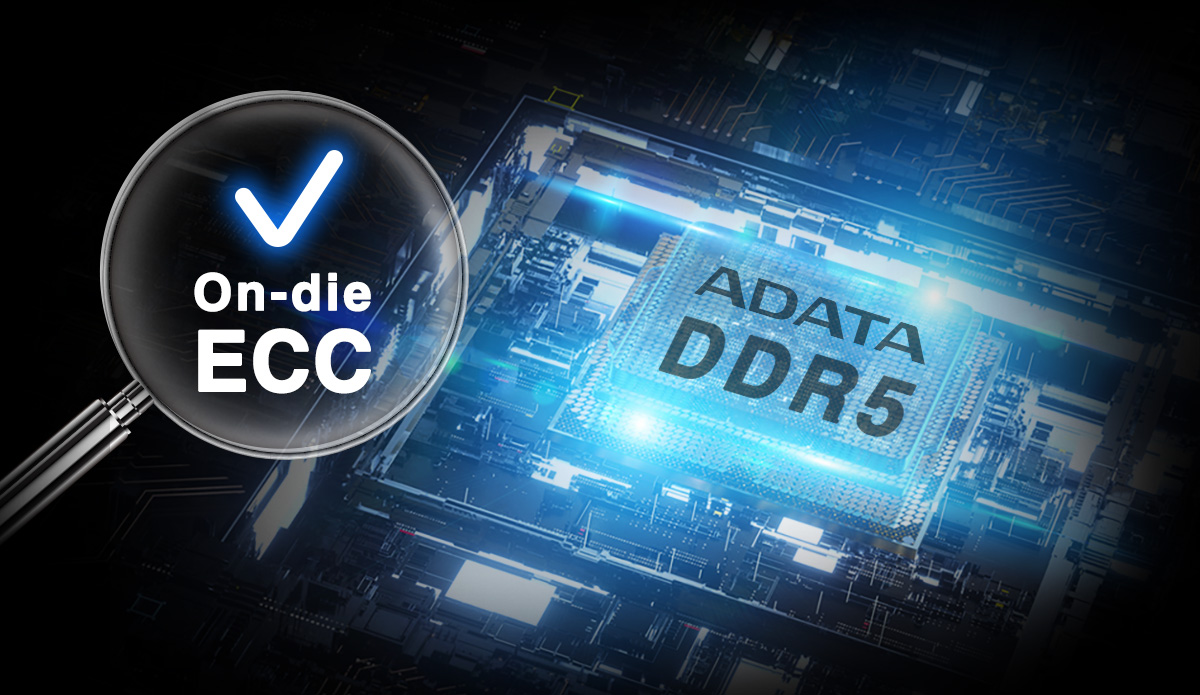
Com o código de correção de erros on-die (ECC), este módulo pode corrigir erros automaticamente em tempo real para oferecer maior estabilidade e confiabilidade.
QuikTips: DDR5 vs DDR4 - Aparência
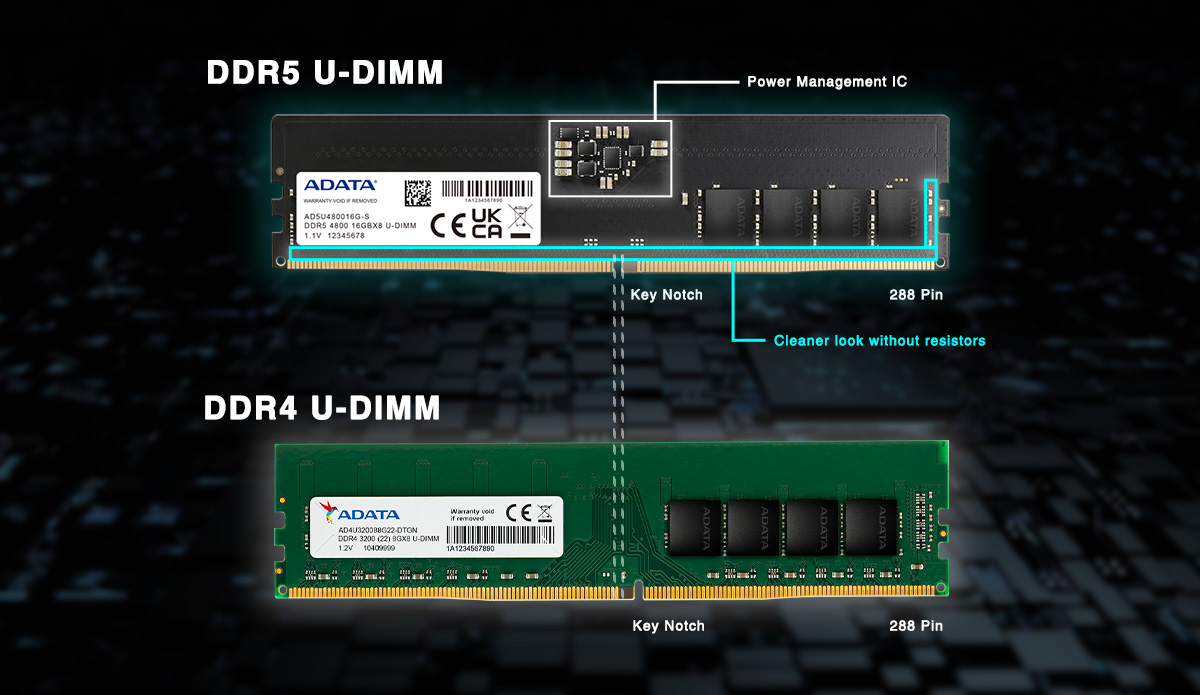
Os módulos DDR5 U-DIMM têm as mesmas dimensões e contagem de pinos que os módulos DDR4. A diferença mais óbvia é a posição do entalhe infalível. Além disso, o DDR5 integra resistores de E/S com resistores CMD/ADD. Adicionalmente, a aparência dos módulos DDR5 é mais clean do que a dos módulos DDR4. Além de tudo, você pode ver um PMIC no centro.
QuikTips: DDR5 vs DDR4 - Arquitetura do Chip
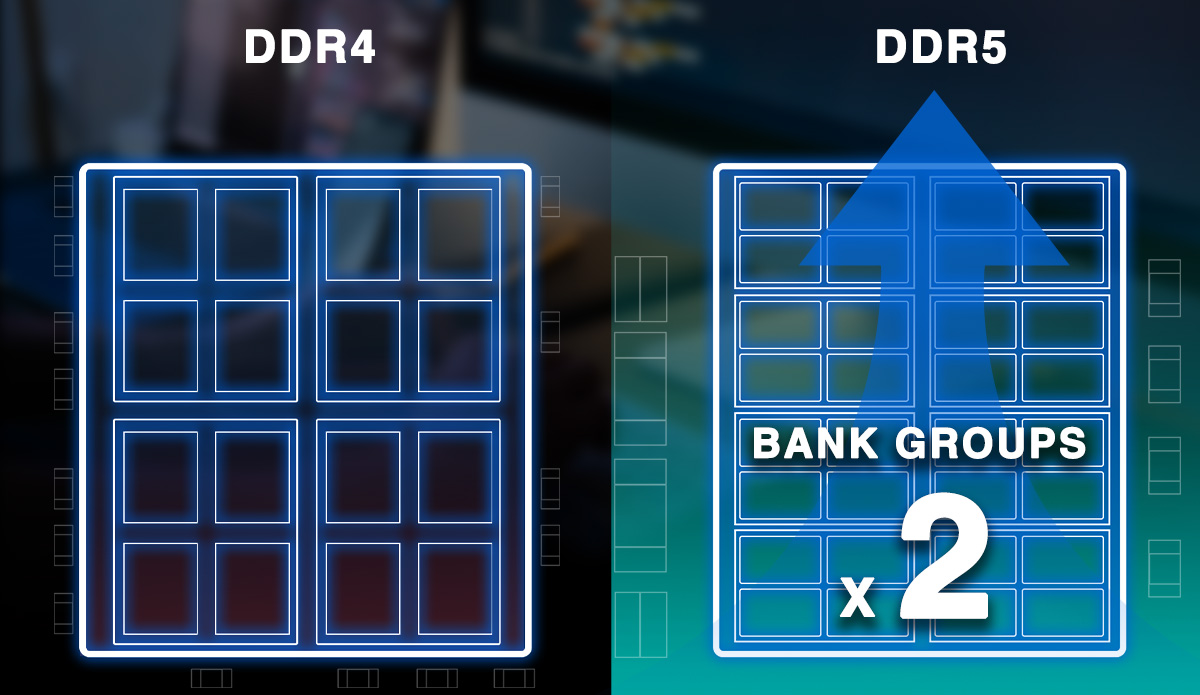
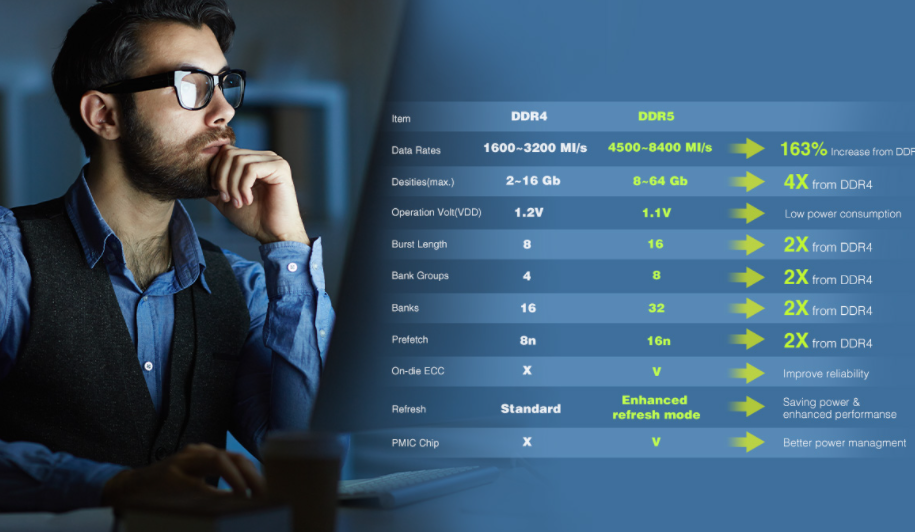
Módulos DDR5 fornecem duas vezes mais capacidade do que DDR4 ao agrupar mais bancos e grupos de bancos. Além disso, Burst Length e Prefetch também são duplicados. E para garantir a integridade dos dados, os módulos apresentam tecnologia de código de correção de erros (ECC).
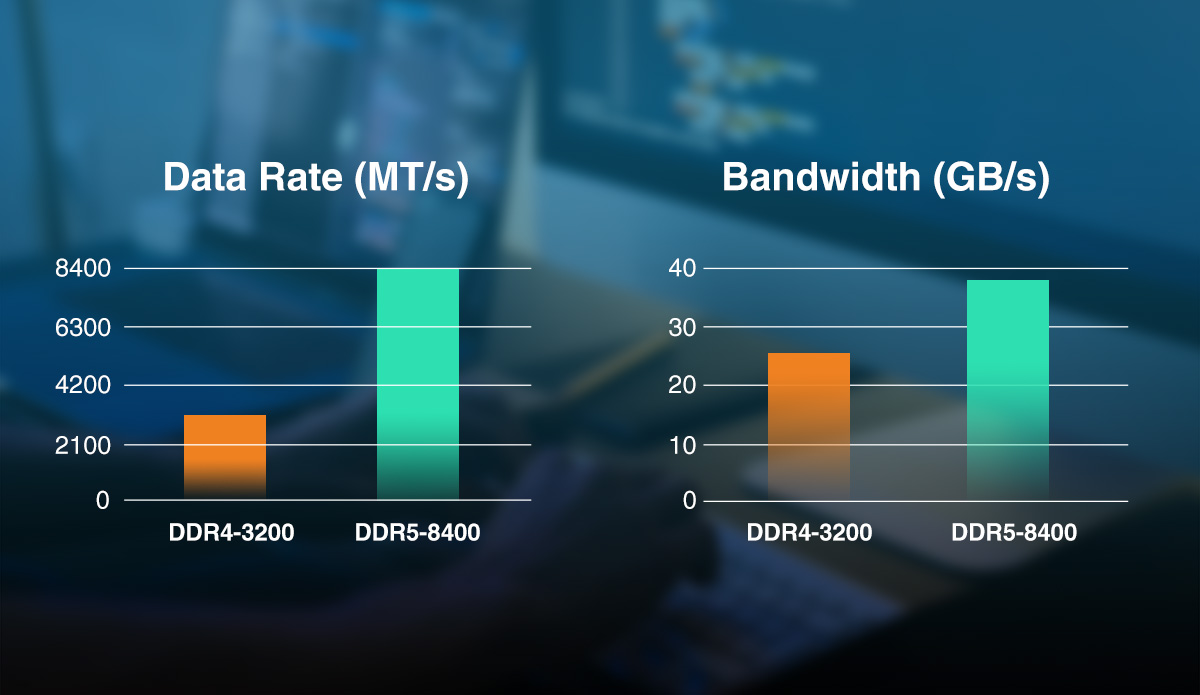
QuikTips: DDR5 vs DDR4 - Desempenho
A maior mudança é que a largura de banda e a frequência são significativamente maiores. Os módulos de memória ADATA DDR5 oferecem frequências de até 4800 MT/s e apresentam largura de banda de 38,4 GB/s, que é 50% maior do que o DDR4-3200. A frequência máxima é aumentada 1,63 vezes em comparação com DDR4.
QuikTips: DDR5 vs DDR4 - Tabela de Comparação
Esta tabela de comparação de especificações mostra as vantagens do DDR5.
| Tipo de Memória | DDR5 |
|---|---|
| Formato | U-DIMM |
| Rank | 8 GB / 16 GB / 32 GB |
| Velocidades | 4800 MT / s |
| Latências CAS | 40 |
| Tensão operacional | 1.1V |
| Temperatura operacional | 0°C a 85°C |
| Garanzia | Garantia vitalícia limitada |
| Nota | * Decodificador de número de peça de memória, clique aqui para saber mais. |
- A: Após confirmar a instalação com o dispositivo de memória adequado ao sistema, siga as etapas abaixo:
1. Desligue o computador e desconecte o plugue de energia.
2. De acordo com o layout da sua placa-mãe, reinsira o dispositivo de memória com a capacidade máxima no primeiro soquete e, em seguida, reinsira o dispositivo de memória com a menor capacidade em ordem decrescente. Verifique se o módulo de memória foi instalado corretamente e, em seguida, alinhe cada DIMM com o slot do conector, alinhando o encaixe no DIMM com a chave no conector. Em seguida, empurre o dispositivo de memória de forma firme para dentro do slot até travar na posição.
3. Certifique-se de que todos os cabos do computador estejam conectados corretamente. Certifique-se de que o conector de alimentação requerido esteja bem conectado à placa-mãe e evite que os cabos que se conectam ao disco rígido sejam desconectados acidentalmente.
4. Depois que o dispositivo de memória recomendado é instalado corretamente, mas o laptop não reinicializa ou identifica o dispositivo de memória, pode ser necessário fazer o download do BIOS mais recente no site do fabricante do laptop. - A: A ocorrência da tela azul pode ser o resultado de muitos fatores; o hardware pode afetar as partes, incluindo RAM, placa-mãe, disco rígido e fonte de alimentação. Para verificar se é ou não uma RAM problemática’ é recomendável usar o software de teste de RAM, Memtest86+. Se houver uma mensagem de erro vermelha’ é confirmado que é o problema de DRAM, entre em contato com o agente de atendimento ao cliente.
- A: Etapas do método de teste sem inicializar (ou booting):
1. Verifique se as especificações de requisitos do sistema (SRS) são compatíveis entre si. (CPU, placa mãe, DRAM e fonte de alimentação)
2. Verifique a conexão de energia, se não houver eletricidade, pode ser a fonte de alimentação quebrada ou uma placa de proteção contra curto-circuito.
3. Se houver um aviso de BIOS após a inicialização do sistema, consulte o fabricante do BIOS para corrigir os erros.
4. Se o computador estiver conectado à energia sem um aviso sonoro da BIOS, substitua a CPU, MB e memória em ordem até a inicialização do sistema. - A: Em muitos casos, o BIOS ou o programa de diagnóstico relatará a freqüência do barramento de memória, que é metade da freqüência da memória. Porque a taxa de transferência de dados DDR (dupla transferência de dados) é o dobro da freqüência do barramento de memória. Se a velocidade do barramento for 800MHz e a memória DDR3-1600 for usada, a velocidade operacional correta da memória será de 1600.
- A: 1. Se for uma memória recém-adquirida, confirme se a memória anterior e a recém-adquirida são da mesma marca, frequência, capacidade e número de partículas. Se forem iguais, recomendamos que você tente inserir a memória em outro computador ou em outros slots da placa-mãe. Se o problema persistir, pode ser uma falha de memória. Recomenda-se enviar o produto através do revendedor original da compra ou do centro de serviço autorizado ADATA mais próximo para reparo.
Se a nova memória não pertencer à mesma marca de antes, você poderá consultar a compatibilidade de memória do fabricante do computador.
2. Se houver uma falha no uso normal e puder ser consertada por meio da central de atendimento, você pode entrar em contato com seu comprador ou nossa central de atendimento para conserto. Se não for conveniente enviar para conserto à central de atendimento, você pode solicitar o conserto online no site oficial do XPG.
Depois de concluir o pedido, siga as instruções para embalar adequadamente o produto e devolvê-lo ao endereço designado. Realizaremos o processo de reparo o mais rápido possível após o recebimento.
O centro de serviço fornece serviços apenas para o reparo de produtos (a aparência do produto não deve apresentar danos externos e os adesivos devem estar intactos). O escopo da garantia e a autenticidade do produto serão determinados pela fábrica de origem com base no produto físico recebido. É recomendável que você registre uma foto clara da parte da frente e de trás do produto antes de enviá-lo para reparo.
[Lembrete importante: Se sua memória precisar executar canais duplos, envie os dois módulos juntos para reparo, para facilitar o teste de dois canais.] - A: CPU-Z pode ser reconhecido como um dos mais clássicos software de informações do sistema de computador, as informações relevantes sobre o teste do dispositivo de computador atual:
Tipo: Tipos do dispositivo de memória
Tamanho: Capacidade total de memória instalada no computador.
Canal: O número de canais usados nas operações do dispositivo de memória. No exemplo, o número de canais é 4, o que significa que o sistema combinará a largura de banda dos 4 dispositivos de memória para aumentar a performance da transmissão.
Bloco de estanhamentos
Freqüência DRAM: Velocidade de operação do Rank da memória.
Relação FSB e DRAM: A relação entre frequência do barramento frontal (FSB) e freqüência DRAM
Benchmarks de temporização de RAM (CL, tRCD, tRP, tRAS, tRFC, CR): Cada um dos 6 diferentes benchmarks representa individualmente o ciclo de frequência necessário para diferentes operações de DRAM. - A: QVL significa Quality Vendor List, ou Lista de Fornecedores Qualificados, que é fornecida pelo fabricante da placa-mãe para garantir que a memória funcione com a placa-mãe.
Ao comprar uma DRAM DDR5, você deve primeiro entender as características da placa-mãe e confirmar a frequência de memória suportada verificando a QVL. - A: A tecnologia de aplicação de duas DIMMs por canal (2DPC) é diferente da tecnologia de canal duplo. Recomenda-se definir a especificação de redução de frequência para garantir a estabilidade do overclock. Por exemplo, se quiser ir até 6.000 MT/s, você precisa comprar uma DRAM com capacidade para 6.400 MT/s. O principal motivo é a limitação da placa-mãe. Ao suportar memória, as características de overclock podem ser otimizadas por meio da BIOS. No entanto, quando são inseridos quatro canais, são necessárias especificações mais altas para atender aos requisitos do sistema da BIOS, para que o sistema possa funcionar de forma estável mesmo no estado de overclock.
Por enquanto, os fabricantes de placas-mãe ainda não lançaram a QVL com 4 canais. Portanto, os consumidores em geral não podem descobrir a lista de memória de quatro canais no site oficial das marcas de placas-mãe. - A: De acordo com os diferentes designs de BIOS dos fabricantes de placas, a memória é compartilhada com a placa-mãe.
1. Memória da partilha Onboard
2. Dispositivo PCIE
3. O BIOS pode precisar usar 1 MB no mínimo.
4. DVMT (O anexo é a planilha de dados DVMT do produto chipsets da série Intel 6.
O design do dispositivo de memória varia com diferentes capacidades de memória, sua configuração depende do melhor desempenho do sistema que varia com o design da placa-mãe por diferentes fabricantes. - A: Uma memória externa nem sempre aumenta o desempenho do computador. Mas, é útil nas múltiplas operações simultâneas de mais programas ou procedimentos, ou benéfico na operação do programa que requer uma grande quantidade de memória. Se a quantidade de memória originalmente instalada não conseguir rodar os programas ou procedimentos que são operados, é possível elevar o aspecto do desempenho.
- A: No Windows, clique no botão "Iniciar", clique e abra "Painel de Controle".
→ No Windows, use a visualização tradicional. Clique e abra "Sistema" para exibir as informações básicas do computador’ incluindo o total de RAM instalado.
→No MacOS, clique em "Sobre este Mac" ou "Sobre este computador" no menu Apple no canto superior esquerdo. A informação sobre a memória total no Mac será fornecida. (incluindo memória incorporada e DIMM ou SIMM instalado externamente).
→No Linux, abra uma janela de terminal e digite o seguinte comando: cat /proc/meminfo para exibir a capacidade total de RAM, bem como outras informações de memória.