Member Center


- Suporta transmissão USB 3.2 Gen2 de alta velocidade
- Velocidade de transferência de até 550 MB/s
- Resistência ao impacto de quedas MIL-STD de 1,22 m
- Suporta jogos de última geração
- Suporta vários sistemas operacionais e plataformas de computador
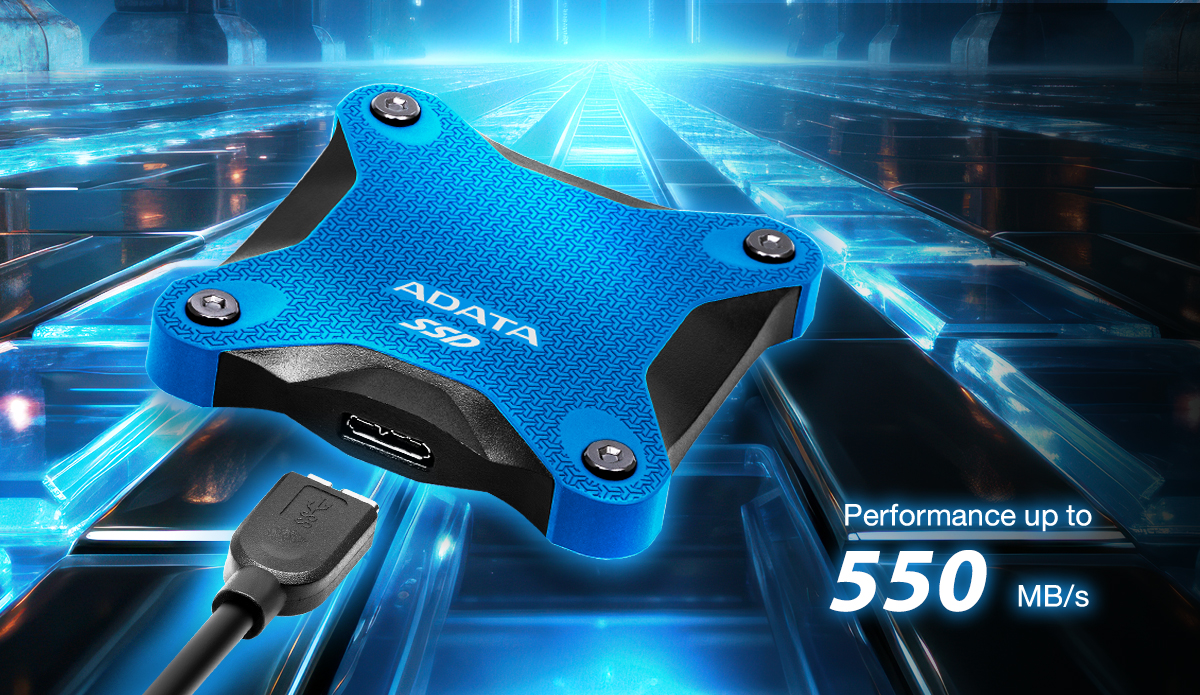
Transferência de dados em segundos
Amor a primeira vista! Com uma velocidade de transferência de até 550 MB/s, o SD620 é um cavalo de corrida de transmissão digital, levando apenas cerca de 20 segundos para completar a transferência de um arquivo de vídeo de alta definição 4K de 10 GB. Fazer backup dos seus dados não será mais uma chatice!
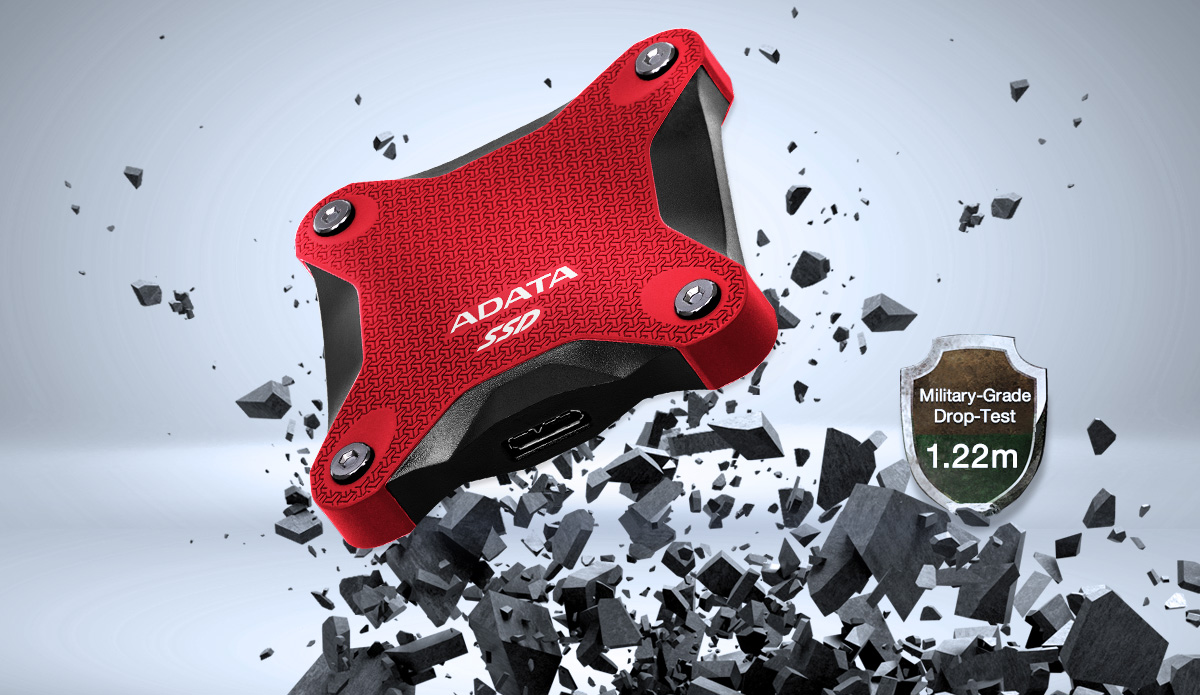
A resistência ao impacto MIL-STD lida com choques inesperados
O SD620 é coberto por um revestimento protetor de silicone anti-choque que é um amortecedor elástico superior quando comparado aos SSDs externos padrão. Passou nos rigorosos testes de queda MIL-STD-810G 516.6 e permanecerá ileso mesmo se cair de 1,22 metros. A durabilidade do SD620 faz com que carregá-lo seja moleza!
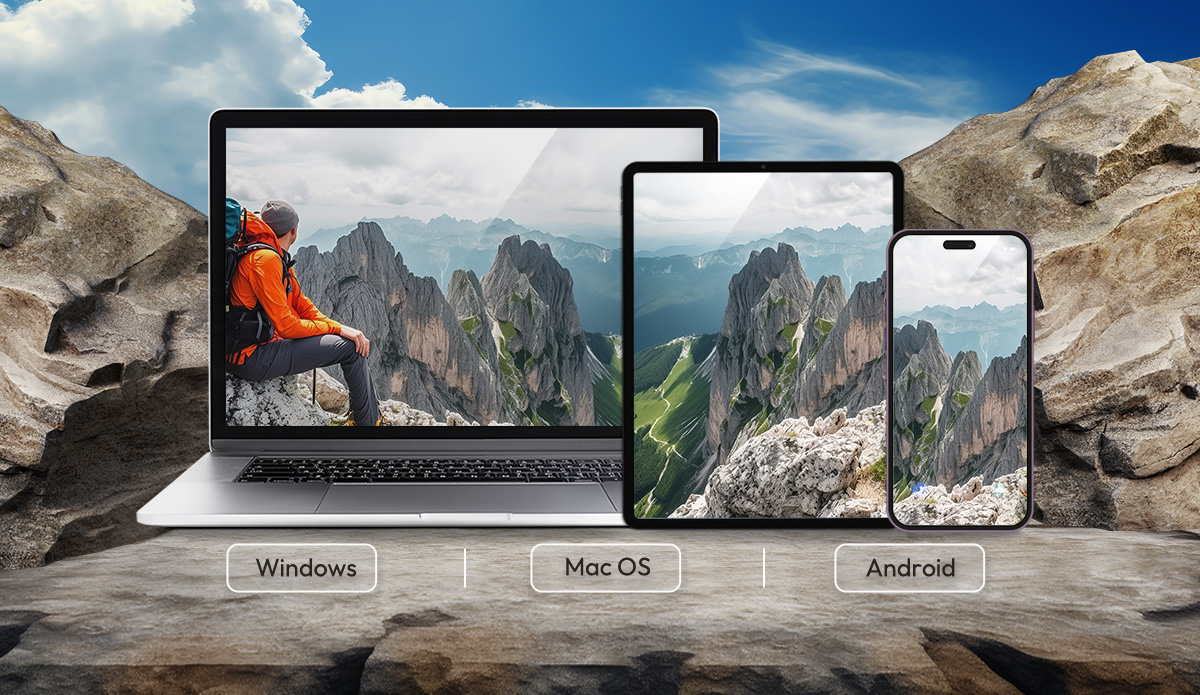
Multiplataforma e multidispositivo
O SD620 é compatível com sistemas operacionais como Android, Mac OS e Windows e suporta hot-swap. Pode ser conectado a vários dispositivos, como PCs, tablets, telefones celulares e consoles de jogos. O SD620 pode transferir arquivos sem instalar drivers adicionais. Fazer backup de todos os seus dispositivos de uma só vez é conveniente e seguro!
*O software e o hardware dos dispositivos móveis devem suportar discos rígidos externos de estado sólido para aproveitar as funções de backup e transmissão de dados OTG.
** Plataformas suportadas: Clique aqui para saber mais.
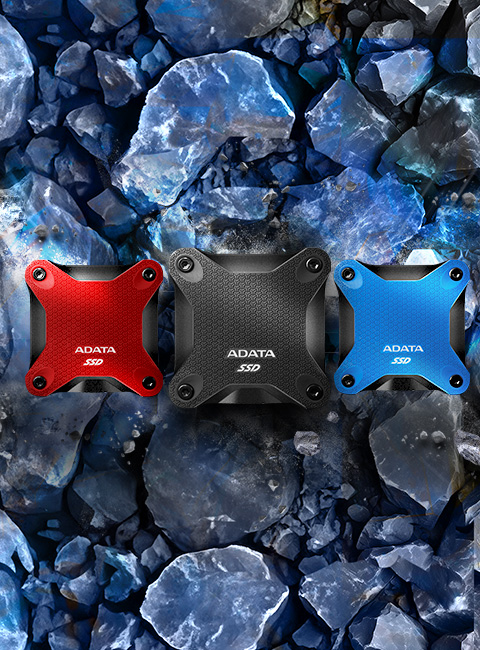
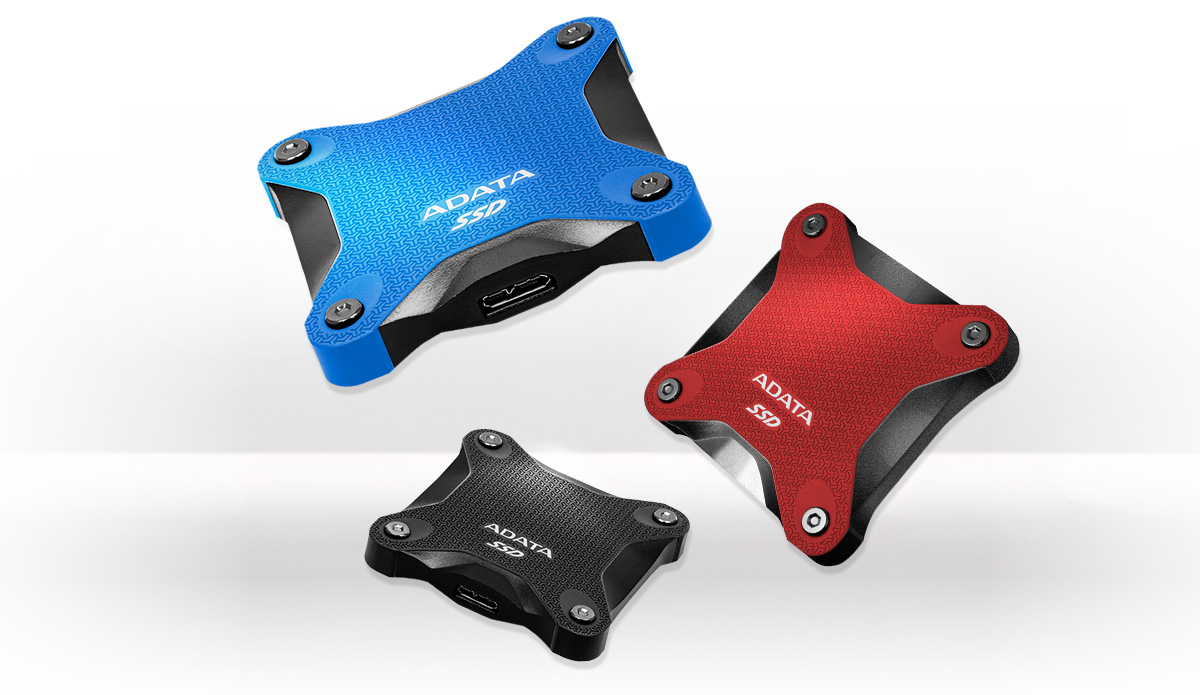
Desfrute de três cores clássicas
O SD620 está disponível em três cores clássicas, incluindo preto, azul e vermelho, para combinar com seu estilo e expressão pessoais. É também uma declaração de confiança, permitindo-lhe exibir o seu sentido de moda único através deste dispositivo de armazenamento.
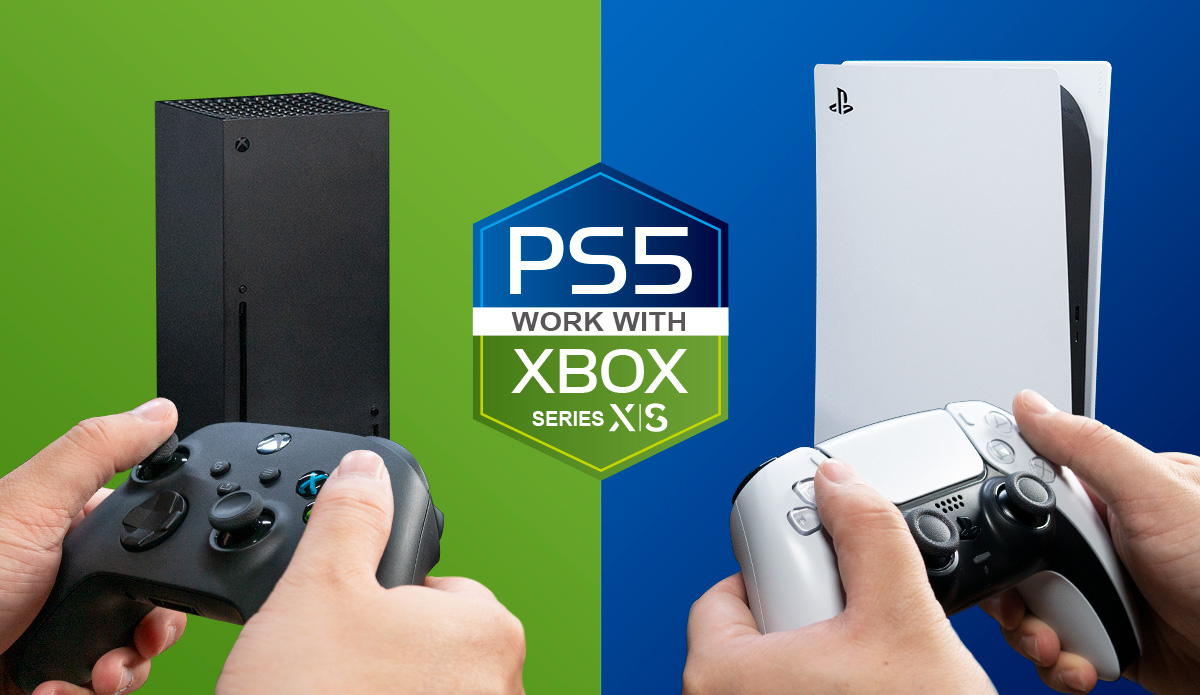
A sua biblioteca de jogos
Oferecendo suporte a muitos dos consoles de jogos mais recentes, o SD620 é ideal para armazenar todos os seus jogos sem ocupar muito espaço físico.
*A formatação pode ser necessária antes de conectar ao seu console de jogos. Para mais informações, clique aqui.
| Cor | Preto / Azul / Vermelho |
|---|---|
| Rank | 512GB / 1TB/ 2TB |
| Weight | 54.9g/1,94oz |
| Voltagem de funcionamento | USB 3.2 Gen 2 (10Gbps) (retrocompatível com USB 2.0) |
| Leitura sequencial (máx.*) | Até 550MB/s |
| Gravação sequencial (Max) | Até 480MB/s |
| Requisitos do sistema operacional | Windows 8 / 8.1 / 10 / 11 Mac OS X 10.6 ou posterior Linux Kernel 2.6 ou posterior Android 8,0 ou posterior |
| Temperatura operacional | 5–50°C/41–122°F |
| Voltagem operacionall | DC 5V, 900mA |
| Acessórios | Cabo USB 3.2, Guia de início rápido |
| Dimensões (C x L x A) | 80 x 80 x 15,2 mm / 3,15 x 3,15 x 0,6 polegadas |
| Garanzia | Garantia limitada de 3 anos |
| Nota |
|
- A: Clique aquí para mais informações.
- A: No Windows XP, é possível criar discos de partição através do Painel de controle/ferramentas administrativas/gerenciamento de computador/gerenciamento de discos. Selecione o disco rígido instalado, pressione o botão direito do mouse e selecione a opção para criar a partição na unidade.
- A:
Os SSD externos novos precisam ser formatados para que o sistema leia e grave dados. O sistema de arquivos NTFS é recomendado para o sistema Windows. Porém, o sistema de arquivos EXFAT é recomendado para o SSD externo SE880.
- A: Recomendamos que utilice la función de extracción segura del dispositivo antes de desconectar el cable entre el SSD externo y su dispositivo Android. Si no lo hace puede provocar que los archivos copiados se alteren y no puedan leerse.
- A: Enquanto a maioria dos dispositivos USB, tais como unidades de disco rígido externas, SSDs externos, e as unidades flash podem ser conectados e desconectados à vontade. evita-se fazê-lo quando estão ativos. Se você desconectar um dispositivo de armazenamento ou uma unidade removível do computador enquanto está transferindo ou guardando informações, você corre o risco de perda ou corrupção de dados. Em caso de dúvida, use o recurso “Remover Hardware com Segurança” do Windows, que para as operações da unidade e depois termina a ligação entre ele e o computador anfitrião com segurança.
- A: Certifique-se de que o SSD externo esteja firmemente conectado a uma entrada USB. A falha na detecção pode estar relacionada a uma entrada USD defeituosa. Se for possível, tente conectar o SSD externo a outra entrada USB. Se os problemas de detecção persistirem, entre em contato com o atendimento ao cliente da ADATA.
- A: 1. Conecte el disco a su PC con Windows
2. Abra la herramienta Administración de discos. Puede hacerlo escribiendo "formato de disco" o "administración de discos" en la búsqueda de Windows o ir al Panel de control > Herramientas administrativas > Crear y formatear particiones de disco duro
3. Haga clic con el botón derecho en la partición del disco externo o en el espacio no asignado al que desea dar formato y seleccione Nuevo volumen simple
4. Siga las instrucciones para elegir el tamaño del volumen
5. Asigne una letra de unidad
6. Elija el sistema de archivos en la pantalla Formatear partición
7. Asigne al volumen un nombre nuevo
8. Haga clic en Siguiente
9. Haga clic en Finalizar
10. Formato completado - A: Clique aqui para mais informações.
Baixar aqui: https://www.adata.com/pt/support/downloads/
Ler o manual: https://webapi3.adata.com/storage/support/software_backuptogo/en/backup_togo_manual_en.html
Vídeo de Demonstração: https://www.youtube.com/watch?v=CzkjFJzu7nA - A: Caso a transferência de dados seja interrompida, certifique-se de que o erro não tenha sido causado por falta de energia. Caso a interrupção de transmissão ocorra, reconecte o dispositivo e tente realizar a transmissão de dados novamente. Na teoria, os dados não desaparecem devido a interrupções no processo de transferência.
- A: Si el SSD externo pierde energía o se desconecta de forma no segura, Windows puede evitar que los archivos se copien en él. Se trata de una medida de protección de Windows asociada al sistema de archivos y no significa que el SSD externo sufra un problema técnico. Puede intentar solucionar esto siguiendo estos pasos:
- Haga clic en la notificación "Examinar y reparar" que aparece al conectar el SSD externo en el PC
- Si ha cerrado la notificación, haga clic en el icono del SSD externo en la bandeja del sistema (área de notificación) y use el comando "Ejecutar CHKDSK"
- Si el icono del SSD externo no aparece en la bandeja del sistema, abra el Explorador y seleccione el SSD externo, a continuación, haga clic derecho, Propiedades, Herramientas, Marcar - A: Recomendamos que utilice la función de extracción segura del dispositivo antes de desconectar el cable entre el SSD externo y su dispositivo Android. Si no lo hace puede provocar que los archivos copiados se alteren y no puedan leerse.
- A: A maioria das novas TVs suportam reprodução de fotos, músicas e vídeos de um armazenamento externo via USB. Porém, nem todas as TVs suportam esta função e a compatibilidade do sistema de arquivos pode variar. Ao conectar o SSD externo a uma TV, verifique o seguinte:
- Após conectar o SSD externo à entrada USB da TV, verifique se o SSD externo é reconhecido no menu da TV
- Se não for reconhecido, consulte o manual do usuário da TV ou entre em contato com o fabricante para verificar o suporte USB
- Se for reconhecido, verifique se pode reproduzir vídeos e músicas e visualizar fotos armazenadas no SSD externo sem problemas
- Caso o conteúdo não possa ser acessado, verifique quais sistemas de arquivos são compatíveis com sua TV para armazenamento externo. O SSD externo é formatado usando o sistema de arquivos NTFS por padrão
- Siga todas as instruções do sistema operacional da TV relacionadas à formatação do SSD externo. As Tvs modernas formatarão automáticamente o armazenamento externo para um sistema de arquivos compatível
■Importante: a formatação excluirá todos os dados. Faça backup dos seus dados antes de prosseguir Se o sistema de arquivos for compatível mas você ainda não consegue acessar o conteúdo, verifique os tipos de arquivos e extensões suportados pela TV. - A: O disco rígido externo requer uma corrente de inicialização de mais de 600 miliamperes, no entanto, o USB 2.0 pode fornecer apenas 500 miliamperes no máximo. Como resultado, é recomendável usar um cabo Y que usamos com dispositivos host USB 2.0.
- A: La capacidad real de la unidad que aparece en el dispositivo será diferente a la capacidad física del SSD externo debido al formateo y partición del sistema operativo. Normalmente, los sistemas operativos eliminan el 10-20% de la capacidad física de la unidad. Esto significa que un SSD externo de 250GB tendrá alrededor de 232GB de espacio libre una vez formateado por completo y detectado por un sistema operativo compatible
- A: As diferenças em tamanhos são mostradas principalmente devido a diferenças em sistemas operacionais de computador, o método de cálculo para capacidade de um disco rígido externo e o resultado de operações IC do controlador em diferentes maneiras. Geralmente, fabricantes de discos rígidos normalmente calculam a capacidade com base no sistema decimal e os sistemas de computadores são, na verdade, binários.
Fabricante do disco rígido: 1 KB = 1.000 Bytes, 1 MB = 1.000 KB, 1GB = 1.000 MB, 1 TB = 1.000 GB
Sistema operacional: 1 KB = 1.024 Bytes, 1 MB = 1.024 KB, 1 GB = 1.024 MB, 1 TB = 1.024 GB
Então, por exemplo, um disco rígido marcado com capacidade de 500 GB apresenta 500 GB = 500 x 1.000 MB x 1.000 KB x 1.000 Bytes = 500.000.000.000 Bytes, mas, em binário, a capacidade é calculada como 500.000.000.000 Bytes/1.024 KB/1.024 MB/1.024 GB, aproximadamente 465 GB.
Método mais rápido de cálculo: a capacidade do disco rígido x 0,93 = capacidade aproximada real do disco rígido - A: UASP significa USB Attached SCSI Protocol (protocolo SCSI de conexión USB). Combina los comandos SCSI y USB estándares para acelerar el movimiento de datos y hacer transferencias de archivos de forma más eficiente. Si el dispositivo no es compatible con UASP, puede actualizarlo desde el sitio web del fabricante del dispositivo, la funcionalidad UASP se puede agregar a través de firmware o actualización del sistema operativo.
- A: SSDs são dispositivos de armazenamento como discos rígidos, mas com melhor desempenho, especialmente no que tange velocidades de acesso aleatórias. Mas, devido ao seu preço superior, normalmente são mais adequados para uso como a unidade a partir da qual o sistema operacional é executado. As velocidades inferiores de discos rígidos significam que normalmente podem ser usados como mídias de back-up de dados e para arquivos de dados.