Member Center


- Admite transmisión de alta velocidad USB 3.2 Gen2
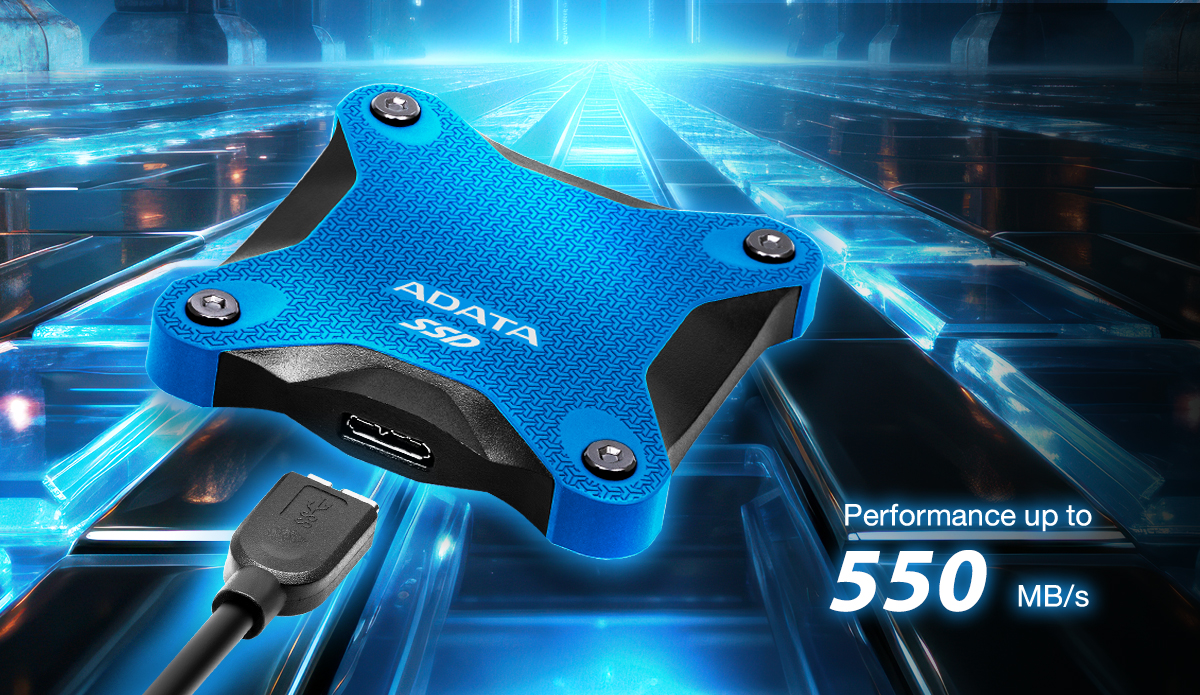
- Velocidad de transferencia de hasta 550 MB/s
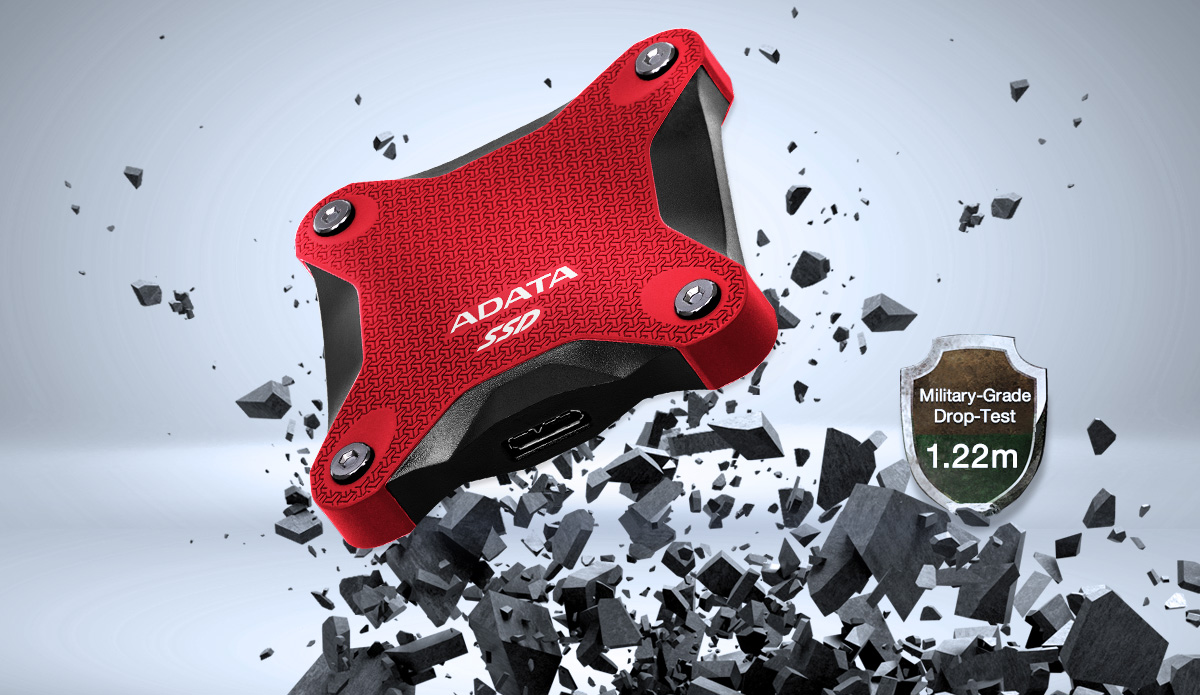
- Resistente a caídas MIL-STD de 1,22 m
- Compatible con juegos de última generación.
- Compatible con numerosos sistemas operativos y plataformas informáticas.
Transferencia de datos en segundos
¡Te encantará desde el principio! Con una velocidad de transferencia de hasta 550 MB/s, el SSD duro SD620 es un caballo de carreras en la transmisión digital, ya que sólo necesita unos 20 segundos para completar la transferencia de un archivo de vídeo de alta definición 4K de 10 GB. ¡Crear copias de seguridad de sus datos ya no será una tarea pesada!
La resistencia a impactos MIL-STD es capaz de soportar golpes inesperados
El SD620 está protegido por una funda de silicona antichoque que proporciona una amortiguación elástica superior a la de las unidades SSD externas estándar. Ha superado las estrictas pruebas de caída MIL-STD-810G 516.6 y no sufrirá daños aunque se deje caer desde 1,22 metros. La durabilidad de la SD620 permite transportarla sin problemas.
Multiplataforma e interdispositivos
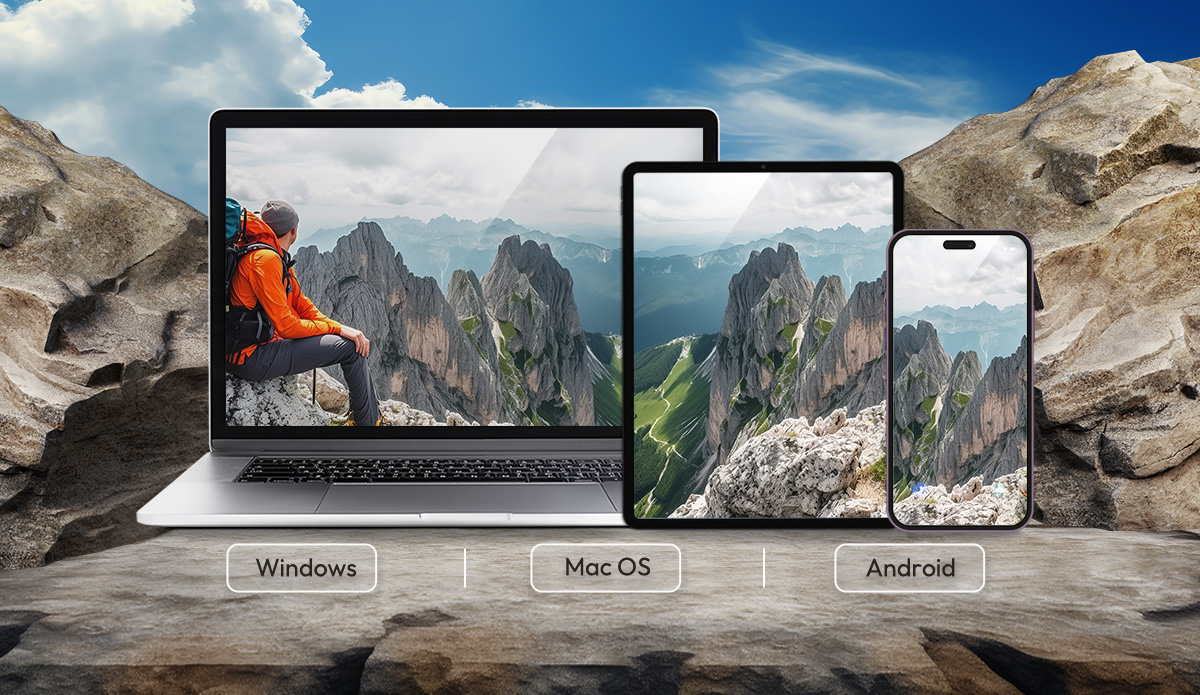
El SD620 es compatible con sistemas operativos como Android, Mac OS y Windows, y admite la sustitución en caliente. Puede conectarse a varios dispositivos, como computadoras, tabletas, teléfonos móviles y videojuegos. El SD620 puede transferir archivos sin instalación de controladores adicionales. Crear copias de seguridad de todos tus dispositivos de una sola vez es cómodo y seguro.
*El software y el hardware de los dispositivos móviles deben admitir unidades de estado sólido externas para aprovechar las funciones de transmisión y respaldo de datos sobre la marcha.
** Plataformas admitidas: Haz clic aquí para obtener más información.
Disfrute de los tres colores clásicos
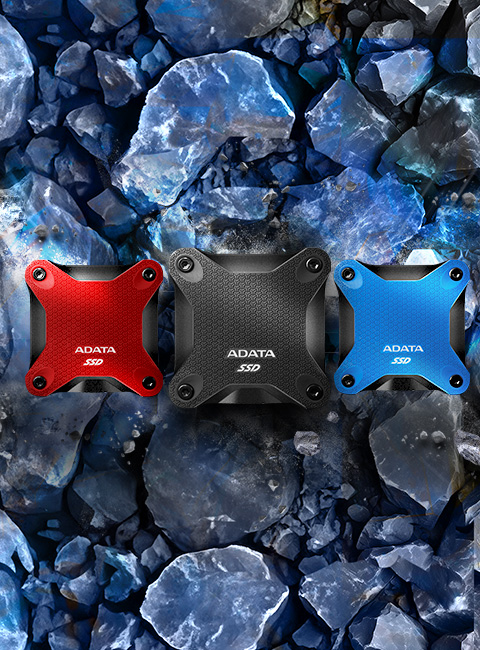
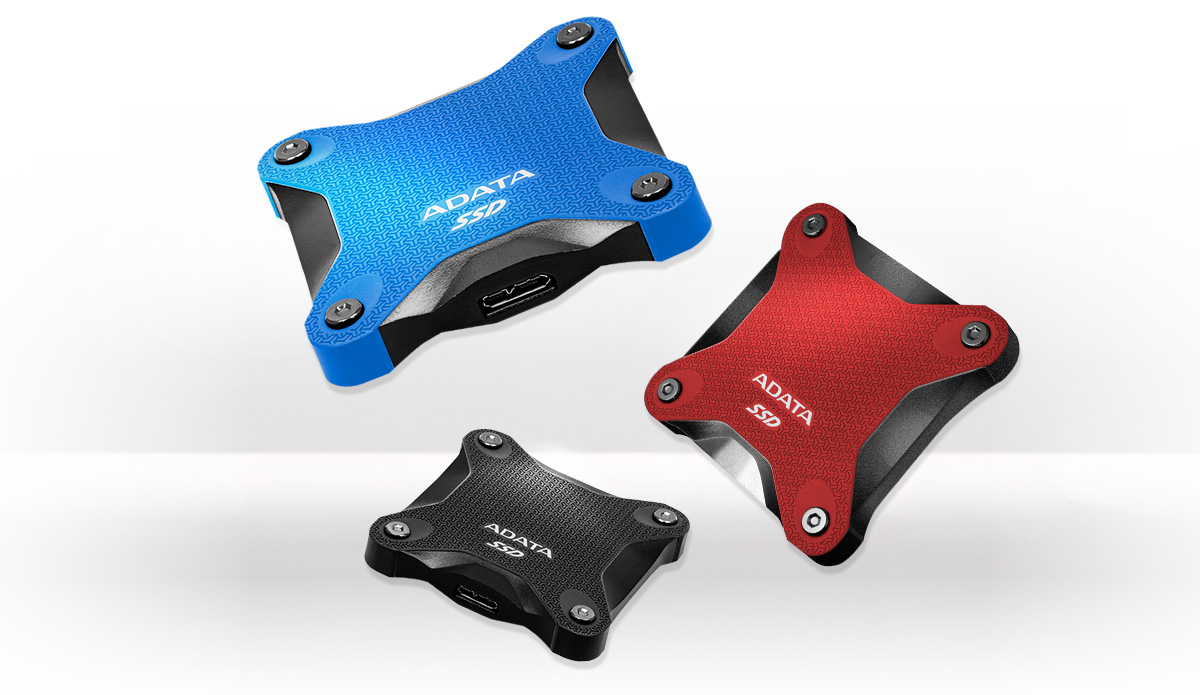
El SD620 está disponible en tres colores clásicos como el negro, el azul y el rojo, para adaptarse a su estilo y a su expresión personal. También es una declaración de confianza, que le permite exhibir su exclusivo estilo de moda a través de este dispositivo de almacenamiento.
Tú Biblioteca de Videojuegos
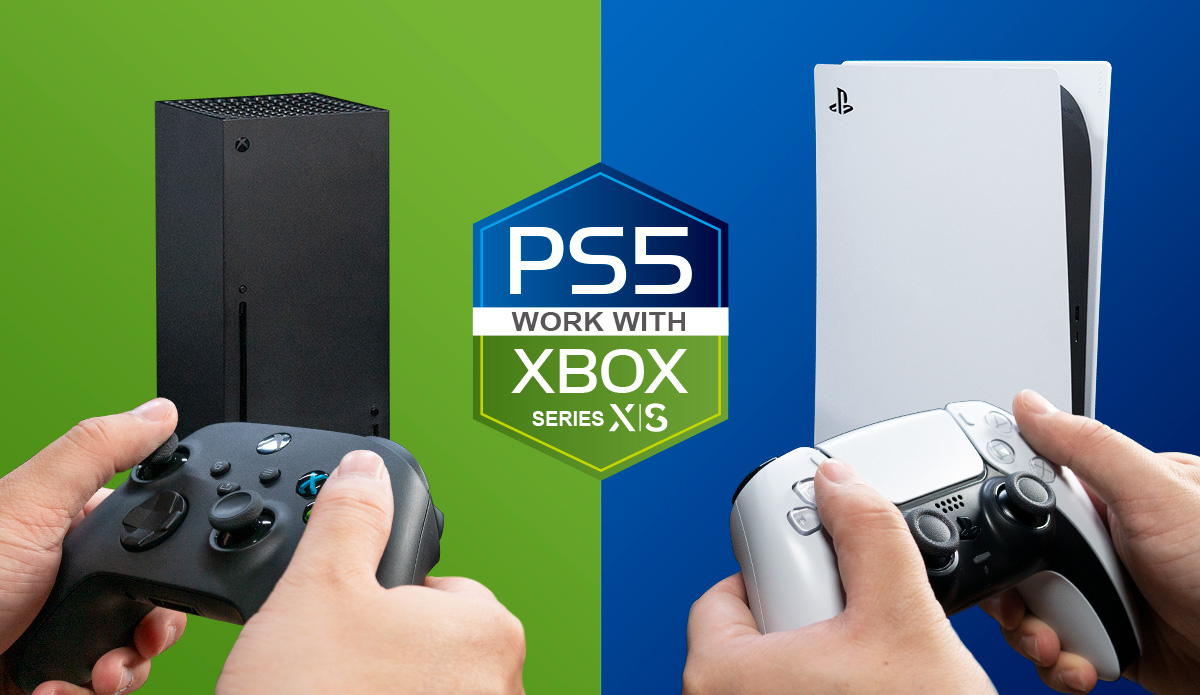
SD620, que admite varias de las consolas de videojuegos más recientes, es ideal para almacenar todos tus videojuegos sin ocupar mucho espacio físico.
*Es posible que deba formatearse antes de conectarse a la consola de videojuegos. Para obtener más información, haz clic aquí.
| Colores | Negro / Azul / Rojo |
|---|---|
| Rank | 512GB / 1TB / 2TB |
| Weight | 54.9g / 1,94oz |
| Interfaz | USB 3.2 Gen 2 (10Gbps) (retrocompatible con USB 2.0) |
| Leitura sequencial (máx.*) | Hasta 550 MB/s |
| Escritura secuencial (máx) | Hasta 480 MB/s |
| Requisitos del sistema operativo | Windows 8 / 8.1 / 10 / 11 Mac OS X 10.6 o posterior Linux Kernel 2.6 o posterior Android 8.0 o posterior |
| Temperatura de funcionamiento | 5–50°C/41–122°F |
| Voltaje de funcionamiento | 5V CC, 900mA |
| Accessories | Cable USB 3.2, Guía de inicio rápido |
| Dimensions ( L x W x H ) | 80 x 80 x 15,2 mm / 3,15 x 3,15 x 0,6 pulgadas |
| Garanzia | Garantía limitada de 3 años |
| Nota |
|
- A: Por favor, haga clic aquí para obtener más información.
- A: En Windows XP, puede realizar una partición en Panel de control / Herramientas administrativas / Administración de equipos / Administración de discos. Seleccione el disco duro instalado y presione el botón derecho del ratón, seleccione la opción para realizar la partición de la unidad.
- A:
Los SSD externos nuevos necesitan ser formateados para que el sistema pueda leer y escribir datos. Se recomienda el sistema de archivos NTFS para el sistema Windows. Sin embargo, se recomienda el sistema de archivos EXFAT para el SSD externo SE880.
- A: Recomendamos que utilice la función de extracción segura del dispositivo antes de desconectar el cable entre el SSD externo y su dispositivo Android. Si no lo hace puede provocar que los archivos copiados se alteren y no puedan leerse.
- A: Aunque la mayoría de los dispositivos USB como discos duros externos, los SSDs externos y las unidades Flash pueden conectarse y desconectarse cuando lo desee, evite hacerlo mientras están trabajando. Si desconecta un dispositivo de almacenamiento o una unidad extraíble del equipo mientras transfiere o guarda información, corre el riesgo de que los datos se pierdan o queden corruptos. En caso de duda, utilice la función "Quitar hardware con seguridad" de Windows, que detiene las operaciones de la unidad y, a continuación, desconecte la unidad del equipo con seguridad.
- A: Asegúrese de que el SSD externo está conectado de forma segura a un puerto USB. El fallo de detección puede estar relacionado con un puerto USB defectuoso. Si es posible, intente conectar el SSD externo a otro puerto USB. Si los problemas de detección persisten, contacte con el servicio de atención al cliente de ADATA.
- A: 1. Conecte el disco a su PC con Windows
2. Abra la herramienta Administración de discos. Puede hacerlo escribiendo "formato de disco" o "administración de discos" en la búsqueda de Windows o ir al Panel de control > Herramientas administrativas > Crear y formatear particiones de disco duro
3. Haga clic con el botón derecho en la partición del disco externo o en el espacio no asignado al que desea dar formato y seleccione Nuevo volumen simple
4. Siga las instrucciones para elegir el tamaño del volumen
5. Asigne una letra de unidad
6. Elija el sistema de archivos en la pantalla Formatear partición
7. Asigne al volumen un nombre nuevo
8. Haga clic en Siguiente
9. Haga clic en Finalizar
10. Formato completado - A: Por favor, haga clic aquí para obtener más información.
Descargue aquí: https://www.adata.com/es/support/downloads/
Lea el Manual: https://webapi3.adata.com/storage/support/software_backuptogo/en/backup_togo_manual_en.html
Vídeo de demostración: https://www.youtube.com/watch?v=CzkjFJzu7nA - A: Si la transferencia de datos se ha interrumpido, asegúrese de que el error no fue causado por falta de potencia. Si se interrumpe una transmisión, vuelva a conectar el dispositivo e intente realizar de nuevo la transmisión de datos. En teoría, los datos no desaparecerán por interrupciones en el proceso de transferencia.
- A: Si el SSD externo pierde energía o se desconecta de forma no segura, Windows puede evitar que los archivos se copien en él. Se trata de una medida de protección de Windows asociada al sistema de archivos y no significa que el SSD externo sufra un problema técnico. Puede intentar solucionar esto siguiendo estos pasos:
- Haga clic en la notificación "Examinar y reparar" que aparece al conectar el SSD externo en el PC
- Si ha cerrado la notificación, haga clic en el icono del SSD externo en la bandeja del sistema (área de notificación) y use el comando "Ejecutar CHKDSK"
- Si el icono del SSD externo no aparece en la bandeja del sistema, abra el Explorador y seleccione el SSD externo, a continuación, haga clic derecho, Propiedades, Herramientas, Marcar - A: Recomendamos que utilice la función de extracción segura del dispositivo antes de desconectar el cable entre el SSD externo y su dispositivo Android. Si no lo hace puede provocar que los archivos copiados se alteren y no puedan leerse.
- A: La mayoría de los nuevos televisores son compatibles con la reproducción de fotos, música y vídeo desde un almacenamiento externo a través de USB. Sin embargo, no todos los televisores son compatibles con esta función y la compatibilidad del sistema de archivos puede variar. Para conectar el SSD externo a un televisor, compruebe lo siguiente:
- Después de conectar el SSD externo al puerto USB del televisor, compruebe si el SSD externo es reconocido en el menú del televisor
- Si no se reconoce, consulte el manual de usuario del televisor o contacte con el fabricante para comprobar la compatibilidad con el USB
- Si lo reconoce, compruebe que puede reproducir vídeos y música y ver las fotos almacenadas en el SSD externo sin ningún problema
- En caso de que no se pueda acceder al contenido, verifique qué sistemas de archivos son compatibles con su televisor para el almacenamiento externo. El SSD externo se formatea de forma predeterminada con el sistema de archivos NTFS
- Siga las instrucciones del sistema operativo de su televisor en relación con el formateo del SSD externo. Los televisores modernos formatearán automáticamente el almacenamiento externo a un sistema de archivos compatible
■Importante: el formateo eliminará todos los datos. Haga una copia de seguridad de sus datos antes de continuar.
Si el sistema de archivos es compatible pero aún no puede acceder al contenido, verifique los tipos de archivo y las extensiones que son compatibles con el televisor. - A: La unidad de disco duro externo requiere una corriente de arranque de más de 600 miliamperios, pero el estándar USB 2.0 solo puede proporcionar un máximo de 500 miliamperios. Por consiguiente, se recomienda utilizar un cable en Y con dispositivos host USB 2.0.
- A: La capacidad real de la unidad que aparece en el dispositivo será diferente a la capacidad física del SSD externo debido al formateo y partición del sistema operativo. Normalmente, los sistemas operativos eliminan el 10-20% de la capacidad física de la unidad. Esto significa que un SSD externo de 250GB tendrá alrededor de 232GB de espacio libre una vez formateado por completo y detectado por un sistema operativo compatible
- A: Las diferencias de tamaño se deben principalmente a diferencias en los sistemas operativos de los ordenadores, el método de cálculo para la capacidad de un disco duro externo y el resultado de las operaciones del Controlador dan resultados diferentes. Generalmente los fabricantes de discos duros suelen calcular la capacidad basándose en el sistema decimal y los sistemas informáticos son binarios.
Fabricante de discos duros: 1KB = 1000 Bytes, 1MB = 1000KB, 1GB = 1000MB, 1TB = 1000GB
Sistema operativo: 1KB = 1024 Bytes, 1MB = 1024KB, 1GB = 1024MB, 1TB = 1024GB
Así, por ejemplo, un disco duro marcado con una capacidad de 500GB es 500GB = 500 x 1.000MB x 1.000KB x 1.000Bytes = 500.000.000.000 Bytes, pero la capacidad binaria es calculada como 500.000.000.000 Bytes / 1024KB / 1024MB / 1024GB, aproximadamente 465GB.
Método más rápido de cálculo: la capacidad del disco duro x 0,93 = aproximadamente la capacidad real del disco duro - A: UASP significa USB Attached SCSI Protocol (protocolo SCSI de conexión USB). Combina los comandos SCSI y USB estándares para acelerar el movimiento de datos y hacer transferencias de archivos de forma más eficiente. Si el dispositivo no es compatible con UASP, puede actualizarlo desde el sitio web del fabricante del dispositivo, la funcionalidad UASP se puede agregar a través de firmware o actualización del sistema operativo.
- A: Las unidades Solid State Drive (SSD) son dispositivos de almacenamiento como los discos duros, pero con un rendimiento mucho mayor, especialmente en lo referente a velocidades de acceso aleatorio. Pero debido a su precio superior, a menudo se utilizan más como unidades desde las que funcionan los sistemas operativos. Las velocidades inferiores de los discos duros (HDD) indican que es mejor usarlo como medio de copia de seguridad y para archivos de datos.