Member Center


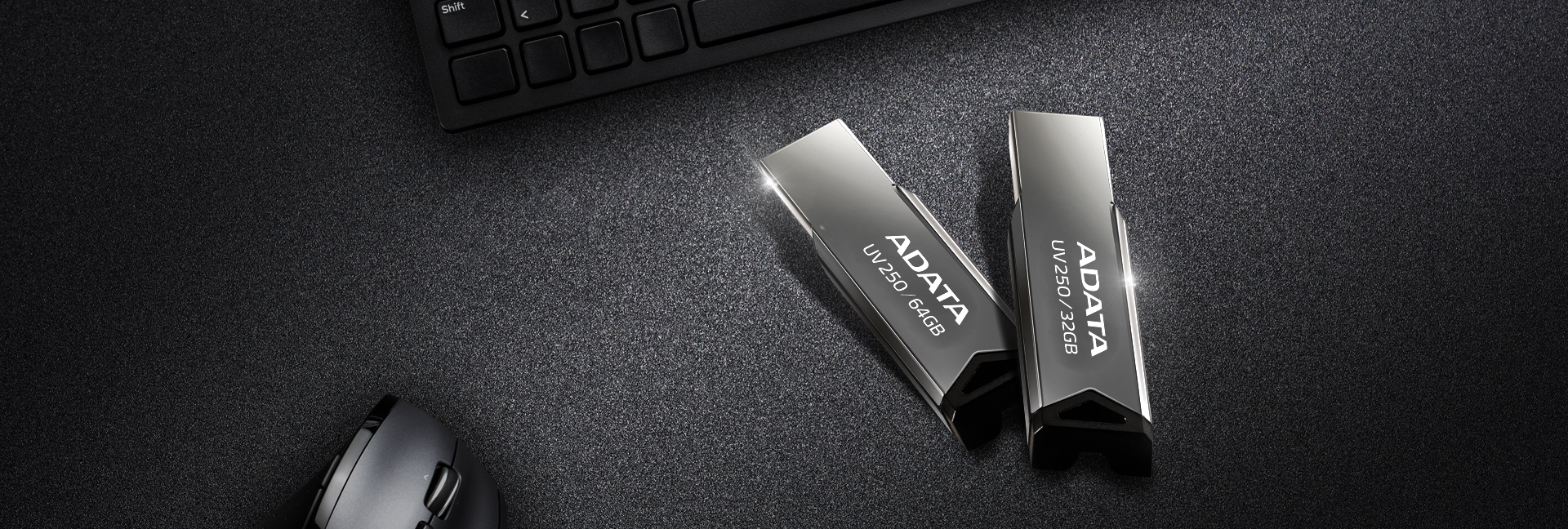
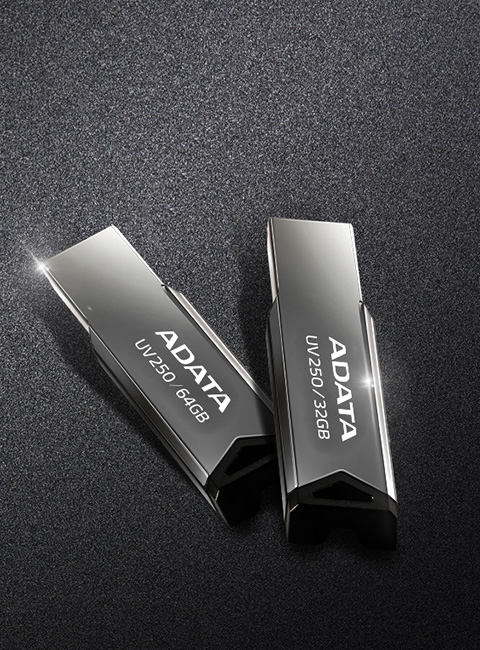
Ostentando um design limpo, sem tampa e capacidade de até 64GB, o UV250 carrega seus dados em grande estilo.
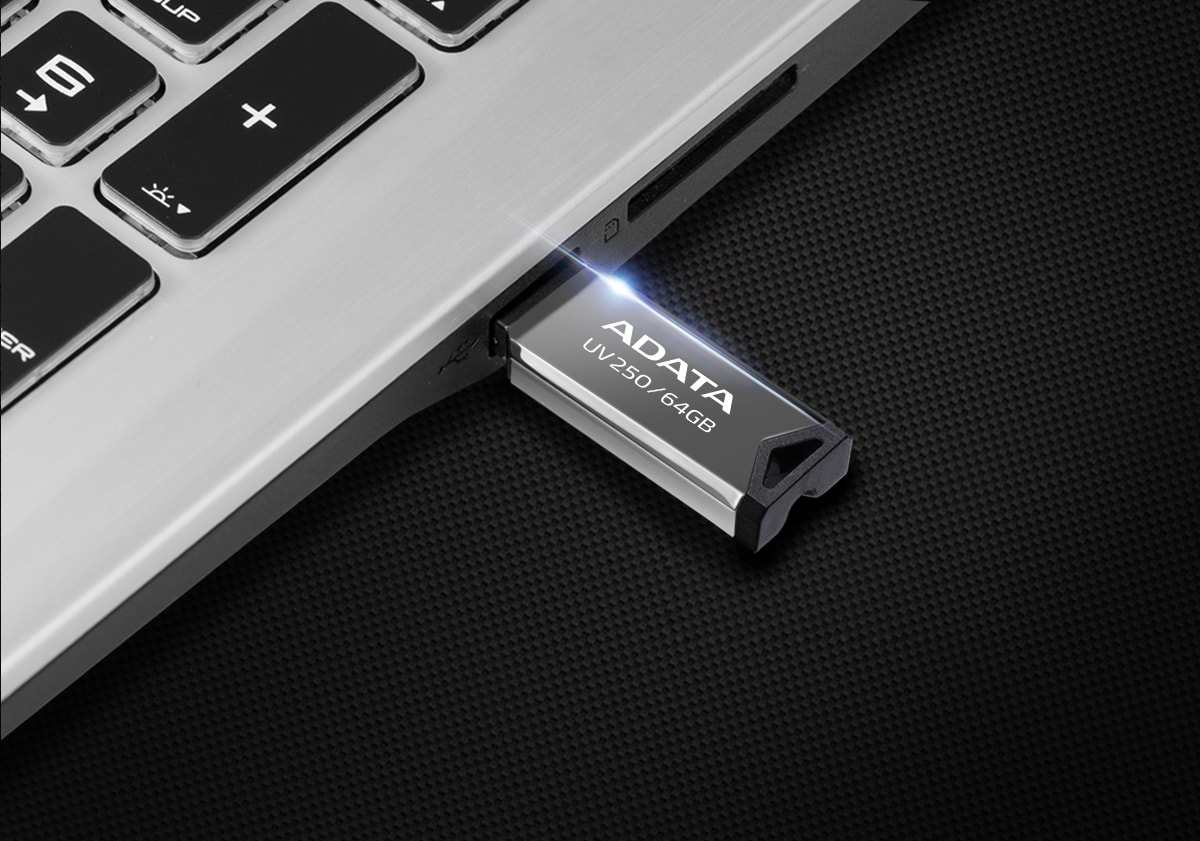
Um sentido de sofisticação
Uma variedade de capacidades
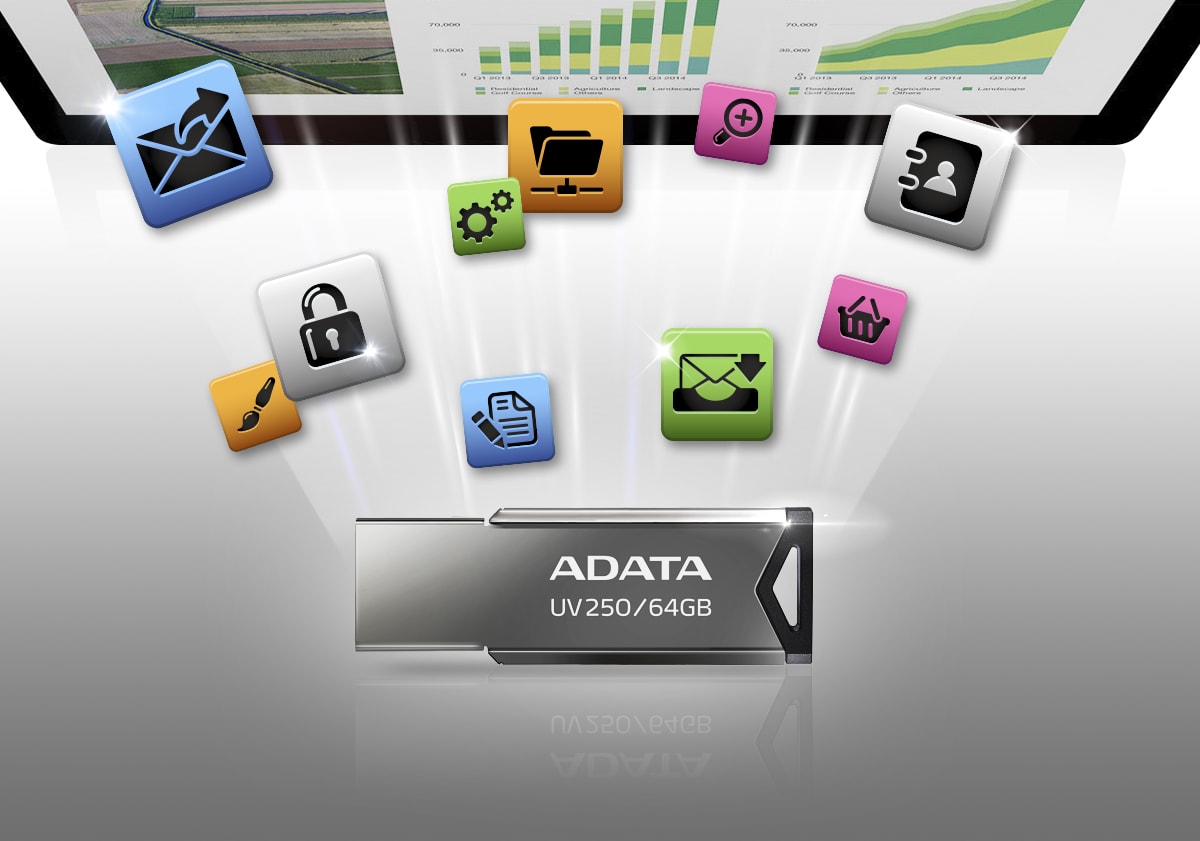

Fácil de lidar
Compatibilidade quase universal

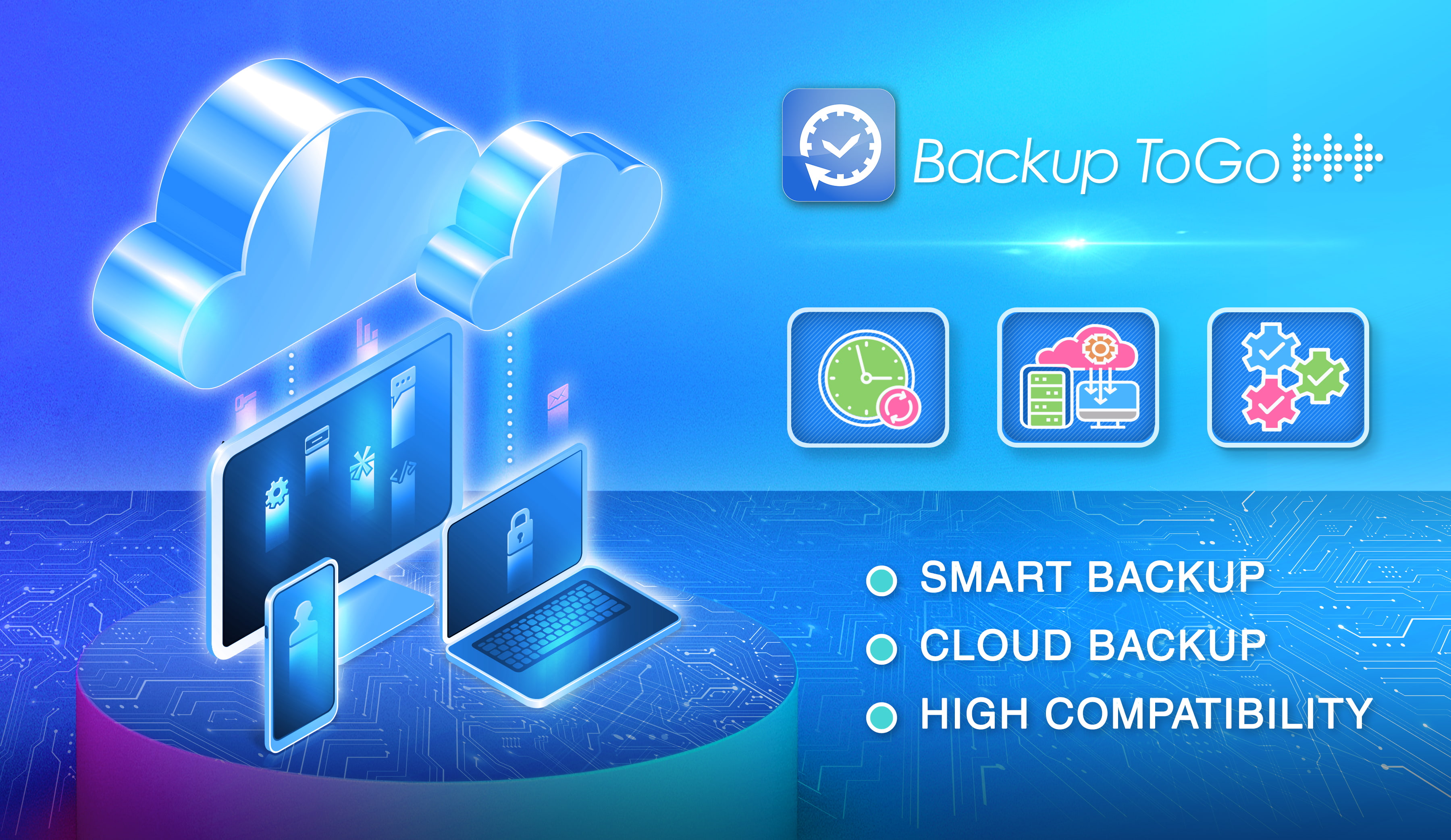
Backup ToGo Smart Backup Software
Backup ToGo uses an algorithm to back all your data intelligently and with ease. Set your desired backup schedules and never worry about data loss again! What's more, Backup ToGo features a cloud backup function, which supports backup onto the cloud, local hard drives, and even on mobile devices. With Backup ToGo, users can enjoy a tool with an intuitive interface that makes data backup a snap!
| Rank | 16GB / 32GB / 64GB |
|---|---|
| Cor | Preto |
| Textura | Metal (acabamento espelhado) |
| Dimensões (C x L x A) | 42.4 x 14.95 x 5.35mm / 1.7 x 0.6 x 0.2inch |
| Weight | 5.6g / 0.2oz |
| Voltagem de funcionamento | USB 2.0 |
| Rendimiento | N/A |
| Requisitos do Sistema | Windows Vista, 7, 8, 8.1, 10, 11, Mac OS X 10.6 ou posterior, kernel Linux 2.6 ou posterior, sem necessidade de driver de dispositivo |
| Garanzia | A partir de 1º de janeiro de 2019, o período de garantia do UV250 é alterado para 5 anos; Para os UV250 adquiridos antes (inclusive) de 31 de dezembro de 2018, o período de garantia se mantém inalterado. |
| Nota |
|
- A: O valor teórico de transferência do USB 3.0, USB 3.1 Gen1 e USB 3.2 Gen1 é de 5 Gbps e a única diferença está na denominação. Em 2019, a USB-IF Association definiu oficialmente o USB 3.2 como a designação oficial para substituir o USB 3.0 e o USB 3.1 Gen1.
- A: Insira a unidade flash USB na entrada USB no computador e uma janela de pasta de arquivos aparecerá automaticamente na tela do computador. Se você não precisar usar a unidade flash USB, clique em "remover hardware com segurança" e escolha "sair do disco USB". Remova o dispositivo USB do computador. Os usuários de Mac podem clicar no botão Ejetar⏏ unidade flash USB na barra lateral do Finder ou arrastar o ícone do disco da unidade que deseja ejetar diretamente para a Lixeira na área de trabalho.
- A:
● Em um host da área de trabalho, recomenda-se inserir o dispositivo USB em uma entrada traseira.
● Em um host da área de trabalho, evite usar a entrada USB frontal, um hub USB ou um cabo de extensão USB.
● Evite usar vários dispositivos USB simultaneamente, para não causar danos à unidade flash devido à alimentação insuficiente fornecida à entrada USB durante a transferência de dados.
● Depois de usar o dispositivo USB, execute corretamente a ação "remoção segura de hardware" antes de remover o dispositivo USB.
● Se o dispositivo USB contiver dados importantes, mantenha um backup em outro dispositivo de armazenamento. Como todos os dispositivos de armazenamento têm uma expectativa de vida, uma determinada unidade não será capaz de armazenar dados "indefinidamente". - A: Os formatos de sistema de arquivos comumente usados no Windows OS podem ser divididos em três tipo FAT32, NTFS e exFAT. Os usuários podem alternar entre esses sistemas de arquivos usando a ação de formatação no sistema operacional. O FAT32 tem um tamanho de transferência de arquivo único que não pode exceder o limite de 4 GB. Se você precisar de uma transferência de arquivo de tamanho maior, use os formatos NTFS ou exFAT. O NTFS funciona com todas as versões do Windows, embora o Mac OS possa ler apenas arquivos NTFS em geral. O exFAT é basicamente compatível com todas as versões do Windows e versões mais recentes do Mac OS. Observe se outros dispositivos multimídia (como tablets ou telefones celulares, etc.) suportam ou não os formatos NTFS e exFAT.
- A: A velocidade de transferência do USB 2.0 em teoria é mais lenta que a do USB 3.0 (renomeado USB 3.2) mas a função de armazenamento de dados é igual. Um dispositivo USB 3.0 padrão e o slot correspondente são retrocompatíveis com a interface USB 2.0 mais antiga.
- A: Acesse “PRODUTOS DE CONSUMO” no site da ADATA, clique em "Produtos" e escolha "Unidade flash USB". Em seguida, na página do produto USB correspondente, escolha "Especificação" ou vá para a página do produto e clique em "Download" para baixar o arquivo de especificações.
- A:
Siga as etapas de solução de problemas abaix
1. Certifique-se de atualizar o sistema operacional, os drivers do controlador USB e o BIOS do sistema para a versão mais recente.
2. Tente outras portas USB em vez disso. Se a porta USB não fornecer energia suficiente, podem ocorrer problemas funcionais. Alguns sistemas podem requerer que a unidade seja inserida nas entradas USB na parte traseira do computador para garantir que a unidade flash USB funcione corretamente.
3. Desative todos os programas em execução em segundo plano para evitar falhas do sistema devido a conflitos de software.
4. Se as medidas acima não resolverem o problema, entre em contato com o suporte técnico da ADATA ou devolva o produto para o centro de serviço da ADATA mais próximo. - A: O USB 3.0 (renomeado USB 3.2) pode ser compatível com as especificações USB 2.0 mais antigas e a função de leitura e gravação não será afetada. Inserir um USB 3.0 em um slot USB 2.0 pode limitar a velocidade de transferência.
- A:
Windows OS Vá até "Meu Computador", clique com o botão direito no ícone da unidade flash USB, e, em seguida, clique em "Conteúdo". A capacidade da unidade flash USB será exibida. Você também pode verificar a capacidade da unidade flash USB por meio do "Gerenciamento de disco" no "Gerenciamento do computador".
Mac OS No seu MAC, em uma janela do Finder ou na área de trabalho, selecione a unidade flash USB e, em seguida, "Escolher arquivo" > "Obter informações", ou pressione Command + I para abrir uma janela de informações do disco onde você poderá encontrar a capacidade da unidade flash USB.
- A: Tanto a unidade USB quanto o SSD armazenam dados por meio de componentes de armazenamento NAND Flash. O NAND Flash armazena dados por meio do carregamento e descarregamento de de eletricidade (gravação/apagamento). Tais dispositivos de armazenamento têm as vantagens do peso leve, tamanho pequeno, economia de energia, resistência à vibração , e desempenho superior.
- A:
1. O USB Tipo C é um conector USB de nova geração desenvolvido pela USB-IF Association.
2. Não há diferença entre a parte superior e inferior do conector USB Tipo C e ambas as orientações podem ser usadas.
3. A vantagem do conector USB Tipo C é que ele pode transmitir dados em uma velocidade mais alta, vídeo de ultra-alta resolução e transmissão de fonte de energia de alta potência. - A: As diferenças na capacidade exibida são devidas aos cálculos do sistema operacional do computador que diferem dos cálculos do IC do Controlador do dispositivo de armazenamento. O dispositivo de armazenamento é geralmente calculado no sistema decimal, enquanto o sistema operacional do computador é calculado com base no sistema binário. O cálculo do dispositivo de armazenament 1 TB=1000 GB, 1 GB=1000 MB, 1 MB=1000 KB, 1 KB=1000 Bytes. O cálculo do sistema operacional: 1 TB=1024 GB, 1 GB=1024 MB, 1 MB=1024 KB, 1 KB=1024 Bytes. Por exemplo, um dispositivo de armazenamento marcado com 128 GB de capacidade, 128 GB = 128*1.000*1.000*1.000=128.000.000.000 Byte. No entanto, a unidade de computação de cálculo do computador é um sistema binário, portanto os 128 GB calculados pelo dispositivo de armazenamento são convertidos em bytes, 128.000.000.000 Bytes, então o que será exibido por meio do método de cálculo do computador é 128.000.000.000/1024/1024/1024 ≒ 119 GB. A maneira mais rápida de calcula A capacidade rotulada no produto x 0,93 é aproximadamente igual à capacidade real reconhecida no computador.
- A: Uma case de metal UFD conduz temperaturas semelhantes à temperatura operacional das peças internas, por isso é diferente de uma case feita de materiais plásticos. É um fenômeno normal, sinta-se seguro ao usar o UFD.
- A:
As taxas de transmissão teóricas máximas das interfaces USB sã
USB 1.0 -> 1,5 Mbps.
USB 1.1 -> 12 Mbps.
USB 2.0 -> 480 Mbps.
USB 3.2 Gen1 -> 5 Gbps.
USB 3.2 Gen2 -> 10 Gbps.
USB 3.2 Gen2 x2 -> 20 Gbps. - A: Clique com o botão direito no ícone do dispositivo USB, escolha "renomear" para alterar o nome do USB. Ou, por meio da formatação, altere o nome na coluna "Rótulo do disco". Antes de formatar, faça backup dos dados para evitar o apagamento devido à formatação.
- A:
Windows OS Clique e abra "Meu computador". Clique com o botão direito no ícone "formatação" do USB que você deseja formatar, configure o "rótulo de disco", "sistema de arquivos" e "configuração do tamanho da unidade". Se não houver outras demandas especiais, você pode escolher o padrão e seguir os passos para completar a formatação. Ou, através de "Painel de controle", digite "gerenciador de dispositivos", clique com o botão direito em "gerenciamento de disco" e clique em "formatação", configure "rótulo de disco", "sistema de arquivos", "tamanho da unidade de configuração". Se não houver outras demandas especiais, você pode escolher o padrão e seguir os passos para completar a formatação. A formatação limpa os arquivos no dispositivo USB. Antes de realizar a formatação, faça backup dos dados importantes para evitar perdas.
Mac OS Inicie o "Utilitário de Disco" em "Utilitários" em "Aplicativos". Selecione a unidade USB na lista à esquerda e selecione "Apagar" no menu superior. Digite o "Nome" da unidade e selecione "Formato do disco" e, finalmente, clique em "Apagar" para concluir a formatação da unidade flash USB.
- A: O USB Tipo A e o USB Tipo C são duas interfaces com estruturas de conectores diferentes, portanto não podem ser usadas indistintamente. Os consumidores devem prestar atenção se o dispositivo host suporta ou não o slot de interface do dispositivo USB correspondente.
- A: Evite desconectar o dispositivo USB durante a transferência de dados; esta ação pode causar perda de dados durante o processo de transferência, ou até causar anormalidades nas funções do dispositivo USB. Quando terminar de usar o dispositivo USB, selecione "remover o dispositivo com segurança" na Barra de tarefas e, em seguida, desconecte o dispositivo USB do slot.
- A: Acesse "Suporte" no site oficial da ADATA, clique em "Entrar em contato com o Atendimento ao Cliente" e selecione "Centro de Serviços ADATA" para exibir informações sobre os centros de serviços da ADATA. Os centros de serviços da ADATA só aceitam retirada no local. Se você precisar enviar produtos para os escritórios da ADATA, acesse o "Suporte e Serviço" e clique em "Reparo Online".
- A: Depois de usar o dispositivo USB no computador ou no dispositivo móvel, use "remover hardware com segurança" para remover corretamente o dispositivo USB. Quando o dispositivo USB não estiver sendo usado e quando seu design incluir uma tampa, recoloque a tampa para evitar a entrada de poeira e sujeira no conector. Além disso, evitar salpicos ou imersão em água, o que pode causar danos ao dispositivo USB.
- A:
Não. O Backup ToGo é compatível exclusivamente com unidades flash USB ADATA.
- A:
Sim. O Backup ToGo foi projetado para a unidade flash USB ADATA, HDD Externo e SSD Externo.
- A:
No site da ADATA, acesse "Suporte" -> "PRODUTOS DE CONSUMO" -> "Download" -> "Software" e clique no botão "Baixar Backup ToGo" na introdução do Backup ToGo para fazer o download e usá-lo.
- A:
Os requisitos do sistema para o Backup ToGo são os seguinte
Hardware:
● Sistema de PC com Windows OS
● Dispositivo móvel com Android OSSistema Operacional:
● Windows 7/8/10 (suporta versões de 32 e 64 bits
● Android 6.0 e superior, a compatibilidade é baseada no sistema operacional nativo lançado pelo Google. - A:
● Backup em tempo real: O usuário pode selecionar e definir pastas ou arquivos para fazer backup. Quando um arquivo é alterado, o Backup ToGo imediatamente faz o backup do arquivo alterado e mantém um ou mais arquivos ou pastas importantes em tempo real.
● Backup na nuvem: Os usuários podem escolher o armazenamento em nuvem como backup e definir um backup programado ou em tempo real de dados em nuvem para o disco local, permitindo que os usuários mantenham uma cópia dos dados em nuvem localmente para evitar danos repentinos, desligamentos repentinos ou anúncios repentinos de cobranças por provedores dos serviços de nuvem que possam causar uma incapacidade de fazer backup de grandes quantidades de dados em nuvem em tempo hábil.
● Backup de telefone Android: Um telefone Android com o Backup ToGo instalado iniciará automaticamente o backup dentro da mesma rede local quando o telefone entrar no estado de carregamento. O backup inteligente oferece proteção extra às preciosas fotos do telefone.
● Plano de backup: Os usuários podem criar vários planos de backup, definir pastas ou arquivos para backup, e definir a periodicidade de backup. Quando o período de backup especificado ser atingido, o Backup ToGo iniciará automaticamente o plano de backup. A periodicidade pode ser definida como um intervalo de backup em unidades de horas, semanas ou meses.
● Caminhante do Temp O Backup ToGo registra a data e hora de cada backup, para que quando você quiser restaurar dados do backup, possa escolher o ponto no tempo com maior flexibilidade. Assim como uma máquina do tempo, você pode consultar os dados de backup em diferentes registros de data/hora à vontade. Você só precisa arrastar o diretório ou arquivo para o gerenciador de arquivos ou área de trabalho para restaurar facilmente os arquivos que deseja. - A:
Sim, no site da ADATA acesse "Suporte" -> "PRODUTOS DE CONSUMO" -> "Download" -> "Software". O manual pode ser encontrado na introdução do Backup ToGo.
- A: Se você usar uma unidade flash para transferência de dados, os possíveis fatores que podem afetar a velocidade de transferência são os seguintes: 1. Número de arquivos e tamanho do arquivo: Geralmente vários arquivos pequenos são transferidos mais rapidamente. Arquivos maiores que 1 GB podem sofrer lentidão devido à diminuição do cache. 2. Conectar vários dispositivos USB ao mesmo tempo: Conectar a um USB Hub causará uma transmissão instável devido à distribuição de largura de banda ou fonte de alimentação insuficiente. 3. Qualidade do cabo USB (dispositivo externo): O uso de cabos de transmissão USB velhos ou que não sejam de alta velocidade, cabos de extensão e hubs reduzirá a velocidade de transmissão. Se você tiver dúvidas sobre a velocidade de transmissão da unidade flash, entre em contato com o atendimento ao cliente da ADATA para obter assistência na solução de problemas.