Member Center


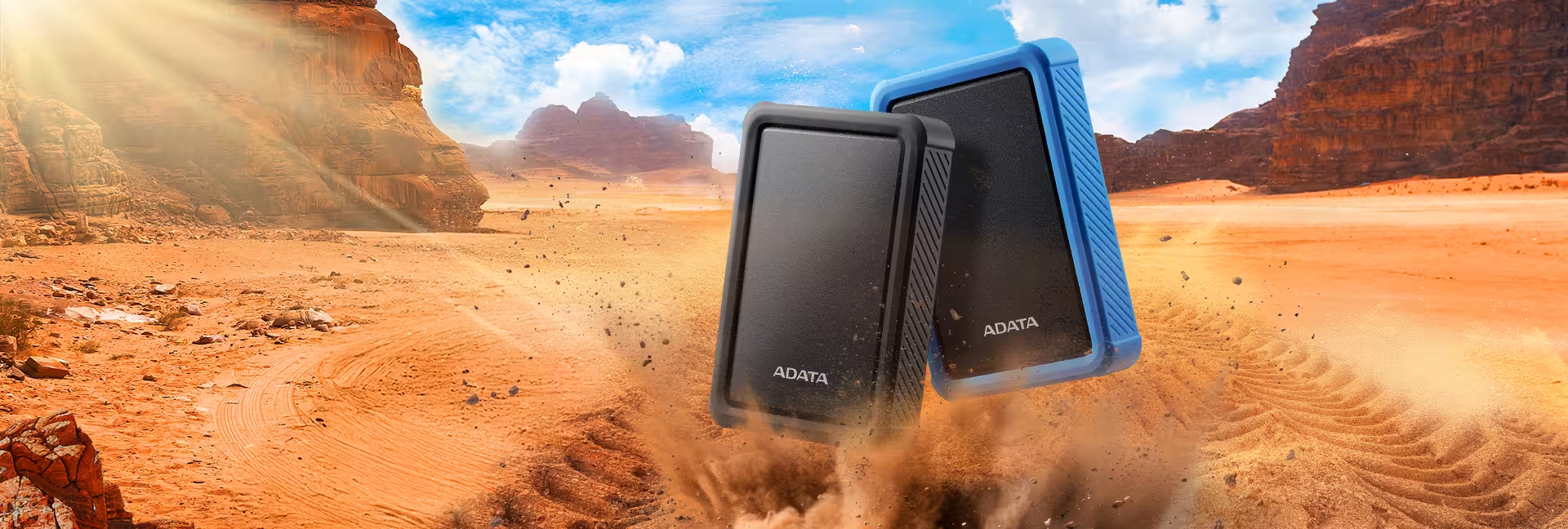
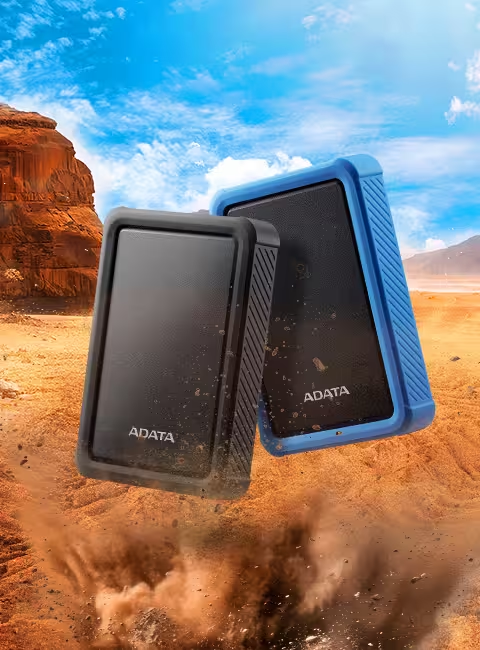
.Protección a prueba de golpes de grado militar de 1,22 m
.Resistencia al agua y al polvo IP54
.Almacenamiento portátil de hasta 2 TB
.Alta compatibilidad para la expansión de consolas de videojuegos
.Software de copia de seguridad inteligente Backup ToGo
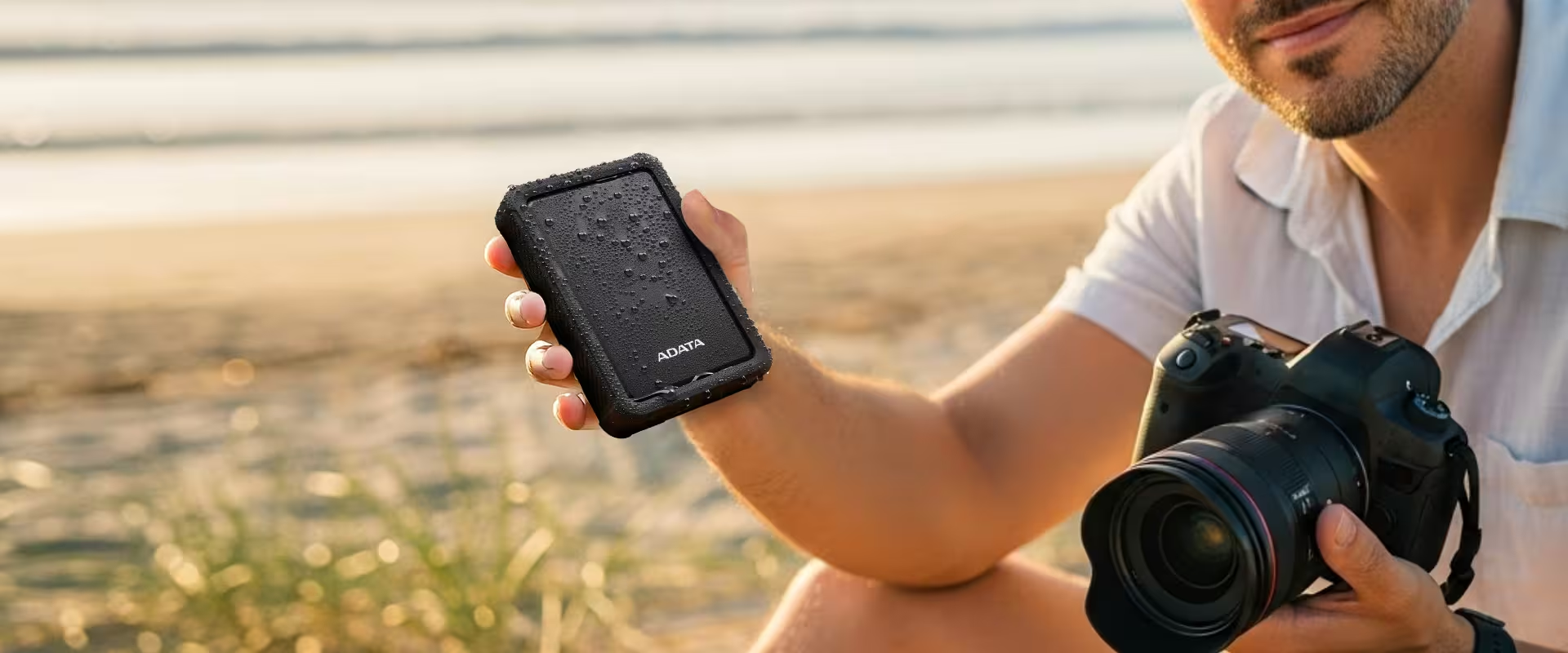
Repele las Salpicaduras y el Polvo
Con protección IP54, las salpicaduras repentinas y el polvo ya no son un problema. El HD700 Pro mantiene sus recuerdos a salvo, en cualquier momento y en cualquier lugar.
Una Armadura para sus Datos
Resiste caídas de 1,22 m con una resistencia de grado militar (MIL-STD-810G 516.6). La protección contra golpes de silicona mantiene sus archivos a salvo de cualquier impacto.

Espacio que se Mueve con Usted
Hasta 2 TB con USB 3.2 Gen 1: espacio para proyectos de IA, renderizados y ediciones. Su caja fuerte portátil definitiva para llevar a todas partes.
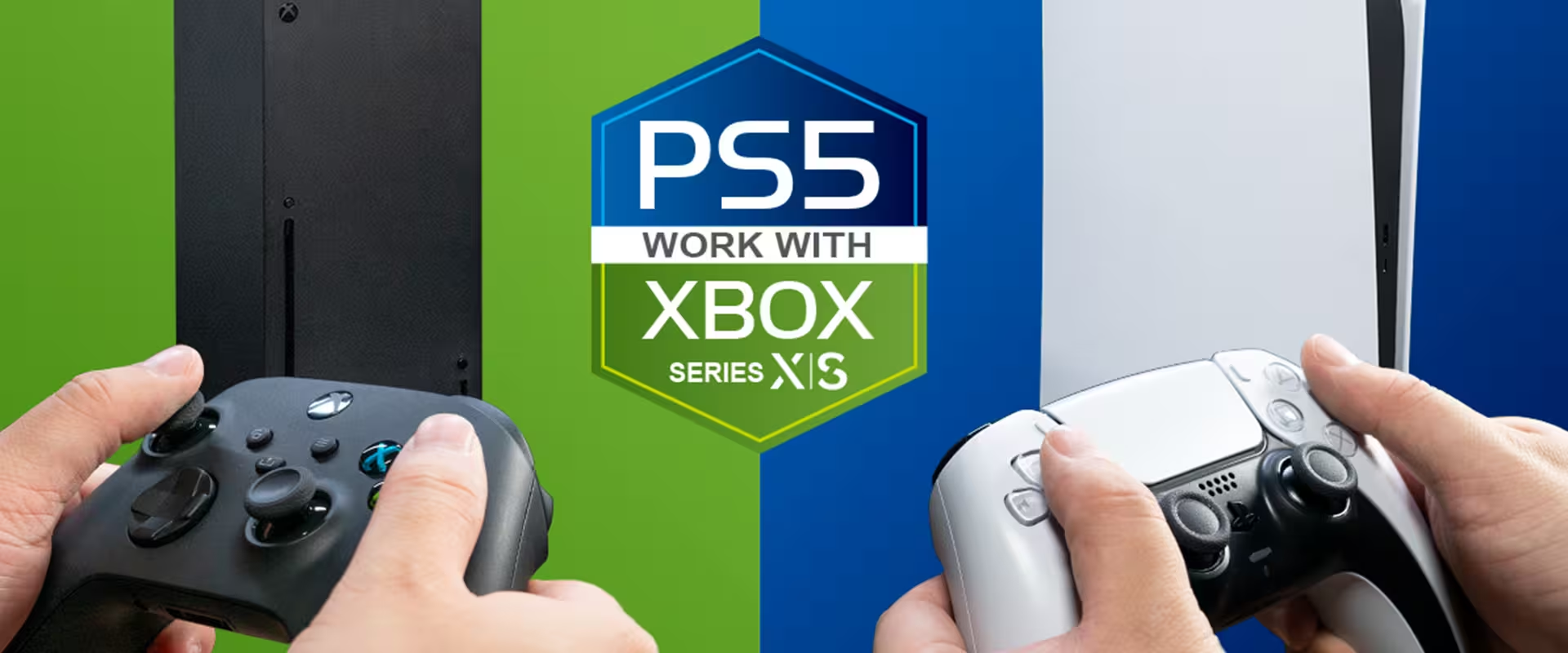
Úselo con su consola de juegos
Su HD700 Pro se puede conectar a consolas de juego y usarse como almacenamiento de copia de seguridad para juegos que no se estén reproduciendo actualmente.
* Los tiempos de carga reales pueden variar dependiendo del juego. Es posible que sea necesario volver a formatear para que la unidad de estado sólido (HDD) externa funcione con consolas de juego.
** La compatibilidad con dispositivos de almacenamiento externos varía según la consola de juego. Haga clic aquí para obtener más información.
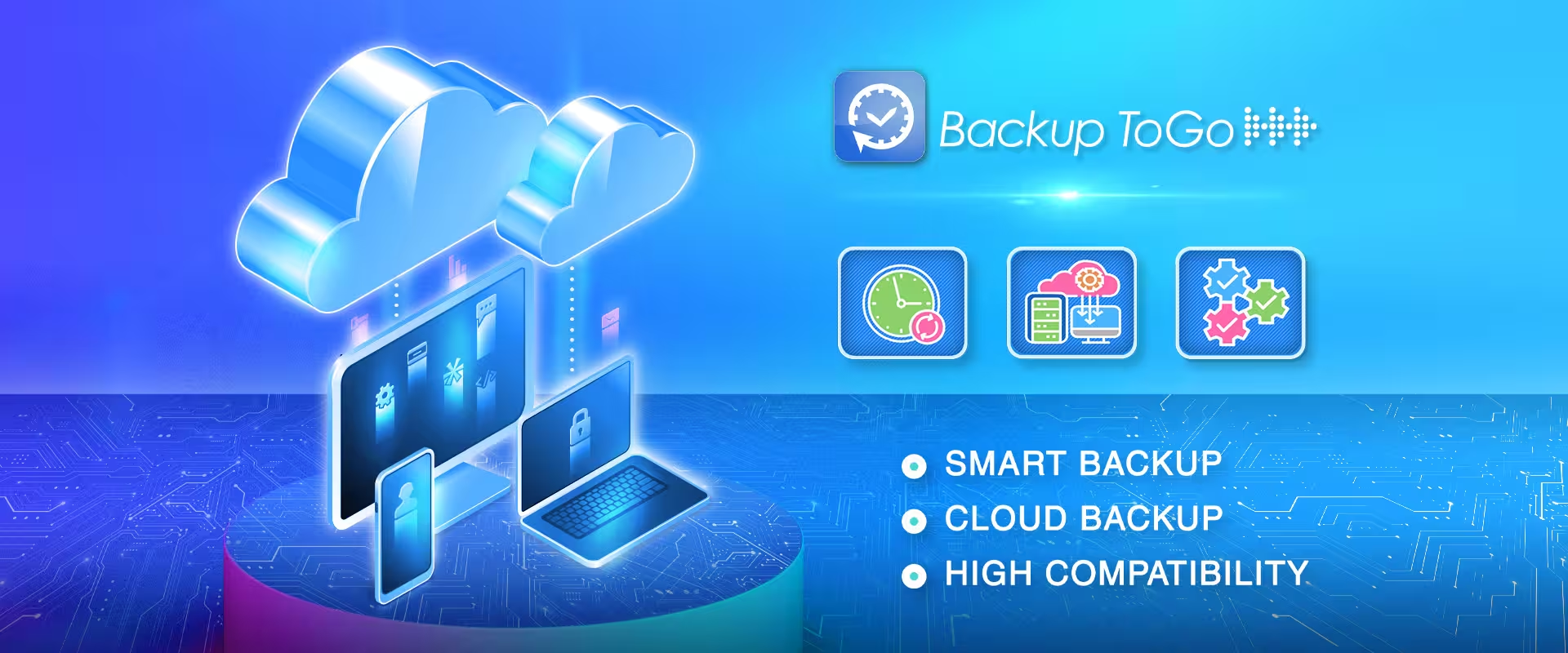
Software de copia de seguridad inteligente Backup ToGo
Backup ToGo utiliza un algoritmo para hacer copias de seguridad de todos sus datos de forma inteligente y sencilla. Defina los programas de copia de seguridad deseados y no vuelva a preocuparse por la pérdida de datos. Además, Backup ToGo cuenta con una función de copia de seguridad en la nube, que admite la copia de seguridad en la nube, en discos duros locales e incluso en dispositivos móviles. Con Backup ToGo, los usuarios pueden disfrutar de una herramienta con una interfaz intuitiva que facilita la copia de seguridad de los datos!
| Rank | 1TB / 2TB |
|---|---|
| Colores | Negro / Azul |
| Dimensiones | 127.3 x 90.5 x 22mm / 5.01 x 3.56 x 0.86inch |
| Weight | 210g / 7.4oz |
| Interfaz | USB 3.2 Gen 1 (USB 5Gbps) (backward compatible with USB 2.0) |
| Texture | Plastic, Silicone |
| Temperatura de operación | 5°C(41°F) - 50°C (122°F) |
| Voltaje de funcionamiento | DC 5V , 900mA |
| Requisitos del sistema | Windows 7 / 8 / 8.1 / 10 / 11, Sistema operativo Mac X 10.6 o versión posterior (se debe formatear para su uso), Linux Kernel 2.6 o versión posterior |
| Accessories | Cable USB 3.2 Gen1; Guía de inicio rápido |
| Garanzia | 3 años |
| Nota |
|
- A: Por favor, haga clic aquí para obtener más información.
- A: En Windows XP, puede realizar una partición en Panel de control / Herramientas administrativas / Administración de equipos / Administración de discos. Seleccione el disco duro instalado y presione el botón derecho del ratón, seleccione la opción para realizar la partición de la unidad.
- A: Recomendamos que utilice la función de extracción segura del dispositivo antes de desconectar el cable entre el SSD externo y su dispositivo Android. Si no lo hace puede provocar que los archivos copiados se alteren y no puedan leerse.
- A:
1. Quitar de Forma Segura: Por favor, utiliza la función de "Quitar hardware de forma segura" antes de desconectar el disco duro para evitar la corrupción de datos.
2. Evita golpes y caídas: Cuando esté en uso, coloca el disco duro sobre una superficie estable para evitar vibraciones o impactos que puedan dañarlo.
3. Evita el sobrecalentamiento: Mantén el disco duro bien ventilado durante su uso y no lo coloques en áreas de alta temperatura ni bajo la luz directa del sol.
4. Fuente de Alimentación Estable: Da prioridad al uso de los puertos USB en la unidad principal de la computadora y evita utilizar concentradores USB sin alimentación.
5. Ten cuidado con los virus y la seguridad de la información: Al usar el disco duro en diferentes computadoras, utiliza un software antivirus y protege tus datos personales.
- A:
Las razones para que un disco duro externo produzca ruidos inusuales podrían ser el envejecimiento, anomalías en la placa de circuitos o en las pistas de lectura/escritura. También puede deberse a que el módulo del cabezal de lectura/escritura del interior del disco duro se haya desplazado debido a un impacto.
Si el disco duro emite sonidos metálicos como clics, presenta lentitud en la lectura o provoca bloqueos en la computadora, se recomienda hacer una copia de seguridad de tus datos de inmediato, desconectar el cable de alimentación del disco duro y enviarlo a reparación.
- A: 1. Conecte el disco a su PC con Windows
2. Abra la herramienta Administración de discos. Puede hacerlo escribiendo "formato de disco" o "administración de discos" en la búsqueda de Windows o ir al Panel de control > Herramientas administrativas > Crear y formatear particiones de disco duro
3. Haga clic con el botón derecho en la partición del disco externo o en el espacio no asignado al que desea dar formato y seleccione Nuevo volumen simple
4. Siga las instrucciones para elegir el tamaño del volumen
5. Asigne una letra de unidad
6. Elija el sistema de archivos en la pantalla Formatear partición
7. Asigne al volumen un nombre nuevo
8. Haga clic en Siguiente
9. Haga clic en Finalizar
10. Formato completado - A: Por favor, haga clic aquí para obtener más información.
Descargue aquí: https://www.adata.com/es/support/downloads/
Lea el Manual: https://webapi3.adata.com/storage/support/software_backuptogo/en/backup_togo_manual_en.html
Vídeo de demostración: https://www.youtube.com/watch?v=CzkjFJzu7nA - A: Si la transferencia de datos se ha interrumpido, asegúrese de que el error no fue causado por falta de potencia. Si se interrumpe una transmisión, vuelva a conectar el dispositivo e intente realizar de nuevo la transmisión de datos. En teoría, los datos no desaparecerán por interrupciones en el proceso de transferencia.
- A: Recomendamos que utilice la función de extracción segura del dispositivo antes de desconectar el cable entre el SSD externo y su dispositivo Android. Si no lo hace puede provocar que los archivos copiados se alteren y no puedan leerse.
- A: La unidad de disco duro externo requiere una corriente de arranque de más de 600 miliamperios, pero el estándar USB 2.0 solo puede proporcionar un máximo de 500 miliamperios. Por consiguiente, se recomienda utilizar un cable en Y con dispositivos host USB 2.0.
- A: Las diferencias de tamaño se deben principalmente a diferencias en los sistemas operativos de los ordenadores, el método de cálculo para la capacidad de un disco duro externo y el resultado de las operaciones del Controlador dan resultados diferentes. Generalmente los fabricantes de discos duros suelen calcular la capacidad basándose en el sistema decimal y los sistemas informáticos son binarios.
Fabricante de discos duros: 1KB = 1000 Bytes, 1MB = 1000KB, 1GB = 1000MB, 1TB = 1000GB
Sistema operativo: 1KB = 1024 Bytes, 1MB = 1024KB, 1GB = 1024MB, 1TB = 1024GB
Así, por ejemplo, un disco duro marcado con una capacidad de 500GB es 500GB = 500 x 1.000MB x 1.000KB x 1.000Bytes = 500.000.000.000 Bytes, pero la capacidad binaria es calculada como 500.000.000.000 Bytes / 1024KB / 1024MB / 1024GB, aproximadamente 465GB.
Método más rápido de cálculo: la capacidad del disco duro x 0,93 = aproximadamente la capacidad real del disco duro - A: UASP significa USB Attached SCSI Protocol (protocolo SCSI de conexión USB). Combina los comandos SCSI y USB estándares para acelerar el movimiento de datos y hacer transferencias de archivos de forma más eficiente. Si el dispositivo no es compatible con UASP, puede actualizarlo desde el sitio web del fabricante del dispositivo, la funcionalidad UASP se puede agregar a través de firmware o actualización del sistema operativo.
- A: Las unidades Solid State Drive (SSD) son dispositivos de almacenamiento como los discos duros, pero con un rendimiento mucho mayor, especialmente en lo referente a velocidades de acceso aleatorio. Pero debido a su precio superior, a menudo se utilizan más como unidades desde las que funcionan los sistemas operativos. Las velocidades inferiores de los discos duros (HDD) indican que es mejor usarlo como medio de copia de seguridad y para archivos de datos.
- A: Hay dos posibilidades generales:
● Falta de potencia: El disco duro debería estar conectado a un conector de cable de alimentación USB en una ranura USB de la parte posterior del ordenador. Asegúrese de que su ordenador suministre potencia suficiente para que el disco duro funcione. No utilice un hub USB, cables alargadores u otros dispositivos USB a la vez, pues podría causar falta de potencia, provocando que el disco duro externo no pueda leerse.
● El volumen no ha sido agregado: En los sistemas operativos Windows XP/Vista/7, vaya a Administración de discos para confirmar que el disco duro ha sido instalado.