Member Center


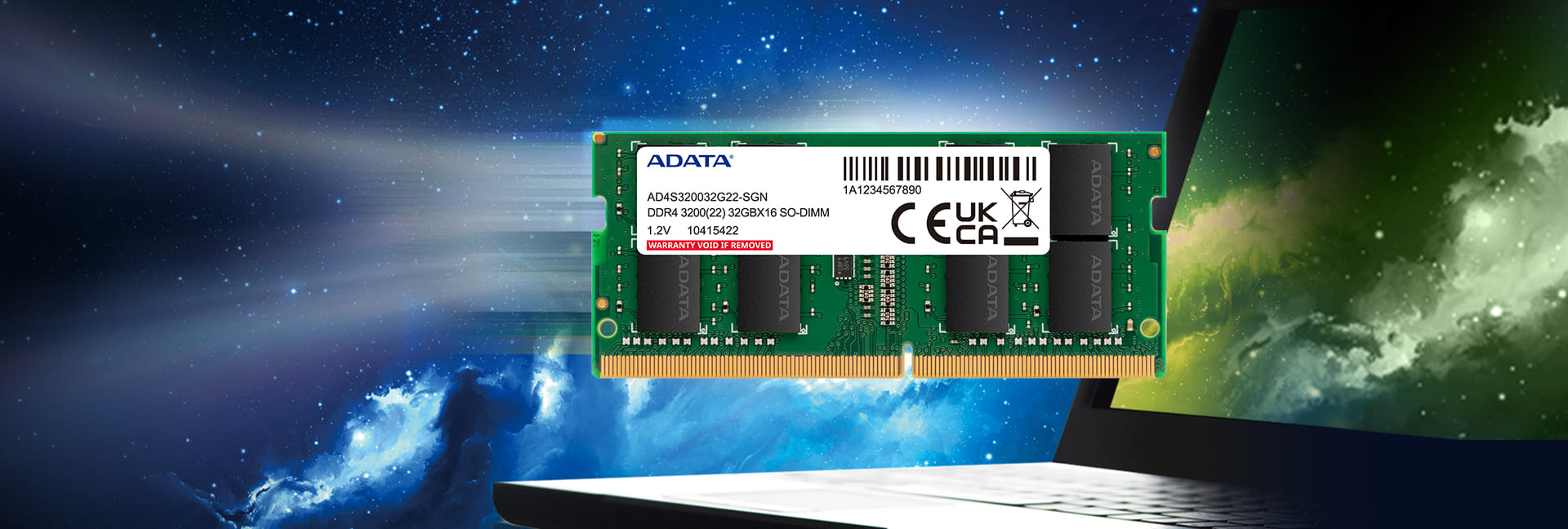
Oproti generacím DRAM nabízí DDR4 mnohé výhody. ADATA navíc nabízí nejvyšší kvalitu a nejrychlejší výkon. Naše paměťové moduly Premier DDR4 3200 SO-DIMM pro notebooky jsou dodávány s příhodnými 8 GB až 32 GB pro okamžité upgradování libovolného kompatibilního notebooku. Nabízejí rychlejší přenos dat než DDR3 a společně s nízkou spotřebou snižují teplo a prodlužují životnost baterie. Náš modul DDR4 je rovněž optimalizován pro využití výkonu nejnovějších procesorů Intel/AMD.
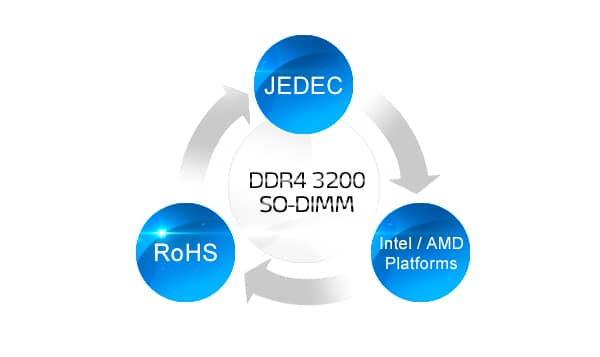
Splňuje náročné normy pro platformy nové generace.
● Vyhovuje standardům JEDEC
● Ve shodě s RoHS
● Podporuje procesory Intel® Core™ 8./9./10. řady a procesory AMD® ZEN 2. a 3. řady Ryzen™*
* Reálná frekvence se může lišit podle platformy nebo procesoru.
● Ve shodě s RoHS
● Podporuje procesory Intel® Core™ 8./9./10. řady a procesory AMD® ZEN 2. a 3. řady Ryzen™*
* Reálná frekvence se může lišit podle platformy nebo procesoru.
| Typ paměti | DDR4 |
|---|---|
| Formát | SO-DIMM |
| Rank | 8GB, 16GB |
| Speeds | 3200MHz |
| Pracovní napětí | DDR4 STD 1.2V |
| Provozní teplota | 0 °C až 85 °C |
| Záruka | Celoživotní omezená záruka |
| Remark | * Dekodér výrobního čísla paměti, další informace získáte kliknutím zde. |
- A: Nejdříve ověřte, zda je nainstalované paměťové zařízení vhodné pro systém. Poté postupujte podle následujících kroků:
1. Vypněte počítač a odpojte zástrčku napájecího kabelu.
2. V závislosti na rozvržení základní desky vyjměte a znovu vložte paměťové zařízení o maximální kapacitě do 1. Patice. Potom vyjměte a znovu vložte paměťové zařízení o menší kapacitě v sestupném pořadí. Zkontrolujte, zda je paměťový modul nainstalován správně. Potom zarovnejte jednotlivé moduly DIMM s paticí konektoru tak, aby byl výřez na modulu DIMM v rovině s vodítkem v konektoru. Potom „rovnoměrně a pevně“ zatlačte paměťové zařízení do patice, dokud nebude zajištěno v poloze.
3. Zkontrolujte, zda jsou všechny kabely v počítači správně zapojené. Zkontrolujte, že je požadovaný konektor napájení řádně připojen k základní desce, a zda zabraňte, aby byly omylem odpojeny kabely připojené k pevnému disku.
4. Pokud jste správně nainstalovali doporučené paměťové zařízení, ale notebook nelze restartovat nebo nerozpozná paměťové zařízení, pravděpodobně bude nezbytné stáhnout nejnovější systém BIOS z webových stránek výrobce notebooku. - A: Modrá obrazovka se může zobrazit z mnoha důvodů; hardware může negativně ovlivňovat součásti včetně paměti RAM, základní desky, pevného disku a zdroje napájení. Chcete-li ověřit, zda je příčinou problému paměť RAM, doporučujeme použít software pro testování paměti RAM Memtest86+. Pokud se zobrazí červená chybová stránka, je potvrzeno, že se jedná o problém DRAM. Kontaktujte pracovníka zákaznických služeb.
- A: Postup metody testování bez zavádění:
1. Ověřte, zda se specifikace požadavků na systém (SRS) vzájemně podporují. (Procesor, základní deska, DRAM a zdroj napájení)
2. Ověřte připojení napájení. Pokud není pod napětím, může být poškozen zdroj napájení nebo zkratovaná ochranná deska.
3. Pokud se po spuštění systému ozve varovný zvuk systému BIOS, požádejte výrobce systému BIOS o pomoc s odstraněním chyb.
4. Pokud je počítač připojen k napájení bez varovného zvuku systému BIOS, vyměňte procesor, základní desku, paměť v uvedeném pořadí, dokud se systém nespustí. - A: Systém BIOS nebo diagnostický program v mnoha případech hlásí frekvenci paměťové sběrnice, což je polovina frekvence paměti. Protože rychlost přenášení dat DDR (double data transfer) je dvojnásobek frekvence paměťové sběrnice. Pokud je rychlost sběrnice 800 MHz a používá se paměť DDR3-1600, je správná provozní rychlost paměti 1600.
- A: 1. Pokud se jedná o nově zakoupenou paměť, ověřte, zda vaše předchozí paměť a nově zakoupená paměť mají stejnou značku, frekvenci, kapacitu a počet částí. Pokud jsou stejné, doporučujeme zkusit vložit paměť do jiného počítače nebo do jiných patic na základní desce. Pokud problém přetrvává, může se jednat o závadu paměti. Doporučujeme produkt odeslat k opravě prostřednictvím původního prodejce nebo nejbližšího autorizovaného servisního střediska ADATA.
Pokud je nová paměť jiné značky, než předchozí, můžete požádat výrobce počítače o radu s kompatibilitou paměti.
2. Pokud dojde k závadě při běžném používání a lze ji opravit prostřednictvím servisního střediska, můžete se obrátit na svého prodejce nebo naše servisní středisko a požádat o opravu. Pokud produkty nelze zaslat na opravy do servisního střediska, můžete požádat o opravy online na oficiálních webových stránkách XPG.
Po vyplnění žádosti produkt řádně zabalte podle pokynů a odešlete na určenou adresu. Oprava bude provedena co nejdříve po doručení.
Servisní středisko opravuje pouze produkty (vzhled produktu nesmí vykazovat vnější poškození a nálepky musí zůstat nedotčené). Rozsah záruky a pravost výrobku určí původní továrna na základě obdrženého fyzického produktu. Před odesláním k opravě doporučujeme jasně vyfotografovat přední a zadní stranu produktu.
[Důležité upozornění: Pokud vaše paměť potřebuje spouštět duální kanály, pošlete prosím oba moduly k opravě společně, aby se usnadnilo testování obou kanálů.] - A: CPU-Z lze považovat za jeden z nejtradičnějších informačních systémů počítačových systémů. Relevantní informace o testování aktuálního počítačového zařízení:
Typ: Typy paměťových zařízení
Velikost: Celková kapacita paměti, která je nainstalována v počítači.
Kanál: Počet kanálů, které se používají při operacích paměťového zařízení. V příkladu je počet kanálů 4, což znamená, že systém bude kombinovat šířku pásma 4 paměťových zařízení pro zvýšení přenosového výkonu.
Časové bloky
Frekvence DRAM: Operační rychlost paměťového bloku.
Poměr FSB a DRAM: Poměr frekvence přední sběrnice (FSB) a frekvence DRAM
Srovnávací testy časování RAM (CL, tRCD, tRP, tRAS, tRFC, CR): Každý ze 6 různých testů individuálně představuje frekvenční cyklus požadovaný pro různé operace DRAM. - A: QVL je zkratka pro seznam kvalifikovaných dodavatelů, který poskytuje výrobce základní desky, aby bylo zaručeno, že paměť bude fungovat se základní deskou.
Při nákupu DDR5 DRAM je třeba nejprve porozumět funkcím základní desky a potvrdit podporovanou frekvenci paměti kontrolou QVL. - A: Aplikační technologie dvou DIMM na kanál (2DPC) se liší od dvoukanálové. Pro zajištění stability přetaktování doporučujeme nastavit specifikaci snížení frekvence. Pokud například chcete dosáhnout rychlosti 6 000 MT/s, musíte zakoupit DRAM s rychlostí 6 400 MT/s. Hlavním důvodem je omezení základní desky. Při podpoře paměti lze vlastnosti přetaktování optimalizovat prostřednictvím systému BIOS. Při vložení čtyř kanálů jsou však potřeba vyšší specifikace pro splnění systémových požadavků systému BIOS, aby systém mohl fungovat stabilně i v přetaktovaném stavu.
V současné době výrobci základních desek ještě nevydali QVL se 4 kanály. Běžní spotřebitelé proto nemohou najít seznam čtyřkanálových pamětí z oficiálních stránek značek základních desek. - A: Podle různých konstrukcí BIOSu výrobců desek je paměť sdílena se základní deskou.
1. Integrovaná sdílená paměť
2. Zařízení PCIE
3. Systém BIOS může potřebovat minimálně 1 MB.
4. DVMT (V příloze je datový list DVMT produktu čipových sad řady Intel 6.
Konstrukce paměťového zařízení se liší různými paměťovými kapacitami. Jeho konfigurace závisí na optimálním výkonu systému, který se liší podle konstrukce základní desky od různých výrobců. - A: Externí paměť nemusí vždy zvýšit výkon počítače. Ale pomáhá při provádění více simultánních operacích více programů nebo procedur. Nebo pomáhá při běhu programu, který vyžaduje velké množství paměti. Pokud velikost paměti, která byla původně nainstalována, nestačí na běh programů nebo provádění procedur, je možné výkon rozšířit.
- A: V operačním systému Windows klikněte na tlačítko „Start“ a potom klikněte a otevřete „Ovládací panely“.
→ V operačním systému Windows použijte tradiční zobrazení. Kliknutím a otevřením položky „Systém“ se zobrazí základní informace o počítači, včetně celkové nainstalované paměti RAM.
→ V operačním systému MacOS klikněte na položku „O tomto počítači Mac“ nebo „O tomto počítači“ v nabídce Apple v levém horním rohu. Zobrazí se informace o celkové paměti v systému Mac. (Včetně zabudované paměti a externě nainstalovaných modulů DIMM nebo SIMM.)
→ V operačním systému Linux otevřete terminálové okno a zadejte následující příkaz: cat/proc/meminfo. Zobrazí se celková kapacita paměti RAM a také další informace.