Member Center


- Odolnost proti nárazu při pádu z výšky 1,22 m dle vojenského testu
- Ochrana proti vniknutí vody a prachu IP54
- Až 2TB přenosné úložiště
- Rozsáhlá kompatibilita pro rozšíření herních konzolí
- Chytrý zálohovací software Backup ToGo
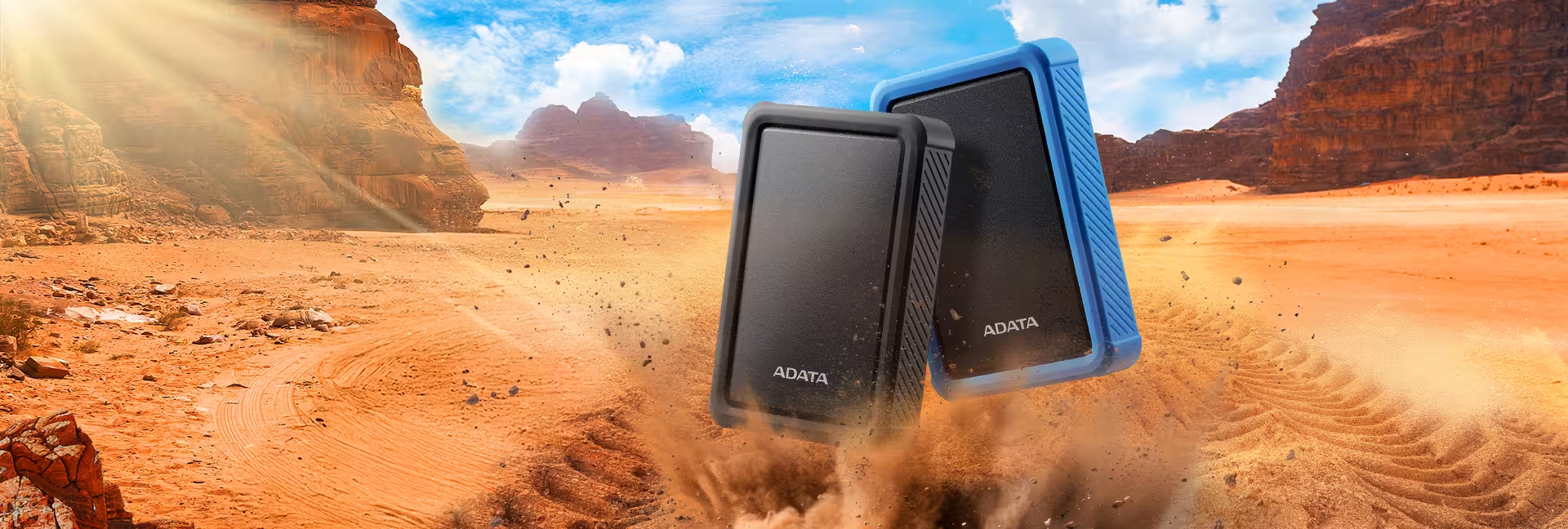
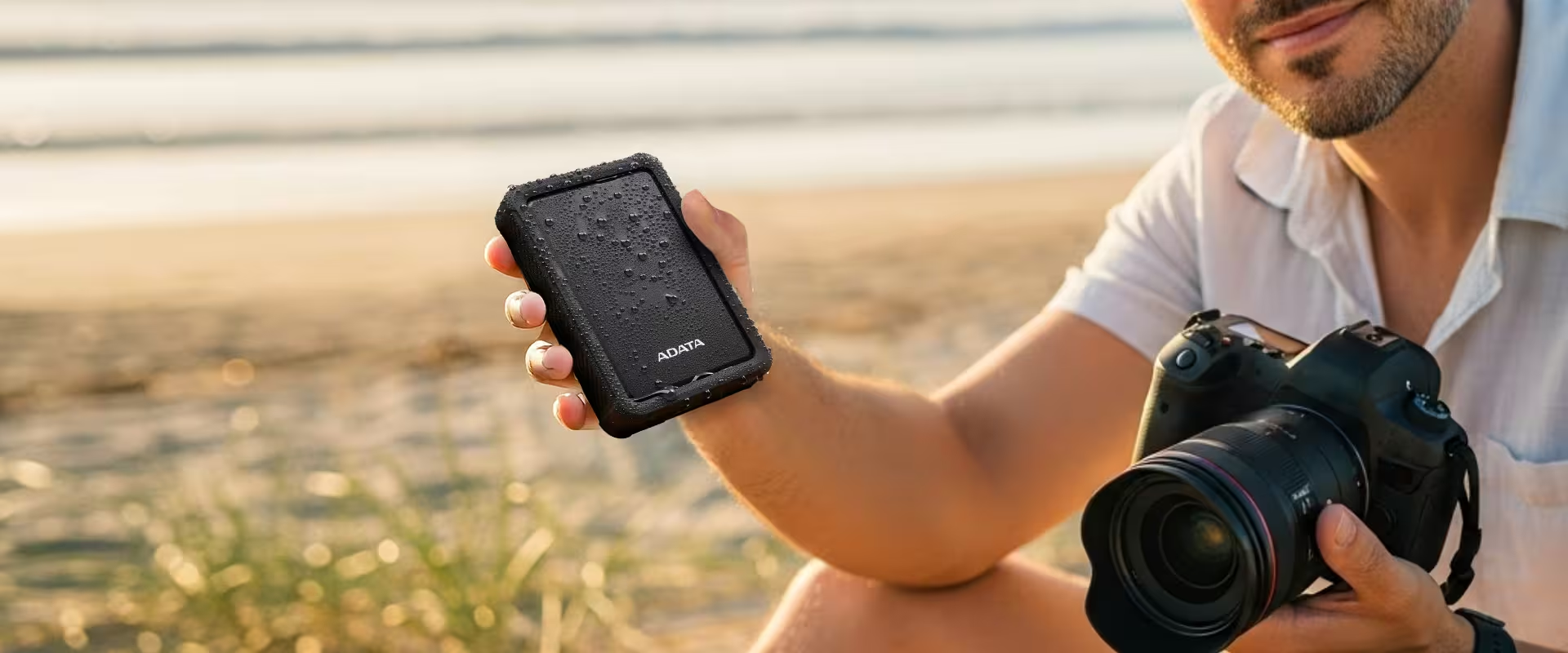
Spláchněte to, oprašte to
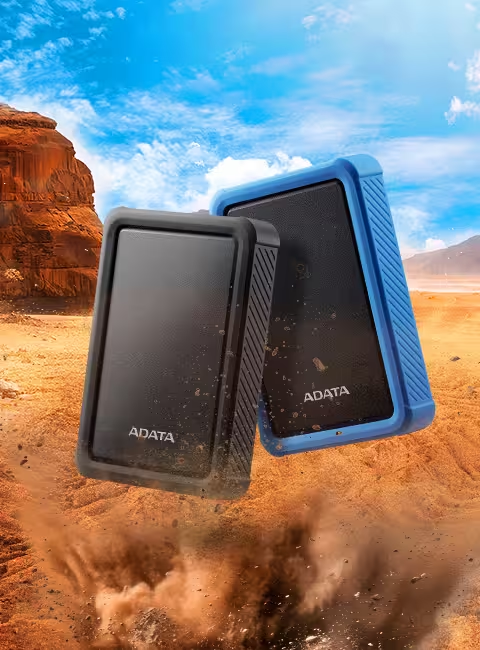
S ochranou IP54 nejsou náhodná rozlití ani prach žádný problém. HD700 Pro uchovává vzpomínky v bezpečí, vždy a všude.
Brnění pro vaše data
Odolá pádu z výšky 1,22 m s vojenskou drsností (MIL-STD-810G 516.6). Silikonová ochrana proti nárazu chrání soubory před každým zásahem.

Prostor, který vás následuje
Až 2 TB s rozhraním USB 3.2 Gen 1 nabízí prostor pro AI projekty, výtvory a úpravy. Jedinečný přenosný trezor na cesty.
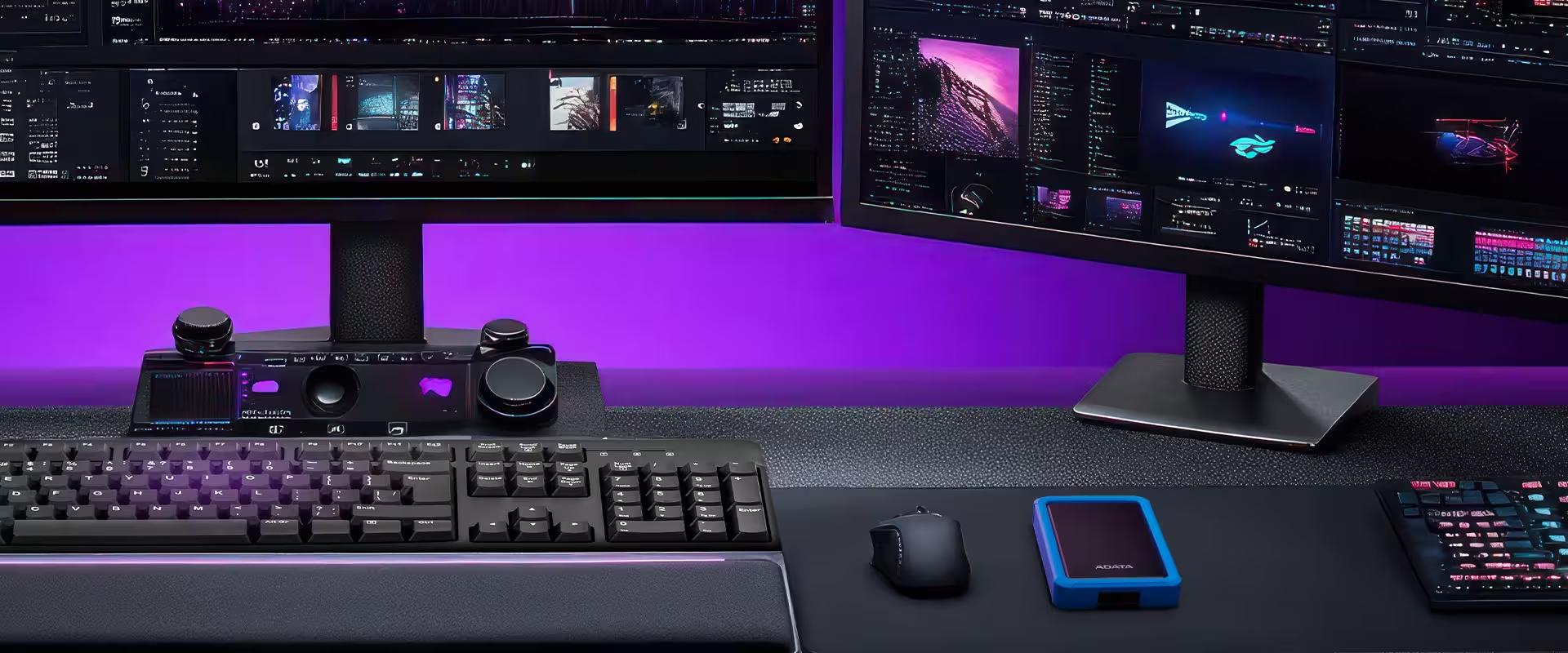
Pro použití s herní konzolí
Jednotku HD700 Pro lze připojit k herním konzolím a používat jako záložní úložiště na hry, které právě nehrajete.
* Skutečné časy načítání se mohou lišit podle hry. Aby externí jednotka SSD mohla fungovat s herními konzolemi, bude ji pravděpodobně nutné přeformátovat.
** Podpora externích úložných zařízení se liší podle herní konzole. Další informace získáte kliknutím zde.

Chytrý zálohovací software Backup ToGo
Backup ToGo používá algoritmus pro chytré a snadné zálohování všech vašich dat. Nastavte požadované plány zálohování a již se nikdy nebudete muset obávat ztráty dat! Backup ToGo je navíc vybaven funkcí zálohování do cloudu, která podporuje zálohování do cloudu, na místní pevné disky a dokonce v mobilních zařízeních. Software Backup ToGo je nástroj s intuitivním rozhraním, se kterým je zálohování dat velmi snadné!
| Rank | 1TB / 2TB |
|---|---|
| Color | Černá / modrá |
| Rozměry | 127.3 x 90.5 x 22mm / 5.01 x 3.56 x 0.86inch |
| Weight | 210g / 7.4oz |
| Rozhraní | USB 3.2 Gen 1 (USB 5Gbps) (backward compatible with USB 2.0) |
| Texture | Plastic, Silicone |
| Provozní teplota | 5°C(41°F) - 50°C (122°F) |
| Pracovní napětí | DC 5V , 900mA |
| Požadavky na systém | Windows 7/8/8.1/10/11, Mac OS X 10.6 nebo novější (pro použití je nutné přeformátování), Linux Kernel 2.6 nebo novější |
| Příslušenství | Kabel USB 3.2 Gen1; stručný návod k použití |
| Záruka | 3 let |
| Remark |
|
- A: Další informace získáte kliknutím sem .
- A: V operačním systému Windows XP lze disky rozdělit pomocí funkce Ovládací panely / Nástroje pro správu / Správa počítače / Správa disků. Vyberte nainstalovaný pevný disk, stiskněte pravé tlačítko myši a vyberte volbu rozdělení pevného disku na oddíly.
- A: Mohou se vyskytnout problémy s kompatibilitou s určitými bezpečnostními programy pro mobilní zařízení, které s externí jednotkou SSD vůbec nesouvisí. Většina výrobců zařízení Android nezaručuje kompatibilitu s takovými aplikacemi. Pokud operační systém vašeho mobilního zařízení zatuhne, restartujte mobilní zařízení. Pokud se to nezdaří, kontaktujte výrobce zařízení.
- A:
1. Bezpečné odebrání: Před odpojením pevného disku použijte funkci „Bezpečné odebrání hardwaru“, aby nedošlo k poškození dat.
2. Chraňte před nárazy a pády: Při používání umístěte pevný disk na stabilní povrch, aby nebyl vystaven vibracím nebo nárazům, které jej mohou poškodit.
3. Prevence před přehřátím: Během používání zajistěte pro pevný disk dobré větrání a neumisťujte jej na místa s vysokou teplotou ani na přímé sluneční světlo.
4. Stabilní napájení: Používejte přednostně porty USB na hlavní jednotce počítače a nepoužívejte nenapájené rozbočovače USB.
5. Dávejte pozor na viry a zabezpečení informací: Při používání pevného disku s různými počítači používejte antivirový software a chraňte své osobní údaje.
- A:
Mezi důvody, proč jsou z externího pevného disku slyšet neobvyklé zvuky mohou být stáří, abnormality v obvodech nebo čtení/zápis stop. Může to také být způsobeno tím, že modul čtecí/zapisovací hlavy uvnitř pevného disku je vychýlen kvůli nárazu.
Pokud pevný disk vydává kovové cvakavé zvuky a čtení je pomalé nebo dochází ke zhroucení počítače, doporučuje se okamžitě zálohovat data, odpojit napájecí kabel pevného disku a odeslat jej k opravě.
- A: 1. Připojte jednotku k počítači se systémem Windows
2. Otevřete nástroj Správa disků. Můžete zadat výraz „formát disku“ nebo „správa disku“ do vyhledávání systému Windows nebo přejděte na Ovládací panely > Nástroje pro správu > Vytvořit a formátovat oddíly pevného disku.
3. Klikněte pravým tlačítkem myši na oddíl externí jednotky nebo nepřidělené místo, které chcete naformátovat, a vyberte možnost Nový jednoduchý svazek
4. Podle pokynů vyberte velikost svazku
5. Přiřaďte jednotce písmeno
6. Na obrazovce Naformátovat oddíl vyberte systém souborů
7. Přiřaďte svazku nový název
8. Klikněte na tlačítko Další
9. Klikněte na tlačítko Dokončit
10. Formátování je dokončeno - A: Další informace získáte kliknutím sem. Stáhněte zde: https://www.adata.com/cz/support/downloads/ Přečtěte si Manuela: https://webapi3.adata.com/storage/support/software_backuptogo/en/backup_togo_manual_en.html +D15 Ukázkové video: https://www.youtube.com/watch?v=CzkjFJzu7nA
- A: Dojde-li k přerušení přenosu dat, ověřte, zda k chybě nedošlo nedostatkem napájení. Dojde-li k přerušení přenosu, odpojte a znovu připojte zařízení a zopakujte přenos dat. Teoreticky vlivem přerušení přenosu data nezmizí.
- A: Před odpojením kabelu mezi externí jednotkou SSD a vaším zařízením Android doporučujeme použít funkci Bezpečně odebrat zařízení. V opačném případě může dojít k poškození zkopírovaných souborů, které nebudou čitelné.
- A:
Externí pevný disk vyžaduje spouštěcí proud přes 600 miliampér. Nicméně rozhraní USB 2.0 dokáže zajistit maximálně pouze 500 miliampér. Z tohoto důvodu doporučujeme použít rozdělovací kabel (Y), který používáme s hostitelskými zařízeními USB 2.0.
- A: Rozdíly v zobrazené velikosti jsou způsobeny především rozdíly mezi operačními systémy, metodou výpočtu kapacity externího pevného disku a výsledky operací IC kontroléru. Výrobci pevných disků obvykle vypočítávají kapacitu v desítkovém systému a počítačové systémy jsou ve skutečnosti binární.
Výrobce pevných disků: 1 kB = 1 000 bajtů, 1 MB = 1 000 kB, 1 GB = 1 000 MB, 1 TB = 1 000 GB
Operační systém: 1 kB = 1 024 bajtů, 1 MB = 1 024 kB, 1 GB = 1 024 MB, 1 TB = 1 024 GB
Takže například pevný disk s označením kapacity 500 GB je 500 GB = 500 x 1 000 MB x 1 000 kB x 1 000 bajtů = 500 000 000 000 bajtů, ale v binárním tvaru se kapacita počítá jako 500 000 000 000 bajtů / 1 024 kB / 1 024 MB / 1 024 GB, přibližně 465 GB.
Nejrychlejší způsob výpočtu: kapacita pevného disku x 0,93 = přibližná skutečná kapacita pevného disku - A: UASP je zkratka pro USB Attached SCSI Protocol. Kombinuje příkazy SCSI a standardy USB pro urychlení přesunu dat a zefektivnění přenosu souborů. Pokud vaše zařízení nepodporuje UASP, můžete jej aktualizovat z webu výrobce zařízení, protože funkci UASP lze přidat prostřednictvím aktualizace firmwaru nebo operačního systému.
- A: Jednotky SSD (Solid State Drives) jsou paměťová zařízení jako pevné disky, ale mají mnohem lepší výkonnost, zejména z hlediska rychlosti náhodného přístupu. Nicméně vzhledem k jejich vyšší ceně je často vhodnější je použít jako disky, na kterých běží operační systém. Vzhledem k nižším rychlostem se pevné disky HDD obvykle používají jako média pro zálohování dat a pro archivy dat.
- A:
Existují dvě obecné možnosti:
● Nedostatek napájení: Pevný disk musí být připojen ke konektoru napájecího kabelu USB, který je připojen k portu USB na zadní straně počítače. Zkontrolujte, zda počítač dostatečně napájí pevný disk. Nepoužívejte rozbočovač USB, prodlužovací kabel nebo další zařízení USB společně. V opačném případě může dojít k nedostatečnému napájení a externí pevný disk nebude možné načíst.
● Nebyl přidán svazek: V operačních systémech Windows XP/Vista/7 přejděte na nástroj Správa disku a ověřte, zda je pevný disk nainstalován.