Member Center


• Přenosová rychlost USB 3.2 Gen2 (USB 10Gbps)
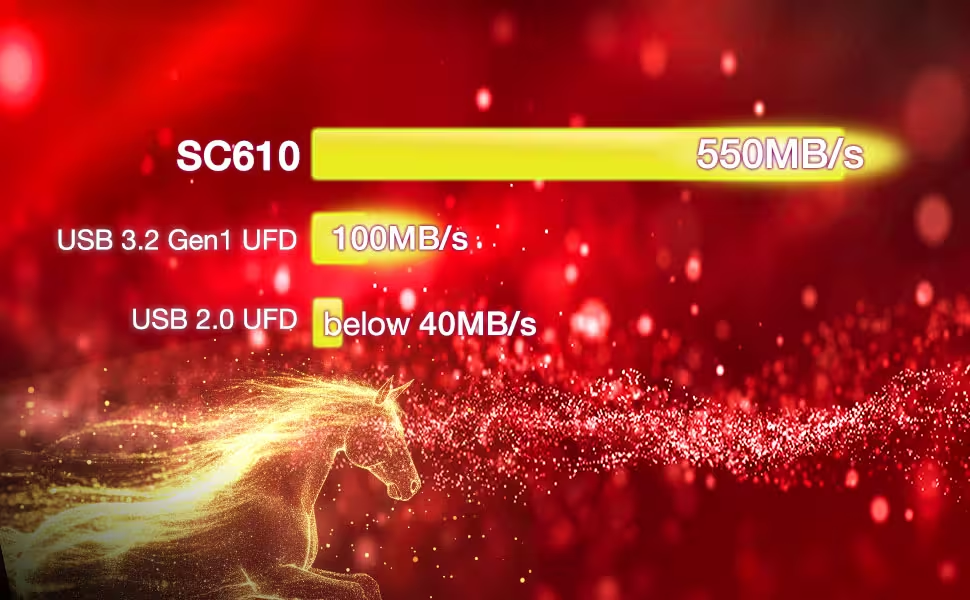
• Přenos až 550/500 MB za sekundu
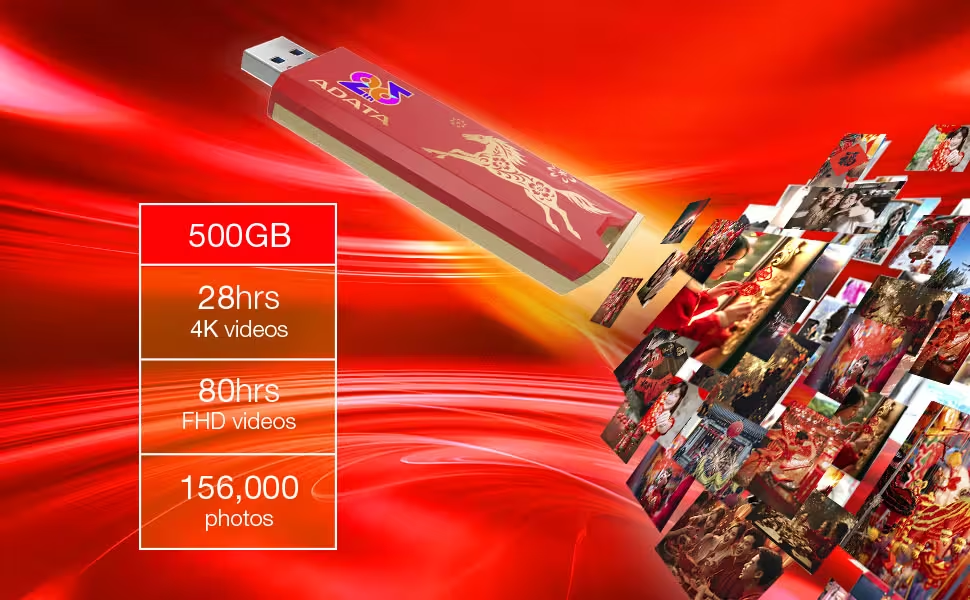
• Kapacita až 500 GB
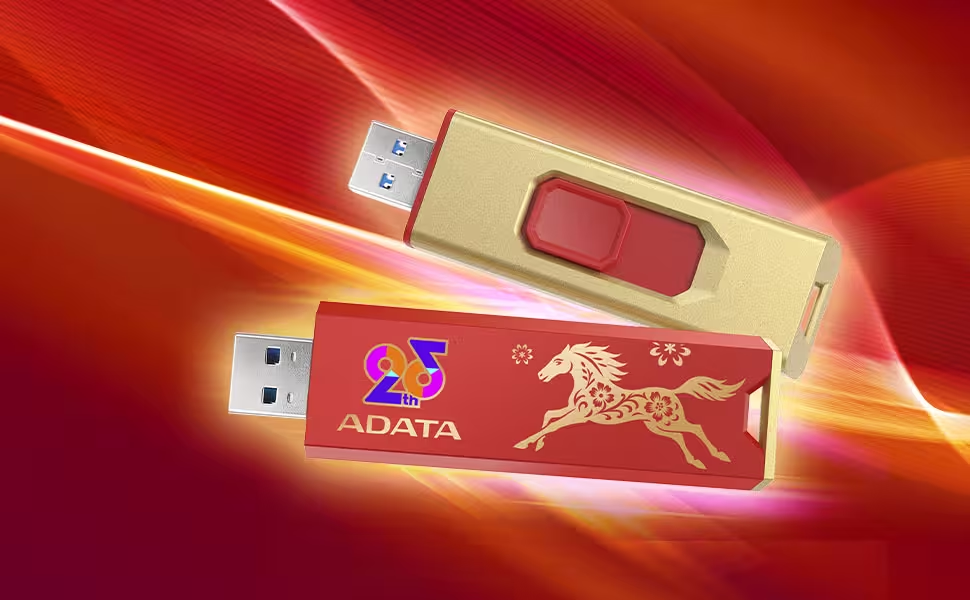
• Vysouvací provedení bez krytky a bez kabelu pro snadné přenášení
• Výřez na klíčenku a doplňky na batoh
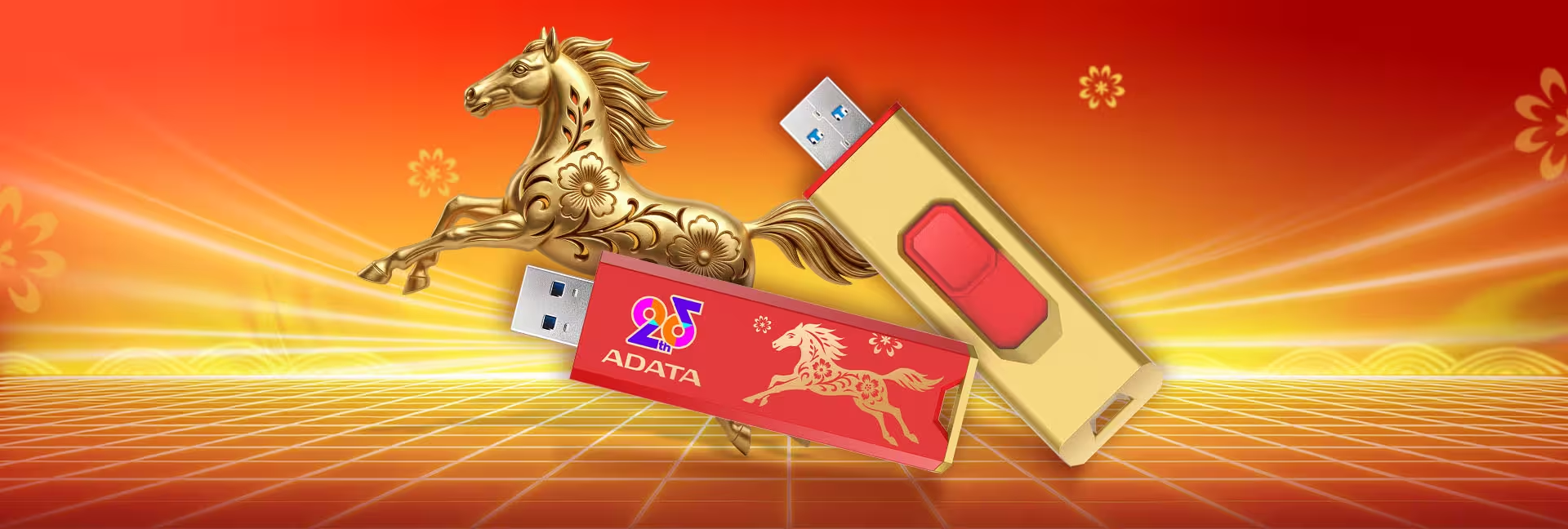
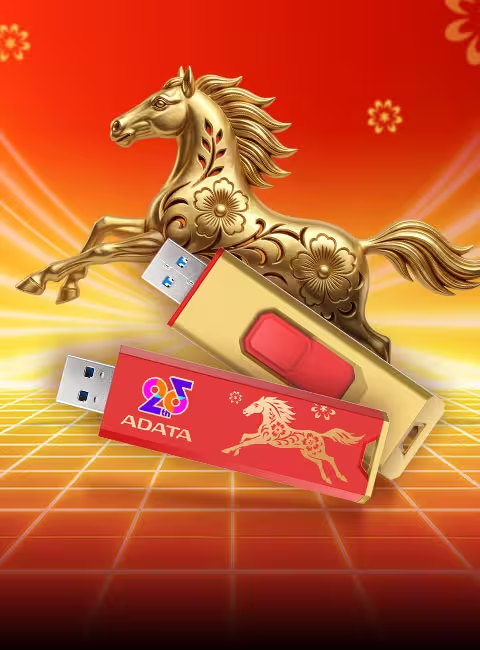
• Klasická červená a zlatá se slavnostním emblémem zlatého koně
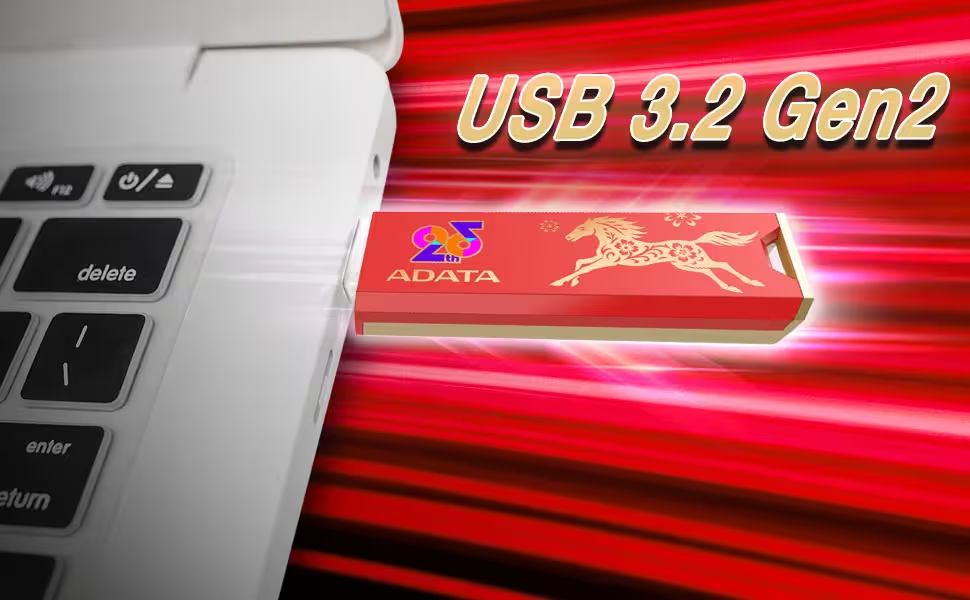
Výkonné úložiště
Je těžké si představit, že SSD může být tak kompaktní! Přenosové rozhraní USB 3.2 Gen2 jednotky SC610 GOLDEN HORSE EDITION má šířku pásma až 10 Gb za sekundu. Celý přenos 10GB video souboru s rozlišením 4K tak trvá jen asi 20 sekund* a rozhraní je zpětně kompatibilní se zařízeními s rozhraním USB 2.0.
* Tato přenosová rychlost je teoretická hodnota, skutečný výkon závisí na prostředí a podmínkách použití.
** Tohoto výsledku bylo dosaženo v laboratorním prostředí za použití počítače podporujícího rozhraní USB 3.2 Gen 2 a s nainstalovaným ovladačem UASP.
POZNEJTE dechberoucí rychlosti
Jednotka SC610 GOLDEN HORSE EDITION nabízí přenosovou rychlost až 550/500 MB za sekundu, což je 5krát rychlejší než běžné flash disky. Nabízí stejný výkon jako jednotka SSD. Stačí připojit a hned můžete rychle číst a zapisovat všechny typy velkých i malých souborů. Kompaktní pouzdro je nabité mimořádnými schopnostmi!
Pohodově bez krytky a bez kabelu
Jednotka SC610 GOLDEN HORSE EDITION využívá vysouvací USB konektor bez krytky, takže se nemusíte bát, že krytku ztratíte, a provedení bez kabelu znamená, že máte praktické úložiště hned po ruce!
Velkorysá kapacita pro každou situaci
Máte dost velké úložiště? Jen nahrajte pár 4K videí a úložiště bude hned plné. Jednotka SC610 GOLDEN HORSE EDITION nabízí maximální kapacitu 500 GB, takže už se nemusíte starat o volné místo. Ať už skládáte portfolio, upravujete nebo pracujete se soubory, úložiště je praktické a přístup bleskově rychlý!
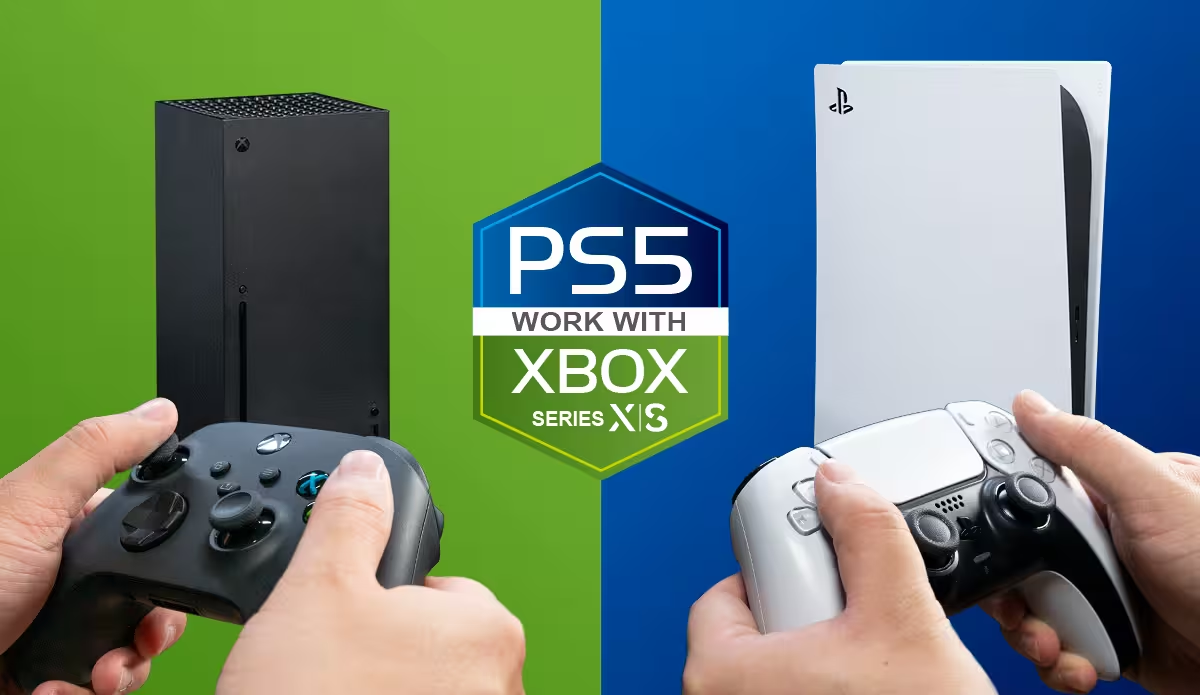
Vaše knihovna her
Jednotka SC610 GOLDEN HORSE EDITION podporuje celou řadu nejnovějších herních konzolí, takže je ideální pro uchovávání všech vašich her, aniž by zabrala příliš fyzického prostoru.
* Před připojením k herní konzole bude pravděpodobně třeba jednotku naformátovat. Další informace získáte kliknutím sem.
| Color | Zlatě červená |
|---|---|
| Rank | 500 GB |
| Weight | 13 g / 0,46 oz |
| Rozhraní | USB 3.2 Gen2 (USB 10Gbps)1 (zpětná kompatibilita s rozhraním USB 3.2 Gen1, USB 2.0) |
| Sekvenčního čtení(max*) | Až 550 MB/s |
| Sekvenčního zápisu (max) | Až 500 MB/s |
| Požadavky na operační systém | Windows Vista, 7, 8, 8.1, 10, 11, Mac OS X 10.6 nebo novější, Linux s jádrem 2.6 nebo novějším, bez nutnosti ovladače zařízení |
| Op. Teplota | 0 °C (32 °F) až 60 °C (140 °F) |
| Provozní napětí | DC 5 V, 900 mA |
| Záruka | 5letá omezená záruka |
| Remark | 1. Část uvedené kapacity paměťového zařízení se využívá k formátování a dalším funkcím a není k dispozici pro ukládání dat. Skutečná dostupná kapacita je menší, než je uvedeno na produktech. |
- A: V operačním systému Windows XP lze disky rozdělit pomocí funkce Ovládací panely / Nástroje pro správu / Správa počítače / Správa disků. Vyberte nainstalovaný pevný disk, stiskněte pravé tlačítko myši a vyberte volbu rozdělení pevného disku na oddíly.
- A: Mohou se vyskytnout problémy s kompatibilitou s určitými bezpečnostními programy pro mobilní zařízení, které s externí jednotkou SSD vůbec nesouvisí. Většina výrobců zařízení Android nezaručuje kompatibilitu s takovými aplikacemi. Pokud operační systém vašeho mobilního zařízení zatuhne, restartujte mobilní zařízení. Pokud se to nezdaří, kontaktujte výrobce zařízení.
- A:
Nové externí jednotky SSD je třeba naformátovat, aby systém mohl načítat a zapisovat data. Pro systém Windows doporučujeme systém souborů NTFS. Pro externí jednotku SSD SE880 však doporučujeme systém souborů EXFAT.
- A: Ujistěte se, že je externí jednotka SSD bezpečně připojena k portu USB. Selhání detekce může souviset s vadným portem USB. Pokud možno zkuste připojit externí jednotku SSD k jinému portu USB. Pokud problémy s detekcí přetrvávají, kontaktujte zákaznický servis ADATA.
- A: Zatímco většinu zařízení USB, jako jsou externí pevné disky, externí jednotky SSD a jednotky Flash, lze připojovat a odpojovat libovolně, neodpojujte je, když jsou aktivní. Pokud odpojíte úložné zařízení nebo vyměnitelnou jednotku od počítače během přenosu nebo ukládání informací, riskujete ztrátu nebo poškození dat. Máte-li pochybnosti, použijte funkci „Bezpečně odebrat hardware“ operačního systému Windows, která zastaví operace disku a poté bezpečně ukončí spojení mezi diskem a hostitelským počítačem.
- A: 1. Připojte jednotku k počítači se systémem Windows
2. Otevřete nástroj Správa disků. Můžete zadat výraz „formát disku“ nebo „správa disku“ do vyhledávání systému Windows nebo přejděte na Ovládací panely > Nástroje pro správu > Vytvořit a formátovat oddíly pevného disku.
3. Klikněte pravým tlačítkem myši na oddíl externí jednotky nebo nepřidělené místo, které chcete naformátovat, a vyberte možnost Nový jednoduchý svazek
4. Podle pokynů vyberte velikost svazku
5. Přiřaďte jednotce písmeno
6. Na obrazovce Naformátovat oddíl vyberte systém souborů
7. Přiřaďte svazku nový název
8. Klikněte na tlačítko Další
9. Klikněte na tlačítko Dokončit
10. Formátování je dokončeno - A: Další informace získáte kliknutím sem. Stáhněte zde: https://www.adata.com/cz/support/downloads/ Přečtěte si Manuela: https://webapi3.adata.com/storage/support/software_backuptogo/en/backup_togo_manual_en.html +D15 Ukázkové video: https://www.youtube.com/watch?v=CzkjFJzu7nA
- A: Dojde-li k přerušení přenosu dat, ověřte, zda k chybě nedošlo nedostatkem napájení. Dojde-li k přerušení přenosu, odpojte a znovu připojte zařízení a zopakujte přenos dat. Teoreticky vlivem přerušení přenosu data nezmizí.
- A: Pokud externí jednotka SSD ztratí napájení nebo je odpojena nezabezpečeným způsobem, může systém Windows zabránit kopírování souborů na ni. Toto je ochranné opatření systému Windows je spojené se systémem souborů a neznamená to, že má externí jednotka SSD technický problém. Můžete to zkusit vyřešit pomocí následujících pokynů:
- Klikněte na oznámení „Zkontrolovat a opravit“, které se zobrazí po připojení externího jednotky SSD k počítači
- Pokud jste oznámení zavřeli, klikněte pravým tlačítkem myši na ikonu externí jednotky SSD na systémovém panelu (oznamovací oblast) a použijte příkaz „Spustit CHKDSK“
- Pokud není ikona externí jednotky SSD zobrazena na systémovém panelu, otevřete Průzkumníka a vyberte externí jednotku SSD, poté klikněte pravým tlačítkem myši, Vlastnosti, Nástroje, Kontrola - A: Před odpojením kabelu mezi externí jednotkou SSD a vaším zařízením Android doporučujeme použít funkci Bezpečně odebrat zařízení. V opačném případě může dojít k poškození zkopírovaných souborů, které nebudou čitelné.
- A: Většina nových televizorů podporuje přehrávání fotografií, hudby a videa z externího úložiště přes USB. Některé televizory však tuto funkci nepodporují a kompatibilita systému souborů se může lišit. Při připojování externí jednotky SSD k televizoru zkontrolujte, zda jsou splněny následující podmínky: - Po připojení externí jednotky SSD k USB portu televizoru zkontrolujte, zda je externí jednotka SSD rozpoznána v nabídce televizoru - Pokud není rozpoznána, nahlédněte do uživatelské příručky televizoru nebo kontaktujte výrobce a zjistěte podporu USB - Pokud je rozpoznána, zkontrolujte, zda můžete bez problémů přehrávat videa a hudbu a prohlížet fotografie uložené na externí jednotce SSD - V případě, že k obsahu nelze přistupovat, ověřte, které systémy souborů váš televizor podporuje pro externí úložiště. Externí jednotka SSD je ve výchozím nastavení naformátována pro systém souborů NTFS - Postupujte podle pokynů operačního systému televizoru ohledně formátování externí jednotky SSD. Moderní televizory automaticky naformátují externí úložiště na podporovaný systém souborů ■Důležité: formátování odstraní všechna data. Před pokračováním si vaše data zazálohujte Pokud je systém souborů podporován, ale stále nemáte přístup k obsahu, ověřte typy souborů a přípony podporované televizorem.
- A: Externí pevný disk vyžaduje spouštěcí proud přes 600 miliampér. Nicméně rozhraní USB 2.0 dokáže zajistit maximálně pouze 500 miliampér. Z tohoto důvodu je doporučeno použít rozdělovací kabel (Y), který používáme s hostitelskými zařízeními USB 2.0.
- A: Skutečná kapacita disku zobrazená na vašem zařízení se bude lišit od fyzické kapacity externí jednotky SSD z důvodu povinnému formátování operačního systému a rozdělení na oddíly. Operační systémy obvykle odebírají 10–20 % fyzické kapacity disku. To znamená, že 250GB externí jednotka SSD bude mít přibližně 232 GB volného místa, jakmile bude plně naformátován a rozpoznán podporovaným operačním systémem.
- A: Rozdíly v zobrazené velikosti jsou způsobeny především rozdíly mezi operačními systémy, metodou výpočtu kapacity externího pevného disku a výsledky operací IC kontroléru. Výrobci pevných disků obvykle vypočítávají kapacitu v desítkovém systému a počítačové systémy jsou ve skutečnosti binární.
Výrobce pevných disků: 1 kB = 1 000 bajtů, 1 MB = 1 000 kB, 1 GB = 1 000 MB, 1 TB = 1 000 GB
Operační systém: 1 kB = 1 024 bajtů, 1 MB = 1 024 kB, 1 GB = 1 024 MB, 1 TB = 1 024 GB
Takže například pevný disk s označením kapacity 500 GB je 500 GB = 500 x 1 000 MB x 1 000 kB x 1 000 bajtů = 500 000 000 000 bajtů, ale v binárním tvaru se kapacita počítá jako 500 000 000 000 bajtů / 1 024 kB / 1 024 MB / 1 024 GB, přibližně 465 GB.
Nejrychlejší způsob výpočtu: kapacita pevného disku x 0,93 = přibližná skutečná kapacita pevného disku - A: UASP je zkratka pro USB Attached SCSI Protocol. Kombinuje příkazy SCSI a standardy USB pro urychlení přesunu dat a zefektivnění přenosu souborů. Pokud vaše zařízení nepodporuje UASP, můžete jej aktualizovat z webu výrobce zařízení, protože funkci UASP lze přidat prostřednictvím aktualizace firmwaru nebo operačního systému.
- A: Jednotky SSD (Solid State Drives) jsou paměťová zařízení jako pevné disky, ale mají mnohem lepší výkonnost, zejména z hlediska rychlosti náhodného přístupu. Nicméně vzhledem k jejich vyšší ceně je často vhodnější je použít jako disky, na kterých běží operační systém. Vzhledem k nižším rychlostem se pevné disky HDD obvykle používají jako média pro zálohování dat a pro archivy dat.