Member Center


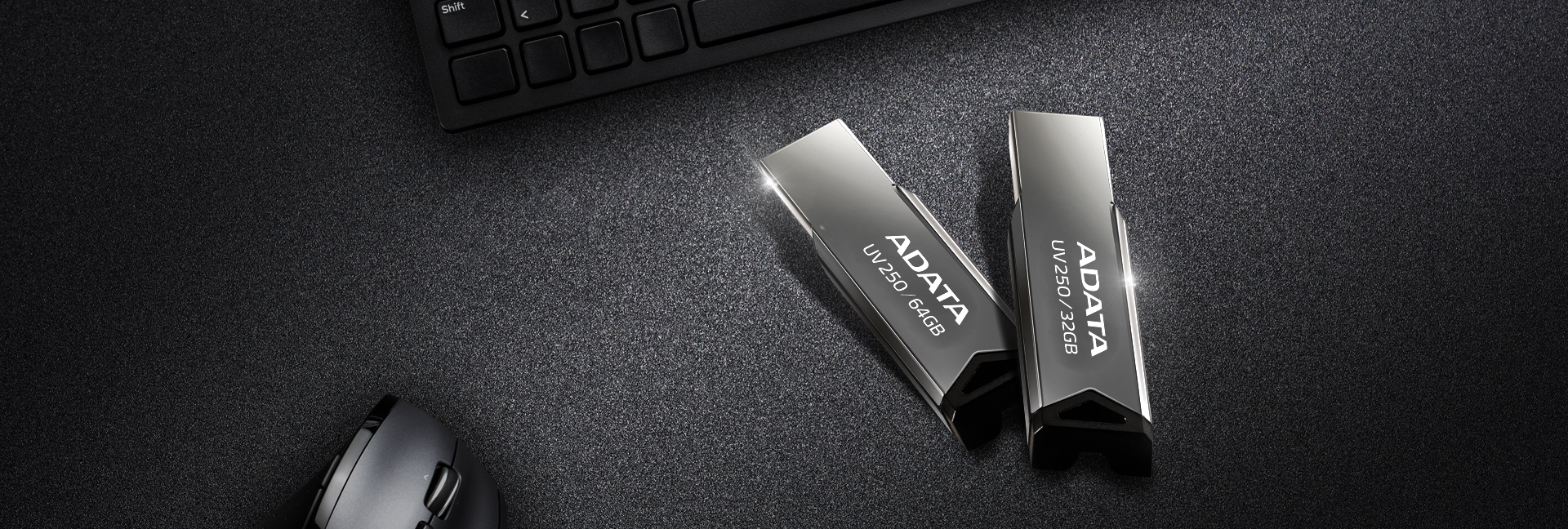
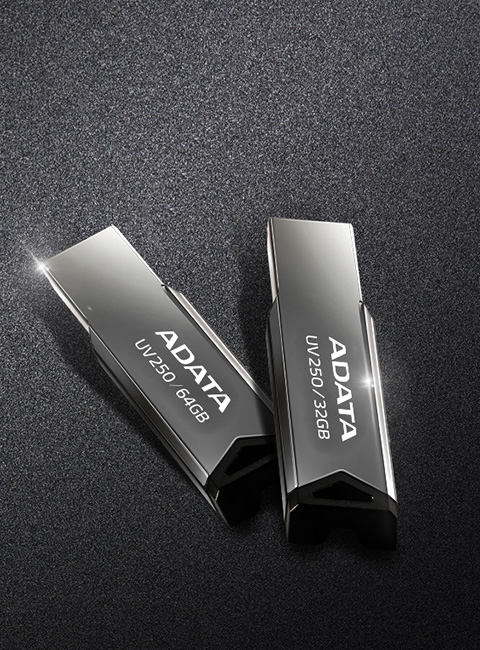
Elegantní a čistý design bez víčka a kapacita až 64 GB – jednotka UV250 přenáší vaše data stylově.
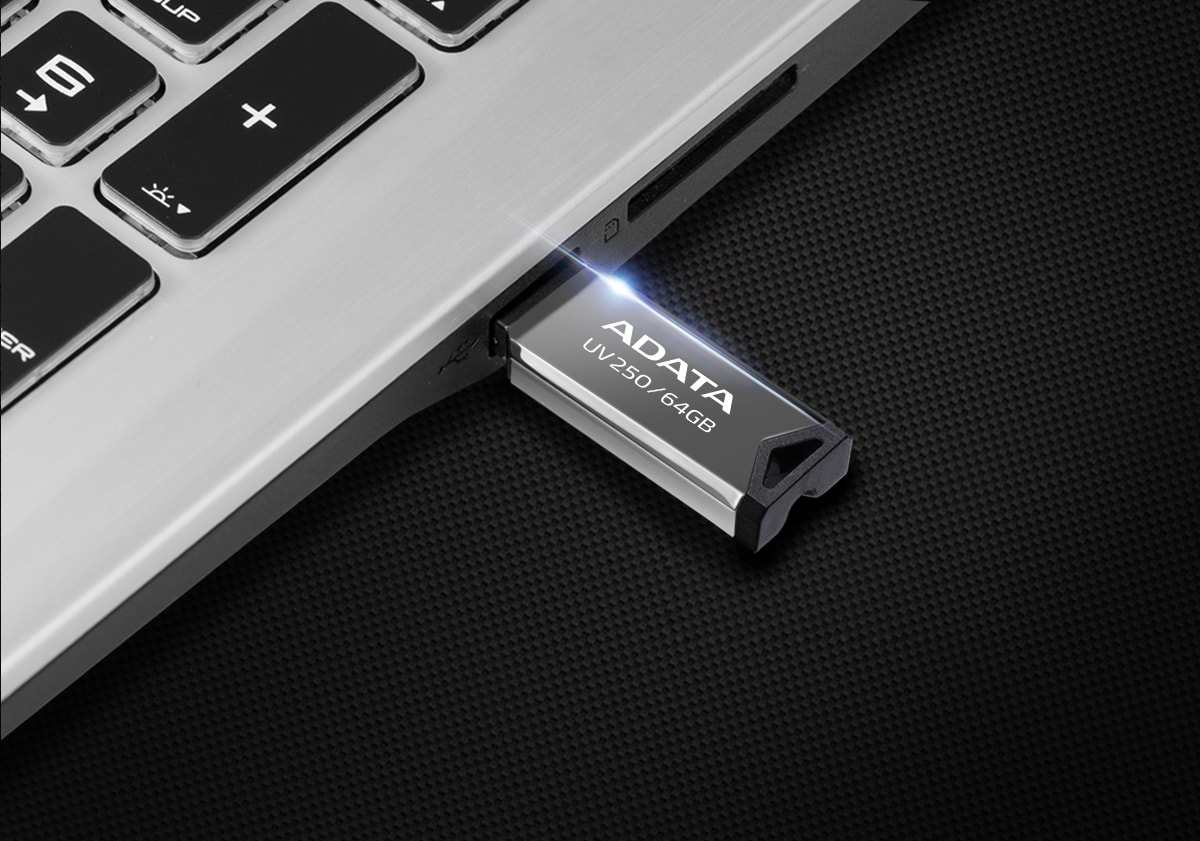
Pocit důmyslnosti
Nabídka kapacit
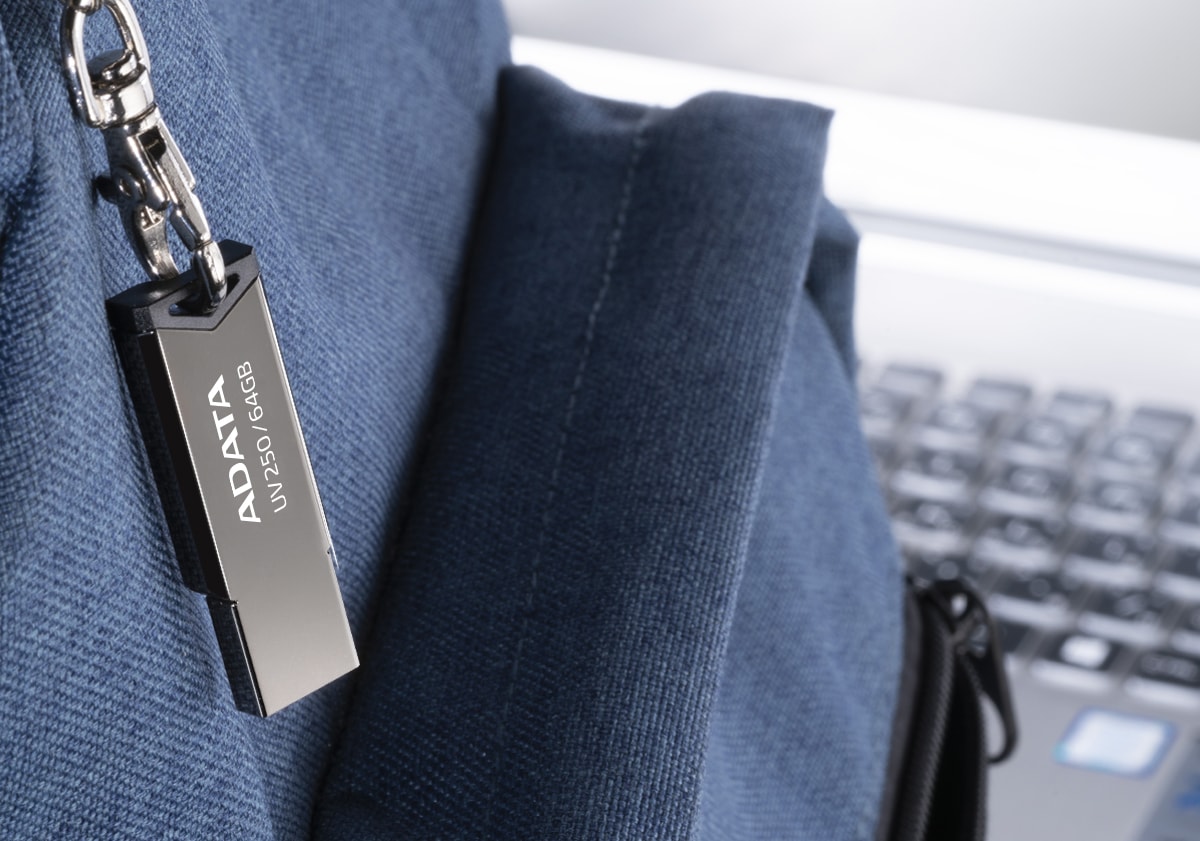
Snadné nošení
Téměř univerzální kompatibilita

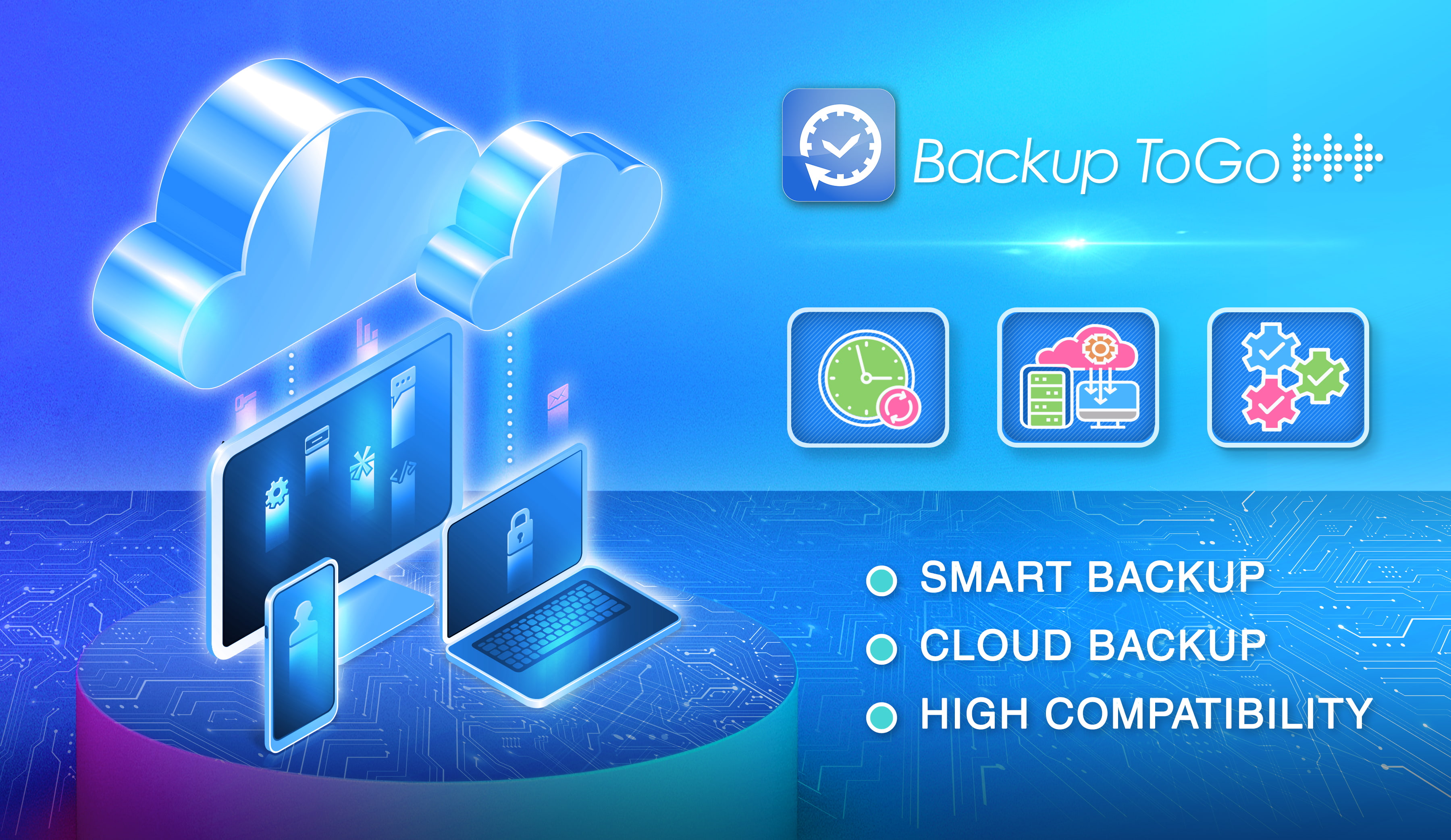
Backup ToGo Smart Backup Software
Backup ToGo uses an algorithm to back all your data intelligently and with ease. Set your desired backup schedules and never worry about data loss again! What's more, Backup ToGo features a cloud backup function, which supports backup onto the cloud, local hard drives, and even on mobile devices. With Backup ToGo, users can enjoy a tool with an intuitive interface that makes data backup a snap!
| Rank | 16GB / 32GB / 64GB |
|---|---|
| Color | Černá |
| Texture | Kov (zrcadlový povrch) |
| Rozměry (D x Š x V) | 42.4 x 14.95 x 5.35mm / 1.7 x 0.6 x 0.2inch |
| Weight | 5.6g / 0.2oz |
| Rozhraní | USB 2.0 |
| Výkonnost | N/A |
| Požadavky na systém | Windows Vista, 7, 8, 8.1, 10, 11, Mac OS X 10.6 nebo novější, Linux s jádrem 2.6 nebo novějším, bez nutnosti ovladače zařízení |
| Záruka | Starting from January 1, 2019, the warranty period for the UV250 is changed to 5 years; For UV250's purchased before (inclusive) December 31, 2018, the warranty period remains unchanged. |
| Remark |
|
- A: Teoretická hodnota přenosu rozhraní USB 3.0, USB 3.1 Gen1 a USB 3.2 Gen1 je 5 Gb/s a rozdíl je pouze v označení. V roce 2019 asociace USB-IF oficiálně definovala USB 3.2 jako oficiální označení, které mělo nahradit USB 3.0 a USB 3.1 Gen1.
- A: Připojte USB flash disk do USB portu v počítači. Na obrazovce počítače se automaticky zobrazí místní okno se složkou souborů. Pokud nepotřebujete USB flash disk používat, klikněte na možnost „Bezpečné odebrání hardwaru“ a zvolte možnost „Ukončit USB disk“. Vyjměte USB zařízení z počítače. Uživatelé počítačů Mac mohou kliknout na tlačítko Vysunout USB flash disk⏏ na postranním panelu Finder nebo přetáhnout ikonu disku, který chcete vyjmout, přímo do koše na ploše.
- A:
●U hostitele-stolního počítače doporučujeme připojit zařízení USB do zadního portu.
●U hostitele-stolního počítače nepoužívejte přední port USB, rozbočovač USB ani prodlužovací kabel USB.
● Nepoužívejte více zařízení USB současně, aby nedošlo k poškození flash disku v důsledku nedostatečného napájení portu USB během přenosu dat.
●Po použití zařízení USB proveďte před odpojením zařízení USB správně krok „Bezpečné odebrání hardwaru“.
●Pokud zařízení USB obsahuje důležitá data, zazálohujte je v jiném úložném zařízení. Vzhledem k tomu, že všechna úložná zařízení mají očekávanou životnost, nebude možné na konkrétní disk ukládat data „do nekonečna“. - A: Formáty systému souborů běžně používané v operačním systému Windows se zhruba dělí na tři typ FAT32, NTFS a exFAT. Uživatelé mohou mezi těmito systémy souborů přecházet formátováním v operačním systému. Formát FAT32 má přenosovou velikost jednoho souboru, která nemůže překročit limit 4 GB. Pokud požadujete přenos větších souborů, použijte formáty NTFS nebo exFAT. Formát NTFS funguje se všemi verzemi Windows, i když Mac OS umí obecně číst pouze soubory NTSF. Formát exFAT je v zásadě kompatibilní se všemi verzemi Windows a novějšími verzemi Mac OS. Věnujte ovšem pozornost tomu, zda ostatní multimediální zařízení (například tablety, mobilní telefony a další) podporují formáty NTFS a exFAT.
- A: Přenosová rychlost USB 2.0 je teoreticky nižší než u USB 3.0 (přeznačené USB 3.2), ale funkce ukládání dat je stejná. Standardní USB 3.0 USB zařízení a odpovídající zásuvka jsou zpětně kompatibilní se starším USB 2.0 rozhraním.
- A: Na webových stránkách ADATA přejděte na „SPOTŘEBNÍ PRODUKTY“, klikněte na „Produkty“ a potom vyberte možnost „USB flash disk“. Potom na příslušné stránce produktu USB zvolte „Specifikace“ nebo přejděte na stránku produktu a kliknutím na „Stáhnout“ stáhněte soubor se specifikacemi.
- A:
Postupujte podle následujících pokynů pro odstraňování problémů:
1. Zaktualizujte operační systém, ovladače ovladačů USB a systém BIOS na nejnovější verzi.
2. Vyzkoušejte jiné porty USB. Pokud port USB neposkytuje dostatek energie, mohou se objevit potíže s fungováním. Některé systémy mohou vyžadovat připojení disku k portům USB na zadní straně počítače, aby bylo zajištěno, že USB flash disk funguje správně.
3. Deaktivujte všechny programy spuštěné na pozadí, aby se zabránilo havárii systému způsobené konflikty softwaru.
4. Pokud výše uvedená opatření problém neodstraní, obraťte se na technickou pomoc společnosti ADATA nebo předejte produkt nejbližšímu servisnímu středisku ADATA. - A: Rozhraní USB 3.0 ( přeznačené USB 3.2) může být kompatibilní se staršími specifikacemi USB 2.0 a funkce čtení a zápisu nebude omezena. Připojením zařízení USB 3.0 do zásuvky USB 2.0 může omezit přenosovou rychlost.
- A:
Operační systém Window Přejděte na část „Tento počítač“, klikněte pravým tlačítkem na ikonu jednotky USB flash a potom klikněte na položku „Obsah“. Zobrazí se kapacita USB flash disku. Kapacitu USB flash disku můžete také ověřit pomocí nástroje „Správa disků“ v části „Správě počítače“.
Operační systém Mac: V systému Mac v okně Finder nebo na ploše vyberte USB flash disk a poté „Vybrat soubor“ > „Získat informace“ nebo stisknutím Command-I otevřete okno s informacemi o disku, kde najdete kapacitu USB flash disku. - A: Jednotky USB i SSD uchovávají data prostřednictvím paměťových komponent s technologií NAND Flash. Technologie NAND Flash uchovává data nabíjením a vybíjením elektrické energie (zápis/mazání). Výhodami těchto paměťových zařízení je nízká hmotnost, malý formát, uchovávání energie, odolnost proti vibracím a vynikající výkon.
- A:
1. USB Type-C je USB konektor nové generace vyvinutý sdružením USB-IF Association.
2. Mezi horní a spodní částí konektoru USB Type-C není žádný rozdíl a lze použít obě orientace.
3. Výhodou konektoru USB Type-C je, že dokáže přenášet data vyšší rychlostí, video v ultra vysokém rozlišení a přenášet energii o vysokém výkonu. - A: Rozdíly v zobrazené kapacitě jsou způsobeny výpočty operačního systému počítače, které se liší od výpočtů řídicí jednotky IC paměťového zařízení. Výpočet paměťového zařízení se obvykle provádí v desítkové soustavě, zatímco výpočet operačního systému počítače vychází z binárního systému. Výpočet paměťového zařízení: 1 TB = 1 000 GB, 1 GB = 1 000 MB, 1 MB = 1 000 KB, 1 KB = 1 000 bajtů. Výpočet operačního systému: 1 TB = 1 024 GB, 1 GB = 1 024 MB, 1 MB = 1 024 KB, 1 KB = 1 024 bajtů. Například paměťové zařízení, na kterém je označena kapacita 128 GB, 128 GB = 128 * 1000 * 1000 * 1000 = 128 000 000 000 bajtů. Jednotkou počítačového výpočtu je binární systém, takže kapacita 128 GB, vypočtená paměťovým zařízením, je převedena bajt 128 000 000 000 bajtů. Takže zobrazený výsledek metodou počítačového výpočtu bude 128 000 000 000/1 024/1 024/1 024 ≒ 119 GB. Nejrychlejší způsob výpočtu: Kapacita označená na produktu x 0,93 přibližně odpovídá skutečné kapacitě, kterou rozpozná počítač.
- A: Kovový plášť UFD přenáší teploty podobné provozní teplotě vnitřních částí, takže působí jinak, než pouzdro vyrobené z plastu. Je to normální jev, který nebrání bezpečnému používání UFD.
- A:
Maximální teoretická přenosová rychlost USB rozhraní je následující:
USB 1.0 -> 1,5 Mb/s.
USB 1.1 -> 12 Mb/s.
USB 2.0 -> 480 Mb/s.
USB 3.2 Gen1 -> 5 Gb/s.
USB 3.2 Gen2 -> 10 Gb/s.
USB 3.2 Gen2 x2 -> 20 Gb/s. - A: Klikněte pravým tlačítkem na ikonu zařízení USB, zvolte možnost „přejmenovat“ a změňte název zařízení USB. Nebo prostřednictvím formátování změňte název ve sloupci „Popisek disku“. Před formátováním si zazálohujte data, abyste předešli jejich vymazání v důsledku formátování.
- A:
Operační systém Window Klikněte a otevřete položku „Tento počítač“. Klikněte pravým tlačítkem na ikonu „formátování“ zařízení USB, které chcete zformátovat, nastavte „popisek disku“, „systém souborů“ a „velikost konfigurační jednotky“. Pokud nemáte žádné další zvláštní nároky, můžete zvolit výchozí a podle pokynů dokončit formátování. Nebo přejděte na „Ovládací panely“, přejděte na „správce zařízení“, klikněte pravým tlačítkem na položku „správa disku“ a klikněte na možnost „formátovat“, nastavte „popisek disku“, „systém souborů“ a „velikost konfigurační jednotky“. Pokud neexistují žádné další zvláštní požadavky, můžete zvolit výchozí a dokončete formátování podle pokynů . Formátováním budou smazány soubory v zařízení USB. Před formátováním zazálohujte důležitá data, o která nechcete přijít.
Operační systém Mac: Spusťte „Disk Utility (Diskový nástroj)“ z „Utilities (Nástroje)“ v části „Applications (Aplikace)“. Vyberte jednotku USB ze seznamu nalevo a v horní nabídce vyberte možnost „Erase (Vymazat)“. Zadejte „Name (Název)“ jednotky a vyberte „Disk Format (Formát disku)“ a nakonec dokončete formátování USB flash disku kliknutím na „Erase (Vymazat)“. - A: USB Type A a USB Type-C jsou dvě rozhraní s rozdílnou strukturou konektoru, takže je nelze používat společně. Spotřebitelé musí věnovat pozornost tomu, zda zařízení platformy má podpůrný slot zařízení pro příslušné zařízení USB, či nikoli.
- A: Zabraňte odpojení zařízení USB během přenášení dat. Mohlo by dojít ke ztrátě dat během přenášení či dokonce by se funkce USB mohla začít chovat nenormálně. Po použití zařízení USB použijte funkci „bezpečné odpojení zařízení“ a potom odeberte zařízení USB ze slotu.
- A: Na oficiálních stránkách ADATA přejděte na položku „Podpora“ a klikněte na „Kontaktovat zákaznický servis“. Potom vyberte možnost „Servisní středisko ADATA“. Zobrazí se informace o servisních střediscích ADATA. Servisní střediska ADATA přijímají pouze službu vyzvednutí na místě. Pokud potřebujete poslat produkty poštou do kanceláří ADATA, přejděte na položku „Podpora a servis“ a poté klikněte na „Online oprava“.
- A: Po použití v počítači nebo v mobilním zařízení správně odpojte zařízení USB pomocí funkce „bezpečné odpojení hardwaru“. Když se zařízení USB nepoužívá a když je vybaveno víčkem, nasaďte víčko, aby se zabránilo znečištění konektoru prachem a nečistotami. Rovněž zabraňte postříkání nebo namočení, protože by to mohlo způsobit nesprávné fungování zařízení USB.
- A:
Ne. Aplikace Backup ToGo je kompatibilní výhradně s USB flash disky ADATA.
- A:
Ano. Aplikace Backup ToGo byla vyvinuta pro ADATA USB flash disk, externí HHD a externí jednotky SSD.
- A:
Na webových stránkách ADATA přejděte na „Podpora“ -> „SPOTŘEBNÍ PRODUKTY“ -> „Stáhnout“ -> „Software“. Kliknutím na tlačítko „Stáhnout Backup ToGo“ v popisu stáhněte aplikaci a začněte ji používat.
- A:
Systémové požadavky aplikace Backup ToGo jsou následující:
Hardware:
● počítač s operačním systémem Windows
● mobilní zařízení s operačním systémem Android
Operační systém:
● Windows 7/8/10 (podporuje 32 a 64bitové verze)
● Android 6.0 a vyšší, kompatibilita je založena na nativním operačním systému vydaném společností Google. - A:
●Zálohování v reálném čase: Uživatel si může vybrat a nastavit složky nebo soubory, které se mají zálohovat. Když se soubor změní, aplikace Backup ToGo okamžitě zazálohuje změněný soubor a uchová jeden nebo více důležitých souborů nebo složek v reálném čase.
●Zálohování do cloudu: Uživatelé si mohou vybrat cloudové úložiště jako zálohu a nastavit zálohování cloudových dat v reálném čase nebo plánované zálohování na místní disk. To uživatelům umožňuje uchovávat kopii cloudových dat lokálně, aby se zabránilo náhlému poškození, náhlému vypnutí nebo náhlému oznámení poplatků poskytovateli cloudu, které by znemožnilo včasné zazálohování velkého množství cloudových dat.
●Záloha telefonu Android: Telefon Android s nainstalovanou aplikací Backup ToGo automaticky spustí zálohování ve stejné místní síti, když se telefon přepne do stavu nabíjení. Inteligentní zálohování poskytuje mimořádnou ochranu cenných fotografií v telefonu.
●Plán zálohování: Uživatelé mohou vytvořit různé plány zálohování, nastavovat složky nebo soubory, které mají být zálohovány, a stanovit časová období zálohování. V nastavený čas zálohování aplikace Backup ToGo automaticky zahájí plán zálohování. Časové období lze nastavit jako interval zálohování v jednotkách hodin, týdnů nebo měsíců.
●Time Walke Aplikace Backup ToGo zaznamenává časové razítko každého zálohování, takže když chcete obnovit zálohovaná data, můžete si časové razítko vybrat flexibilněji. Stejně jako u budíku můžete libovolně vyhledávat záložní data v různých časových razítkách. Chcete-li snadno obnovit požadované soubory, stačí přetáhnout adresář nebo soubor do správce souborů nebo na plochu. - A:
Ano, na webu společnosti ADATA přejděte přejděte na „Podpora“ -> „SPOTŘEBNÍ PRODUKTY“ -> „Stáhnout“ -> „Software“, příručku naleznete v úvodu k aplikaci Backup ToGo.
- A: Pokud pro přenos dat používáte flash disk, mohou přenosovou rychlost ovlivňovat následující faktory: 1. Počet souborů a jejich velikost: Více malých souborů se obvykle přenáší rychleji. U souborů větších než 1 GB může dojít ke zpomalení vzhledem k obsazení mezipaměti. 2. Připojení více zařízení USB současně: Připojení k rozbočovači USB způsobí nestabilní přenos v důsledku distribuce šířky pásma nebo nedostatečného napájení. 3. Kvalita kabelu USB (externí zařízení): Staré nebo nevysokorychlostní přenosové kabely USB, prodlužovací kabely a rozbočovače snižují přenosovou rychlost. Pokud máte nejasnosti ohledně přenosové rychlosti flash disku, můžete se obrátit na zákaznický servis ADATA a požádat o pomoc s řešením problémů.