Member Center


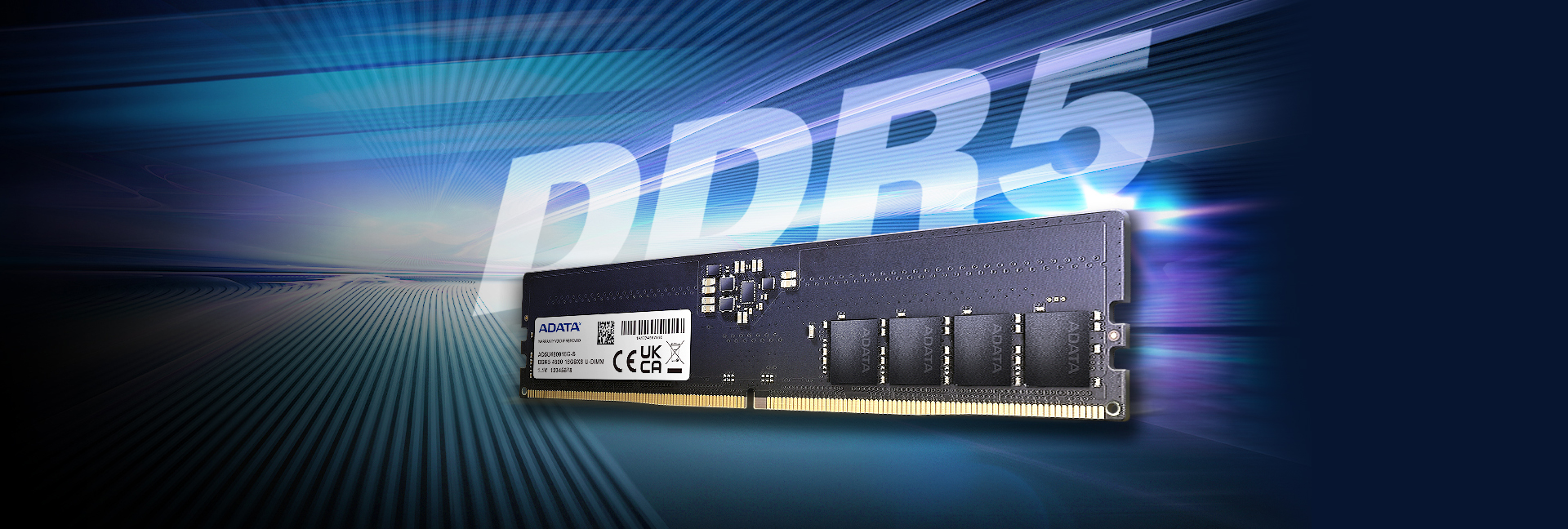
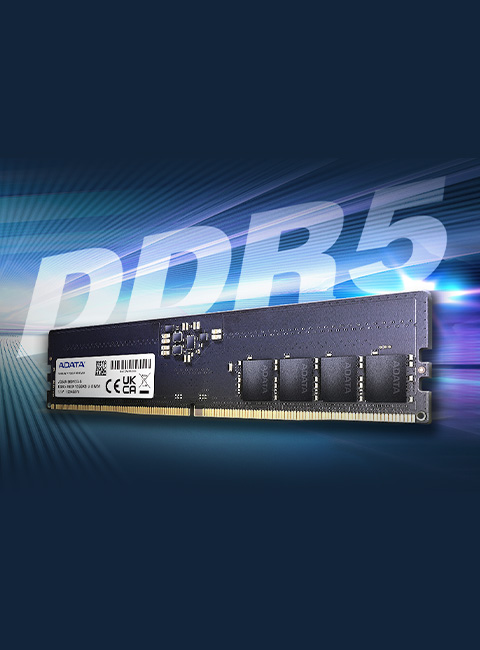
● Höhere Frequenzen
● Integrierter Energiemanagement-IC
● Höhere Kapazitäten
● On-Die Error Correcting Code
* Motherboard-Kompatibilitätsliste, hier klicken






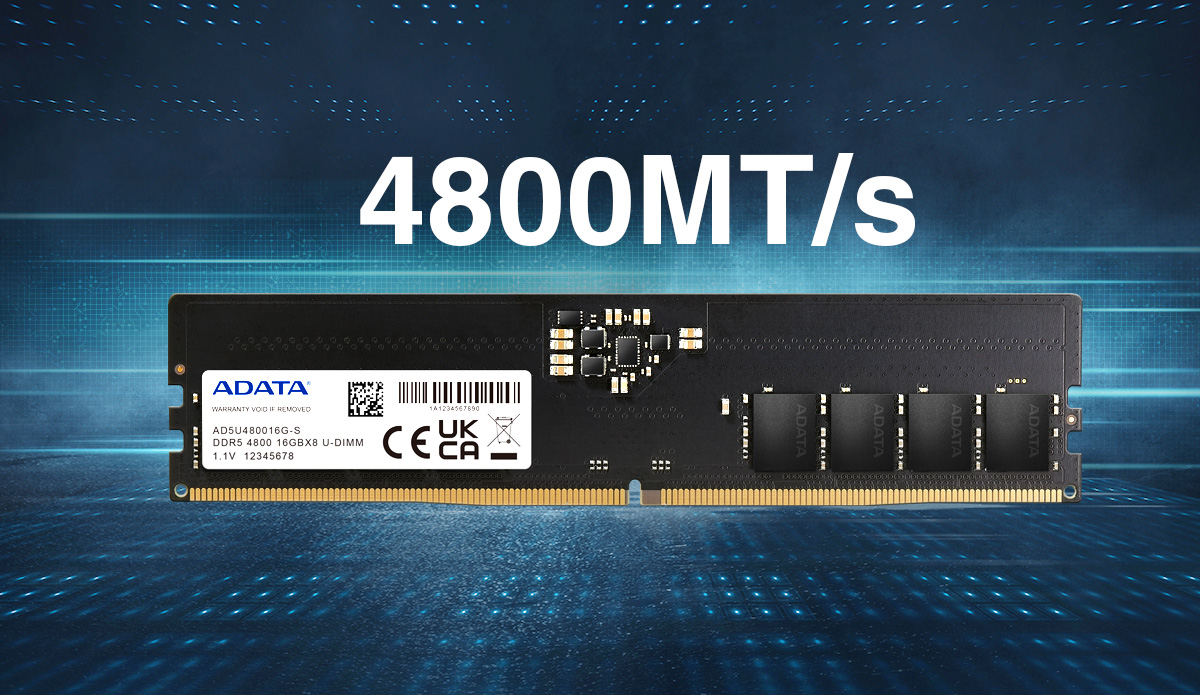
Höhere Frequenzen
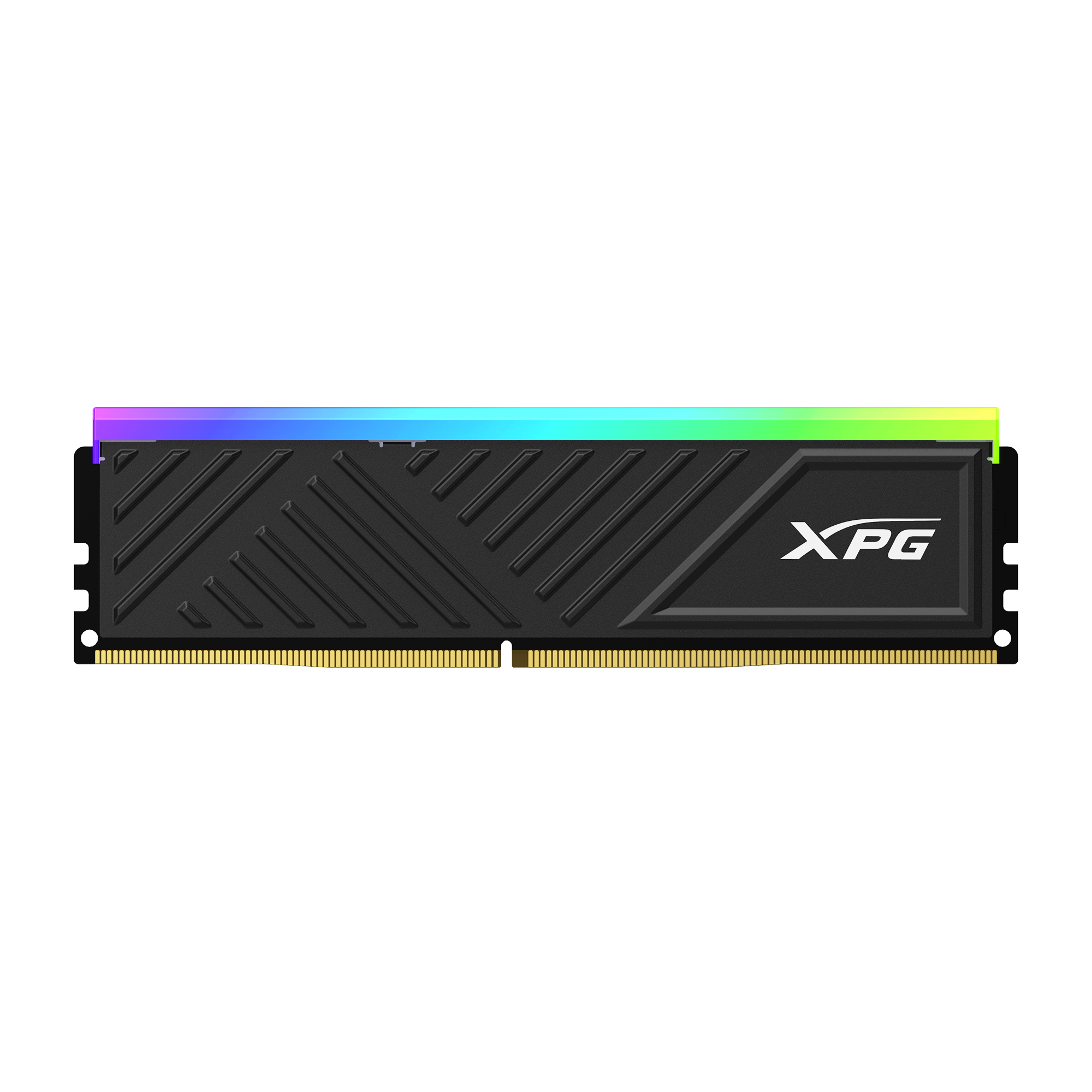
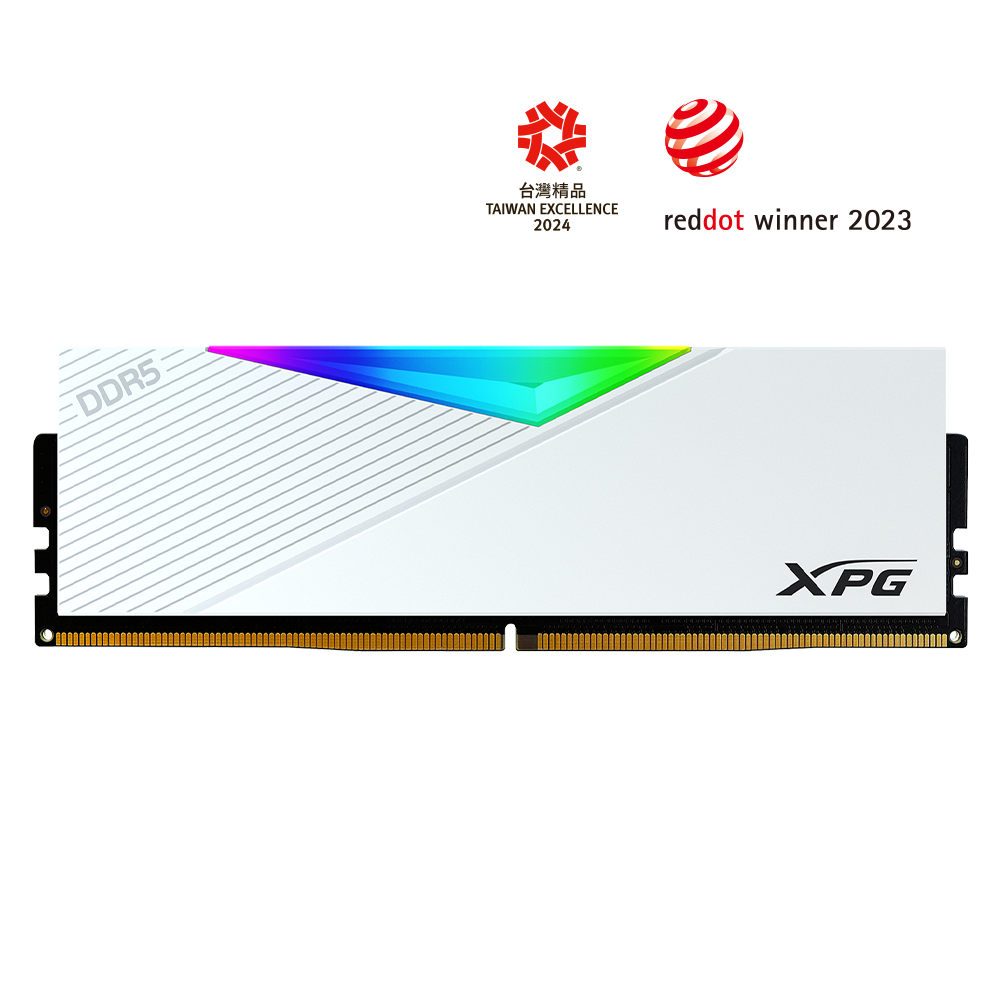
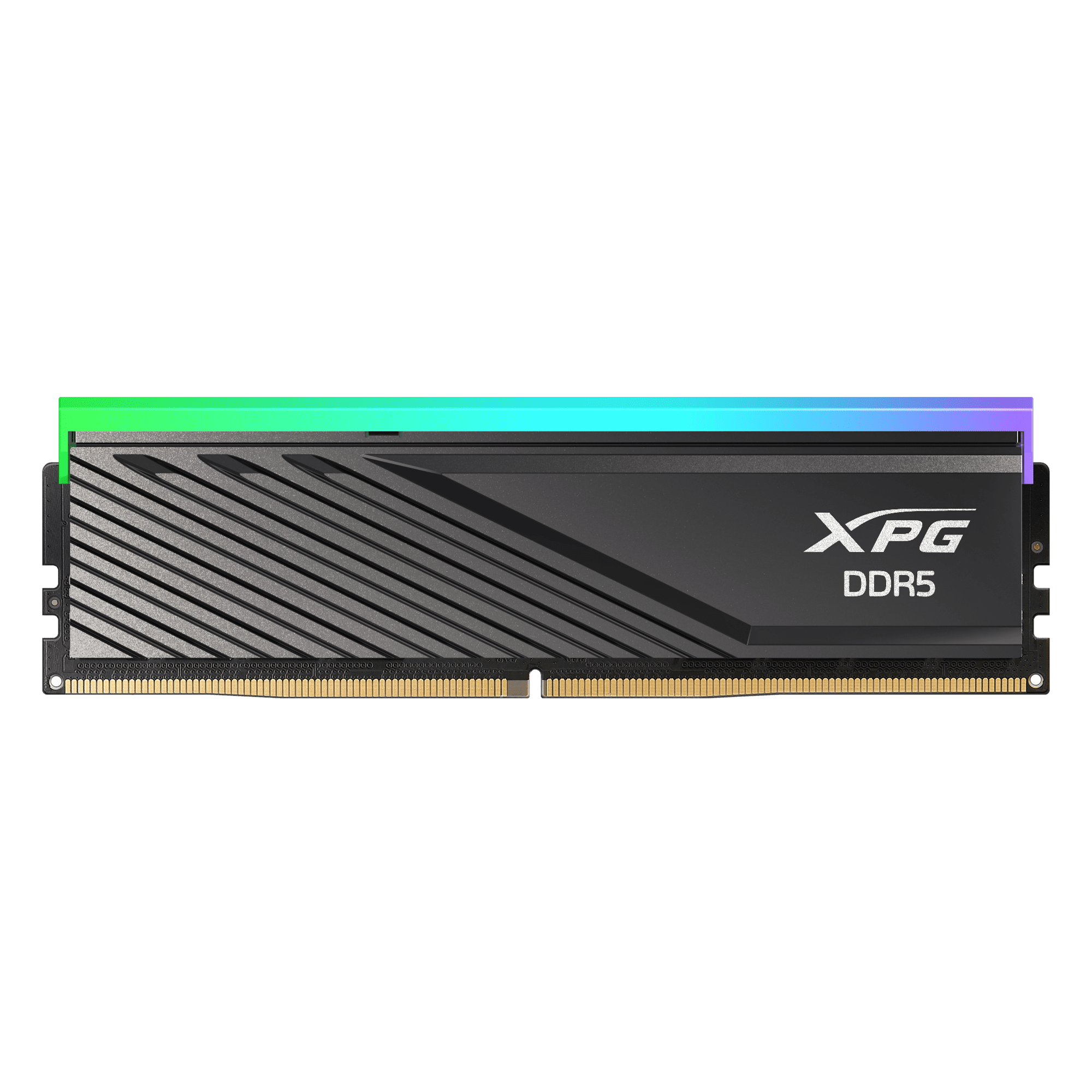
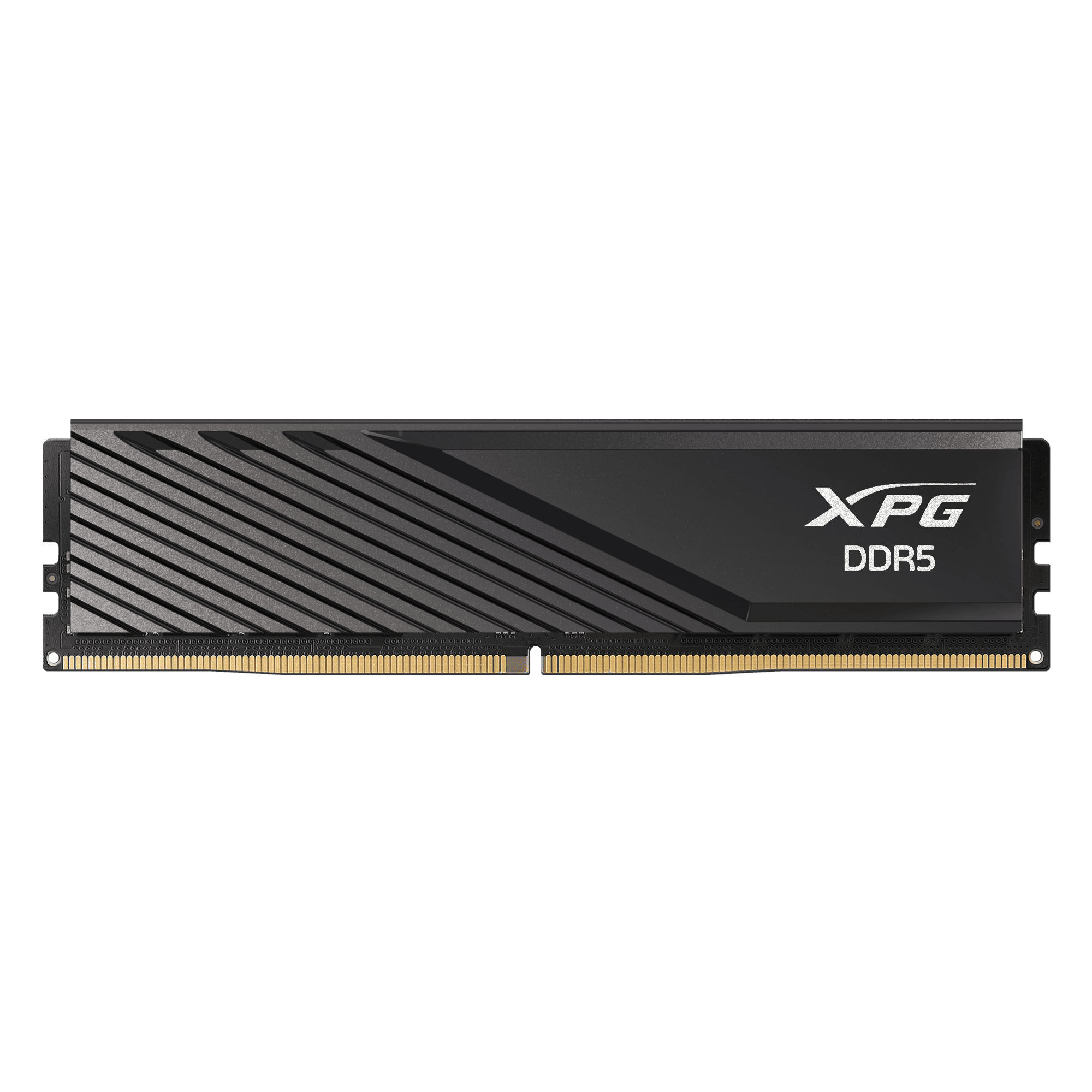
DDR5-4800 U-DIMM liefert beeindruckende Frequenzen von bis zu 4800 MT/s, was eine erhebliche Steigerung im Vergleich zur max. Frequenz von DDR4-Modulen ist (3200 MT/s).
Höhere Energieeffizienz
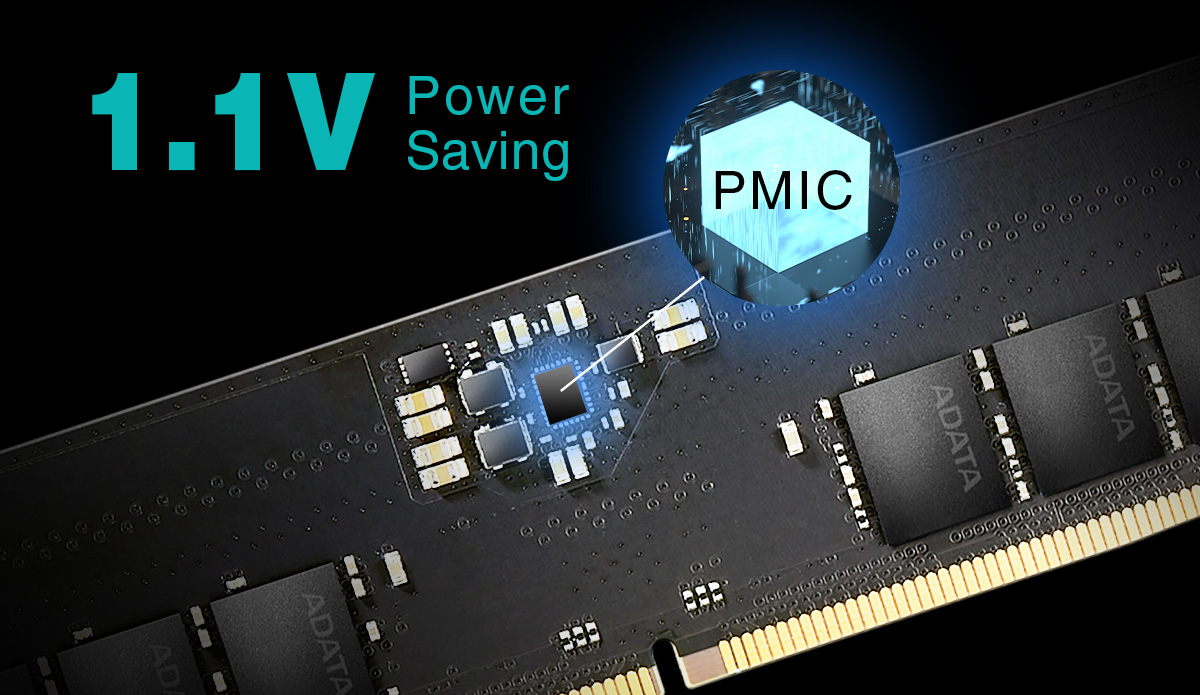
Dieses Speichermodul der nächsten Generation arbeitet bei nur 1,1 V, ist damit um 8 % energieeffizienter als DDR4. Darüber hinaus verfügt es über einen integrierten Energiemanagement-IC (PMIC) für eine stabilere Stromversorgung.
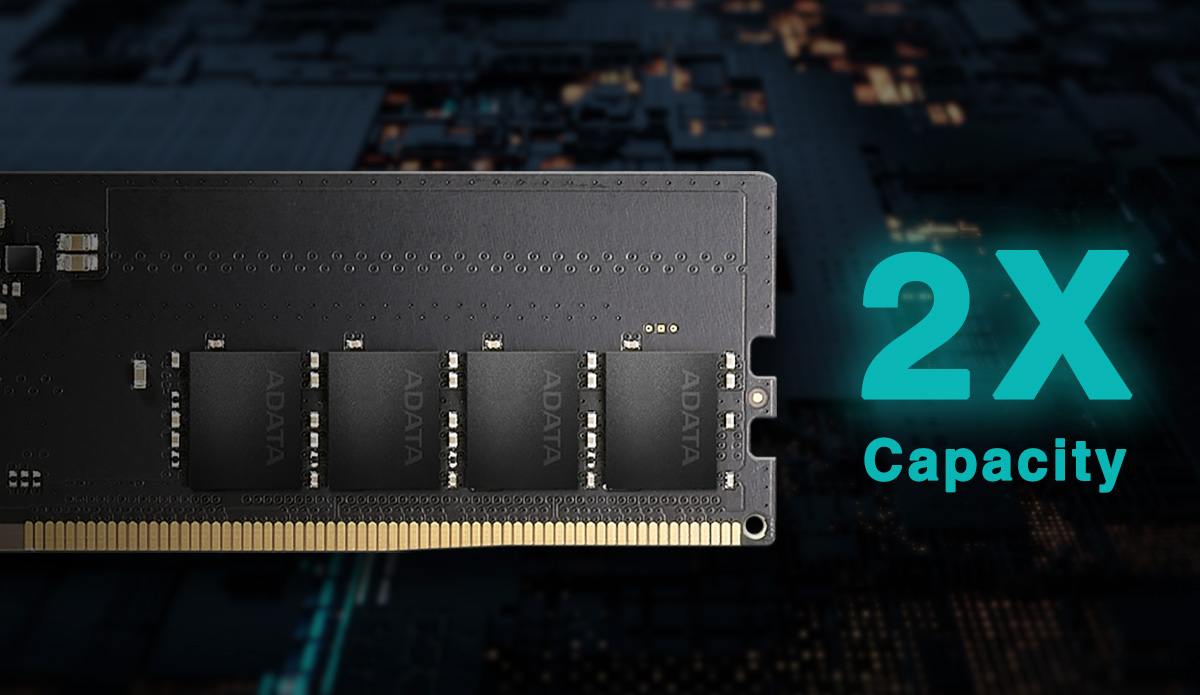
Verdoppelte Kapazität
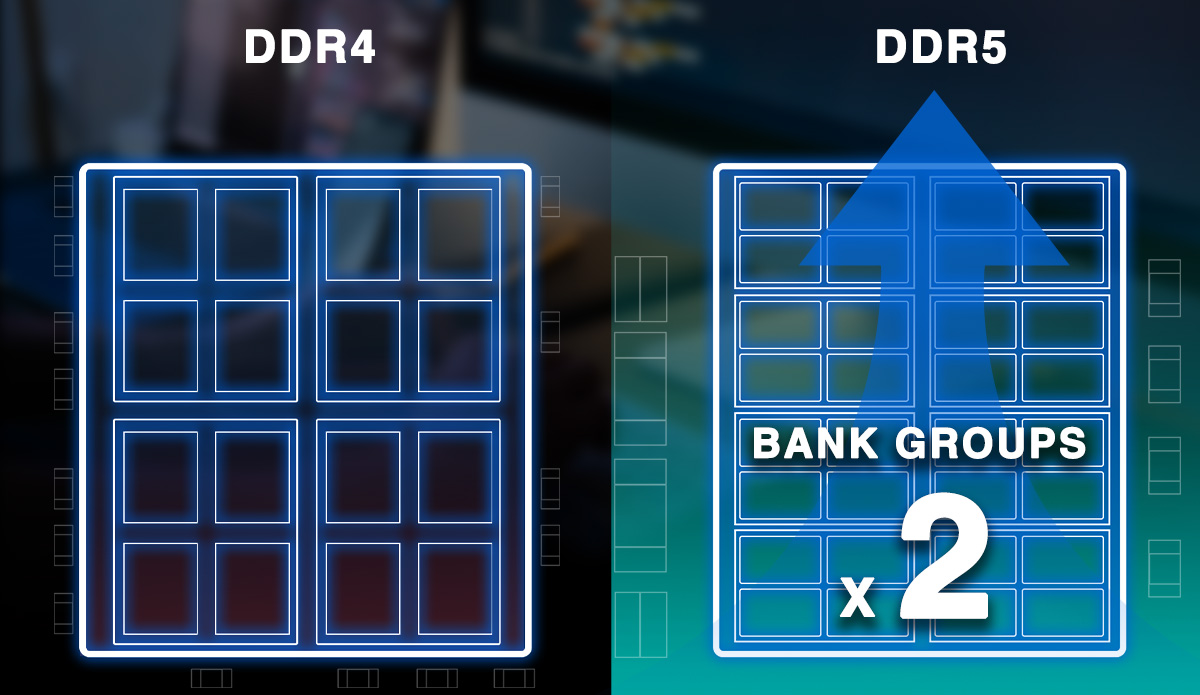
Die Architektur dieses Speichermoduls ermöglicht mehr Speicherbankgruppen und -bänke. Auf derselben Fläche können mehr Bankgruppen in das Modul integriert werden, was die Möglichkeiten mit DDR4 in Bezug auf höhere Kapazitäten verdoppelt.
Verbesserte Stabilität
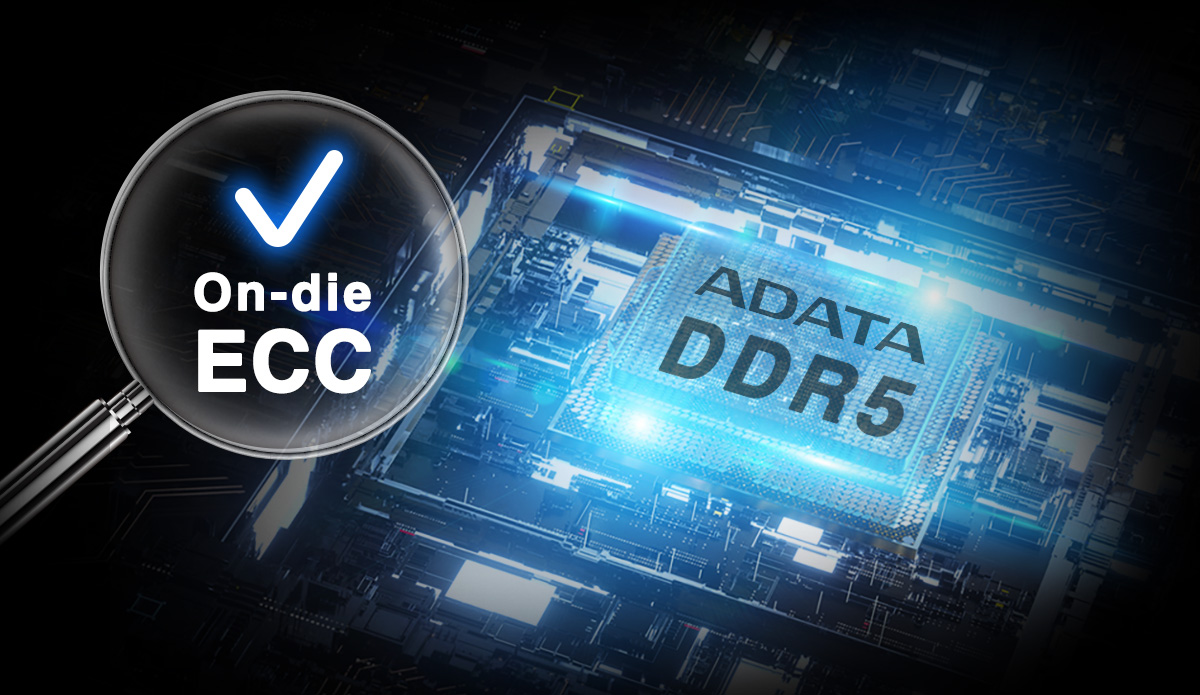
Mit On-Die-Error-Correcting-Code (ECC) kann dieses Modul Fehler automatisch in Echtzeit korrigieren, um erhöhte Stabilität und Zuverlässigkeit zu bieten.
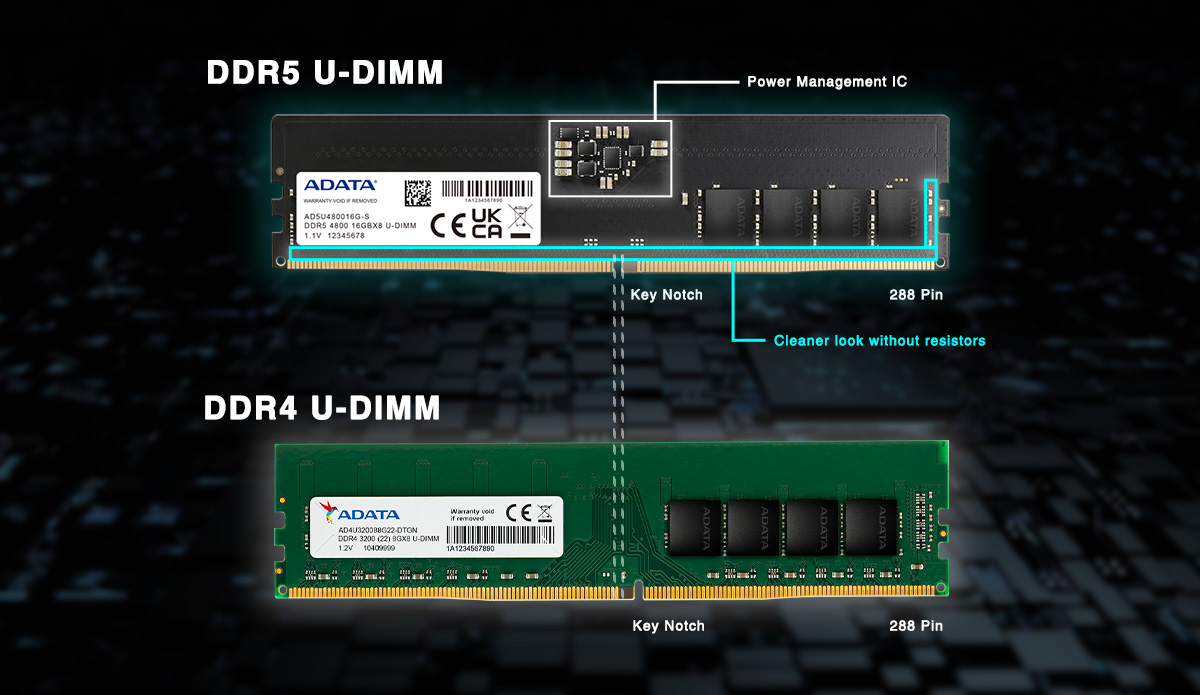
Kurztipps: DDR5 vs. DDR4 - Aussehen
DDR5-U-DIMM-Module haben dieselben Abmessungen und dieselbe Anzahl Kontakte wie DDR4-Module. Der offensichtlichste Unterschied ist die Position der Kerbe, die ein falsches Einsetzen verunmöglicht. Zudem integriert DDR5 I/O-Widerstände mit CMD/ADD-Widerständen. Zudem verfügen DDR5-Module über ein saubereres Aussehen als DDR4-Module. Und Sie können einen PMIC in der Mitte sehen.
Kurztipps: DDR5 vs. DDR4 - Chiparchitektur
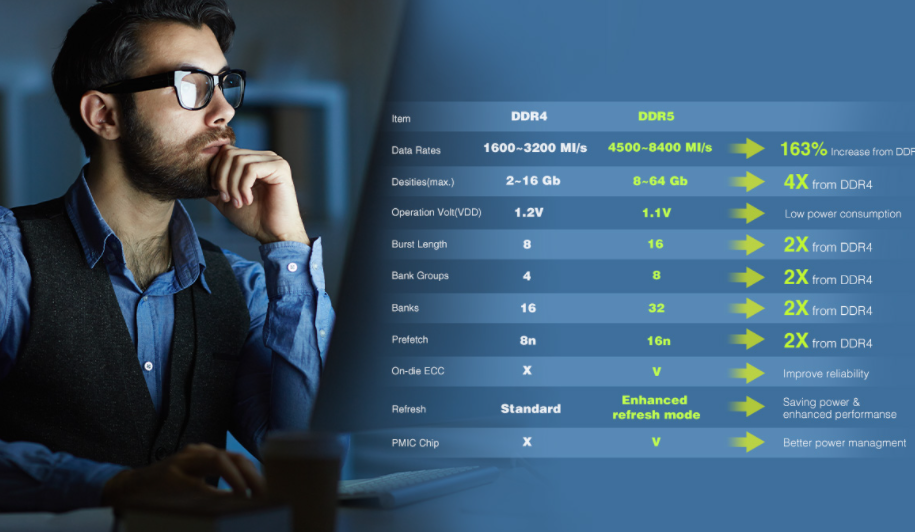
DDR5-Module bieten zweimal mehr Kapazität als DDR4 durch Integration von mehr Bänken und Bankgruppen. Darüber hinaus werden auch Burst-Länge und Prefetch verdoppelt. Und zur Gewährleistung der Datenintegrität verfügen sie über Error-Correcting-Code- (ECC) Technologie.
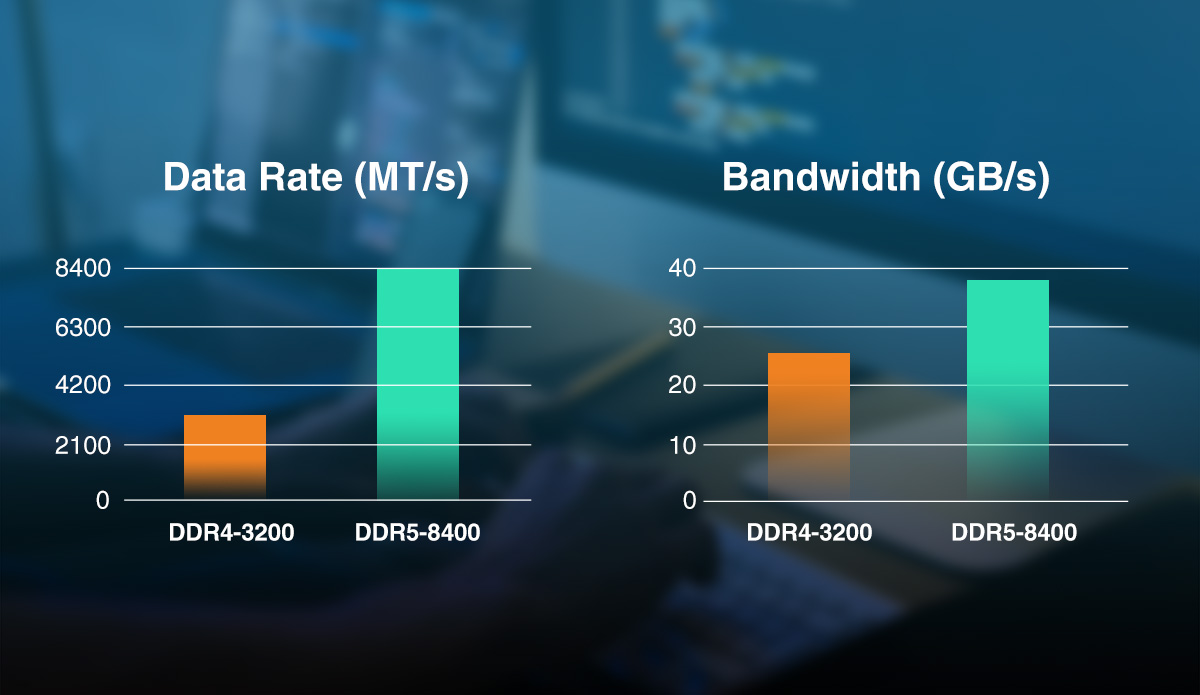
Kurztipps: DDR5 vs. DDR4 - Leistung
Die größte Veränderung ist eine erhebliche Steigerung von Bandbreite und Frequenz. Die DDR5-Speichermodule von ADATA liefern Frequenzen von bis zu 4800 MT/s und eine Bandbreite von 38,4 GB/s, was DDR4-3200 um 50 % übertrifft. Die maximale Frequenz wird um das 1,63-Fache im Vergleich zu DDR4 erhöht.
Kurztipps: DDR5 vs. DDR4 - Vergleichstabelle
Diese Spezifikationsvergleichstabelle zeigt die Vorteile von DDR5.
| Speichertyp | DDR5 |
|---|---|
| Formfaktor | U-DIMM |
| Kapazität | 8GB / 16GB / 32GB |
| Geschwindigkeiten | 4800MT/s |
| CAS-Latenzen | 40 |
| Betriebsspannung | 1.1V |
| Betriebstemperatur | 0 bis 85°C |
| Garantie | Eingeschränkte Garantie auf Lebenszeit |
| Hinweis | * Speicher-Teilenummer-Decoder, für weitere Informationen hier klicken. |
- A: Befolgen Sie die nachstehenden Schritte, nachdem Sie sichergestellt haben, dass das Speichergerät für Ihr System geeignet ist:
1. Fahren Sie den Computer herunter und trennen Sie den Netzstecker.
2. Setzen Sie entsprechend dem Layout Ihrer Hauptplatine den Speicherbaustein mit der maximalen Kapazität in den 1. Socket ein, setzen Sie dann den Speicherbaustein mit der kleineren Kapazität in abnehmender Reihenfolge ein. Achten Sie darauf, dass das Speichermodul richtig installiert wurde. Richten Sie dann jeden DIMM am Anschluss aus, indem Sie die Kerbe a, DIMM an der Taste im Anschluss ausrichten. Drücken Sie das Speichergerät dann stetig und fest in den Steckplatz, bis es eingerastet ist.
3. Achten Sie darauf, dass alle Kabel im Computer richtig angeschlossen sind. Vergewissern Sie sich, dass der erforderliche Stromanschluss gut mit der Hauptplatine verbunden ist, und vermeiden Sie, dass Kabel, die mit der Festplatte verbunden sind, versehentlich abgezogen wurden.
4. Wenn der Laptop nicht hochfährt oder das Speichergerät nicht identifiziert, nachdem das empfohlene Speichergerät richtig installiert wurde, müssen Sie möglicherweise das aktuellste BIOS von der Webseite des Laptop-Herstellers herunterladen. - A: Das Auftreten eines blauen Bildschirms kann viele Ursachen haben; möglicherweise beeinträchtigt die Hardware Teile, wie RAM, Motherboard, Festplatte und Netzteil. Prüfen Sie mit der RAM-Testsoftware Memtest86+, ob ein RAM-Problem vorliegt. Falls eine roter Fehlermeldung angezeigt wird, liegt ein DRAM-Problem vor. Bitte wenden Sie sich an den Kundendienst.
- A: Schritte der Testmethode ohne Startvorgang:
1. Sicherstellen, dass sich die Systemanforderungen (SRS) gegenseitig unterstützen. (CPU, Motherboard, DRAM und Netzteil)
2. Stromanschluss prüfen. Falls kein Strom anliegt ist möglicherweise das Netzteil defekt oder die Platine kurzgeschlossen.
3. Falls nach dem Systemstart ein BIOS-Warnton ausgegeben wird, wenden Sie sich zur Fehlerbehebung an den BIOS-Hersteller.
4. Wenn der Computer ohne BIOS-Warnton an die Stromversorgung angeschlossen ist, ersetzen Sie bis zum Systemstart CPU, MB und Speicher. - A: In vielen Fällen melden BIOS oder Diagnoseprogramm die Speicherbusfrequenz, die der Hälfte der Speicherfrequenz entspricht. Das liegt daran, dass die DDR-Datenübertragungsrate (doppelte Datenübertragung) das Doppelte der Speicherbusfrequenz ist. Falls die Busgeschwindigkeit 800 MHz ist und DDR3-1600-Speicher verwendet wird, liegt die richtige Speicherbetriebsgeschwindigkeit bei 1600.
- A: 1. Wenn es sich um neu erworbenen Arbeitsspeicher handelt, stellen Sie sicher, dass Ihr vorheriger Arbeitsspeicher und der neu erworbene Arbeitsspeicher von derselben Marke sind und die gleichen Werte in Bezug auf Frequenz, Kapazität und Anzahl an Partikeln aufweisen. Wenn sie identisch sind, sollten Sie versuchen, den Arbeitsspeicher in einem anderen Computer oder in anderen Steckplätzen an Ihrem Motherboard einzusetzen. Falls das Problem weiterhin besteht, liegt möglicherweise ein Fehler mit dem Arbeitsspeicher vor. Sie sollten das Produkt über den ursprünglichen Händler oder das nächste von ADATA autorisierte Kundencenter zur Reparatur einsenden.
Falls der neue Arbeitsspeicher nicht von derselben Marke ist, können Sie sich bei Ihrem Computerhersteller nach der Arbeitsspeicherkompatibilität erkundigen.
2. Wenn bei normalem Gebrauch ein Fehler auftritt und dieser durch das Service-Center behoben werden kann, können Sie sich für die Reparatur an Ihren Käufer oder unser Service-Center wenden. Wenn es ungünstig ist, Reparaturen an das Service-Center zu schicken, können Sie eine Reparatur online auf der offiziellen Website von XPG beantragen.
Nach Abschluss der Anfrage befolgen Sie bitte die Anweisungen zur sachgemäßen Verpackung des Produktes und zurück Sie es die angegebene Adresse. Wir führen die Reparatur so bald wie möglich nach dem Erhalt durch.
Das Kundencenter bietet nur die Reparatur von Produkten (das Aussehen des Produktes darf auf keine externe Beschädigung hindeuten, die Aufkleber müssen intakt sein). Garantieumfang und Authentizität des Produktes werden durch das Originalwerk basierend auf dem erhaltenen physikalischen Produkt ermittelt. Sie sollten ein deutliches Bild der Vorder- und Rückseite des Produktes archivieren, bevor Sie es zur Reparatur einsenden.
[Wichtige Erinnerung: Falls Ihr Arbeitsspeicher im Dualkanal-Betrieb laufen muss, senden Sie bitte beide Module gemeinsam zur Reparatur ein. Dies vereinfacht die Dualkanal-Prüfung.] - A: CPU-Z-Systems CPU-Z kann als eines der klassischen Computerinformationsprogramme betrachtet werden. Relevanten Informationen zum Testen des aktuellen Computergerätes:
Art: Arten des Speichergerätes
Größe: Gesamtkapazität des im Computer installierten Speichers.
Kanal: Die Anzahl der im Betrieb des Speichergerätes verwendeten Kanäle. Beispiel: Die Anzahl Kanäle ist 4, was bedeutet, dass das System zur Steigerung der Übertragungsleistung die Bandbreite von 4 Speichergeräten kombiniert.
Timings-Block
DRAM-Frequenz: Betriebsgeschwindigkeit des Speicherrangs.
FSB- und DRAM-Verhältnis: Das Verhältnis des frontseitigen Bus (FSB) Frequenz und DRAM-Frequenz
RAM-Timing-Benchmarks (CL, tRCD, tRP, tRAS, tRFC, CR): Jedes der 6 verschiedenen Benchmarks repräsentiert individuell den für verschiedene DRAM-Betriebe erforderlichen Frequenzzyklus. - A: QVL steht für Qualified Vendor List (Qualifizierte Herstellerliste), die von einem Motherboard-Hersteller zur Verfügung gestellt wird, um zu garantieren, dass der Speicher mit dem Motherboard funktioniert.
Wenn Sie DDR5-DRAM kaufen, sollten Sie sich zunächst über die Eigenschaften des Motherboards informieren und die unterstützte Speicherfrequenz anhand der QVL überprüfen. - A: Die Anwendungstechnologie mit zwei DIMMs pro Kanal (2DPC) unterscheidet sich von der Dual-Channel-Technologie. Es wird empfohlen, die Spezifikation für die Frequenzreduzierung einzustellen, um die Stabilität der Übertaktung zu gewährleisten. Wenn Sie beispielsweise 6.000 MT/s erreichen möchten, müssen Sie einen DRAM mit einer Leistung von 6.400 MT/s kaufen. Der Hauptgrund ist die Beschränkung des Motherboards. Wenn sie Arbeitsspeicher unterstützen, können die Übertaktungseigenschaften über das BIOS optimiert werden. Wenn jedoch vier Kanäle eingefügt werden, sind höhere Spezifikationen erforderlich, um die Systemanforderungen des BIOS zu erfüllen, sodass das System auch im übertakteten Zustand stabil laufen kann.
Derzeit haben die Motherboard-Hersteller den QVL mit 4 Kanälen noch nicht freigegeben. Daher können allgemeine Verbraucher die Liste der Vierkanalspeicher nicht auf der offiziellen Website der Motherboard-Marken finden. - A: Entsprechend jedem einzelnen BIOS-Design der Platinenhersteller wird der Speicher gemeinsam mit dem Motherboard verwendet- 1. Integrierter Freigabespeicher 2. PCIE-Gerät 3. BIOS muss möglicherweise mindestens 1 MB nutzen. 4. DVMT (Der Anhang ist das DVMT-Datenblatt der Chipsätze der Intel-6-Serie. Design des Speichergerätes variiert mit verschiedenen Speicherkapazitäten, die Konfiguration hängt von der besten Systemleistung ab, die je nach Motherboard-Design verschiedener Hersteller variiert.
- A: Ein externes Speichergerät erhöht nicht immer die Leistung des Computers. Es unterstützt allerdings mehrere gleichzeitige Programmabläufe oder Verfahren und hilft Programmen, die viel Speicher benötigen. Falls die Menge des ursprünglich installierten Speichers die Programme oder Verfahren nicht bewältigen kann, können Sie den Leistungsaspekt verbessern.
- A: Klicken Sie unter Windows auf „Start“, klicken Sie dann auf „Systemsteuerung“.
→ Verwenden Sie in Windows bitte die traditionelle Ansicht. Klicken Sie auf „System“, um grundlegende Computerinformationen, wie den gesamten installiertem RAM, anzuzeigen.
→Klicken Sie unter Mac im Apple-Menü oben links auf „Über diesen Mac“ oder „Über diesen Rechner“. Informationen über den Gesamtspeicher im Mac werden bereitgestellt. (Einschließlich integriertem Speicher und extern installiertem DIMM oder SIMM.)
→Öffnen Sie unter Linux ein Terminalfenster und geben Sie zur Anzeige der gesamten RAM-Kapazität sowie weiterer Speicherinformationen den folgenden Befehl ein: cat /proc/meminfo.