


 Member Center


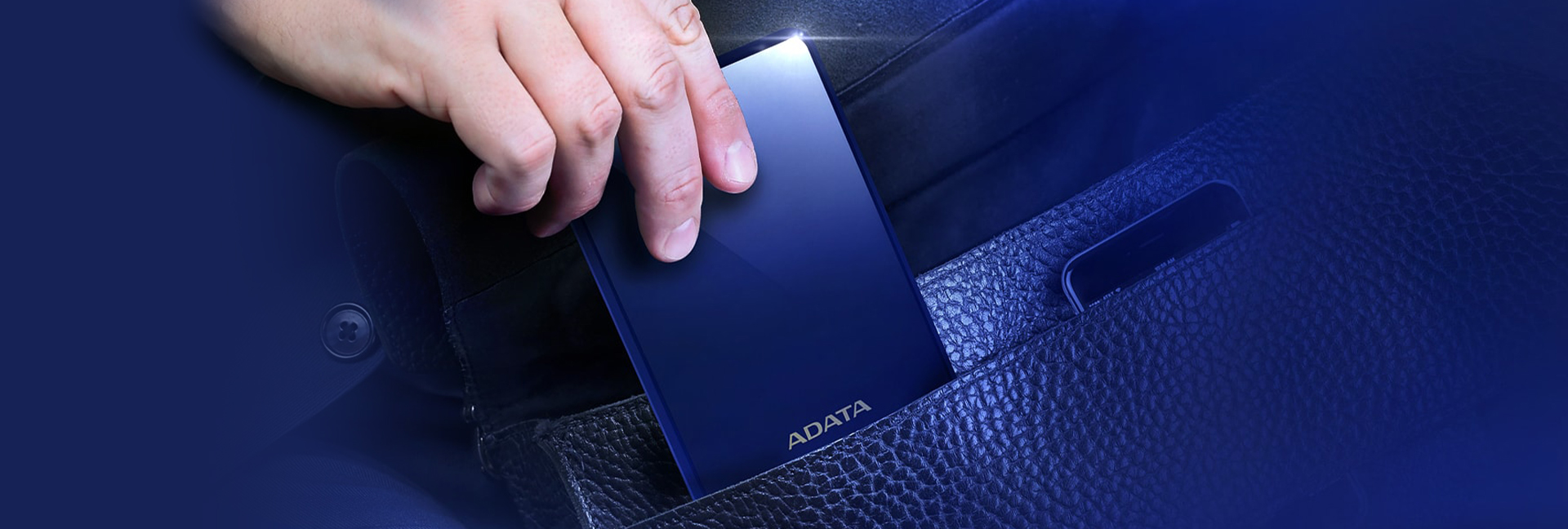
Die ultra-mobile HV620S bietet bis zu 4TB externen Speicher in einem Laufwerk, das nur 11,5 mm dick ist. Das Design glänzt zudem mit einem spiegelartigen Schimmer, der einfach und elegant und passend für einen zuverlässigen, überall einsetzbaren Speicher ist, der über USB-3.2-Gen-1 rasend schnell Daten liefert. Für Ihre Inhalte und mit nahezu unendlicher Gerätekompatibilität verkörpert die HV620S intelligentes Design, das die Kapazität und Leistung steigert und die Größenanforderungen reduziert.
Noch schlankeres Design
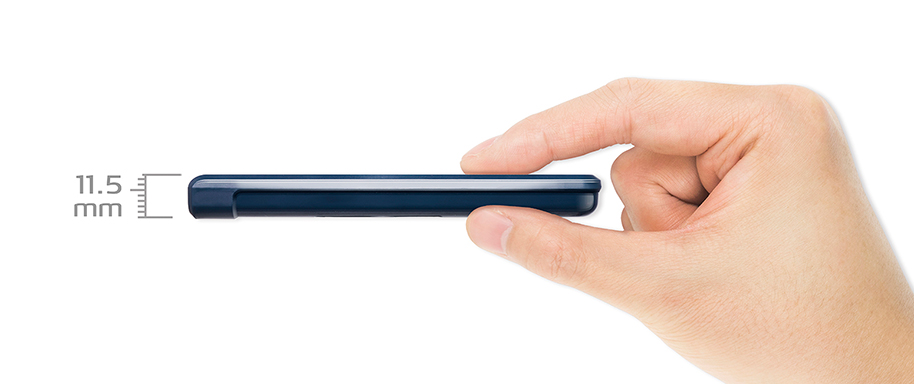
Die HV620S übernimmt die bewährte Leistung und Zuverlässigkeit unserer bestehenden externen 2,5" Festplatten und definiert sie neu. Mit einem Profil von nur 11,5 mm ist sie super-schlank für eine zarte Eleganz und überragende Mobilität, die ganz einfach in jeden Aktenkoffer oder Rucksack passt. Von Konferenzräumen bis zu Wanderungen in der Natur kommt Ihnen die HV620S niemals in die Quere und fügt Ihrem Speicher immer einen Hauch von Stil hinzu.
Kratzfestes Design
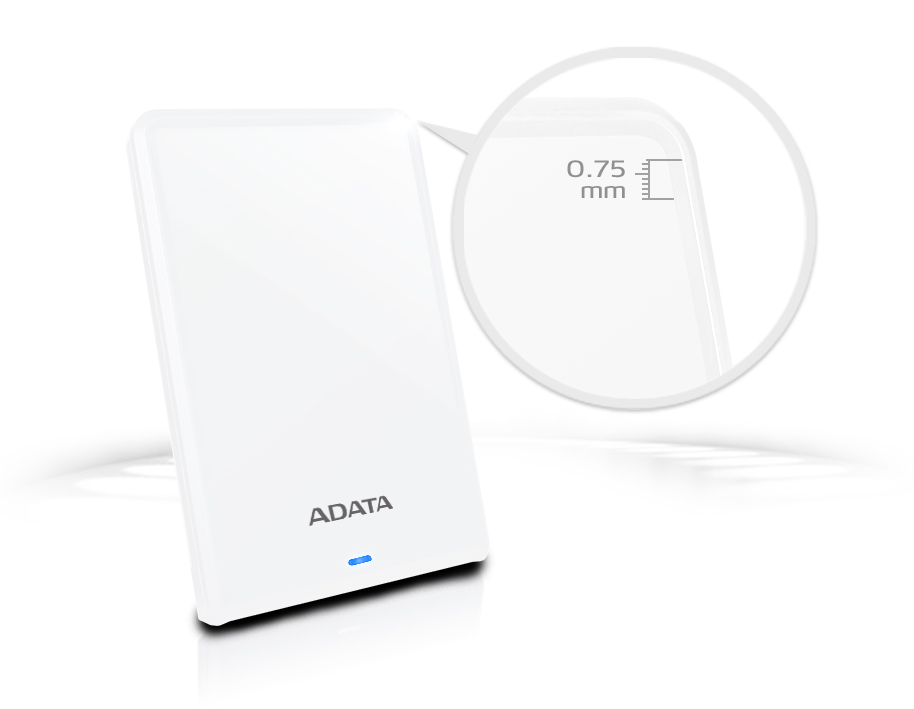
Eine erhöhte Lippe entlang der Kante verhindert ein Verkratzen der Oberfläche, wenn das Laufwerk flach hingelegt wird.
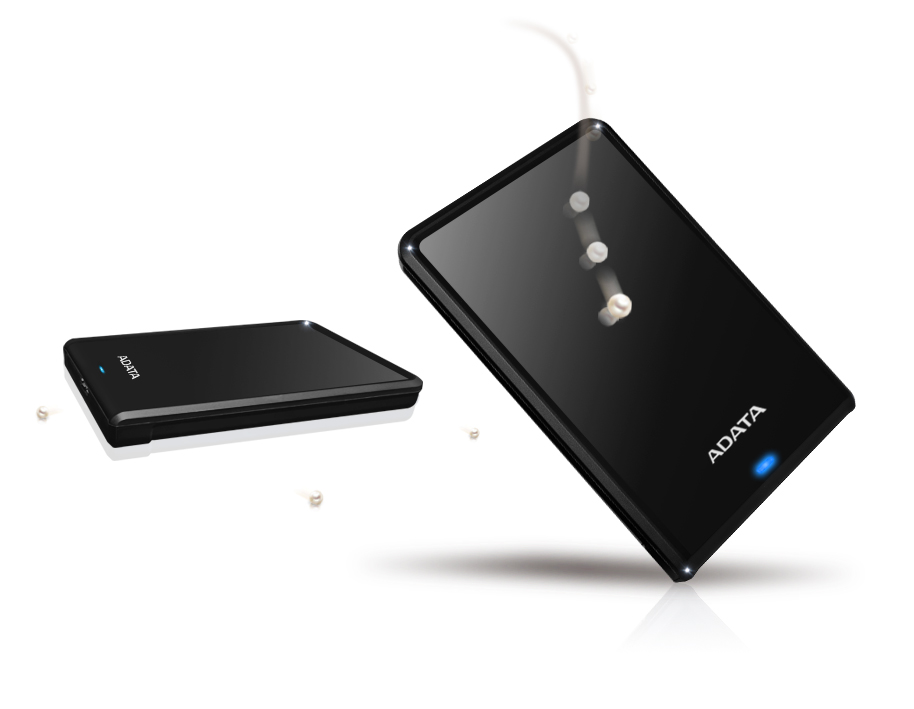
Schlank und glänzend
Die zarten Linien und die glänzende, glatte Oberfläche der HV620S betonen ihre dünne und elegante Gesamterscheinung. Es strahlt Professionalismus und technisches Können aus.
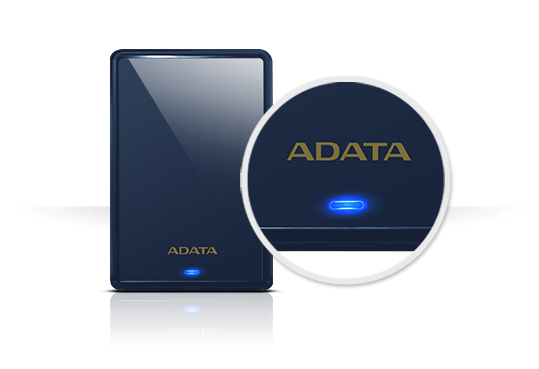
LED-Anzeige für Übertragungsstatus
Eine hellblaue LED zeigt Ihnen, wenn Daten auf die HV620S übertragen oder heruntergeladen werden. Dadurch wissen Sie genau, wann das Laufwerk abgetrennt werden kann.
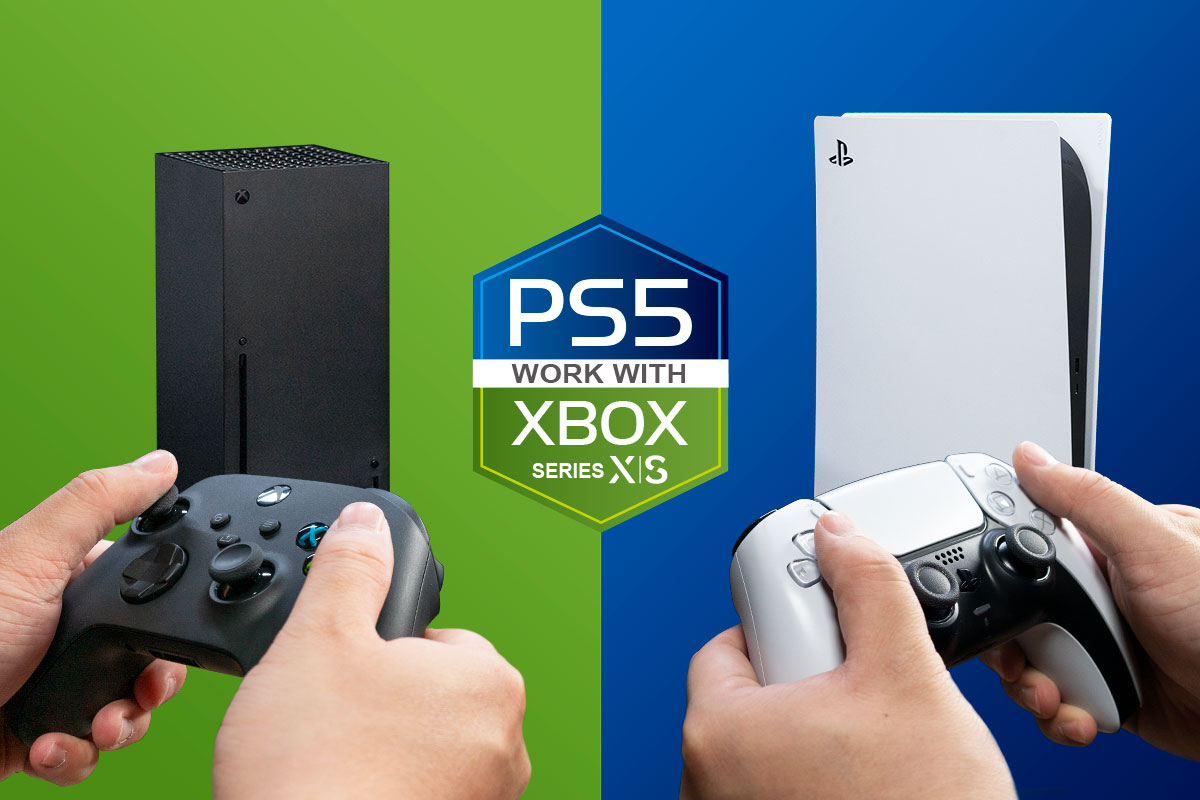
Mit Ihrer Spielkonsole verwenden
HV620S kann an Spielkonsolen angeschlossen und als Sicherungsspeicher für Spiele, die aktuell nicht gespielt werden, dienen.
* Tatsächliche Ladezeiten können je nach Spiel variieren. Damit die externe HDD mit der Spielkonsole funktioniert, muss sie möglicherweise neu formatiert werden.
** Unterstützung externer Speichergeräte kann je nach Spielkonsole variieren. Bitte hier klicken, um mehr zu erfahren.
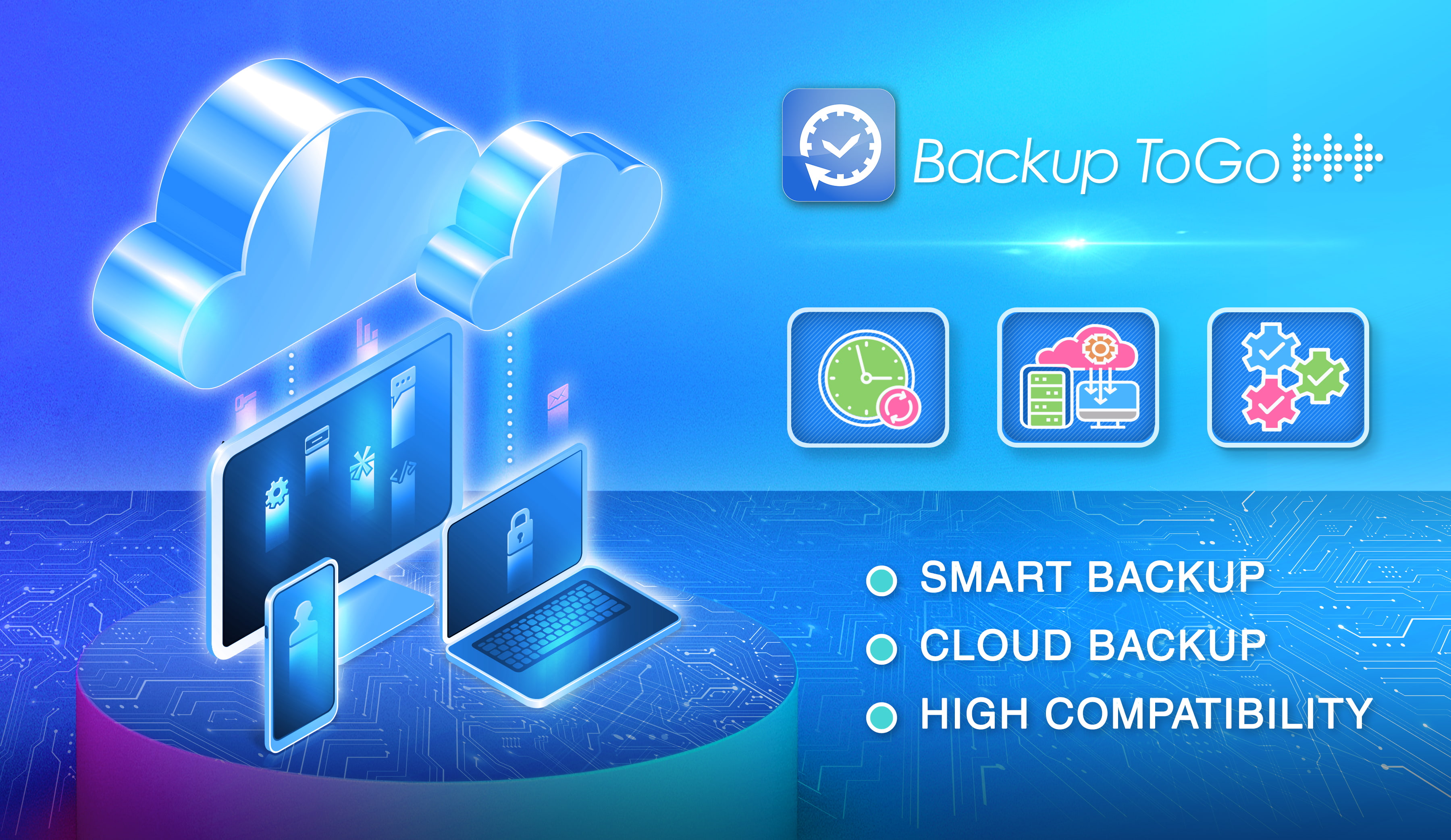
Backup ToGo intelligente Sicherungssoftware
Backup ToGo verwendet einen Algorithmus, um alle Ihre Daten auf intelligente und einfache Weise zu sichern. Legen Sie die gewünschten Sicherungszeitpläne fest und machen Sie sich nie wieder Sorgen über Datenverluste! Darüber hinaus verfügt Backup ToGo über eine Cloud-Sicherungsfunktion, die die Sicherung in der Cloud, auf lokalen Festplatten und sogar auf mobilen Geräten unterstützt. Mit Backup ToGo steht Benutzern ein Tool mit einer intuitiven Benutzeroberfläche zur Verfügung, mit dem die Datensicherung zum Kinderspiel wird!
| Kapazität | 1TB / 2TB / 4TB (nur schwarz) |
|---|---|
| Farbe | blau / schwarz / weiß |
| Maße | 1TB/2TB : 115 x 78 x 11.5mm / 4.53 x 3.07 x 0.45inch 4TB : 115 x 78 x 21mm / 4.5 x 3.1 x 0.8inch |
| Schnittstelle | USB 3.2 Gen1 (USB 5Gbps) abwärtskompatibel zu USB 2.0 |
| Texture | Kunststoff |
| Betriebstemperatur | 5 °C (41 °F)–50 °C (122 °F) |
| Betriebsspannung | DC 5V , 900mA |
| Systemvoraussetzungen | Windows 7/8/8.1/10/11, Mac OS X 10.6 oder aktueller (Neuformatierung für die Verwendung erforderlich), Linux Kernel 2.6 oder aktueller |
| Zubehör | USB 3.2 Gen1 -Kabel ; Kurzanleitung |
| Garantie | 3 Jahre |
| Hinweis |
|
- A: Klicken Sie hier für weitere Informationen.
- A: Bei Windows XP können Sie Festplatten über Systemsteuerung/Verwaltung/Computerverwaltung/Datenträgerverwaltung partitionieren._x000D_ Wählen Sie die angeschlossene Festplatte aus, und drücken Sie auf die rechte Maustaste. Wählen Sie die Option zum Partitionieren des Laufwerks.
- A:
1. Sicheres Entfernen: Bitte verwenden Sie die Funktion „Hardware sicher entfernen“, bevor Sie die Festplatte abziehen, um Datenbeschädigungen zu vermeiden.
2. Stöße und Stürze vermeiden: Bitte legen Sie die Festplatte während der Nutzung auf eine stabile Oberfläche, um Vibrationen oder Stöße zu vermeiden, die sie beschädigen könnten.
3. Überhitzung verhindern: Halten Sie die Festplatte während der Nutzung gut belüftet und betreiben Sie sie nicht in Bereichen mit hoher Temperatur oder im direkten Sonnenlicht.
4. Stabile Stromversorgung: Priorisieren Sie die Nutzung der USB-Anschlüsse am Hauptgerät des Computers und vermeiden Sie die Verwendung von USB-Hubs ohne eigene Stromversorgung.
5. Achten Sie auf Viren und die Datensicherheit: Wenn Sie die Festplatte zwischen verschiedenen Computern verwenden, nutzen Sie bitte Antivirensoftware und schützen Sie Ihre persönlichen Daten.
- A: Wir empfehlen die Nutzung der Hardware sicher entfernen Funktion, bevor Sie das Kabel zwischen der externen SSD und Ihrem Android entfernen. Anderenfalls könnte dies dazu führen, dass die kopierten Dateien beschädigt und unleserlich werden könnten.
- A:
Gründe für ungewöhnliche Geräusche bei externen Festplatten können Alterung, Unregelmäßigkeiten der Leiterplatte oder der Lese-/Schreibspuren sein. Ein weiterer Grund könnte ein aufgrund eines Stoßes verschobenes Lese-/Schreibkopfmodul im Inneren der Festplatte sein.
Wenn die Festplatte metallische Klickgeräusche von sich gibt, geringe Lesegeschwindigkeiten auftreten oder es zu Computerabstürzen kommt, sollten Sie die Daten sofort sichern, das Stromkabel der Festplatte abziehen und sie zur Reparatur einsenden.
- A: 1. Verbinden Sie das Laufwerk mit Ihrem Windows PC
2. Öffnen Sie die Datenträgerverwaltung. Geben Sie dazu "Datenträger formatieren" oder "Datenträgerverwaltung" in die Windows Suche ein oder rufen Sie Systemsteuerung > Verwaltung > Festplattenpartitionen erstellen und formatieren auf
3. Klicken Sie mit der rechten Maustaste auf die externe Festplattenpartition oder den nicht zugeordneten Bereich, den Sie formatieren möchten und wählen Sie Neues einfaches Volume
4. Folgen Sie den Anweisungen zur Auswahl einer Volume Größe
5. Weisen Sie einen Laufwerksbuchstaben zu
6. Wählen Sie das Dateisystem im Partition formatieren Fenster
7. Geben Sie dem Volume einen neuen Namen
8. Klicken Sie auf Weiter
9. Klicken Sie auf Fertig stellen
10. Formatierung abgeschlossen - A: Stellen Sie sicher, dass die Unterbrechung der Datenübertragung nicht durch unzureichende Stromversorgung verursacht wurde. Falls eine Übertragung unterbrochen wird, schließen Sie das Gerät erneut an und versuchen Sie es noch einmal. Theoretisch verschwinden Daten aufgrund von Unterbrechungen der Übertragung nicht.
- A:
Klicken Sie hier für weitere Informationen.
Hier herunterladen: https://www.adata.com/de/support/downloads/
Benutzerhandbuch lesen: https://webapi3.adata.com/storage/support/software_backuptogo/en/backup_togo_manual_en.html Demonstrationsvideo: https://www.youtube.com/watch?v=CzkjFJzu7nA - A: Wir empfehlen die Nutzung der Hardware sicher entfernen Funktion, bevor Sie das Kabel zwischen der externen SSD und Ihrem Android entfernen. Anderenfalls könnte dies dazu führen, dass die kopierten Dateien beschädigt und unleserlich werden könnten.
- A: Die externe Festplatte benötigt einen Startstrom von mehr als 600 mA. USB 2.0 kann jedoch maximal 500 mA bereitstellen. Daher sollten Sie bei Verwendun gmit USB-2.0-Host-Geräten ein Y-Kabel verwenden.
- A: Unterschiedliche Speicherkapazitäten haben ihre Ursache im wesentlichen in den Unterschieden der Computer-Betriebssysteme. Die Berechnungsmethode für die Kapazität einer externen Festplatte und die IC-Operationen des Controllers führen zu unterschiedlichen Ergebnissen._x000D_
Festplattenhersteller berechnen die Speicherkapazität normalerweise basierend auf dem Dezimalsystem, während Computer binär arbeiten.
_x000D_ Festplattenhersteller:_x000D_ 1 KB = 1000 Bytes, 1 MB = 1000 kB, 1 GB = 1000 MB, 1 TB = 1000 GB
_x000D_ Betriebssystem:_x000D_ 1 KB = 1024 Bytes, 1 MB = 1024 kB, 1 GB = 1024 MB, 1 TB = 1024 GB
_x000D_ Wenn bei einer Festplatte also beispielsweise als Kapazität 500 GB angegeben ist,_x000D_ errechnet sich 500 GB = 500 x 1.000 MB x 1.000 kB x 1.000 Bytes = 500.000.000.000 Bytes. Binär wird die Kapazität aber berechnet als 500.000.000.000 Bytes/1024 kB/1024 MB/1024 GB, also ca. 465 GB.
_x000D_ Schnellste Berechnungsmethode:_x000D_ Festplattenkapazität x 0,93 = ungefähre tatsächliche Festplattenkapazität - A: UASP steht für USB Attached SCSI Protocol. Es kombiniert SCSI Befehle und USB Standards zur Beschleunigung von Datenbewegungen und macht die Übertragungen von Dateien effizienter. Wenn Ihr Gerät UASP nicht unterstützt, könnten Sie von der Webseite des Herstellers aktualisieren, da die UASP Funktionalität über ein Firmware- oder Betriebssystem-Upgrade hinzugefügt werden kann.
- A: Solid State Drives (SSD) sind Speichergeräte, die Festplatten ähneln, jedoch eine deutlich bessere Leistung erbringen, insbesondere in Bezug auf zufällige Zugriffsgeschwindigkeiten. Doch aufgrund ihres höheren Preises eignen sie sich oftmals eher als Laufwerk für das Betriebssystem. Durch die geringeren Geschwindigkeiten von Festplatten eignen sich diese eher als Datensicherungsmedium und für Datenarchive.
- A:
Standard-Plastik wird üblicherweise aus petrochemischen Rohmaterialien gewonnen, während PCR-Materialien aus recycelten, sortierten, zerstampften, geprüften und gewaschenen Plastikpartikeln produziert werden, die durch verschieden hohe Anteile an neu produziertem Plastik ergänzt werden. Aus PCR-Materialien hergestellte Produkte wurden strenger Verifizierung und Prüfungen unterzogen, um sicherzustellen, dass das recycelte Plastik den höchsten Qualitätsanforderungen entspricht und sich nicht auf die normale Verwendung und Haltbarkeit auswirkt.
- A:
Das FSC™ oder „Forest Stewardship Council“ betreibt ein internationales System für die Zertifizierung von Forstwirtschaft. Innerhalb dieses Systems wurde eine Reihe von Standards und Prinzipien etabliert, die sicherstellen, dass die Produktion und der Verbrauch von Forstprodukten wie Holz und Papier in ihren Auswirkungen auf Umwelt, Gesellschaft und Wirtschaft ein optimales Gleichgewicht erreicht. Die Verwendung von FSC™-zertifizierten Produkten kann sicherstellen, dass diese Produkte aus zertifiziert nachhaltiger Forstwirtschaft stammen, wodurch Waldökologie, Biodiversität und Waldressourcen geschützt werden und Unternehmen gleichzeitig ihren gesellschaftlichen Verpflichtungen nachkommen können.
- A:
PCR („Post-Consumer Recycled“)-Materialien bezeichnen Gegenstände, die von Verbrauchern nach ihrer Verwendung entsorgt wurden und die recycelt, sortiert, verarbeitet und dann als neue Rohmaterialien verwendet werden. Die externe Festplatte HC300 ECO und die UFD UC310 ECO von ADATA bestehen zu 35 % aus PCR-Materialien, die aus transparenten 20-Liter-Wasserkanistern und Autoscheinwerfer-Gehäusen bezogen wurden. Die Verwendung von PCR-Materialien in Produkten kann den Bedarf an neuen Materialien, die Abfallproduktion, die Umweltbelastung, den Energieverbrauch und den Treibhausgasausstoß reduzieren, die Errichtung einer Kreislaufwirtschaft unterstützen und dabei helfen, die Verantwortung von Unternehmen in den Bereichen Umwelt, Soziales und Governance in die Realität umzusetzen.
- A: Dafür kann es zwei Gründe geben:
● Stromversorgung nicht ausreichend: Die Festplatte muss mit einem USB-Kabel an den Computer angeschlossen werden. Stellen Sie sicher, dass der Computer die Festplatte mit ausreichend Strom versorgt. Verwenden Sie keine USB-Hubs, Verlängerungskabel oder mehrere USB-Geräte zusammen, da es dadurch zu einer Unterversorgung des Geräts kommen kann, was dazu führt, dass das externe Laufwerk nicht gelesen werden kann.
● Der Datenträger wurde nicht hinzugefügt: Gehen Sie bei den Betriebssystemen Windows XP/Vista/7 in die Datenträgerverwaltung, um sicherzustellen, ob die Festplatte installiert wurde.
