


 Member Center


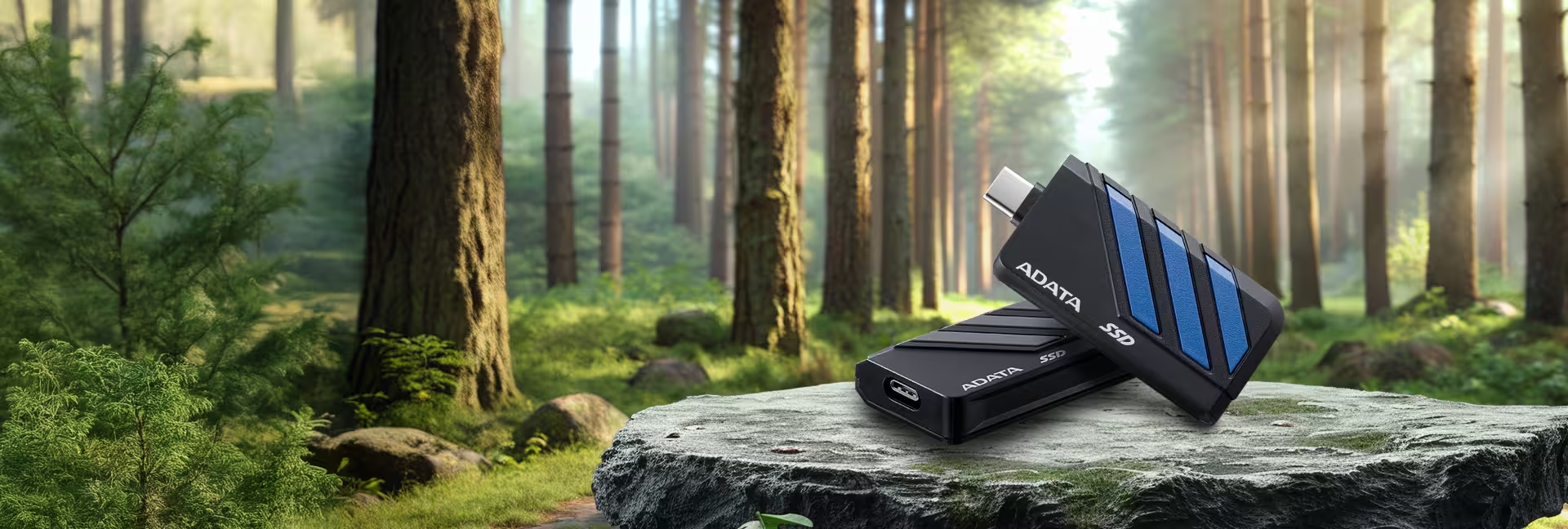
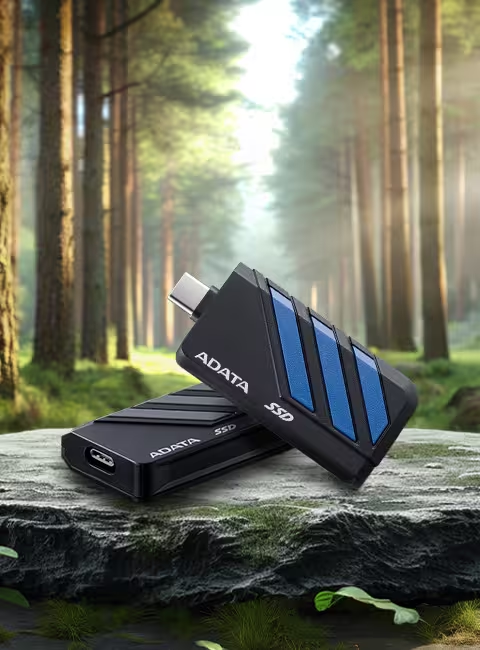
● 1050/1000 MB/s Hochgeschwindigkeit-Lese-/Schreibgeschwindigkeit
●Entwickelt für Mobiltelefone, leicht und ohne Datenkabel
●Kompatibel mit Gaming-Handhelds, die beste Wahl für die Übertragung und Speicherung von Spielen
● Kompatibel mit der jüngsten Spielkonsolen-Generation
● Kompatibel mit mehreren Betriebssystemen
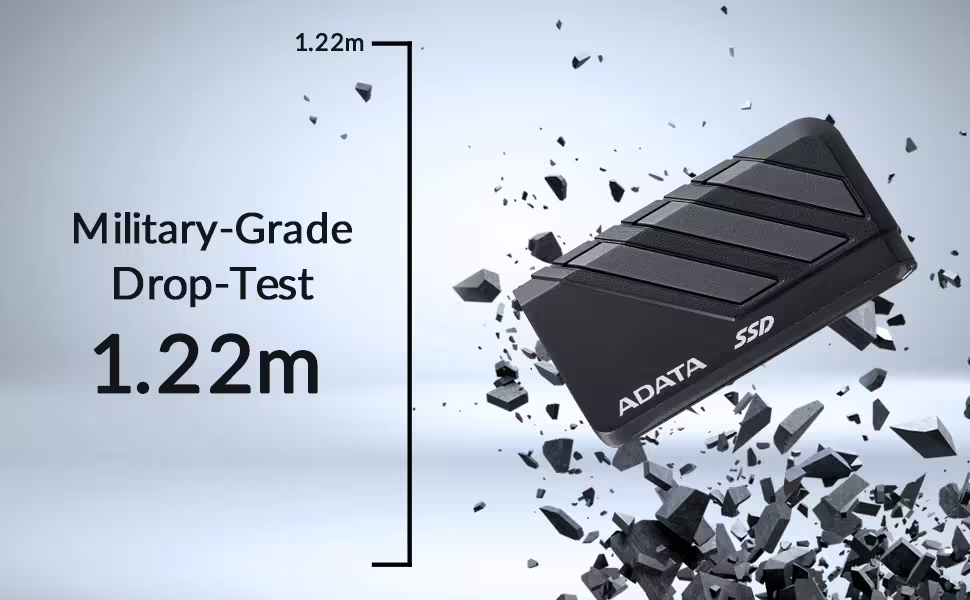
Militärstandard für alle deine Herausforderungen
SC735 erfüllt auch den MIL-STD-810G 516.6 Standard für Stoßfestigkeit* und übersteht problemlos zufällige Stürze aus 1,22 m Höhe sowie Erschütterungen. Dieser Schutz bewahrt deine Dateien und gibt dir ein sicheres Gefühl beim Übertragen von Dateien, während du häufig draußen unterwegs bist.
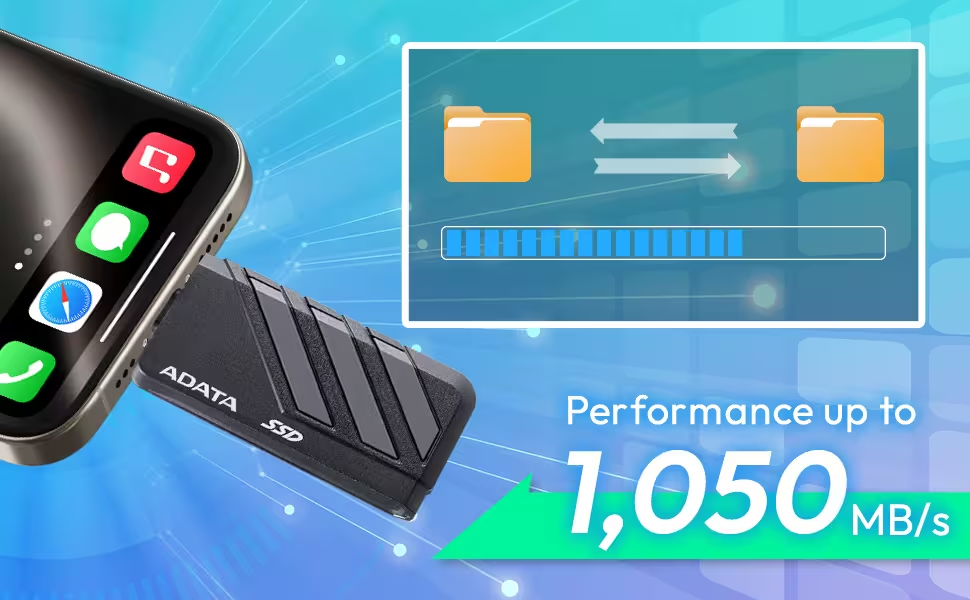
1050/1000 MB/s Hochgeschwindigkeit-Lese-/Schreibgeschwindigkeit
Die SC735 nutzt die Schnittstelle USB 3.2 Gen2, um Lese-/Schreibgeschwindigkeiten von bis zu 1050/1000 MB/s zu erzielen. Dies ermöglicht den direkten Zugriff und die Bearbeitung großer Dateien auf der SSD selbst. Sie unterstützt außerdem die iPhone 15 Pro-Serie und neuere Modelle vollständig und ermöglicht sowohl Standard-Dateiübertragungen als auch direkte Apple ProRes-Videoaufzeichnung.
* Für optimale Leistung müssen Geräte USB 3.2 Gen 2 und UASP-Treiber unterstützen. Die tatsächlichen Geschwindigkeiten können je nach Systemhardware- und Software-Konfigurationen variieren.
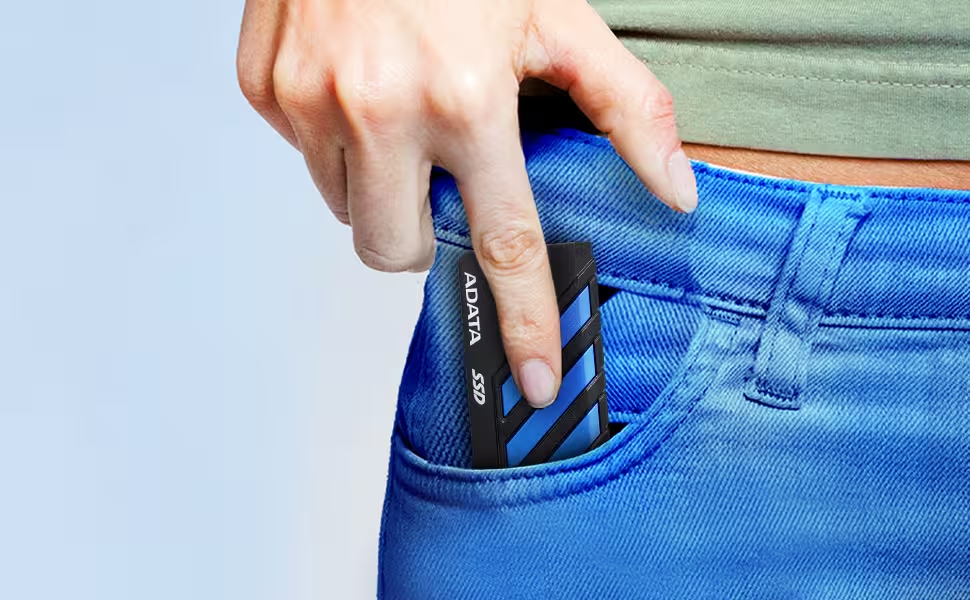
Federleichtes Design, mühelose Mobilität
Die SC735 erreicht eine völlig neue Dimension von leichtgewichtigem Design und wiegt nur 13,6 Gramm – so leicht, dass Sie sie kaum bemerken werden. Ihr außergewöhnlich kompaktes Gehäuse ermöglicht müheloses Verstauen in der Hosen- oder Handtasche. Dadurch ist sie äußerst mobil und begleitet Sie überall hin und erfüllt perfekt die Anforderungen mobiler Arbeit und des Alltags.
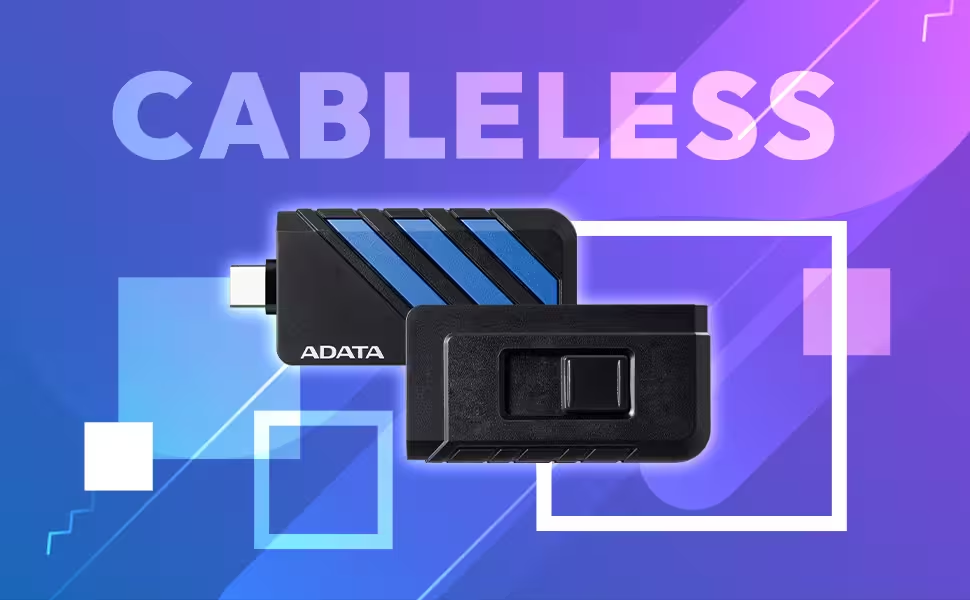
Kompakte Größe, kabellose Übertragung
Dank des einziehbaren USB-Typ-C-Anschlusses macht die SC735 externe Kabel überflüssig. Ihr kompaktes und leichtes Design, vergleichbar mit der Größe eines Standard-USB-Sticks, macht sie außergewöhnlich mobil für Arbeit und Reisen. Ziehen Sie einfach den Anschluss heraus, um große Dateien zu übertragen.
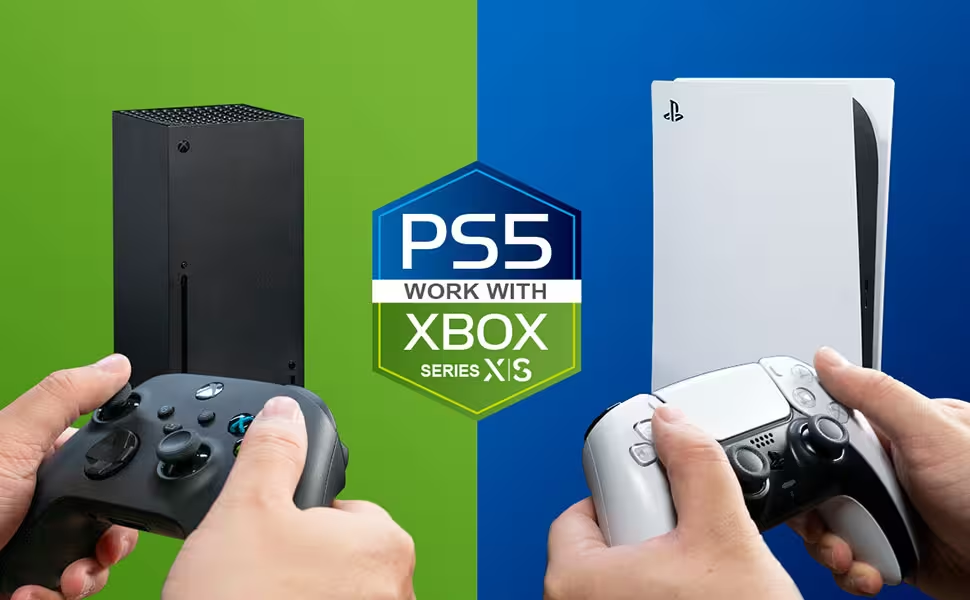
Ihre Spielesammlung
Die SC735 kann an die neueste Generation von Spielekonsolen angeschlossen werden. Spiele, die nicht auf den internen Speicher der Konsole passen, können auf der SC735 gespeichert werden. So erweitern Sie Ihre Spielesammlung ganz einfach und bereichern Ihr Entertainment-Leben.
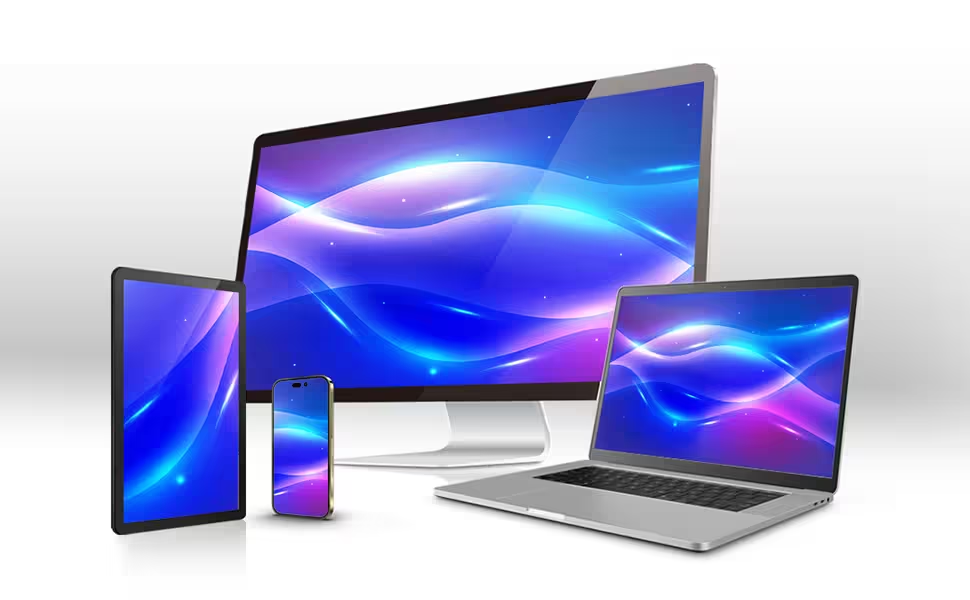
Problemlose Kompatibilität
Ob Android, macOS, Windows oder andere Betriebssysteme, Sie müssen sich keine Gedanken über die Kompatibilität machen. Einfach mit dem Typ-C-Anschluss verbinden und loslegen.
*Die Software und Hardware mobiler Geräte müssen mit externen SSDs kompatibel sein und diese unterstützen, um die OTG-Datensicherungs- und -übertragungsfunktion nutzen zu können.
**Versichern Sie beim Anschließen eines Mobilgeräts, dass dieses Mobilgerät ausreichend Strom liefert, um Übertragungsfehler oder Datenverluste wegen Stromproblemen zu vermeiden.
***Unterstützte Plattformen: Klicken Sie hier, um mehr zu erfahren.
| Farbe | Blau, Grau |
|---|---|
| Kapazität | 1000GB, 2000GB |
| Schnittstelle | USB 3.2 Gen2 (USB 10Gbps) (rückwärtskompatibel mit USB 2.0) |
| Sequentielles Lesen (Max*) | Bis zu 1.050 MB/s |
| Sequenzielles Schreiben (Max.) | Bis zu 1.000 MB/s |
| Betriebssystemanforderungen | Windows 8 / 8.1/ 10 / 11 MacOS 10.6 or later (informatting required for use) Linux Kernel 2.6 or later Android 13 or later |
| Betriebstemperatur | 5 °C bis 50 °C |
| Betriebsspannung | 5 V Gleichspannung, 900mA |
| Zubehör | N/A |
| Maße (L x B x H) | 55 x 28.5 x 12.1 mm / 2.16 x 1.12 x 0.48 inch |
| Garantie | 5 Jahre eingeschränkte Garantie |
| Hinweis | 1. Ein Teil der genannten Kapazität auf einem Flash-Speichergerät dient der Formatierung und anderen Funktionen und ist nicht für die Speicherung von Daten verfügbar. Die tatsächliche verfügbare Kapazität ist geringer als die auf den Produkten genannte. 2. Nach der neuesten offiziellen Ankündigung der USB Association, lautet der offizielle Name von USB 3.2 Gen2 USB 10Gbps. Lesen Sie die Ankündigung auf www.usb.org. 3. Leistungsdaten können je nach Hardwarekonfiguration und Softwareanwendung variieren. |
- A:
Neue externe SSDs müssen formatiert werden, damit das System die Daten lesen und schreiben kann. Das NTFS-Dateisystem wird für das Windows-System empfohlen. Für die externe SSD SE880 wird jedoch das EXFAT-Dateisystem empfohlen.
- A: Stellen Sie sicher, dass die externe SSD sicher mit einem USB-Anschluss verbunden ist. Ein fehlerhaftes kennen kann an einem defekten USB-Anschluss liegen. Wenn möglich, versuchen Sie, die externe SSD mit einem anderen USB-Anschluss zu verbinden. Wenn das Problem weiterhin besteht, wenden Sie sich bitte an den ADATA-Kundenservice.
- A: 1. Verbinden Sie das Laufwerk mit Ihrem Windows PC
2. Öffnen Sie die Datenträgerverwaltung. Geben Sie dazu "Datenträger formatieren" oder "Datenträgerverwaltung" in die Windows Suche ein oder rufen Sie Systemsteuerung > Verwaltung > Festplattenpartitionen erstellen und formatieren auf
3. Klicken Sie mit der rechten Maustaste auf die externe Festplattenpartition oder den nicht zugeordneten Bereich, den Sie formatieren möchten und wählen Sie Neues einfaches Volume
4. Folgen Sie den Anweisungen zur Auswahl einer Volume Größe
5. Weisen Sie einen Laufwerksbuchstaben zu
6. Wählen Sie das Dateisystem im Partition formatieren Fenster
7. Geben Sie dem Volume einen neuen Namen
8. Klicken Sie auf Weiter
9. Klicken Sie auf Fertig stellen
10. Formatierung abgeschlossen - A:
Klicken Sie hier für weitere Informationen.
Hier herunterladen: https://www.adata.com/de/support/downloads/
Benutzerhandbuch lesen: https://webapi3.adata.com/storage/support/software_backuptogo/en/backup_togo_manual_en.html Demonstrationsvideo: https://www.youtube.com/watch?v=CzkjFJzu7nA - A: Wenn die externe SSD nicht mehr mit Strom versorgt oder in einer unsicheren Weise abgetrennt wird, könnte Windows verhindern, dass Dateien darauf gespeichert werden. Dies ist eine Schutzfunktion von Windows in Bezug auf das Dateisystem und bedeutet nicht, dass es ein technisches Problem mit der externen SSD gibt. Sie können versuchen, dies wie folgt zu beheben:
- Klicken Sie auf die Benachrichtigung “Überprüfen und reparieren”, die beim Anschluss der externen SSD an Ihren PC angezeigt wird
- Wenn Sie die Benachrichtigung geschlossen haben, klicken Sie mit der rechten Maustaste auf das Symbol der externen SSD in der Systemablage (Benachrichtigungsbereich) und verwenden Sie den Befehl "Run CHKDSK"
- Wenn das Symbol für die externe SSD nicht in der Systemablage angezeigt wird, öffnen Sie den Explorer und wählen Sie die externe SSD aus und klicken Sie anschließend mit der rechten Maustaste auf Eigenschaften, Tools, Prüfen - A: Wir empfehlen die Nutzung der Hardware sicher entfernen Funktion, bevor Sie das Kabel zwischen der externen SSD und Ihrem Android entfernen. Anderenfalls könnte dies dazu führen, dass die kopierten Dateien beschädigt und unleserlich werden könnten.
- A: Die meisten neueren Fernseher unterstützen die Foto-, Musik- und Videowiedergabe von externen Speichern über USB. Allerdings unterstützen nicht alle Fernseher diese Funktion und die Dateisystemkompatibilität könnten variieren. Überprüfen Sie beim Anschluss der externen SSD an einen Fernseher bitte Folgendes:
- Überprüfen Sie nach dem Anschluss der externen SSD an den USB Anschluss des Fernsehers, dass die externe SSD im TV-Menü erkannt wird
- Wenn sie nicht erkannt wird, lesen Sie bitte die Anleitung des Fernsehers oder kontaktieren Sie den Hersteller, um die USB Unterstützung zu überprüfen
- Wenn sie erkannt wird, überprüfen Sie, dass Sie auf der externen SSD gespeicherte Videos und Musik und Fotos ohne Probleme wiedergeben können
- Wenn Sie nicht auf den Inhalt zugreifen können, überprüfen Sie, welche Dateisysteme von Ihrem Fernseher für externe Speicher unterstützt werden. Die externe SSD wird standardmäßig mit NTFS Dateisystem formatiert
- Befolgen Sie sämtliche Anweisungen des Betriebssystems des Fernsehers mit Bezug zur Formatierung der externen SSD. Moderne Fernseher werden den externen Speicher automatisch mit einem unterstützten Dateisystem formatieren
■Wichtig: beim Formatieren werden sämtliche Daten gelöscht. Sichern Sie unbedingt alle Daten, bevor Sie fortfahren
Wenn das Dateisystem unterstützt wird, aber Sie noch immer nicht die Inhalte zugreifen können, überprüfen Sie die Dateitypen und Erweiterungen, die vom Fernseher unterstützt werden. - A: Die auf dem Gerät angezeigt Laufwerkskapazität wird sich aufgrund der notwendigen Betriebssystemformatierung und Partitionierung von der physischen Kapazität der externen SSD unterscheiden. Normalerweise ziehen Betriebssysteme 10-20% der physischen Laufwerkskapazität ab. Das bedeutet, dass eine externe 250GB SSD ca. 232GB freien Speicherplatz anzeigt, nachdem sie vollständig formatiert und von einem unterstützten Betriebssystem erkannt wurde
- A: Unterschiedliche Speicherkapazitäten haben ihre Ursache im wesentlichen in den Unterschieden der Computer-Betriebssysteme. Die Berechnungsmethode für die Kapazität einer externen Festplatte und die IC-Operationen des Controllers führen zu unterschiedlichen Ergebnissen._x000D_
Festplattenhersteller berechnen die Speicherkapazität normalerweise basierend auf dem Dezimalsystem, während Computer binär arbeiten.
_x000D_ Festplattenhersteller:_x000D_ 1 KB = 1000 Bytes, 1 MB = 1000 kB, 1 GB = 1000 MB, 1 TB = 1000 GB
_x000D_ Betriebssystem:_x000D_ 1 KB = 1024 Bytes, 1 MB = 1024 kB, 1 GB = 1024 MB, 1 TB = 1024 GB
_x000D_ Wenn bei einer Festplatte also beispielsweise als Kapazität 500 GB angegeben ist,_x000D_ errechnet sich 500 GB = 500 x 1.000 MB x 1.000 kB x 1.000 Bytes = 500.000.000.000 Bytes. Binär wird die Kapazität aber berechnet als 500.000.000.000 Bytes/1024 kB/1024 MB/1024 GB, also ca. 465 GB.
_x000D_ Schnellste Berechnungsmethode:_x000D_ Festplattenkapazität x 0,93 = ungefähre tatsächliche Festplattenkapazität - A: UASP steht für USB Attached SCSI Protocol. Es kombiniert SCSI Befehle und USB Standards zur Beschleunigung von Datenbewegungen und macht die Übertragungen von Dateien effizienter. Wenn Ihr Gerät UASP nicht unterstützt, könnten Sie von der Webseite des Herstellers aktualisieren, da die UASP Funktionalität über ein Firmware- oder Betriebssystem-Upgrade hinzugefügt werden kann.






