Member Center


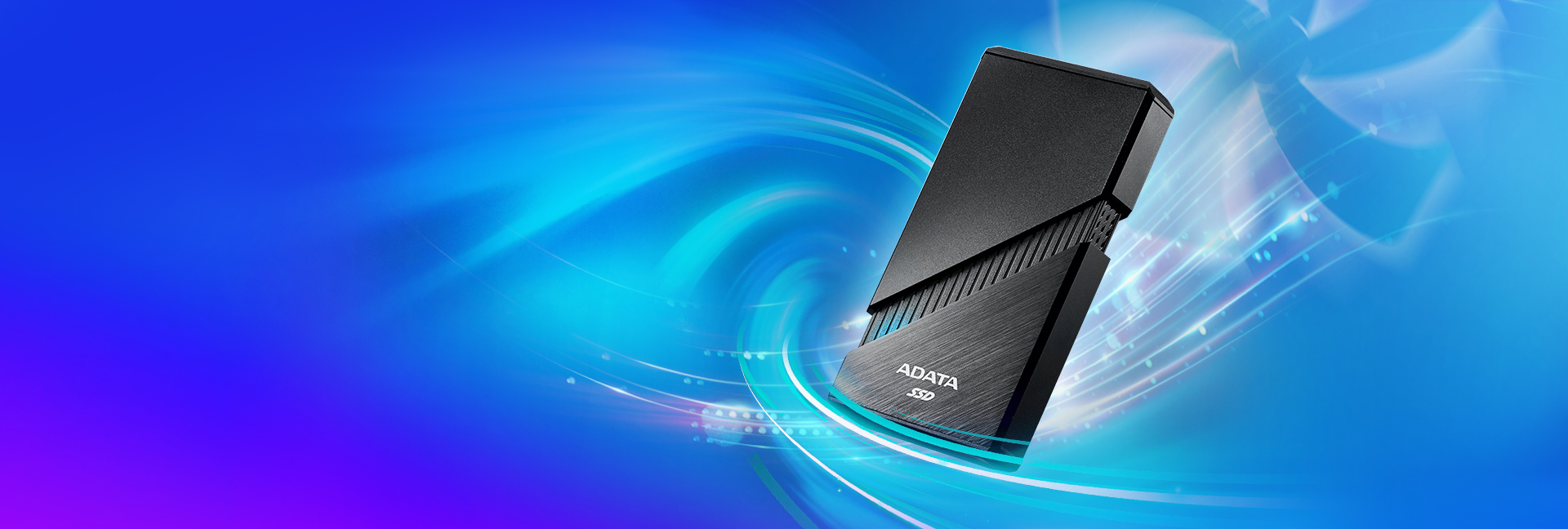
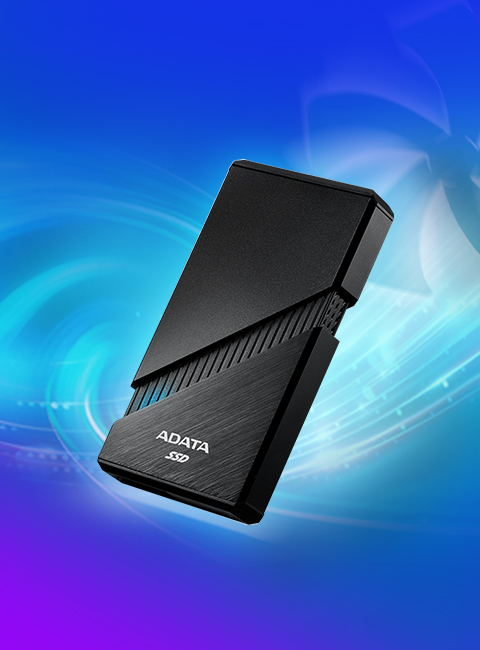



- USB4 40 Gbit/s Typ-C-Schnittstelle
- 3800/3700 MB/s Lese-/Schreibleistung
- Die patentierte Außenhülle kann betätigt werden, um den eingebauten Mikrolüfter zu aktivieren und die Wärmeableitung zu erhöhen
- Mehrfach international preisgekröntes Design – CES Innovation Award 2023, Taiwan Excellence Award 2022, Red Dot Design Award 2022

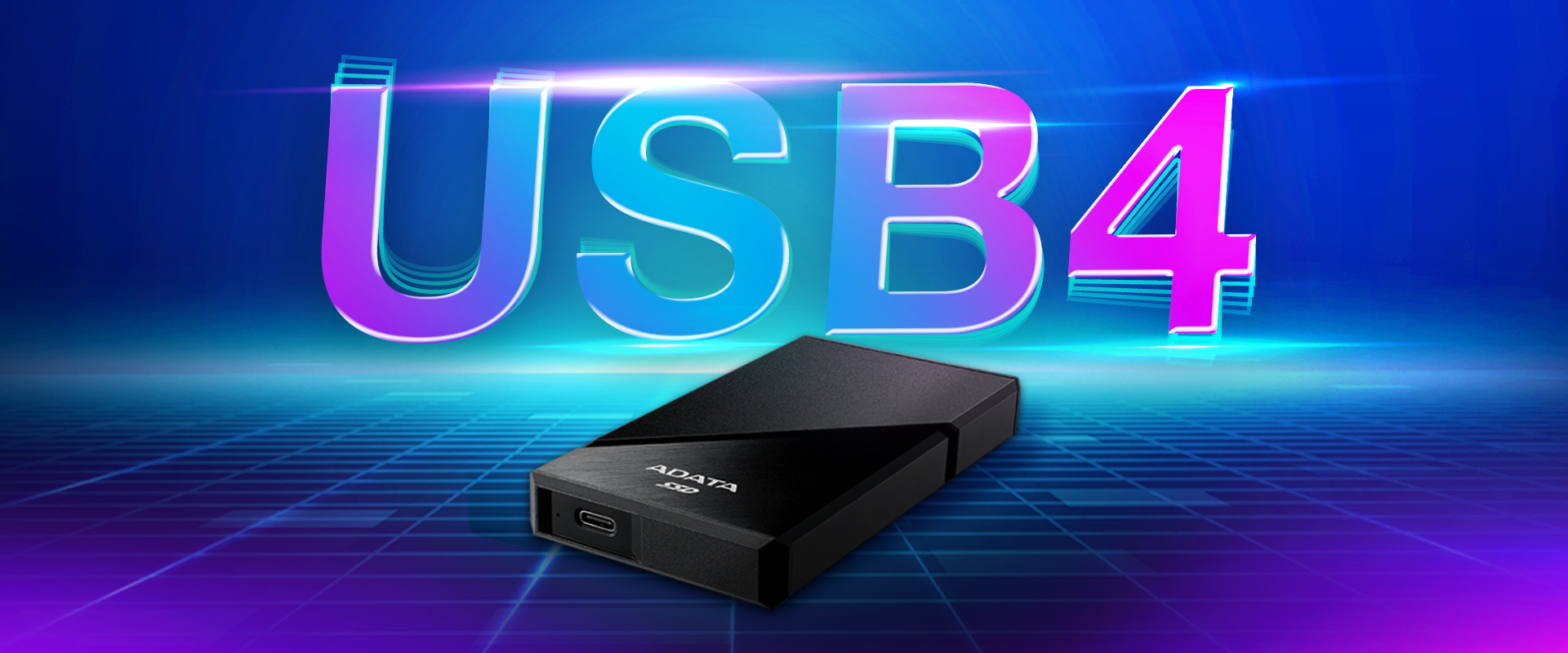
Erleben Sie die Ära von USB4
Das SE920 nutzt die USB4-Übertragungsschnittstelle der neuesten Generation mit Geschwindigkeiten von bis zu 40 Gbit/s. Es ist rückwärtskompatibel mit USB 3.2 und USB 2.0 und unterstützt Thunderbolt3/4. Außerdem verfügt es über einen Typ-C-Anschluss und kann jederzeit und überall einfach und schnell große Audio- und Videodateien mit Ultra-Hochgeschwindigkeit übertragen.
*Eine Liste der Tests der Kompatibilität mit Systemen, welche die USB4-Schnittstelle unterstützen, finden Sie hier
**Die Übertragungsleistung kann je nach Schnittstellenspezifikation des angeschlossenen Geräts variieren. Einzelheiten finden Sie in den Spezifikationen
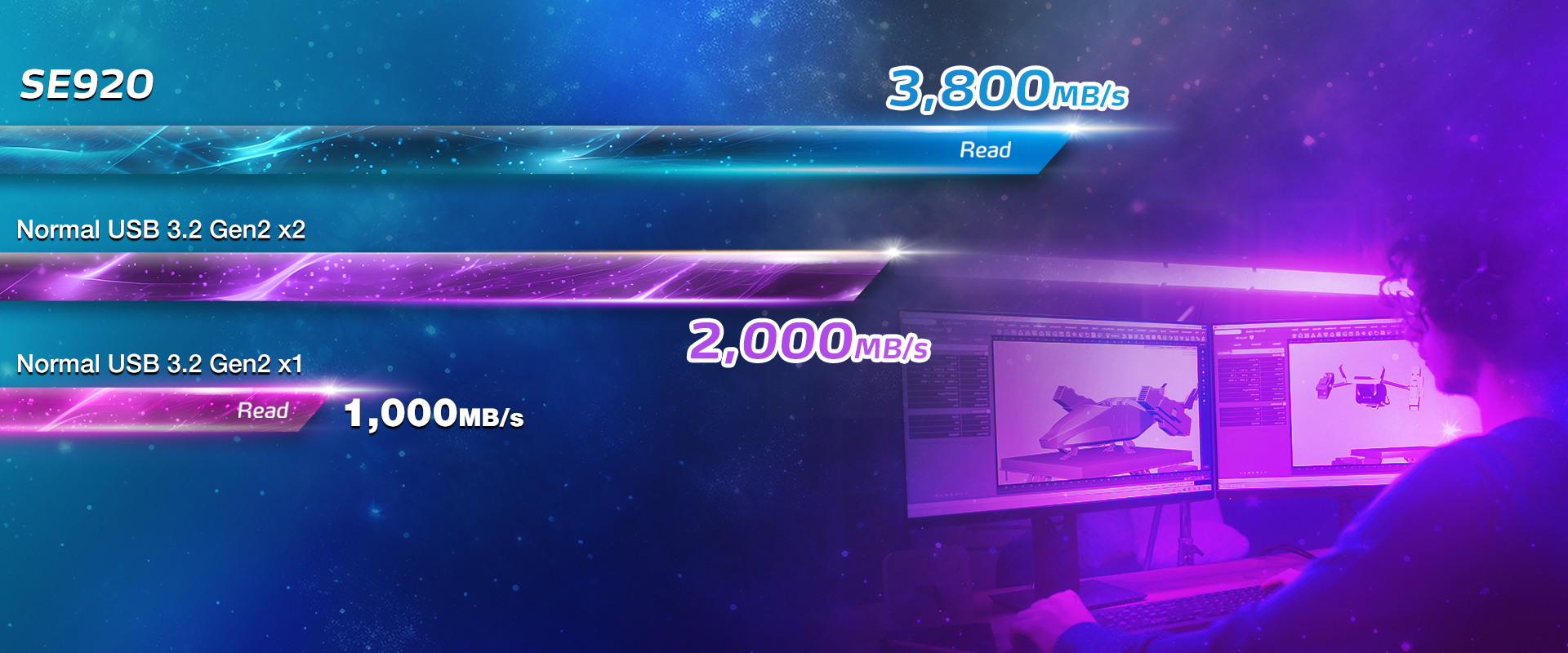
Blitzschnelle Geschwindigkeiten mit 3800 MB/s
Das SE920 verfügt über eine USB4-Übertragungsschnittstelle der neuesten Generation mit einer Übertragungsleistung von bis zu 3800 MB/s. Die Übertragung eines 10 GB großen 4K HD-Videos kann in etwa 3 Sekunden erfolgen.
*Die Übertragungsleistung ist ein geschätzter theoretischer Wert und die tatsächliche Geschwindigkeit variiert je nach Hardware- und Softwarekonfiguration des Systems.
** Bei der Nutzung externer Speichergeräte empfiehlt es sich, die beiden Windows-Prinzipien „Schnelles Entfernen“ und „Leistung verbessern“ zu befolgen. Sehen Sie auch folgenden Link
Presse für patentierte aktive Kühlung
Angst vor Hitze, die durch Übertragungen in Hochgeschwindigkeit entsteht?

Das SE920 verfügt über ein einzigartiges Wärmeableitungssystem mit integriertem Mikrolüfter. Drücken Sie bei der Nutzung auf das Gehäuse, um den Lüfter zu aktivieren, wodurch die innere Kühlfläche vergrößert und die Wärme schnell abgeleitet wird. Drücken Sie erneut auf das Gehäuse, um die Abdeckung einzufahren und das Herumtragen zu erleichtern. Dieses geniale „aktive patentierte Kühlsystem“ ist 10 % kühler als lüfterlose Produkte mit den gleichen Spezifikationen*
*Thermische Daten basieren auf internen Labortestbedingungen. Die tatsächlichen Zahlen können je nach Software, Hardware und Testumgebung variieren.
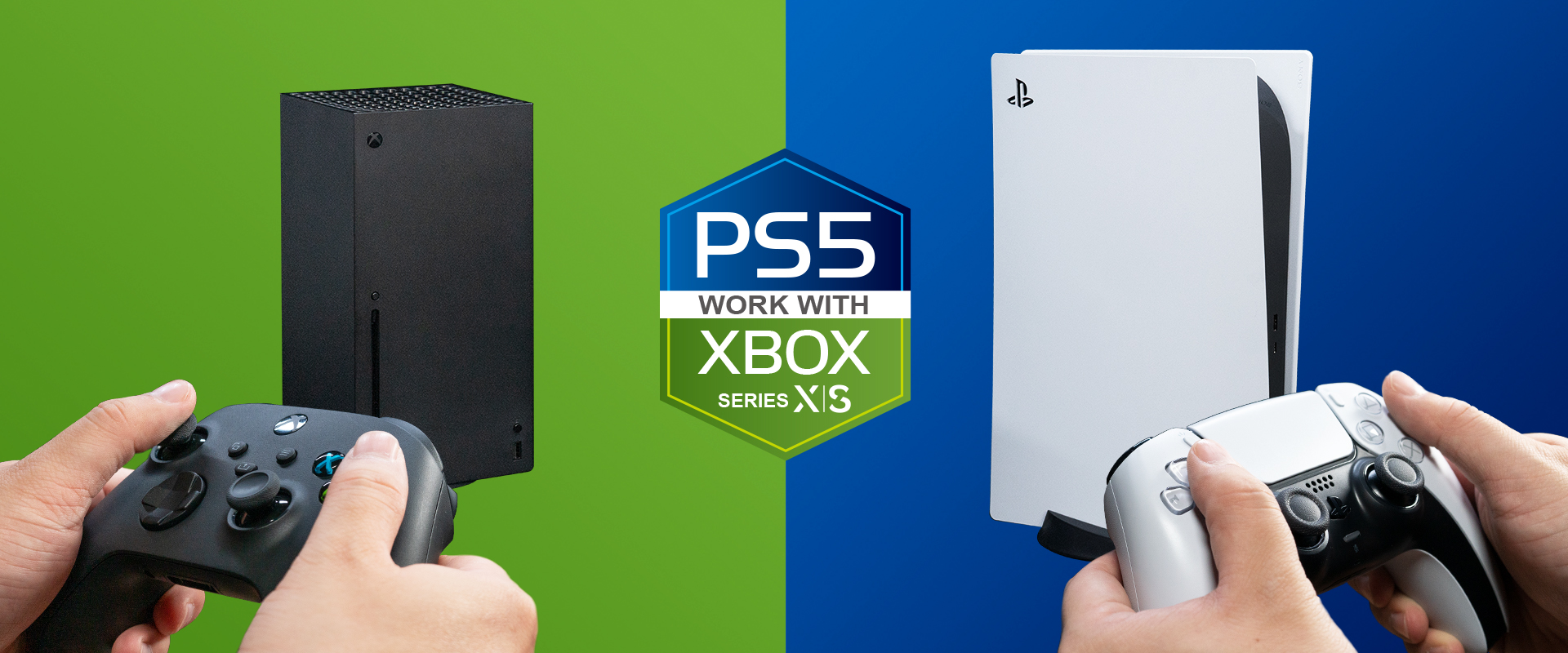
Gebaut für nahtloses Gaming
Das SE920 kann auch an eine Spielekonsole angeschlossen werden, um deren Speicherplatz zu erweitern. Die Ladezeiten sind schneller als bei herkömmlichen Festplatten, was Ihre Unterhaltung und Lebensqualität sofort verbessert.
* Die tatsächliche Ladezeit kann je nach Spiel variieren und das Festplattenformat muss möglicherweise vor der Verbindung mit der Konsole geändert werden.
** Klicken Sie hier, um mehr über die Kompatibilität externer Speichergeräte für jede Spielekonsole zu erfahren.
Plattformübergreifender Support, wohin Ihr Leben Sie auch führt
Das SE920 verfügt über einen USB-Typ-C-Anschluss, über den verschiedene Betriebssysteme wie Android*, Mac OS und Windows sowie Computerplattformen und Spielgeräte angeschlossen werden können. Das SE920 kann jederzeit und überall verschiedene Arten von hochauflösendem Audio und Video übertragen.
*Die Software und Hardware mobiler Geräte müssen mit externen SSDs kompatibel sein und diese unterstützen, um die OTG-Datensicherungs- und -übertragungsfunktion nutzen zu können.
**Versichern Sie beim Anschließen eines Mobilgeräts, dass dieses Mobilgerät ausreichend Strom liefert, um Übertragungsfehler oder Datenverluste wegen Stromproblemen zu vermeiden.
***Unterstützte Plattformen: Klicken Sie hier, um mehr zu erfahren
| Farbe | Schwarz |
|---|---|
| Kapazität | 1TB / 2TB/ 4TB |
| Schnittstelle | USB4 (USB 40 Gbit/s) (rückwärtskompatibel mit USB 3.2/2.0) |
| Sequentielles Lesen (Max*) | Bis zu 3.800 MB/s |
| Sequenzielles Schreiben (Max.) | Bis zu 3700 MB/s (USB4) , bis zu 3200 MB/s (Thunderbolt4) |
| Betriebssystemanforderungen | Windows 10 / 11 MacOS 13 oder neuer (Informatieren für die Nutzung erforderlich) Linux Kernel 6 oder neuer Android 13 oder neuer |
| Betriebstemperatur | 5 °C bis 35 °C |
| Betriebsspannung | 5 V Gleichspannung, 3 A |
| Zubehör | USB4 Type-C auf C Kabel Kurzanleitung |
| Maße (L x B x H) | Lüfter aus (Gehäuse geschlossen): 105 x 64,2 x 15,9 mm Lüfter ein (Gehäuse ausgefahren): 122,56 x 64,2 x 15,9 mm |
| Garantie | 5 Jahre eingeschränkte Garantie |
| Hinweis |
|
- A: Klicken Sie hier für weitere Informationen.
- A: Bei Windows XP können Sie Festplatten über Systemsteuerung/Verwaltung/Computerverwaltung/Datenträgerverwaltung partitionieren._x000D_ Wählen Sie die angeschlossene Festplatte aus, und drücken Sie auf die rechte Maustaste. Wählen Sie die Option zum Partitionieren des Laufwerks.
- A: Wir empfehlen die Nutzung der Hardware sicher entfernen Funktion, bevor Sie das Kabel zwischen der externen SSD und Ihrem Android entfernen. Anderenfalls könnte dies dazu führen, dass die kopierten Dateien beschädigt und unleserlich werden könnten.
- A:
Neue externe SSDs müssen formatiert werden, damit das System die Daten lesen und schreiben kann. Das NTFS-Dateisystem wird für das Windows-System empfohlen. Für die externe SSD SE880 wird jedoch das EXFAT-Dateisystem empfohlen.
- A: Stellen Sie sicher, dass die externe SSD sicher mit einem USB-Anschluss verbunden ist. Ein fehlerhaftes kennen kann an einem defekten USB-Anschluss liegen. Wenn möglich, versuchen Sie, die externe SSD mit einem anderen USB-Anschluss zu verbinden. Wenn das Problem weiterhin besteht, wenden Sie sich bitte an den ADATA-Kundenservice.
- A: Die meisten USB-Geräte wie z.B. externe Festplatten, externe SSDs und Flashlaufwerke können jederzeit angeschlossen und wieder entfernt werden, aber vermeiden Sie eine Abtrennung, wenn sie gerade aktiv sind. Wenn Sie ein Speichergerät oder einen Wechseldatenträger von Ihrem Computer trennen, während Informationen übertragen oder gespeichert werden, besteht das Risiko von Datenverlust oder Beschädigung. Verwenden Sie im Zweifel die "Hardware sicher entfernen" Funktion von Windows, welche die Laufwerksoperationen stoppt und anschließend die Verbindung zwischen dem Gerät und dem Host Computer sicher beendet.
- A: 1. Verbinden Sie das Laufwerk mit Ihrem Windows PC
2. Öffnen Sie die Datenträgerverwaltung. Geben Sie dazu "Datenträger formatieren" oder "Datenträgerverwaltung" in die Windows Suche ein oder rufen Sie Systemsteuerung > Verwaltung > Festplattenpartitionen erstellen und formatieren auf
3. Klicken Sie mit der rechten Maustaste auf die externe Festplattenpartition oder den nicht zugeordneten Bereich, den Sie formatieren möchten und wählen Sie Neues einfaches Volume
4. Folgen Sie den Anweisungen zur Auswahl einer Volume Größe
5. Weisen Sie einen Laufwerksbuchstaben zu
6. Wählen Sie das Dateisystem im Partition formatieren Fenster
7. Geben Sie dem Volume einen neuen Namen
8. Klicken Sie auf Weiter
9. Klicken Sie auf Fertig stellen
10. Formatierung abgeschlossen - A:
Klicken Sie hier für weitere Informationen.
Hier herunterladen: https://www.adata.com/de/support/downloads/
Benutzerhandbuch lesen: https://webapi3.adata.com/storage/support/software_backuptogo/en/backup_togo_manual_en.html Demonstrationsvideo: https://www.youtube.com/watch?v=CzkjFJzu7nA - A: Stellen Sie sicher, dass die Unterbrechung der Datenübertragung nicht durch unzureichende Stromversorgung verursacht wurde. Falls eine Übertragung unterbrochen wird, schließen Sie das Gerät erneut an und versuchen Sie es noch einmal. Theoretisch verschwinden Daten aufgrund von Unterbrechungen der Übertragung nicht.
- A: Wenn die externe SSD nicht mehr mit Strom versorgt oder in einer unsicheren Weise abgetrennt wird, könnte Windows verhindern, dass Dateien darauf gespeichert werden. Dies ist eine Schutzfunktion von Windows in Bezug auf das Dateisystem und bedeutet nicht, dass es ein technisches Problem mit der externen SSD gibt. Sie können versuchen, dies wie folgt zu beheben:
- Klicken Sie auf die Benachrichtigung “Überprüfen und reparieren”, die beim Anschluss der externen SSD an Ihren PC angezeigt wird
- Wenn Sie die Benachrichtigung geschlossen haben, klicken Sie mit der rechten Maustaste auf das Symbol der externen SSD in der Systemablage (Benachrichtigungsbereich) und verwenden Sie den Befehl "Run CHKDSK"
- Wenn das Symbol für die externe SSD nicht in der Systemablage angezeigt wird, öffnen Sie den Explorer und wählen Sie die externe SSD aus und klicken Sie anschließend mit der rechten Maustaste auf Eigenschaften, Tools, Prüfen - A: Wir empfehlen die Nutzung der Hardware sicher entfernen Funktion, bevor Sie das Kabel zwischen der externen SSD und Ihrem Android entfernen. Anderenfalls könnte dies dazu führen, dass die kopierten Dateien beschädigt und unleserlich werden könnten.
- A: Die meisten neueren Fernseher unterstützen die Foto-, Musik- und Videowiedergabe von externen Speichern über USB. Allerdings unterstützen nicht alle Fernseher diese Funktion und die Dateisystemkompatibilität könnten variieren. Überprüfen Sie beim Anschluss der externen SSD an einen Fernseher bitte Folgendes:
- Überprüfen Sie nach dem Anschluss der externen SSD an den USB Anschluss des Fernsehers, dass die externe SSD im TV-Menü erkannt wird
- Wenn sie nicht erkannt wird, lesen Sie bitte die Anleitung des Fernsehers oder kontaktieren Sie den Hersteller, um die USB Unterstützung zu überprüfen
- Wenn sie erkannt wird, überprüfen Sie, dass Sie auf der externen SSD gespeicherte Videos und Musik und Fotos ohne Probleme wiedergeben können
- Wenn Sie nicht auf den Inhalt zugreifen können, überprüfen Sie, welche Dateisysteme von Ihrem Fernseher für externe Speicher unterstützt werden. Die externe SSD wird standardmäßig mit NTFS Dateisystem formatiert
- Befolgen Sie sämtliche Anweisungen des Betriebssystems des Fernsehers mit Bezug zur Formatierung der externen SSD. Moderne Fernseher werden den externen Speicher automatisch mit einem unterstützten Dateisystem formatieren
■Wichtig: beim Formatieren werden sämtliche Daten gelöscht. Sichern Sie unbedingt alle Daten, bevor Sie fortfahren
Wenn das Dateisystem unterstützt wird, aber Sie noch immer nicht die Inhalte zugreifen können, überprüfen Sie die Dateitypen und Erweiterungen, die vom Fernseher unterstützt werden. - A: Die auf dem Gerät angezeigt Laufwerkskapazität wird sich aufgrund der notwendigen Betriebssystemformatierung und Partitionierung von der physischen Kapazität der externen SSD unterscheiden. Normalerweise ziehen Betriebssysteme 10-20% der physischen Laufwerkskapazität ab. Das bedeutet, dass eine externe 250GB SSD ca. 232GB freien Speicherplatz anzeigt, nachdem sie vollständig formatiert und von einem unterstützten Betriebssystem erkannt wurde
- A: Unterschiedliche Speicherkapazitäten haben ihre Ursache im wesentlichen in den Unterschieden der Computer-Betriebssysteme. Die Berechnungsmethode für die Kapazität einer externen Festplatte und die IC-Operationen des Controllers führen zu unterschiedlichen Ergebnissen._x000D_
Festplattenhersteller berechnen die Speicherkapazität normalerweise basierend auf dem Dezimalsystem, während Computer binär arbeiten.
_x000D_ Festplattenhersteller:_x000D_ 1 KB = 1000 Bytes, 1 MB = 1000 kB, 1 GB = 1000 MB, 1 TB = 1000 GB
_x000D_ Betriebssystem:_x000D_ 1 KB = 1024 Bytes, 1 MB = 1024 kB, 1 GB = 1024 MB, 1 TB = 1024 GB
_x000D_ Wenn bei einer Festplatte also beispielsweise als Kapazität 500 GB angegeben ist,_x000D_ errechnet sich 500 GB = 500 x 1.000 MB x 1.000 kB x 1.000 Bytes = 500.000.000.000 Bytes. Binär wird die Kapazität aber berechnet als 500.000.000.000 Bytes/1024 kB/1024 MB/1024 GB, also ca. 465 GB.
_x000D_ Schnellste Berechnungsmethode:_x000D_ Festplattenkapazität x 0,93 = ungefähre tatsächliche Festplattenkapazität - A: UASP steht für USB Attached SCSI Protocol. Es kombiniert SCSI Befehle und USB Standards zur Beschleunigung von Datenbewegungen und macht die Übertragungen von Dateien effizienter. Wenn Ihr Gerät UASP nicht unterstützt, könnten Sie von der Webseite des Herstellers aktualisieren, da die UASP Funktionalität über ein Firmware- oder Betriebssystem-Upgrade hinzugefügt werden kann.
- A: Solid State Drives (SSD) sind Speichergeräte, die Festplatten ähneln, jedoch eine deutlich bessere Leistung erbringen, insbesondere in Bezug auf zufällige Zugriffsgeschwindigkeiten. Doch aufgrund ihres höheren Preises eignen sie sich oftmals eher als Laufwerk für das Betriebssystem. Durch die geringeren Geschwindigkeiten von Festplatten eignen sich diese eher als Datensicherungsmedium und für Datenarchive.