


 Member Center


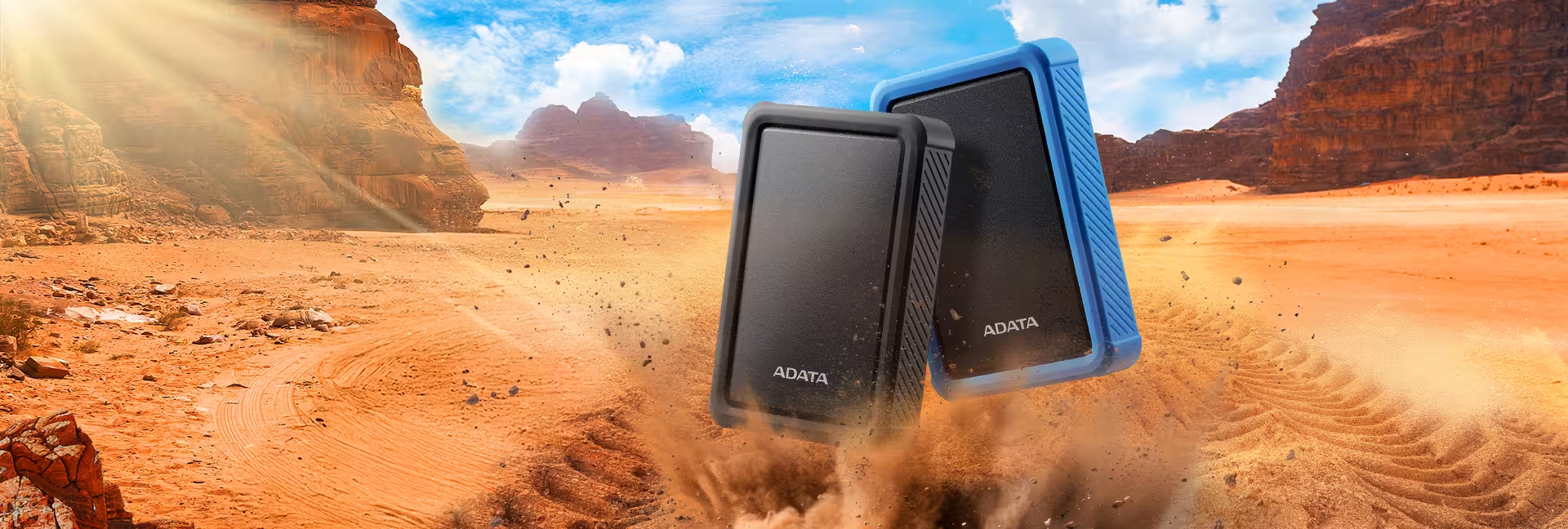
.1,22 m stoßfester Schutz nach Militärstandard
.IP54 wasser- und staubbeständig
.Bis zu 2 TB tragbarer Speicher
.Hohe Kompatibilität als Spielkonsolenerweiterung
.Backup ToGo intelligente Sicherungssoftware
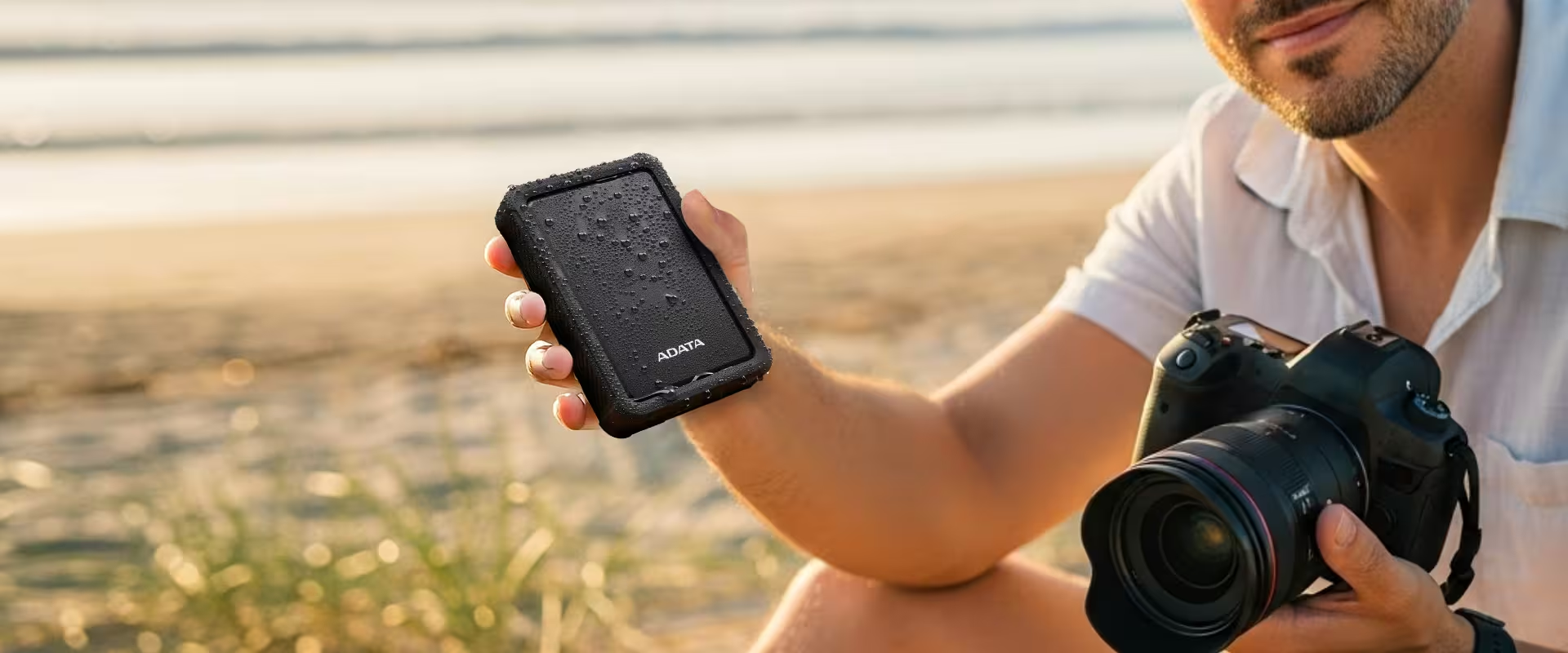
Schutz vor Spritzwasser und Staub
Dank der Schutzart IP54 sind unerwartete Spritzer und Staub kein Problem. Die HD700 Pro bewahrt Ihre Daten sicher auf, jederzeit und überall.
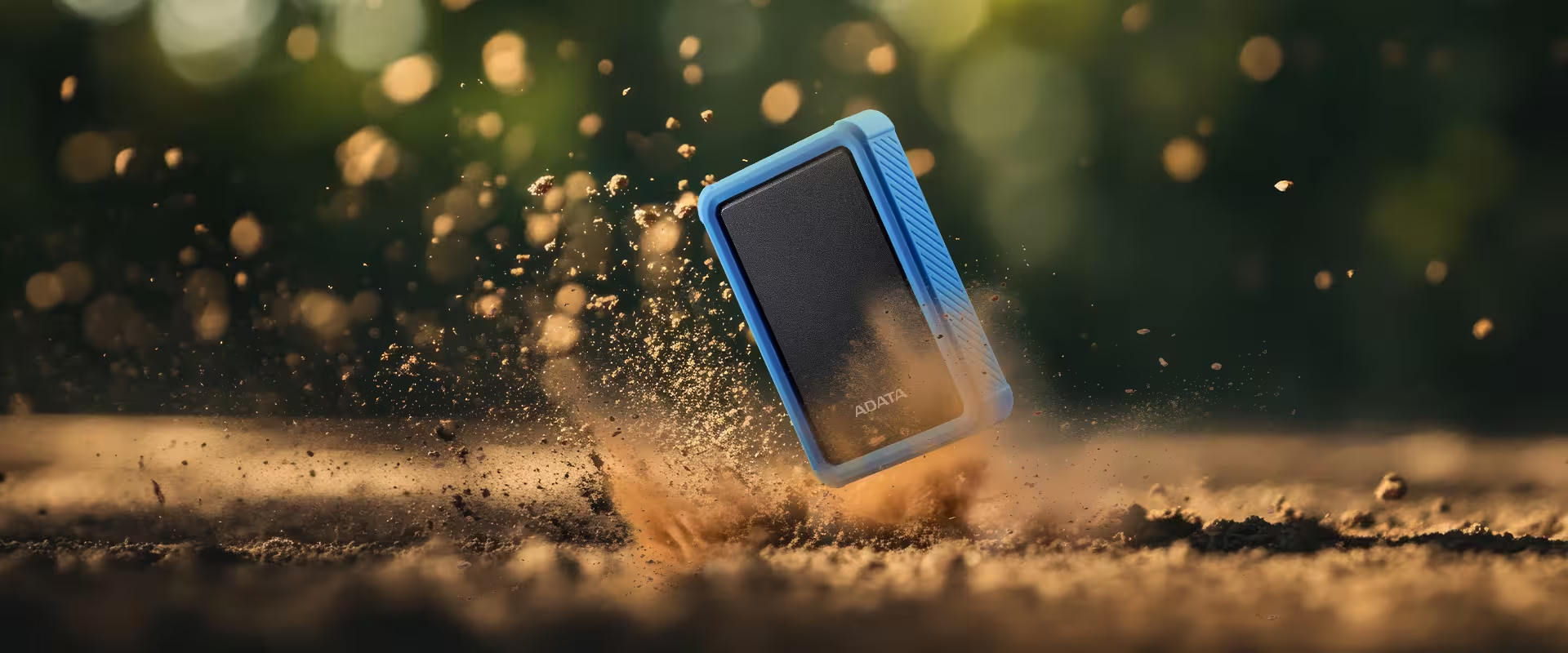
Schutz für Ihre Daten
Verkraftet Stürze aus 1,22 m Höhe dank Widerstandsfähigkeit nach Militärstandard (MIL-STD-810G 516.6). Der Silikon-Stoßschutz schützt Ihre Daten vor jedem Sturz.
Platz, der Sie begleitet
Bis zu 2 TB mit USB 3.2 Gen 1 – Platz für KI-Projekte, Renderings und Bearbeitungen. Ihr ultimativer tragbarer Tresor für unterwegs.
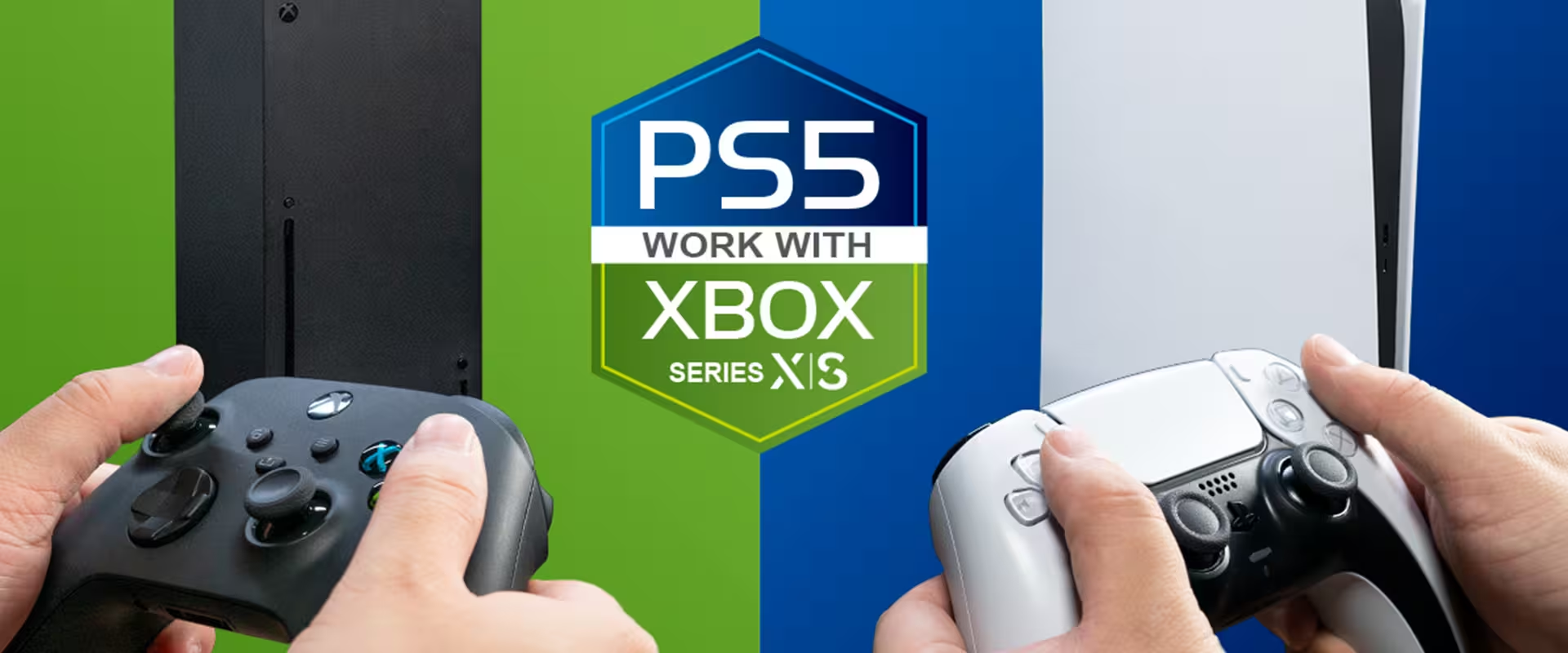
Mit Ihrer Spielkonsole verwenden
Die externe Festplatte HD700 Pro kann an Spielkonsolen angeschlossen und als Sicherungsspeicher für Spiele, die aktuell nicht gespielt werden, dienen.
* Tatsächliche Ladezeiten können je nach Spiel variieren. Damit die externe HDD mit der Spielkonsole funktioniert, muss sie möglicherweise neu formatiert werden.
** Unterstützung externer Speichergeräte kann je nach Spielkonsole variieren. Bitte hier klicken, um mehr zu erfahren.
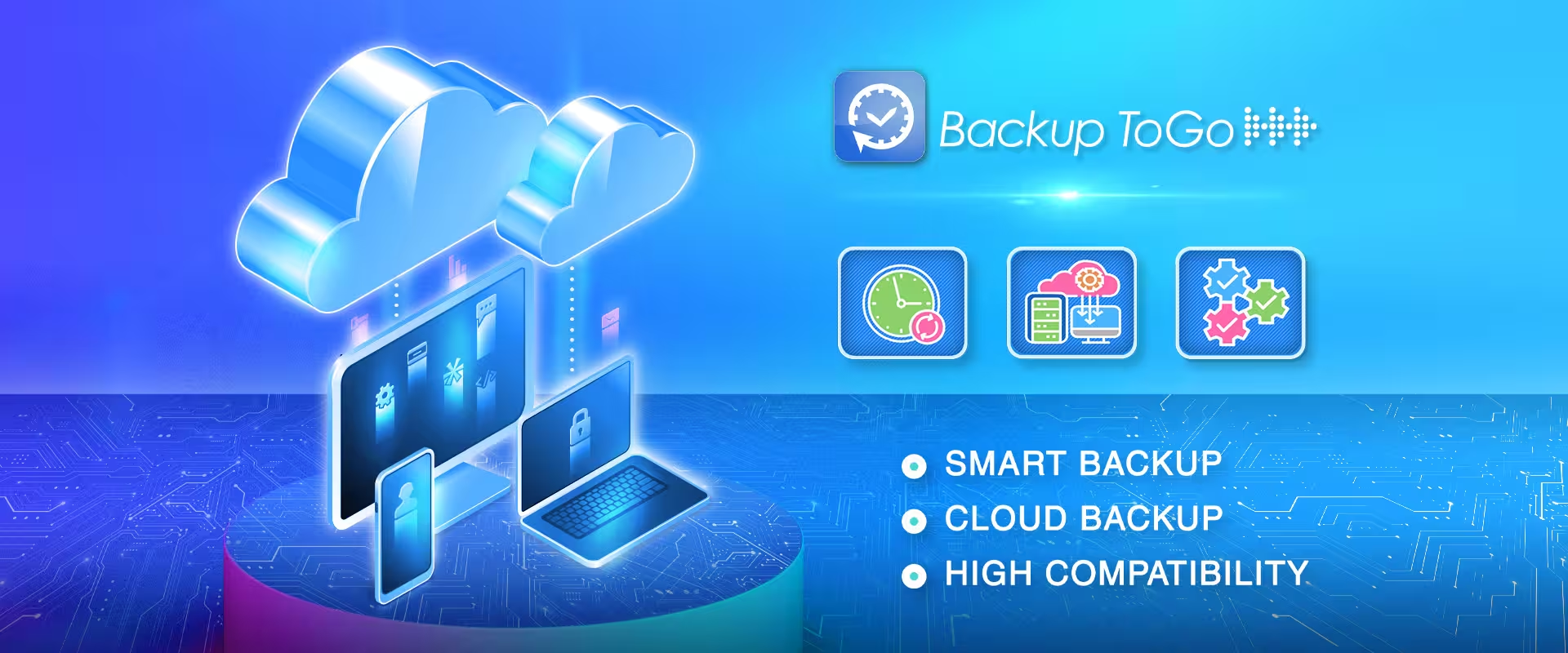
Backup ToGo intelligente Sicherungssoftware
Backup ToGo verwendet einen Algorithmus, um alle Ihre Daten auf intelligente und einfache Weise zu sichern. Legen Sie die gewünschten Sicherungszeitpläne fest und machen Sie sich nie wieder Sorgen über Datenverluste! Darüber hinaus verfügt Backup ToGo über eine Cloud-Sicherungsfunktion, die die Sicherung in der Cloud, auf lokalen Festplatten und sogar auf mobilen Geräten unterstützt. Mit Backup ToGo steht Benutzern ein Tool mit einer intuitiven Benutzeroberfläche zur Verfügung, mit dem die Datensicherung zum Kinderspiel wird!
| Kapazität | 1TB / 2TB |
|---|---|
| Farbe | Schwarz / Blau |
| Maße | 127.3 x 90.5 x 22mm / 5.01 x 3.56 x 0.86inch |
| Schnittstelle | USB 3.2 Gen 1 (USB 5Gbps) (backward compatible with USB 2.0) |
| Texture | Plastic, Silicone |
| Betriebstemperatur | 5 °C (41 °F)–50 °C (122 °F) |
| Betriebsspannung | DC 5V , 900mA |
| Systemvoraussetzungen | Windows 7 / 8 / 8.1 / 10 / 11, Mac OS X 10.6 or later (reformatting required for use), Linux Kernel 2.6 or later |
| Zubehör | USB 3.2 Gen1 cable ; quick start guide |
| Garantie | 3-year limited |
| Hinweis |
|
- A: Klicken Sie hier für weitere Informationen.
- A: Bei Windows XP können Sie Festplatten über Systemsteuerung/Verwaltung/Computerverwaltung/Datenträgerverwaltung partitionieren._x000D_ Wählen Sie die angeschlossene Festplatte aus, und drücken Sie auf die rechte Maustaste. Wählen Sie die Option zum Partitionieren des Laufwerks.
- A: Wir empfehlen die Nutzung der Hardware sicher entfernen Funktion, bevor Sie das Kabel zwischen der externen SSD und Ihrem Android entfernen. Anderenfalls könnte dies dazu führen, dass die kopierten Dateien beschädigt und unleserlich werden könnten.
- A:
1. Sicheres Entfernen: Bitte verwenden Sie die Funktion „Hardware sicher entfernen“, bevor Sie die Festplatte abziehen, um Datenbeschädigungen zu vermeiden.
2. Stöße und Stürze vermeiden: Bitte legen Sie die Festplatte während der Nutzung auf eine stabile Oberfläche, um Vibrationen oder Stöße zu vermeiden, die sie beschädigen könnten.
3. Überhitzung verhindern: Halten Sie die Festplatte während der Nutzung gut belüftet und betreiben Sie sie nicht in Bereichen mit hoher Temperatur oder im direkten Sonnenlicht.
4. Stabile Stromversorgung: Priorisieren Sie die Nutzung der USB-Anschlüsse am Hauptgerät des Computers und vermeiden Sie die Verwendung von USB-Hubs ohne eigene Stromversorgung.
5. Achten Sie auf Viren und die Datensicherheit: Wenn Sie die Festplatte zwischen verschiedenen Computern verwenden, nutzen Sie bitte Antivirensoftware und schützen Sie Ihre persönlichen Daten.
- A:
Gründe für ungewöhnliche Geräusche bei externen Festplatten können Alterung, Unregelmäßigkeiten der Leiterplatte oder der Lese-/Schreibspuren sein. Ein weiterer Grund könnte ein aufgrund eines Stoßes verschobenes Lese-/Schreibkopfmodul im Inneren der Festplatte sein.
Wenn die Festplatte metallische Klickgeräusche von sich gibt, geringe Lesegeschwindigkeiten auftreten oder es zu Computerabstürzen kommt, sollten Sie die Daten sofort sichern, das Stromkabel der Festplatte abziehen und sie zur Reparatur einsenden.
- A: 1. Verbinden Sie das Laufwerk mit Ihrem Windows PC
2. Öffnen Sie die Datenträgerverwaltung. Geben Sie dazu "Datenträger formatieren" oder "Datenträgerverwaltung" in die Windows Suche ein oder rufen Sie Systemsteuerung > Verwaltung > Festplattenpartitionen erstellen und formatieren auf
3. Klicken Sie mit der rechten Maustaste auf die externe Festplattenpartition oder den nicht zugeordneten Bereich, den Sie formatieren möchten und wählen Sie Neues einfaches Volume
4. Folgen Sie den Anweisungen zur Auswahl einer Volume Größe
5. Weisen Sie einen Laufwerksbuchstaben zu
6. Wählen Sie das Dateisystem im Partition formatieren Fenster
7. Geben Sie dem Volume einen neuen Namen
8. Klicken Sie auf Weiter
9. Klicken Sie auf Fertig stellen
10. Formatierung abgeschlossen - A:
Klicken Sie hier für weitere Informationen.
Hier herunterladen: https://www.adata.com/de/support/downloads/
Benutzerhandbuch lesen: https://webapi3.adata.com/storage/support/software_backuptogo/en/backup_togo_manual_en.html Demonstrationsvideo: https://www.youtube.com/watch?v=CzkjFJzu7nA - A: Stellen Sie sicher, dass die Unterbrechung der Datenübertragung nicht durch unzureichende Stromversorgung verursacht wurde. Falls eine Übertragung unterbrochen wird, schließen Sie das Gerät erneut an und versuchen Sie es noch einmal. Theoretisch verschwinden Daten aufgrund von Unterbrechungen der Übertragung nicht.
- A: Wir empfehlen die Nutzung der Hardware sicher entfernen Funktion, bevor Sie das Kabel zwischen der externen SSD und Ihrem Android entfernen. Anderenfalls könnte dies dazu führen, dass die kopierten Dateien beschädigt und unleserlich werden könnten.
- A: Die externe Festplatte benötigt einen Startstrom von mehr als 600 mA. USB 2.0 kann jedoch maximal 500 mA bereitstellen. Daher sollten Sie bei Verwendun gmit USB-2.0-Host-Geräten ein Y-Kabel verwenden.
- A: Unterschiedliche Speicherkapazitäten haben ihre Ursache im wesentlichen in den Unterschieden der Computer-Betriebssysteme. Die Berechnungsmethode für die Kapazität einer externen Festplatte und die IC-Operationen des Controllers führen zu unterschiedlichen Ergebnissen._x000D_
Festplattenhersteller berechnen die Speicherkapazität normalerweise basierend auf dem Dezimalsystem, während Computer binär arbeiten.
_x000D_ Festplattenhersteller:_x000D_ 1 KB = 1000 Bytes, 1 MB = 1000 kB, 1 GB = 1000 MB, 1 TB = 1000 GB
_x000D_ Betriebssystem:_x000D_ 1 KB = 1024 Bytes, 1 MB = 1024 kB, 1 GB = 1024 MB, 1 TB = 1024 GB
_x000D_ Wenn bei einer Festplatte also beispielsweise als Kapazität 500 GB angegeben ist,_x000D_ errechnet sich 500 GB = 500 x 1.000 MB x 1.000 kB x 1.000 Bytes = 500.000.000.000 Bytes. Binär wird die Kapazität aber berechnet als 500.000.000.000 Bytes/1024 kB/1024 MB/1024 GB, also ca. 465 GB.
_x000D_ Schnellste Berechnungsmethode:_x000D_ Festplattenkapazität x 0,93 = ungefähre tatsächliche Festplattenkapazität - A: UASP steht für USB Attached SCSI Protocol. Es kombiniert SCSI Befehle und USB Standards zur Beschleunigung von Datenbewegungen und macht die Übertragungen von Dateien effizienter. Wenn Ihr Gerät UASP nicht unterstützt, könnten Sie von der Webseite des Herstellers aktualisieren, da die UASP Funktionalität über ein Firmware- oder Betriebssystem-Upgrade hinzugefügt werden kann.
- A: Solid State Drives (SSD) sind Speichergeräte, die Festplatten ähneln, jedoch eine deutlich bessere Leistung erbringen, insbesondere in Bezug auf zufällige Zugriffsgeschwindigkeiten. Doch aufgrund ihres höheren Preises eignen sie sich oftmals eher als Laufwerk für das Betriebssystem. Durch die geringeren Geschwindigkeiten von Festplatten eignen sich diese eher als Datensicherungsmedium und für Datenarchive.
- A: Dafür kann es zwei Gründe geben:
● Stromversorgung nicht ausreichend: Die Festplatte muss mit einem USB-Kabel an den Computer angeschlossen werden. Stellen Sie sicher, dass der Computer die Festplatte mit ausreichend Strom versorgt. Verwenden Sie keine USB-Hubs, Verlängerungskabel oder mehrere USB-Geräte zusammen, da es dadurch zu einer Unterversorgung des Geräts kommen kann, was dazu führt, dass das externe Laufwerk nicht gelesen werden kann.
● Der Datenträger wurde nicht hinzugefügt: Gehen Sie bei den Betriebssystemen Windows XP/Vista/7 in die Datenträgerverwaltung, um sicherzustellen, ob die Festplatte installiert wurde.
