


 Member Center


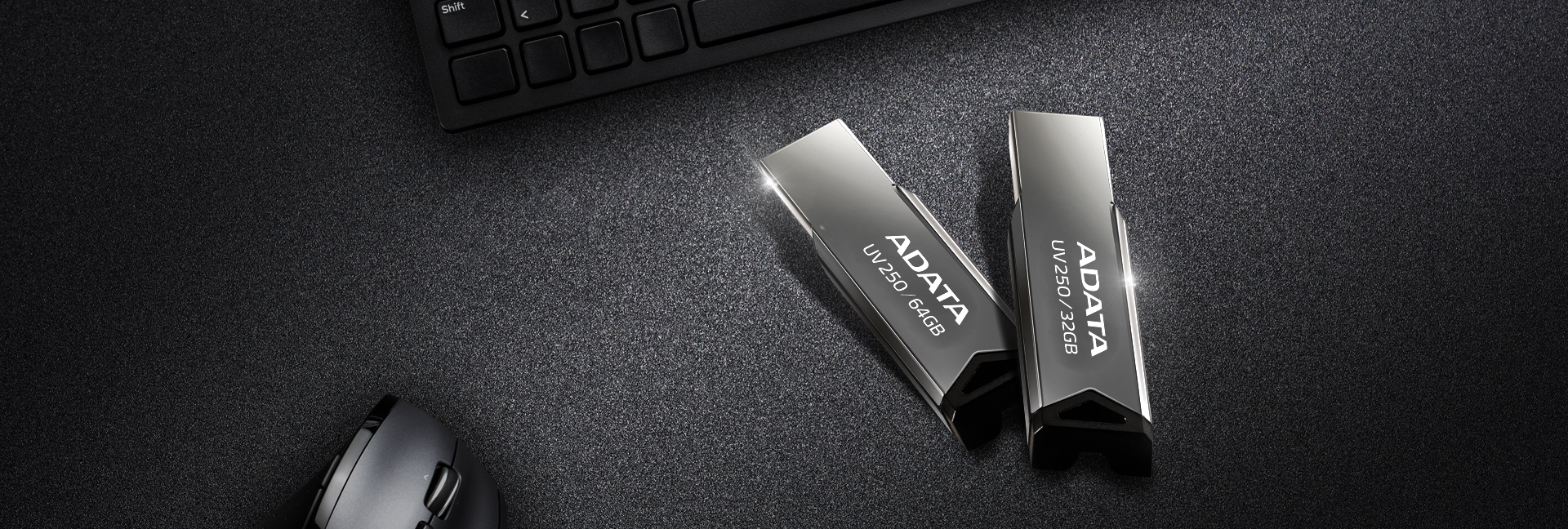
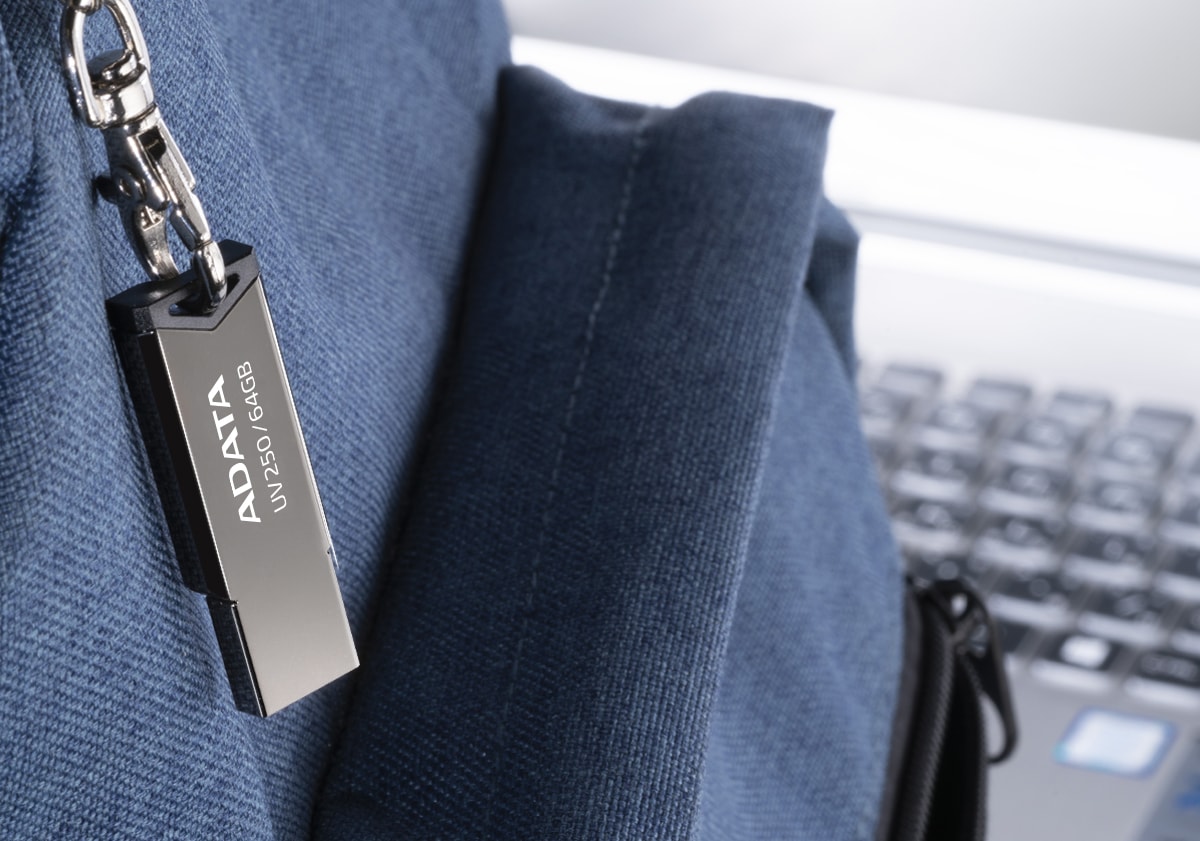
Mit einem schlanken, sauberen kappenlosen Design und bis zu 64 GB Kapazität transportiert das UV250 Ihre Daten besonders stilvoll.
Hauch für Raffinesse
Große Auswahl an Kapazitäten
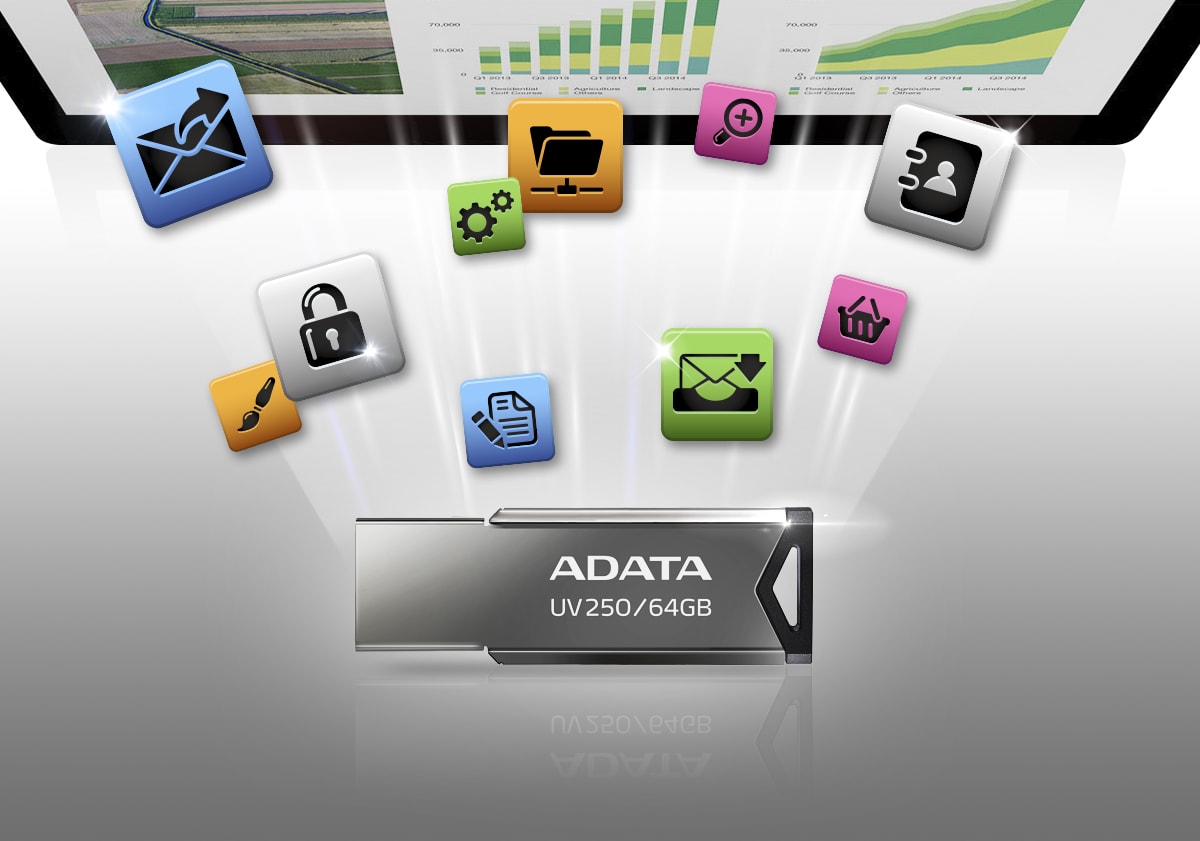
Unkompliziert
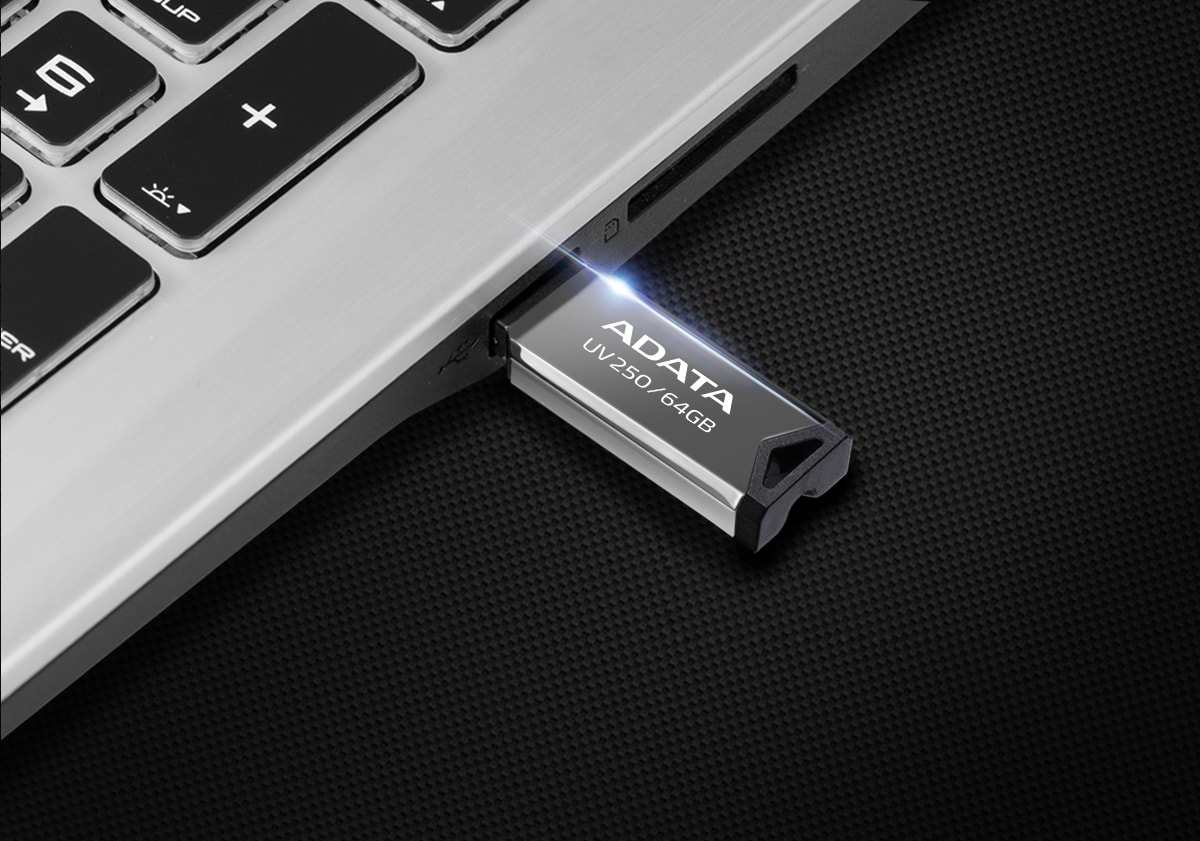
Nahezu universelle Kompatibilität

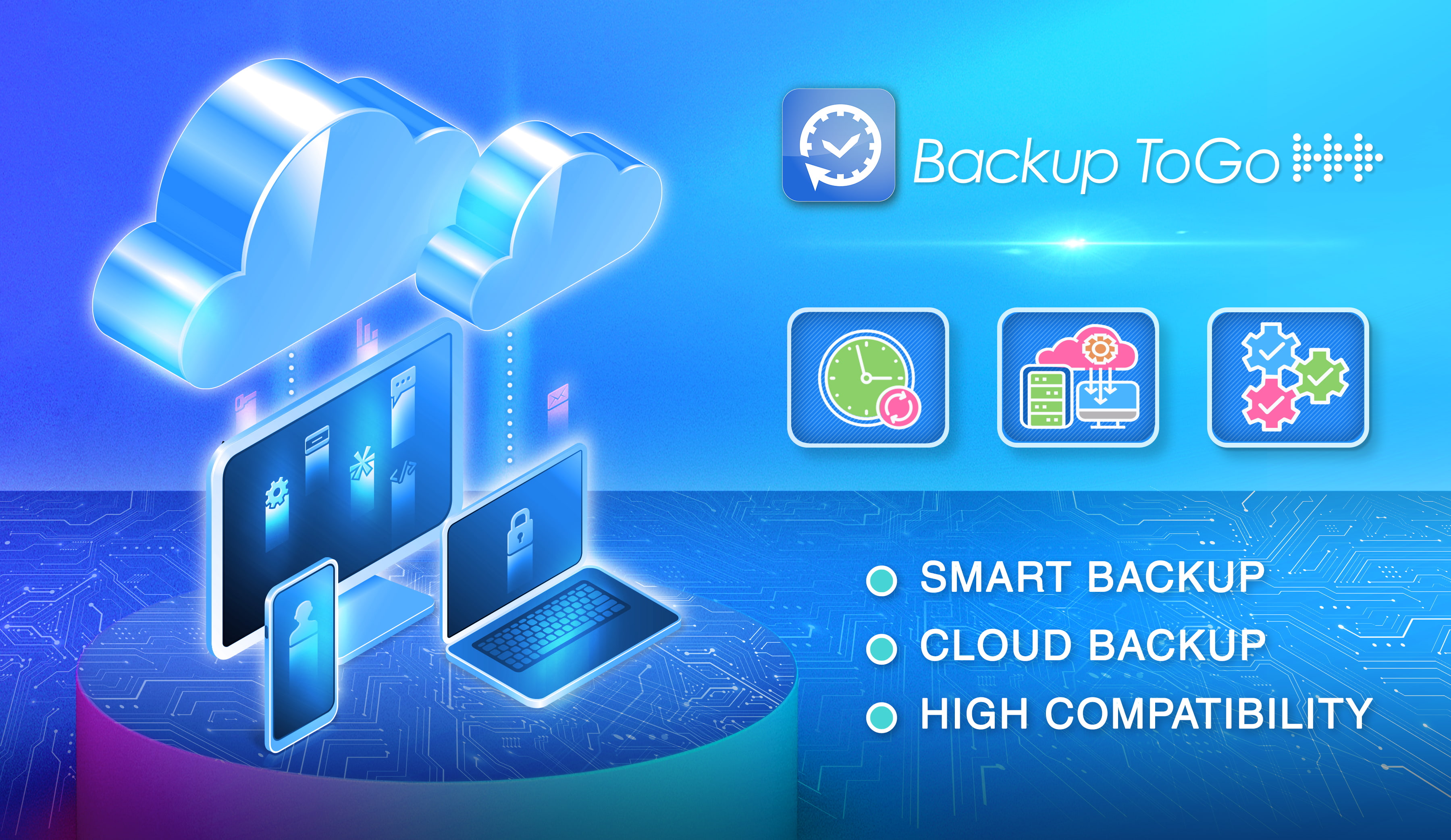
Backup ToGo intelligente Sicherungssoftware
Backup ToGo verwendet einen Algorithmus, um alle Ihre Daten auf intelligente und einfache Weise zu sichern. Legen Sie die gewünschten Sicherungszeitpläne fest und machen Sie sich nie wieder Sorgen über Datenverluste! Darüber hinaus verfügt Backup ToGo über eine Cloud-Sicherungsfunktion, die die Sicherung in der Cloud, auf lokalen Festplatten und sogar auf mobilen Geräten unterstützt. Mit Backup ToGo steht Benutzern ein Tool mit einer intuitiven Benutzeroberfläche zur Verfügung, mit dem die Datensicherung zum Kinderspiel wird!
| Kapazität | 16GB / 32GB / 64GB |
|---|---|
| Farbe | Schwarz |
| Texture | Metall (hochglanzpoliert) |
| Maße (L x B x H) | 42.4 x 14.95 x 5.35mm / 1.7 x 0.6 x 0.2inch |
| Schnittstelle | USB 2.0 |
| Leistung (Max.) | KA |
| Systemvoraussetzungen | Windows Vista, 7, 8, 8.1, 10, 11, Mac OS X 10.6 oder aktueller, Linux Kernel 2.6 oder aktueller, es wird kein Gerätetreiber benötigt |
| Garantie | Ab dem 1. Januar 2019 wird die Garantiedauer bei UV250 in 5 Jahre geändert; bei bis zum einschließlich 31. Dezember 2018 gekauften UV250s bleibt die Garantiedauer unverändert. |
| Hinweis |
|
- A: Der theoretische Übertragungswert von USB 3.0, USB 3.1 Gen1 und USB 3.2 Gen1 beträgt 5 Gb/s. Der einzige Unterschied liegt in der Namensgebung. Im Jahr 2019 hat die USB-IF Association USB 3.2 als offizielle Bezeichnung definiert, um USB 3.0 und USB 3.1 Gen1 zu ersetzen.
- A: Bitte stecken Sie das USB-Flash-Laufwerk in den USB-Anschluss des Computers ein. Auf dem Computerbildschirm wird automatisch ein Fenster mit einem Dateiordner angezeigt. Falls Sie das USB-Flash-Laufwerk nicht mehr benötigen, klicken Sie auf „Hardware sicher entfernen“ und wählen Sie „USB-Datenträger auswerfen“. Entfernen Sie das USB-Gerät vom Computer. Mac-Benutzer können auf die Schaltfläche „USB-Flash-Laufwerk⏏ auswerfen“ in der Seitenleiste des Finders klicken oder das Laufwerkssymbol des auszuwerfenden Laufwerks direkt in den Papierkorb auf dem Schreibtisch ziehen.
- A:
●Bei einem Desktop-Host wird empfohlen, das USB-Gerät an einem rückwärtigen Anschluss anzuschließen.
●Verwenden Sie bei einem Desktop-Host nicht den vorderen USB-Anschluss, einen USB-Hub oder ein USB-Verlängerungskabel.
● Vermeiden Sie die gleichzeitige Verwendung mehrerer USB-Geräte, damit das Flash-Laufwerk nicht durch eine unzureichende Stromversorgung des USB-Anschlusses während der Datenübertragung beschädigt wird.
●Werfen Sie das USB-Gerät nach der Verwendung „sicher aus“, bevor Sie das USB-Gerät trennen.
●Wenn das USB-Gerät wichtige Daten enthält, erstellen Sie bitte eine Sicherungskopie auf einem anderen Speichermedium. Da alle Speichermedien eine bestimmte Lebenserwartung haben, kann ein bestimmtes Laufwerk keine Daten „auf ewig“ speichern. - A: Die allgemein verwendeten Dateisystemformate unter Windows OS können grob in drei Arten unterteilt werden: FAT32, NTFS und exFAT. Benutzer können zwischen diesen Dateisystemen wechseln, indem sie die Formatierungsfunktion des Betriebssystems verwenden. Bei FAT32 kann die Größe einer einzelnen übertragenen Datei 4 GB nicht überschreiten. Wenn Sie größere Dateien übertragen möchten, verwenden Sie bitte die Formate NTFS oder exFAT. NTFS funktioniert mit allen Windows-Versionen, obwohl Mac OS im Allgemeinen nur NTSF-Dateien lesen kann. exFAT ist grundsätzlich mit allen Windows-Versionen und neueren Versionen von Mac OS kompatibel. Beachten Sie bitte, ob andere Multimedia-Geräte (wie Tablet-Computer oder Mobilgeräte usw.) die Formate NTFS und exFAT unterstützen.
- A: Die Übertragungsgeschwindigkeit von USB 2.0 ist üblicherweise geringer als die von USB 3.0 (neuer Markenname USB 3.2) während sich die Funktion der Datenspeicherung nicht unterscheidet. Ein Standard-USB-3.0-Gerät und der entsprechende Steckplatz sind mit der älteren USB-2.0-Schnittstelle abwärtskompatibel.
- A: Bitte gehen Sie auf der ADATA-Website zu „VERBRAUCHER“, klicken Sie auf „Produkte“ und wählen Sie dann „USB-Flash-Laufwerk“. Wählen Sie dann auf der entsprechenden USB-Produktseite die Option „Spezifikationen“ oder gehen Sie zur Produktseite und klicken Sie auf „Download“, um die Spezifikationsdatei herunterzuladen.
- A:
Bitte befolgen Sie die unten aufgelisteten Schritte zur Problembehandlung:
1. Stellen Sie sicher, dass sich das Betriebssystem, die Treiber des USB-Controllers und das System-BIOS auf dem aktuellen Stand befinden.
2. Testen Sie andere USB-Schnittstellen. Wenn der USB-Anschluss keine ausreichende Stromversorgung bietet, können Funktionsstörungen auftreten. Bei einigen Systemen muss das Laufwerk in die USB-Anschlüsse auf der Rückseite des Computers eingesteckt werden, damit das USB-Flash-Laufwerk ordnungsgemäß funktioniert.
3. Bitte deaktivieren Sie alle im Hintergrund laufenden Programme, um Systemausfälle aufgrund von Softwarekonflikten zu vermeiden.
4. Sollten die oben aufgeführten Maßnahmen das Problem nicht lösen, wenden Sie sich bitte an den technischen Support von ADATA oder senden Sie das Produkt an das nächstgelegene Service-Center von ADATA zurück. - A: USB 3.0 (umbenannt in USB 3.2) ist mit älteren USB 2.0-Spezifikationen kompatibel, und die Lese- und Schreibfunktion wird nicht beeinträchtigt. Wenn Sie einen USB 3.0-Stecker in einen USB 2.0-Steckplatz stecken, kann die Übertragungsgeschwindigkeit eingeschränkt sein.
- A:
Windows OS Bitte rufen Sie „Computer“ auf, rechtsklicken Sie auf das Symbol des USB-Flash-Laufwerks und klicken Sie auf „Inhalt“. Es wird die Kapazität des USB-Flash-Laufwerks angezeigt. Alternativ können Sie über „Datenträgerverwaltung“ in „Computerverwaltung“ die Kapazität des USB-Flash-Laufwerks prüfen.
Mac OS Wählen Sie auf Ihrem Mac in einem Finder-Fenster oder auf dem Desktop das USB-Flash-Laufwerk aus und wählen Sie dann „Datei wählen“> „Informationen“ oder drücken Sie Command-I, um ein Fenster mit Festplatteninformationen zu öffnen, in dem Sie die Kapazität des USB-Flash-Laufwerks finden können.
- A: Sowohl das USB-Laufwerk auch SSD speichern Daten auf NAND-Flash-Speicherkomponenten. NAND-Flash speichert Daten durch Auf- und Entladen von Strom (Schreiben/Löschen). Speichermedien dieser Art zeichnen sich durch geringes Gewicht, geringe Größe, Energieeffizienz, Vibrationsfestigkeit und hervorragende Leistung aus.
- A:
1. USB Type-C ist ein USB-Stecker der neuen Generation, der von der USB-IF Association entwickelt wurde.
2. Es gibt keinen Unterschied zwischen der Ober- und Unterseite des USB-Type-C-Anschlusses, beide Ausrichtungen können verwendet werden.
3. Der Vorteil des USB-Type-C-Anschlusses besteht darin, dass er Daten mit höherer Geschwindigkeit, ultrahochauflösende Videos sowie Strom mit hoher Leistung übertragen kann. - A: Die Unterschiede in der angezeigten Kapazität sind darauf zurückzuführen, dass die Berechnungen des Computer-Betriebssystems von den Berechnungen des Speichergerät-Controller-ICs abweichen. Das Speichergerät rechten üblicherweise im Dezimalsystem, während das Computerbetriebssystem auf Grundlage des Binärsystems rechnet. Berechnung des Speichergeräte 1 TB = 1000 GB, 1 GB = 1000 MB, 1 MB = 1000 KB, 1 KB = 1000 Bytes. Berechnung des Betriebssystem 1 TB = 1024 GB, 1 GB = 1024 MB, 1 MB = 1024 KB, 1 KB = 1024 Bytes. Beispielsweise hat ein mit 128 GB Kapazität gekennzeichnetes Speichergerät: 128 GB = 128 x 1.000 x 1.000 x 1.000 = 128.000.000.000 Byte. Die Recheneinheit der Computerberechnung ist jedoch ein binäres System, sodass 128 GB durch das Speichergerät in Bytes konvertiert werden, 128.000.000.000 Bytes. Nach der Rechenmethode des Computers wird daher Folgendes angezeigt: 128.000.000.000/1024/1024/1024 ≒ 119 GB. Die schnellste Rechenmethode: Die am Produkt angezeigte Kapazität x 0,93 entspricht in etwa der tatsächlich vom Computer erkannten Kapazität.
- A: Ein UFD-Gehäuse aus Metall leitet Temperaturen, die der Betriebstemperatur der internen Teile entsprechen, und fühlt sich daher anders an als ein Gehäuse aus Kunststoff. Dies ist völlig normal, Bitte machen Sie sich keine Sorgen bei Benutzung des UFD.
- A:
Die maximale theoretische Übertragungsrate von USB-Schnittstellen beträgt:
USB 1.0 -> 1,5 Mb/s.
USB 1.1 -> 12 Mb/s.
USB 2.0 -> 480 Mb/s.
USB 3.2 Gen1 -> 5 Gb/s.
USB 3.2 Gen2 -> 10 Gb/s.
USB 3.2 Gen2 x2 -> 20 Gb/s. - A: Klicken Sie mit der rechten Maustaste auf das Symbol des USB-Gerätes und wählen Sie zum Ändern des Namens Ihres USB-Gerätes „Umbenennen“. Alternativ können Sie den Namen in der Spalte „Datenträgeretikett“ beim Formatieren ändern. Bitte sichern Sie Daten vor der Formatierung, damit sie beim Formatieren nicht gelöscht werden.
- A:
Windows OS Klicken Sie auf und öffnen Sie „Mein Computer“. Klicken Sie mit der rechten Maustaste auf das „Formatieren“-Symbol des USB-Gerätes, das Sie formatieren möchten. Legen Sie „Volumebezeichnung“, „Dateisystem“ und „Größe der Zuordnungseinheiten“ fest. Falls keine weiteren besonderen Anforderungen bestehen, können Sie den Standard wählen und die Schritte zum Abschließen der Formatierung befolgen. Oder rufen Sie über „Systemsteuerung“ die Option „Geräte-Manager“ auf, klicken Sie mit der rechten Maustaste auf „Datenträgerverwaltung“, klicken Sie dann auf „Formatierung“ und richten Sie „Datenträgeretikett“, „Dateigröße“ und „Konfigurationsgröße“ ein. Falls keine weiteren besonderen Anforderungen bestehen, können Sie den Standard wählen und die Schritte zum Abschließen der Formatierung befolgen. Durch Formatierung werden die Dateien auf dem USB-Gerät gelöscht. Bitte sichern Sie vor der Formatierung wichtige Daten, damit diese nicht verloren gehen.
Mac OS Starten Sie das „Festplatten-Dienstprogramm“ unter „Dienstprogramme“ in „Anwendungen“. Wählen Sie das USB-Laufwerk aus der Liste auf der linken Seite und wählen Sie „Löschen“ im oberen Menü. Geben Sie den „Namen“ des Laufwerks ein, wählen Sie „Laufwerk formatieren“ und klicken Sie schließlich auf „Löschen“, um die Formatierung des USB Flash-Laufwerks abzuschließen.
- A: USB-Type-A und USB-Type-C sind zwei Schnittstellen mit unterschiedlichen Anschlussstrukturen, sodass sie nicht gemeinsam genutzt werden können. Verbraucher sollten darauf achten, ob ihr Host-Gerät den Schnittstellensteckplatz des entsprechenden USB-Geräts unterstützt oder nicht.
- A: Bitte achten Sie darauf, das USB-Gerät während der Datenübertragung nicht zu trennen. Andernfalls könnten während der Übertragung Daten verloren gehen. Zudem könnte es zu Fehlfunktionen am USB-Gerät kommen. Achten Sie nach Nutzung des USB-Gerätes auf der Taskleiste darauf, dieses „sicher auszuwerfen“. Trennen Sie das USB-Gerät dann vom Anschluss.
- A: Bitte gehen Sie auf „Support“ auf der offiziellen ADATA-Website, klicken Sie auf „Kundendienst kontaktieren“ und wählen Sie dann „ADATA Service-Center“, um Informationen zu den Service-Centern von ADATA anzuzeigen. Die ADATA-Service-Center akzeptieren nur Abholservice vor Ort. Wenn Sie Produkte an die ADATA-Niederlassungen schicken müssen, gehen Sie bitte zu „Support und Service“ und klicken Sie dann auf „Online-Reparatur“.
- A: Werfen Sie das USB-Gerät nach Verwendung des USB-Gerätes am Computer oder Mobilgerät mithilfe von „Hardware sicher entfernen“ aus, um das USB-Gerät sicher zu trennen. Bringen Sie bei Nichtverwendung des USB-Gerätes die Abdeckung (sofern vorhanden) an, damit kein Staub oder Schmutz in den Anschluss gelangt. Vermeiden Sie außerdem, das USB-Gerät mit Wasser zu bespritzen oder in Wasser einzutauchen, da es dadurch beschädigt werden kann.
- A:
Nein. Backup ToGo ist ausschließlich mit USB-Flash-Laufwerken von ADATA kompatibel.
- A:
Ja. Backup ToGo wurde für das USB-Flash-Laufwerk, die externe HDD und die externe SSD von ADATA entwickelt.
- A:
Bitte gehen Sie zu „Support“ -> „VERBRAUCHERPRODUKTE“ -> „Download“ -> „Software“ auf der ADATA-Website und klicken Sie auf die Schaltfläche „Backup ToGo herunterladen“ in der Backup ToGo-Einführung, um es herunterzuladen und zu verwenden.
- A:
Die Systemanforderungen für Backup ToGo sind wie folgt: Hardware:
● PC-System mit Windows OS
● Mobiles Gerät mit
Android OS Betriebssystem:
● Windows 7/8/10 (unterstützt 32- und 64-Bit-Versionen)
● Android 6.0 und höher, wobei die Kompatibilität auf dem von Google veröffentlichten nativen Betriebssystem basiert. - A:
●Echtzeitsicherung: Der Nutzer kann die zu sichernden Ordner oder Dateien auswählen und festlegen. Wenn sich eine Datei ändert, sichert Backup ToGo die geänderte Datei sofort und bewahrt eine oder mehrere wichtige Dateien oder Ordner in Echtzeit auf.
●Cloud-Sicherung: Die Nutzer können Cloud-Speicher als Sicherung wählen und Echtzeit- oder zeitgesteuerte Sicherungen von Cloud-Daten auf der lokalen Festplatte einrichten. So können die Nutzer eine Kopie der Cloud-Daten lokal aufbewahren, um plötzliche Schäden, plötzliche Abschaltungen oder plötzliche Ankündigungen von Gebühren durch Cloud-Anbieter zu verhindern, die dazu führen, dass große Mengen von Cloud-Daten nicht rechtzeitig gesichert werden können.
●Sicherung auf einem Android-Telefon: Ein Android-Telefon, auf dem Backup ToGo installiert ist, beginnt automatisch mit der Datensicherung innerhalb desselben lokalen Netzwerks, sobald das Telefon in den Ladezustand versetzt wird. Intelligente Sicherung bietet Ihnen zusätzlichen Schutz der kostbaren Fotos auf Ihrem Telefon.
●Sicherungsplan: Nutzer können mehrere Sicherungspläne erstellen, die zu sichernden Ordner und Dateien festlegen und Zeiträume für die Sicherung festlegen. Sobald die angegebene Sicherungszeit erreicht ist, startet Backup ToGo den Sicherungsplan automatisch. Der Zeitraum kann als Sicherungsintervall in Einheiten von stündlich, wöchentlich, oder monatlich festgelegt werden.
●Zeitreise: Backup ToGo zeichnet den Zeitpunkt jeder Sicherung auf. Daher können Sie beim Wiederherstellen gesicherter Daten den Zeitpunkt flexibler auswählen. Wie bei einer Zeitmaschine können Sie Sicherungsdaten zu verschiedenen Zeitstempeln abfragen, wenn Sie wollen. Ziehen Sie das Verzeichnis oder die Datei einfach auf den Dateimanager oder den Desktop, um die gewünschten Dateien wiederherzustellen. - A:
Ja, gehen Sie bitte zu „Support“ -> „VERBRAUCHERPRODUKTE“ -> „Download“ -> „Software“ auf der ADATA-Website, das Handbuch finden Sie in der Einführung zu Backup ToGo.
- A: Wenn Sie ein Flash-Laufwerk für die Datenübertragung verwenden, gibt es folgende mögliche Faktoren, die die Übertragungsgeschwindigkeit beeinflussen: 1. Anzahl der Dateien und Dateigröße: In der Regel werden mehrere kleine Dateien schneller übertragen. Bei Dateien, die größer als 1 GB sind, kann es zu Verlangsamungen kommen, weil der Cache verbraucht ist. 2. Gleichzeitiges Anschließen mehrerer USB-Geräte: Der Anschluss an einen USB-Hub führt zu einer instabilen Übertragung aufgrund der Bandbreitenverteilung oder unzureichender Stromversorgung. 3. Qualität des USB-Kabels (externes Gerät): Die Verwendung von alten oder Nicht-High-Speed-USB-Übertragungskabeln, Verlängerungskabeln und Hubs verringert die Übertragungsgeschwindigkeit. Wenn Sie Zweifel an der Übertragungsgeschwindigkeit des Flash-Laufwerks haben, können Sie sich an den ADATA-Kundendienst wenden, um Unterstützung bei der Fehlersuche zu erhalten.
