Member Center


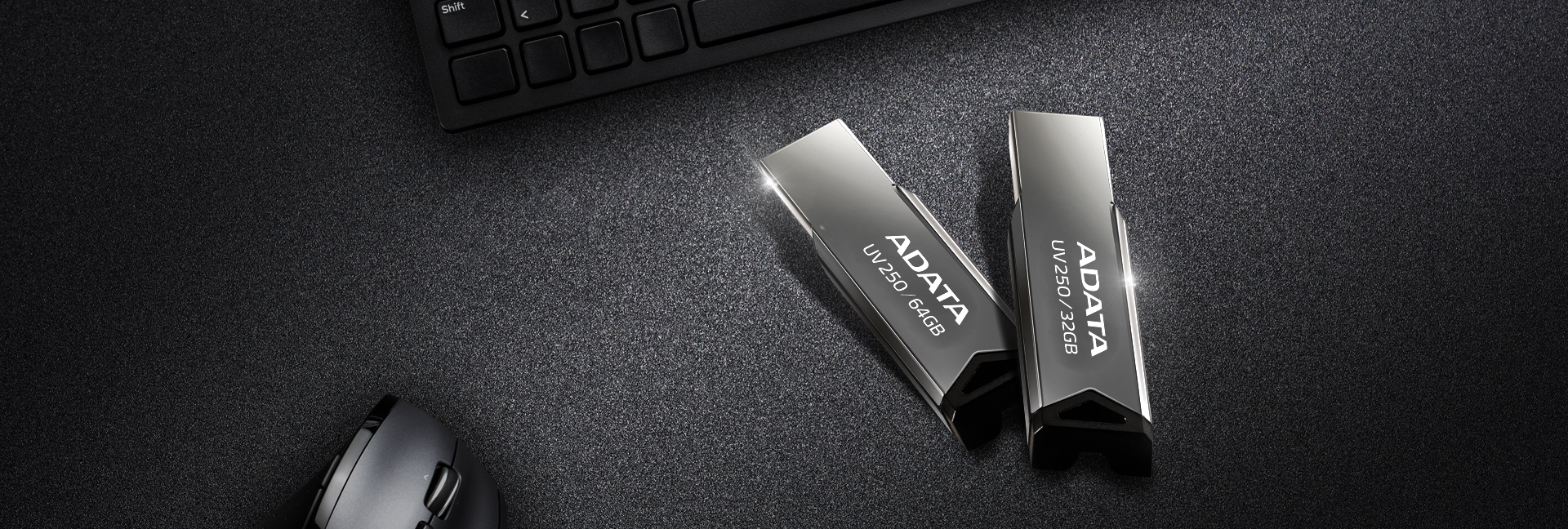
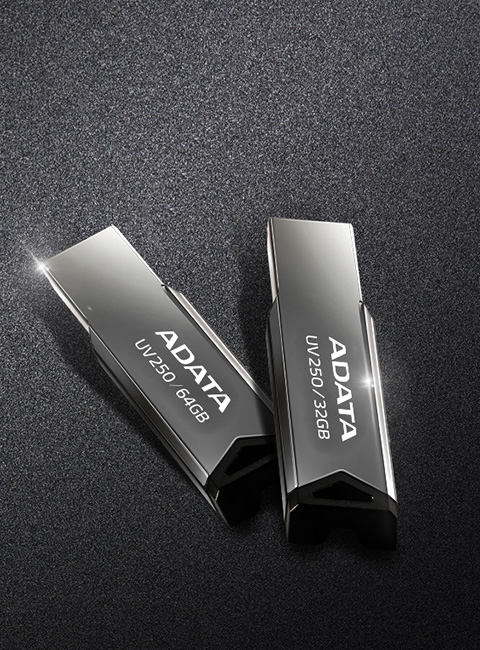
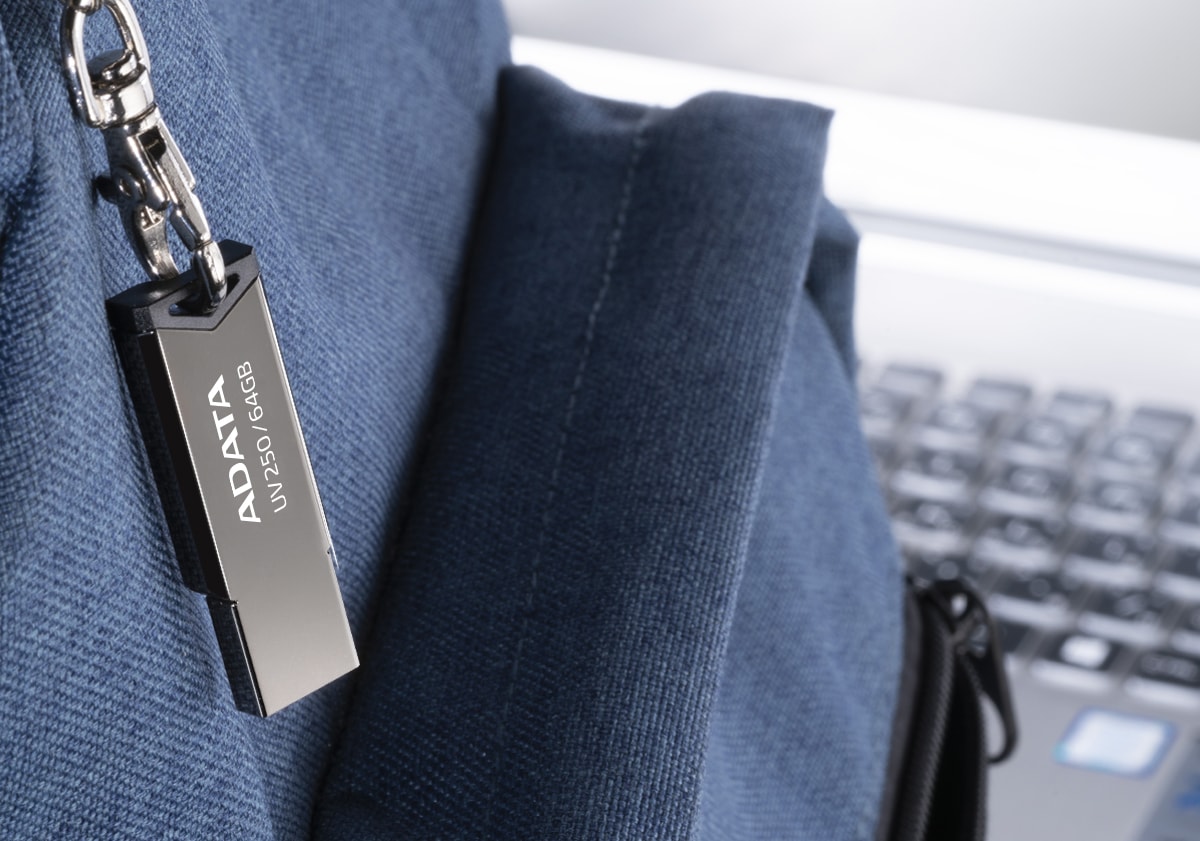
Bénéficiant d'un élégant design épuré sans capuchon et d'une capacité jusqu'à 64 Go, l'UV250 transporte vos données avec style.
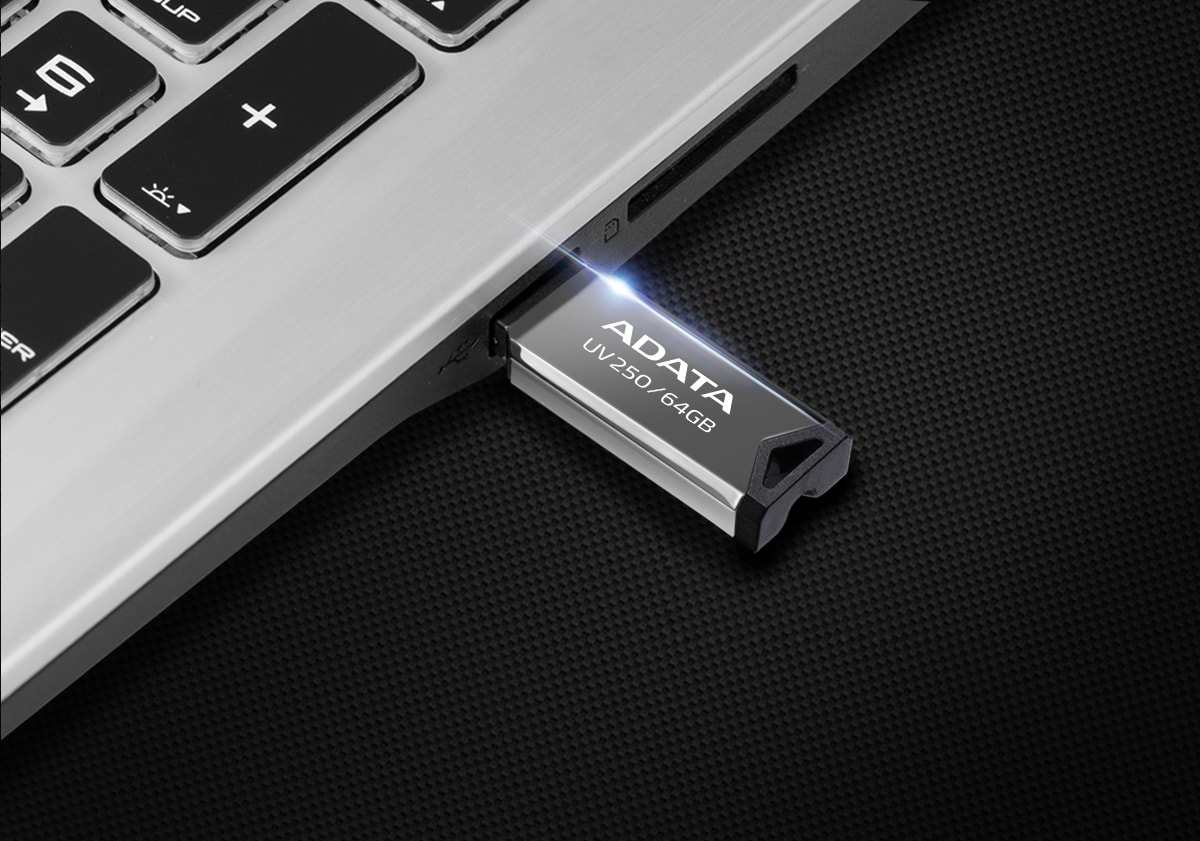
Un sentiment de sophistication
Un large choix de capacités
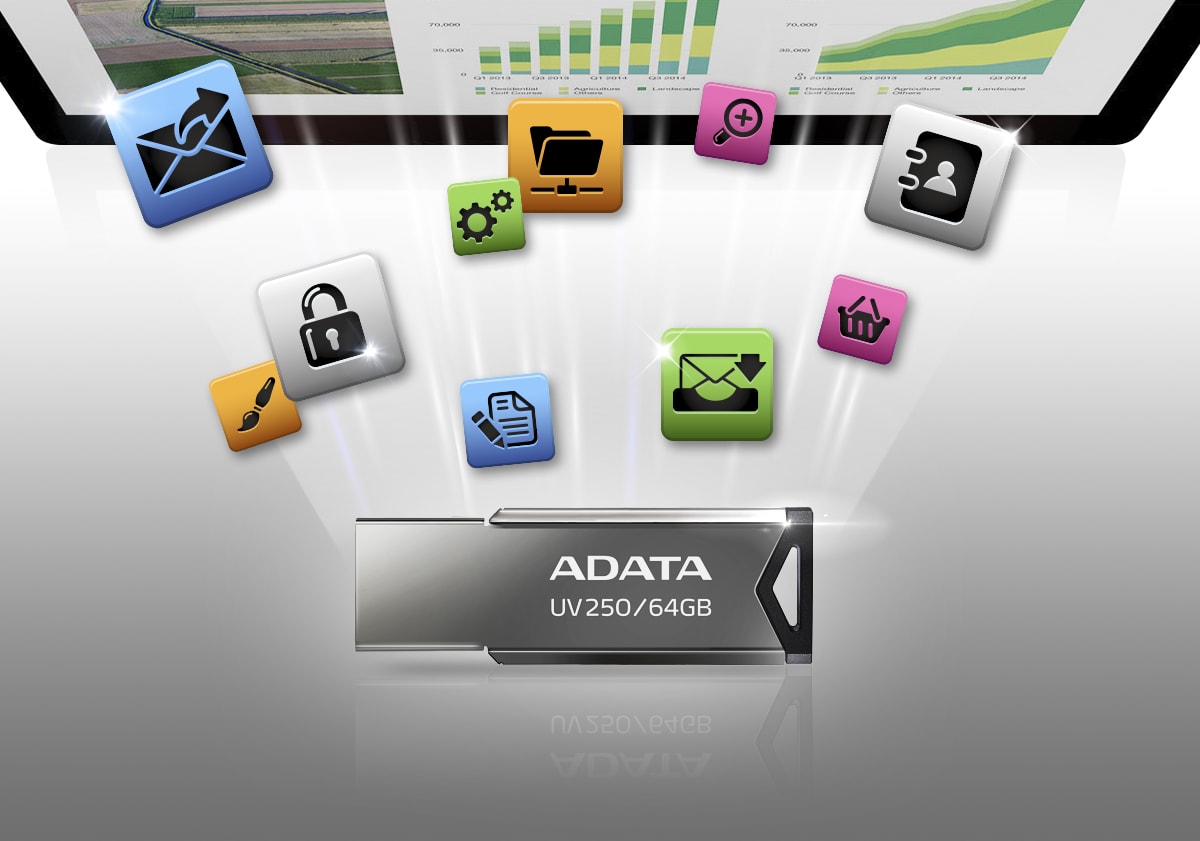
Facile à utiliser
Compatibilité quasi universelle

Backup ToGo Smart Backup Software
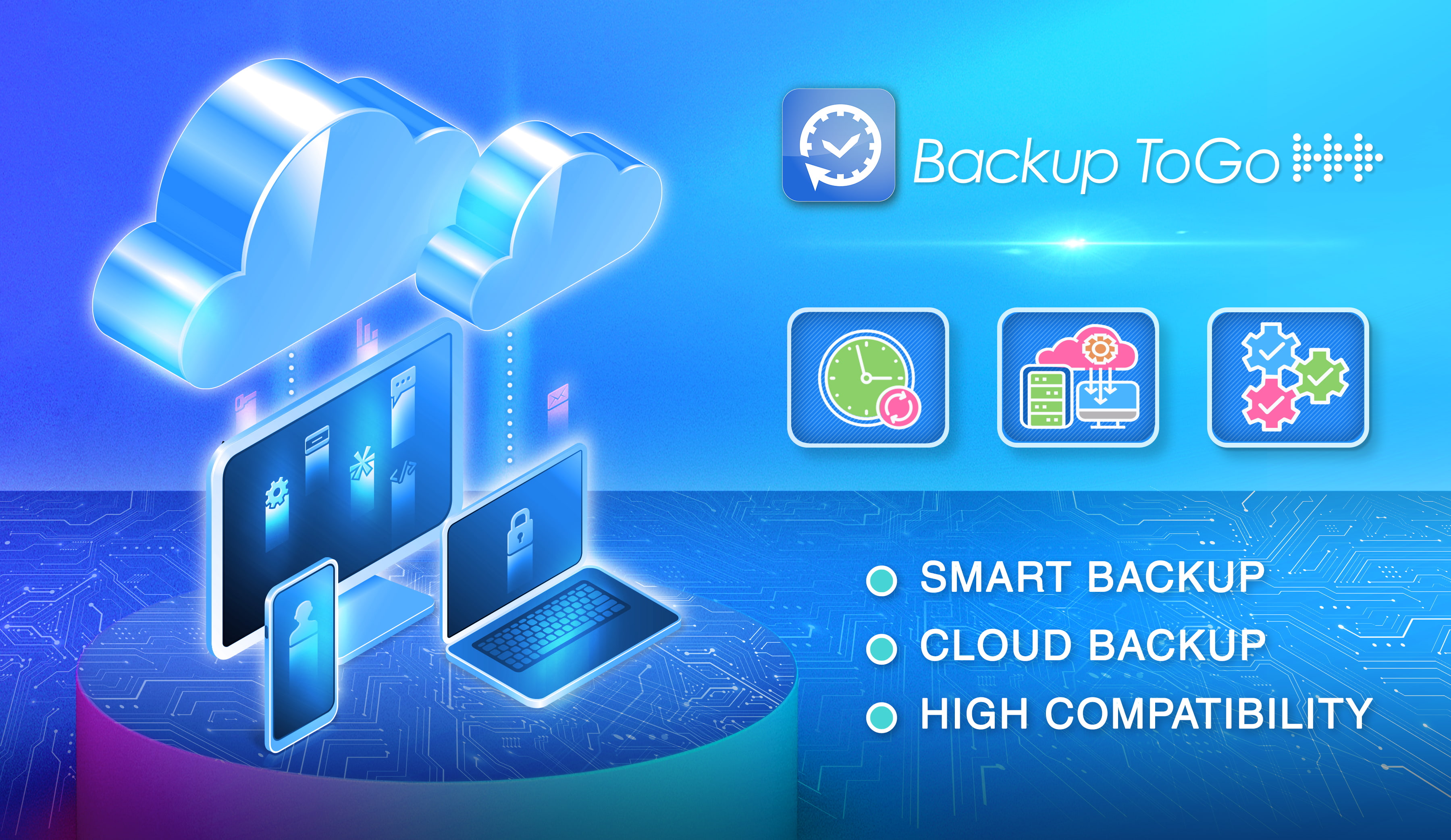
Backup ToGo uses an algorithm to back all your data intelligently and with ease. Set your desired backup schedules and never worry about data loss again! What's more, Backup ToGo features a cloud backup function, which supports backup onto the cloud, local hard drives, and even on mobile devices. With Backup ToGo, users can enjoy a tool with an intuitive interface that makes data backup a snap!
| Rank | 16 Go / 32 Go / 64 Go |
|---|---|
| Couleur | Noir |
| Texture | Métal (finition miroir) |
| Dimensions (L x l x H) | 42.4 x 14.95 x 5.35mm / 1.7 x 0.6 x 0.2inch |
| Weight | 5.6g / 0.2oz |
| Interface | USB 2.0 |
| Puissance de recharge | N/A |
| System requirements | Windows Vista, 7, 8, 8.1, 10, 11, Mac OS X 10.6 ou version ultérieure, noyau Linux 2.6 ou ultérieur, aucun pilote de périphérique nécessaire |
| Garantie | À partir du 1er janvier 2019, la période de garantie pour le produit UV250 passe à 5 ans ; pour les produits UV250 achetés avant (y compris) le 31 décembre 2018, la période de garantie reste inchangée. |
| Remarque |
|
- A: La valeur théorique de la transmission par USB 3.0, USB 3.1 Gen1, et USB 3.2 Gen1 est de 5 Gbps et la seule différence est dans le nom. En 2019, l’Association USB-IF a officiellement défini l’USB 3.2 comme la désignation officielle pour remplacer l’USB 3.0 et l’USB 3.1 Gen1.
- A: Veuillez insérer la clé USB dans le port USB sur l’ordinateur et une fenêtre de dossier de fichiers apparaîtra automatiquement sur l’écran de l’ordinateur. Si vous n'avez pas besoin d'utiliser la clé USB, veuillez cliquer sur « retirer le matériel en toute sécurité » et choisissez « quitter la clé USB ». Retirez ensuite le périphérique USB de l'ordinateur. Les utilisateurs de Mac peuvent cliquer sur le bouton d’éjection de la clé USB dans la barre latérale du Finder ou tirer l’icône du disque du lecteur qu’ils souhaitent éjecter directement dans la corbeille sur le bureau.
- A:
● Dans un ordinateur de bureau hôte, l’insertion du périphérique USB dans un port arrière est recommandée.
● Dans un ordinateur de bureau hôte, évitez d’utiliser le port USB avant, un hub USB, ou un câble d’extension USB.
● Évitez d’utiliser plusieurs périphériques USB simultanément, afin de ne pas endommager la clé USB en raison de la puissance insuffisante fournie au port USB pendant la transmission des données.
● Après avoir utilisé le périphérique USB, effectuez correctement l'action « retrait du matériel en toute sécurité » avant de retirer le périphérique USB.
● Si le périphérique USB contient des données importantes, veuillez conserver une sauvegarde sur un autre périphérique de stockage. Comme tous les périphériques de stockage ont une durée de vie attendue, un lecteur particulier n’est pas en mesure d’enregistrer les données « à perpétuité. » - A: Les formats de systèmes de fichiers couramment utilisés dans le système d’exploitation Windows peuvent être principalement divisés en trois types : FAT32, NTFS et exFAT. Les utilisateurs peuvent basculer entre ces systèmes de fichiers en utilisant l’action de formatage dans le système d’exploitation. FAT32 présente une taille de transmission de fichier unique qui ne peut pas dépasser la limite de 4 Go. Si vous avez besoin d'une taille de transmission de fichiers plus importante, veuillez utiliser les formats NTFS ou exFAT. NTFS fonctionne avec toutes les versions de Windows, bien que Mac OS puisse seulement lire les fichiers NTSF généralement. exFAT est essentiellement compatible avec toutes les versions de Windows et les versions récentes de Mac OS. Veuillez vous assurer que les autres périphériques multimédia (tels que les tablettes, les téléphones mobiles, etc.) prennent en charge les formats NTFS et exFAT.
- A: La vitesse de transmission d'USB 2.0 est théoriquement inférieure à celle d'USB 3.0 (renommé USB 3.2), mais la fonction de stockage des données est identique. Un périphérique USB 3.0 standard et le logement correspondant sont rétrocompatibles avec l’ancienne interface USB 2.0.
- A: Veuillez visiter « BIENS DE CONSOMMATION » sur le site Web ADATA, cliquez sur « Produits », puis sélectionnez « lecteur USB ». Ensuite, dans la page des produits USB qui s'affiche, choisissez « Spécifications » ou accédez à la page du produit et cliquez sur « Téléchargement » pour télécharger le fichier des spécifications.
- A:
Suivez les étapes ci-dessous concernant le dépannage :
1. Assurez-vous de mettre à jour à la dernière version l’OS, les pilotes du contrôleur USB, et le BIOS système.
2. Essayez d’autres ports USB à la place. Si le port USB ne peut pas fournir suffisamment de puissance, des problèmes fonctionnels peuvent survenir. Certains systèmes peuvent nécessiter l’insertion du périphérique dans les ports USB à l’arrière de l’ordinateur pour s’assurer que la clé USB fonctionne correctement.
3. Veuillez désactiver tous les programmes en arrière-plan pour empêcher toute défaillance du système due à des conflits logiciels.
4. Si les mesures qui précèdent ne résolvent pas le problème, veuillez contacter l’assistance technique ADATA ou renvoyer le produit au centre d’entretien ADATA le plus proche. - A: USB 3.0 (renommé USB 3.2) peut être compatible avec les spécifications USB 2.0 inférieures et les fonctions de lecture et d'écriture ne seront pas affectées. L’insertion d’un USB 3.0 dans un logement USB 2.0 peut limiter la vitesse de transmission.
- A:
Système d’exploitation Windows : Veuillez accéder à « Mon ordinateur », faire un clic droit sur l'icône de la clé USB puis cliquer sur « Contenu ». La capacité de la clé USB est alors affichée. La capacité de la clé USB peut également être vérifiée via la « Gestion des disques » dans la « Gestion de l’ordinateur ».
Système d’exploitation Mac : Sur votre Mac, dans une fenêtre du Finder ou sur le bureau, sélectionnez la clé USB, puis « Sélectionner un fichier » > « Obtenir des informations », ou appuyez sur Command-I pour ouvrir une fenêtre d’information du disque où vous pouvez lire la capacité de la clé USB. - A: Les clés USB et les périphériques SSD stockent les données via la mémoire Flash NAND en tant que composants de stockage. Flash NAND stocke les données grâce à des méthodes de chargement et de déchargement d'électricité (écriture/effacement). Ces dispositifs de stockage ont pour avantages la légèreté, des dimensions réduites, l'économie d'énergie, la résistance aux vibrations et de meilleures performances.
- A:
1. USB type-C est une nouvelle génération de connecteur USB développée par l’Association USB-IF.
2. Il n’y a pas de différence entre le haut et le bas du connecteur USB type-C et les deux orientations peuvent être utilisées.
3. L’avantage du connecteur USB type-C est qu’il peut transmettre les données à une vitesse supérieure, une vidéo à ultra haute résolution, et avec une transmission de la source à forte puissance. - A: Les différences d’indication de la capacité sont dues aux différences de calculs entre le système d’exploitation de l’ordinateur et les calculs du circuit intégré du contrôleur du dispositif mémoire.Le calcul du dispositif de stockage est généralement fait dans le système décimal, tandis que le calcul du système d'exploitation de l'ordinateur est effectué en se basant sur le système binaire. Pour le calcul du dispositif de stockage : 1 To=1000 Go, 1 Go=1000 Mo, 1 Mo=1000 Ko, 1 Ko=1000 octets. Pour le calcul du système d'exploitation : 1 To=1024 Go, 1 Go=1024 Mo, 1 Mo=1024 Ko, 1 Ko=1024 octets. Par exemple, pour un dispositif de stockage marqué comme disposant d'une capacité de 128 Go, 128 Go=128*1 000*1 000*1 000=128 000 000 000 octets. Cependant, l'unité de calcul de l'ordinateur est un système binaire, donc les 128 Go calculés par le dispositif de stockage sont convertis en octets, 128 000 000 000 octets, ainsi ce qui sera indiqué via la méthode de calcul de l'ordinateur est 128 000 000 000/1024/1024/1024≒119 Go. Méthode de calcul la plus rapide : La capacité indiquée sur le produit est environ 0,93 fois égale à la capacité réelle reconnue dans l'ordinateur.
- A: Une coque d’UFD en métal conduit des températures similaires à la température de service des pièces internes, par conséquent le ressenti est différent de celui d’une coque en matière plastique. C’est un phénomène normal, vous pouvez vous sentir en sécurité lorsque vous utilisez l’UFD.
- A:
La vitesse maximale théorique de transmission des interfaces USB est :
USB 1.0 -> 1,5 Mbps.
USB 1.1 -> 12 Mbps.
USB 2.0 -> 480 Mbps.
USB 3.2 Gen1 -> 5 Gbps.
USB 3.2 Gen2 -> 10 Gbps.
USB 3.2 Gen2 x2 -> 20 Gbps. - A: Faites un clic droit sur l'icône du périphérique USB, choisissez "renommer" pour modifier le nom du périphérique USB. Ou, lors du formatage, modifiez le nom dans la colonne "Label du disque". Avant de procéder au formatage, veuillez sauvegarder les données pour éviter leur suppression en raison du formatage.
- A:
Système d’exploitation Windows :Cliquez et ouvrez « Mon ordinateur ». Faites un clic droit sur l'icône « formatage » de la clé USB que vous souhaitez formater, configurez « label du disque », « système de fichiers » et « configuration de la taille d’unité ». Si vous n'avez pas d'autres exigences spéciales, vous pouvez choisir les valeurs par défaut et suivre les conseils pour terminer le formatage. Ou, via le "Panneau de configuration", accédez au "gestionnaire de périphériques", faites un clic droit sur "gestion des disques" et cliquez sur "formatage", configurez "label du disque", "système de fichiers", "configuration de la taille d'unité". Si vous n'avez pas d'autres exigences spéciales, vous pouvez choisir les valeurs par défaut et suivre les conseils pour terminer le formatage.Le formatage efface les fichiers présents dans le périphérique USB. Avant d'effectuer le formatage, veuillez sauvegarder les données importantes pour éviter des pertes.
Système d’exploitation Mac :Lancez « Utilitaire disque » à partir de « Utilitaires » dans « Applications ». Sélectionnez la clé USB dans la liste sur la gauche et sélectionnez « Effacer » dans le menu supérieur. Saisissez le « Nom » du lecteur et sélectionnez « Formatage du disque » et cliquez enfin sur « Effacer » pour achever le formatage de la clé USB.
- A: USB type-A et USB type-C sont deux interfaces présentant des structures de connecteur différentes, elles ne peuvent donc pas être utilisées l'une avec l'autre. Les clients doivent s'assurer si le dispositif hôte possède ou non l'emplacement d'interface pour le périphérique USB correspondant.
- A: Veuillez éviter de débrancher le périphérique USB pendant le transfert de données, l'action pourrait causer une perte de données pendant le processus de transfert, ou causer des anomalies de fonctionnement du périphérique USB. Quand vous avez terminé d'utiliser le périphérique USB, veuillez « retirer le périphérique en toute sécurité », puis débrancher le périphérique USB de l'emplacement.
- A: Allez sur « Assistance » sur le site Web officiel d’ADATA, cliquez sur « Contacter le service clients » puis sélectionnez « Centre de services ADATA » pour afficher des informations sur les centres de services ADATA. Les centres de service ADATA acceptent seulement le service de ramassage sur site. Si vous devez envoyer par courrier des produits aux bureaux d’ADATA, veuillez aller sur « Assistance et Service » puis cliquer sur « Réparation en ligne ».
- A: Après avoir utilisé le périphérique USB sur un ordinateur ou un appareil mobile, veuillez utiliser « retirer le matériel en toute sécurité » pour retirer correctement le périphérique USB. Lorsque le périphérique USB n'est pas utilisé et quand sa conception inclut un couvercle, veuillez remettre le couvercle pour empêcher la pénétration de poussière et de saleté dans le connecteur. Évitez également les éclaboussures d'eau ou les trempages, qui peuvent endommager le périphérique USB.
- A:
Non. Backup ToGo est compatible exclusivement avec les clés USB ADATA.
- A:
Oui. Backup ToGo a été conçu pour la clé USB ADATA, un disque dur externe, et un SSD externe.
- A:
Allez sur « Support » -> « BIENS DE CONSOMMATION » -> « Téléchargement » -> « Logiciel » sur le site Web d’ADATA et cliquez sur le bouton « Télécharger Backup ToGo » dans l’introduction Backup ToGo pour le télécharger et l’utiliser.
- A:
Les exigences du système pour Backup ToGo sont les suivantes :
Matériel :
● Système PC avec système d’exploitation Windows
● Téléphone portable avec système d’exploitation Android
Système d’exploitation :
● Windows 7/8/10 (prend en charge les versions 32 et 64 bits)
● Android 6.0 et versions ultérieures avec une compatibilité basée sur le système d’exploitation natif distribué par Google. - A:
● Sauvegarde en temps réel : L’utilisateur peut sélectionner et configurer les dossiers ou fichiers qu’il souhaite sauvegarder. Lorsqu’un fichier est modifié, Backup ToGo sauvegarde immédiatement les changements et conserve un ou plusieurs fichiers ou dossiers en temps réel.
● Sauvegarde dans le Cloud : Les utilisateurs peuvent choisir le stockage dans le Cloud comme sauvegarde et configurer la sauvegarde en temps réel ou planifiée des données du Cloud sur le disque local, permettant aux utilisateurs de conserver localement une copie des données du Cloud pour empêcher tout dommage soudain, arrêt soudain, ou annonce soudaine de frais par les prestataires du Cloud entraînant une incapacité de sauvegarder rapidement de grandes quantités de données du Cloud.
● Sauvegarde de smartphone Androïd : Un smartphone Android sur lequel est installé Backup ToGo lancera automatiquement la sauvegarde dans le même réseau local quand le téléphone entre en mode de chargement. La sauvegarde intelligente fournit une protection supplémentaire aux photos précieuses stockées sur votre téléphone.
● Plan de sauvegarde : Les utilisateurs peuvent créer plusieurs plans de sauvegarde, définir des dossiers ou fichiers à sauvegarder et spécifier les périodes de sauvegarde. Lorsque la période de sauvegarde spécifiée est atteinte, Backup ToGo lancera automatiquement le plan de sauvegarde. La période peut être configurée en tant qu’intervalle de sauvegarde en heures, semaines ou mois.
● Retour en arrière : Backup ToGo enregistre le point temporel de chaque sauvegarde, donc lorsque vous souhaitez récupérer les données sauvegardées, vous pouvez choisir le point temporel de manière plus flexible. Tout comme une machine à remonter le temps, vous pouvez récupérer à volonté des données sauvegardées à différents moments. Il vous suffit de tirer le répertoire ou le fichier dans le gestionnaire des fichiers ou sur le bureau pour restaurer aisément les fichiers souhaités. - A:
Oui, allez sur « Support » -> « BIENS DE CONSOMMATION » -> « Téléchargement » -> « Logiciel » sur le site Web d’ADATA, le manuel se trouve dans l’introduction Backup ToGo.
- A: Si vous utilisez un disque à mémoire flash pour le transfert des données, les facteurs possibles affectant la vitesse de transfert sont les suivantes : 1. Nombre de fichiers et taille de fichier : En général, plusieurs petits fichiers sont transférés plus rapidement. Les fichiers de plus de 1 Go peuvent subir des ralentissements en raison de l’épuisement du cache. 2. Connexion de plusieurs périphériques USB en même temps : La connexion à un hub USB entraîne une transmission instable en raison de la distribution de la bande passante ou d’une alimentation électrique insuffisante. 3. Qualité du câble USB (périphérique externe) : L’utilisation d’anciens câbles de transmission USB ou de câbles qui n’offrent pas des vitesses élevées, de câbles d’extension et de hubs réduit la vitesse de transmission. Si vous avez des doutes sur la vitesse de transmission du lecteur à mémoire flash, vous pouvez contacter le service clients d’ADATA pour obtenir une assistance au dépannage.