A+ Member








基頻提升 全速升級
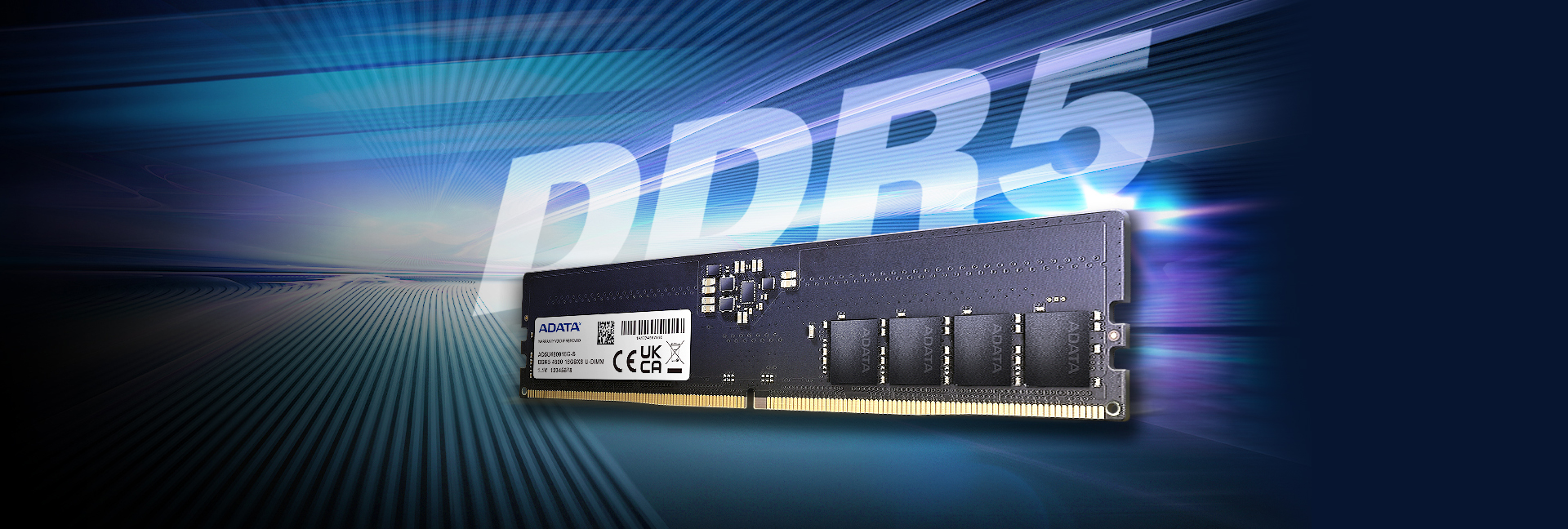
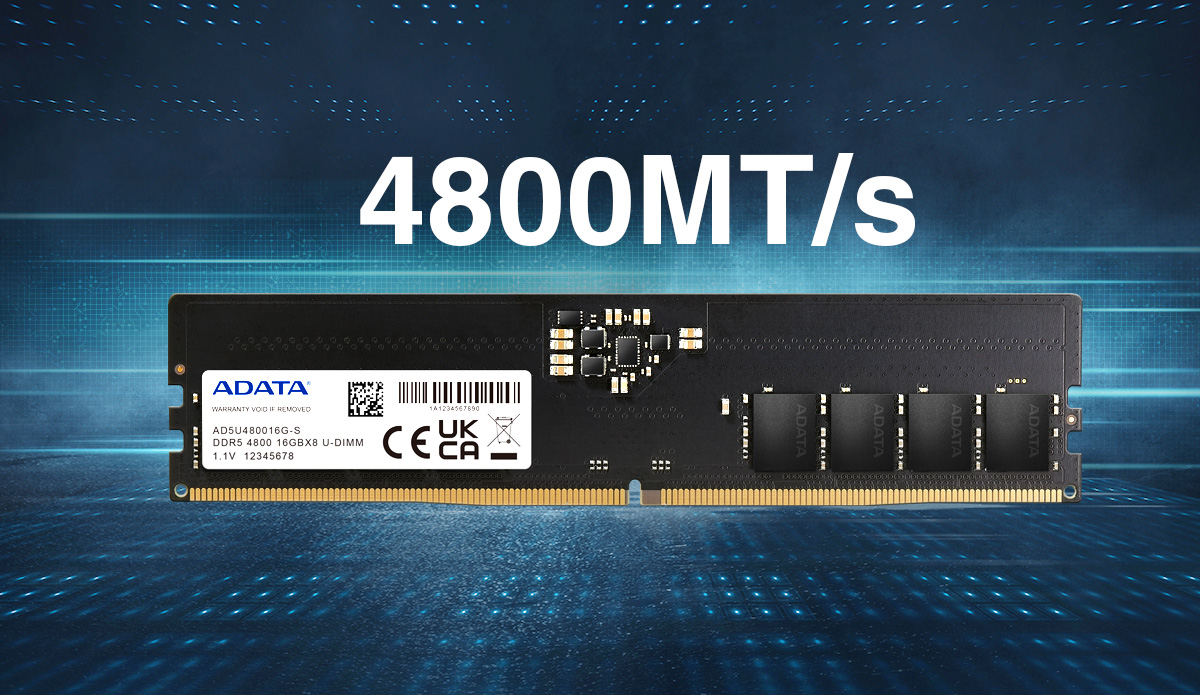
全新世代的 ADATA DDR5 記憶體模組,大幅提升記憶體的基礎頻率,從 DDR4 最高的 3200MT/s 一舉提升至 4800MT/s,大幅提升電腦系統的資料傳輸效能。
內建電源管理晶片 省電又高效
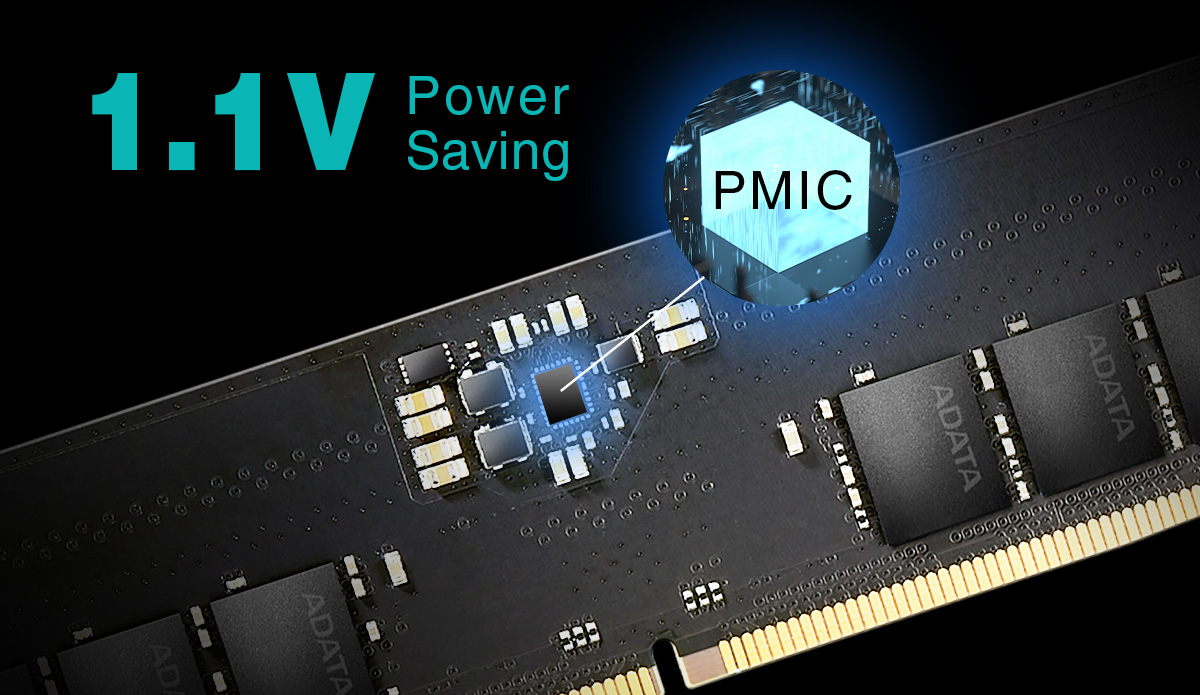
新世代 DDR5 記憶體模組,工作電壓僅有 1.1V,比 DDR4 提升 8% 節能表現,除了比 DDR4 更節能省電之外,並加入電源管理晶片(PMIC-Power Management IC),為高效能的 DDR5 記憶提供更穩定的電源供應。
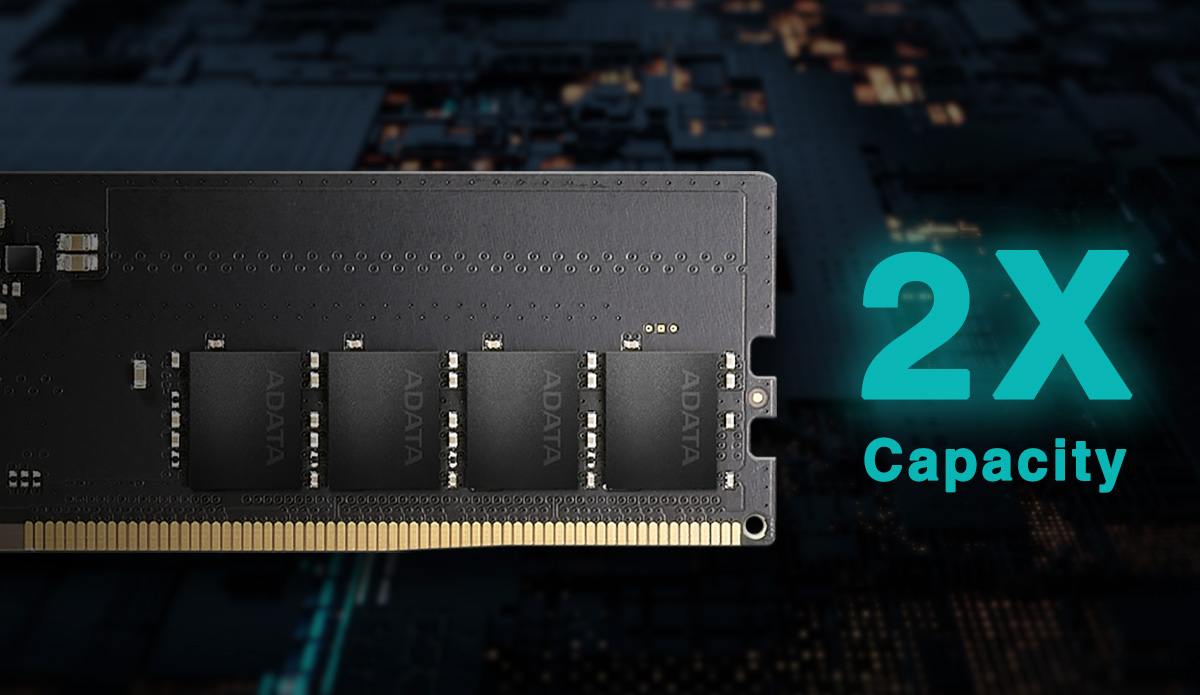
製程精進 容量加倍
DDR5 記憶體架構允許更多的 Memory Bank group 及 Banks,並可支援更多晶片堆疊,在相同大小的晶片面積下,疊堆放入更多積體電路,讓 DDR5 擁有比前代更多 2 倍以上的儲存空間,電腦同時多工運作不再卡卡。
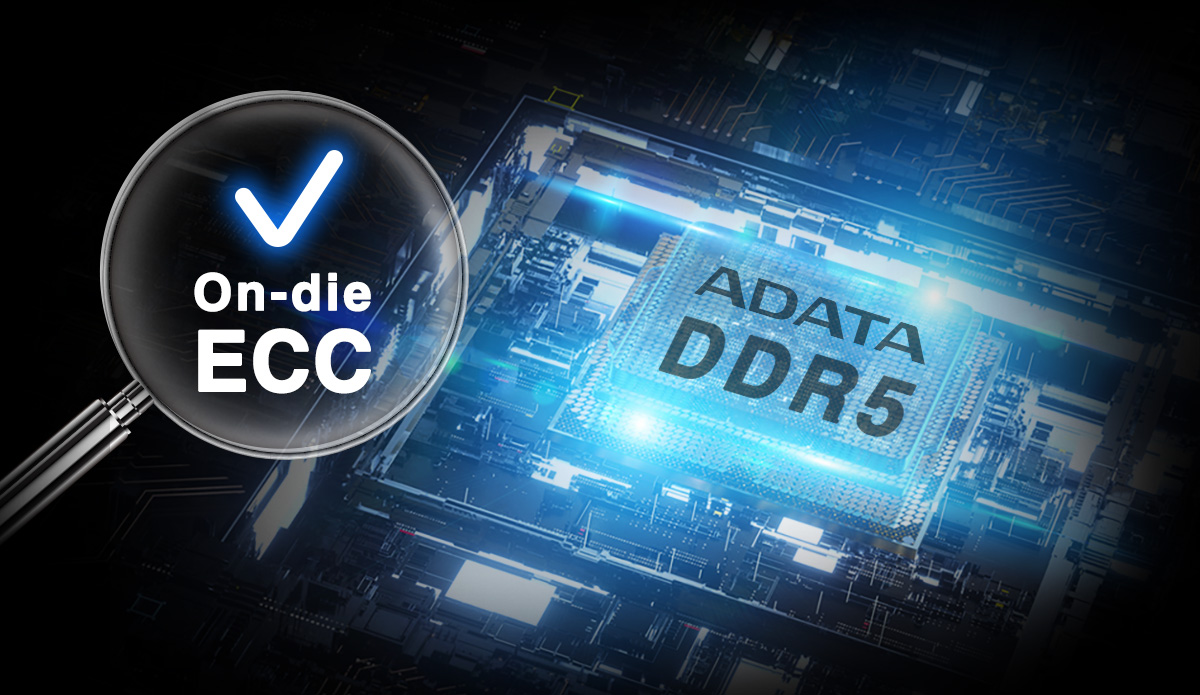
On-die ECC 系統運作更穩定
DDR5 將 ECC 功能直接加入顆粒晶片中,無須透過 CPU 進行修正,即可自行修正記憶體顆粒內部資料存取時產生的錯誤,為電腦提供更穩定可靠的運作表現。
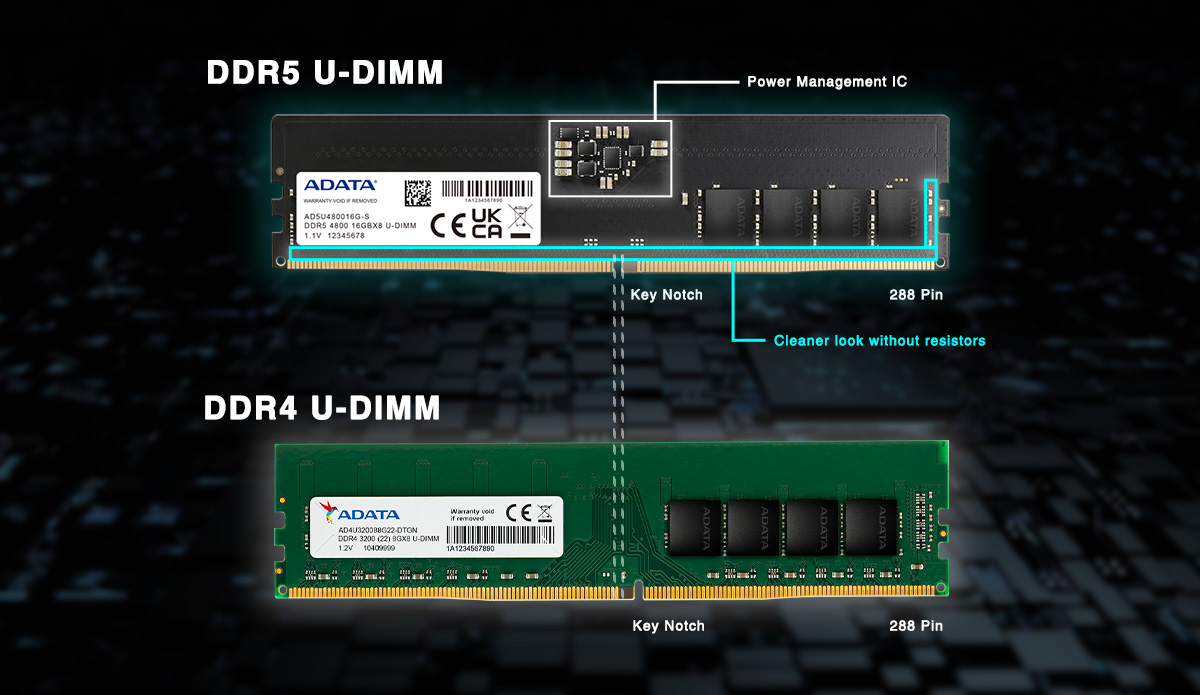
QuikTips: DDR5 vs DDR4 - 外觀
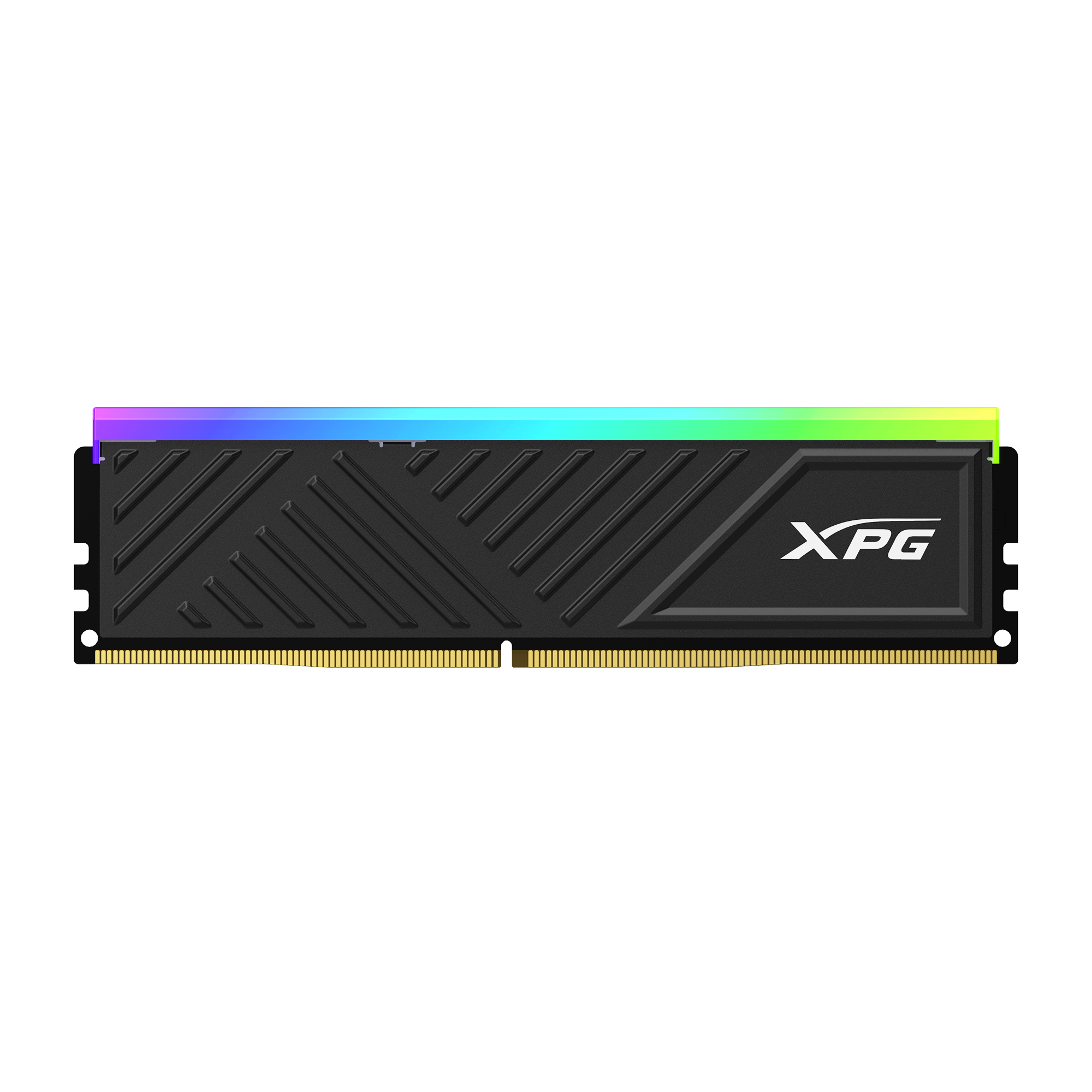
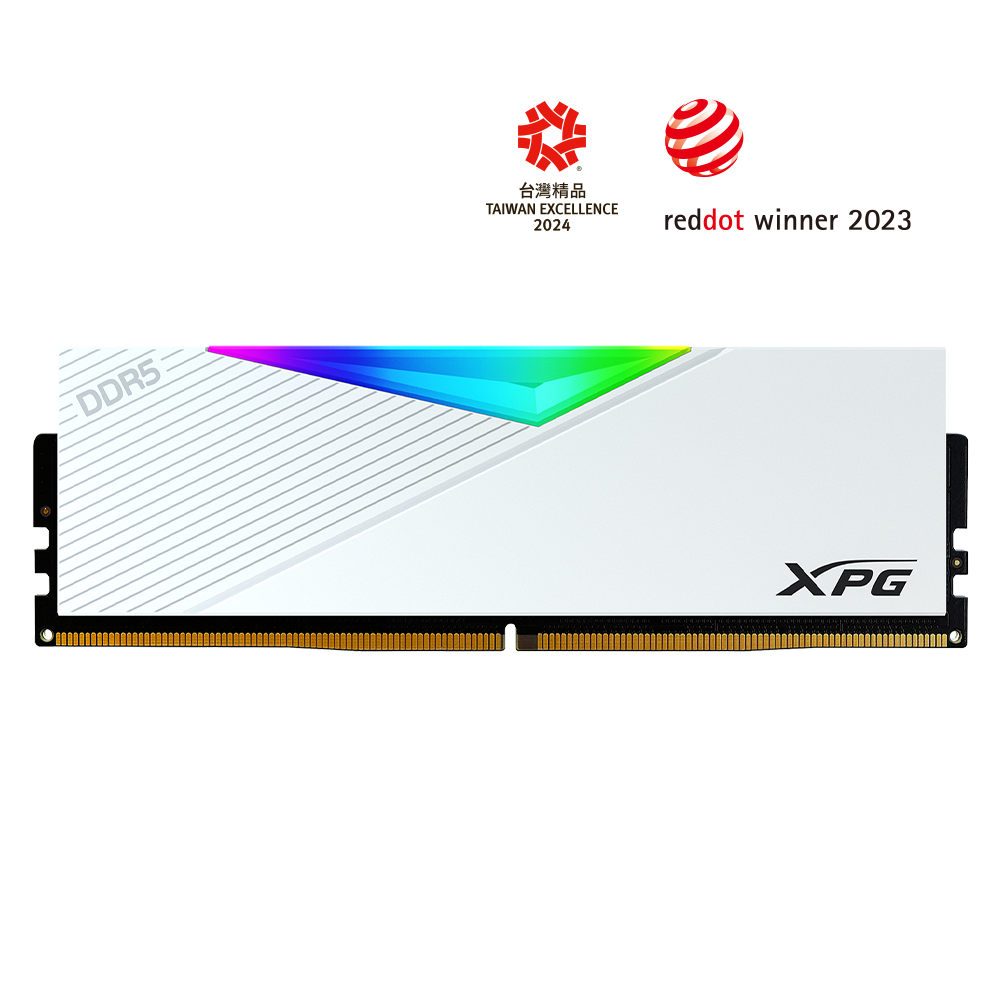
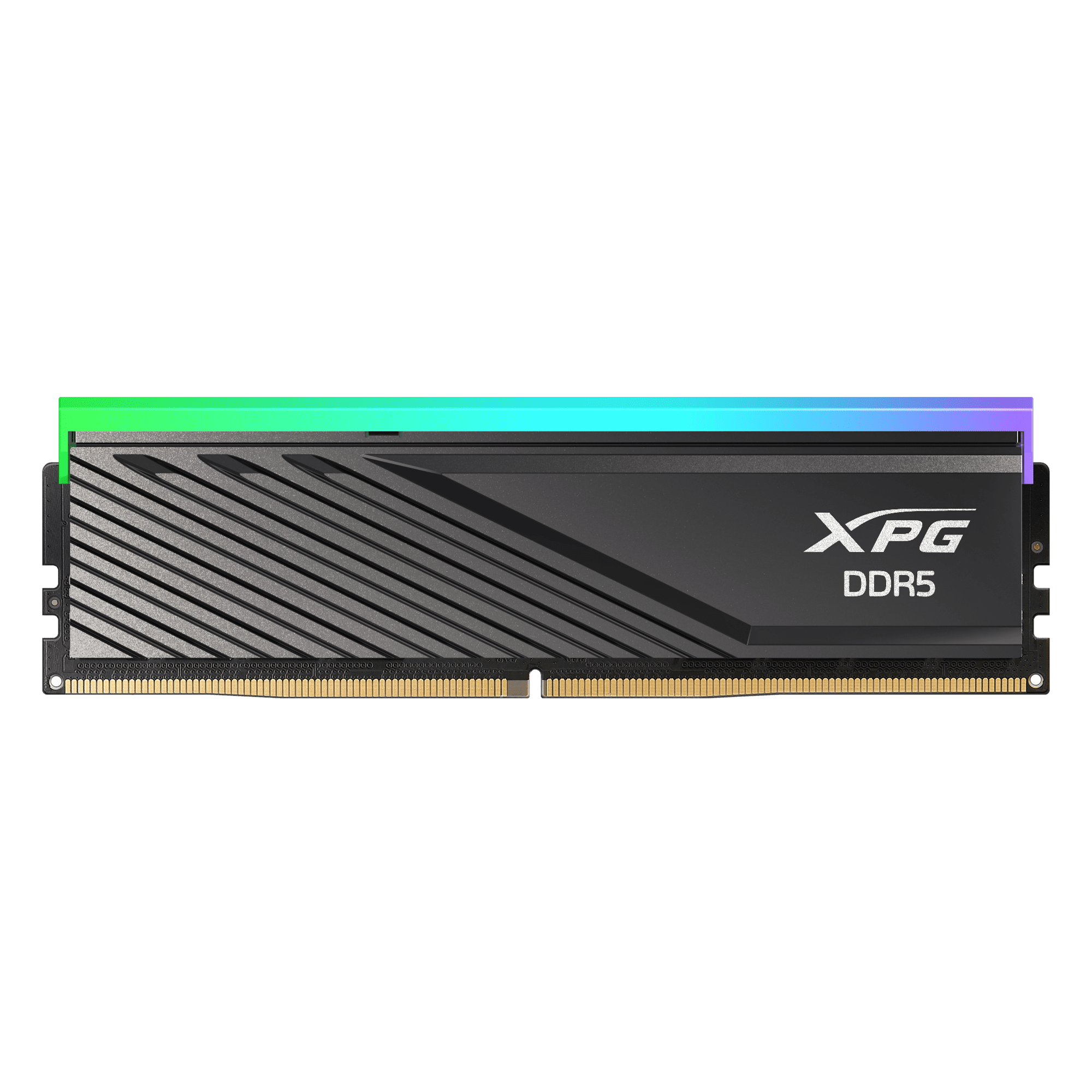
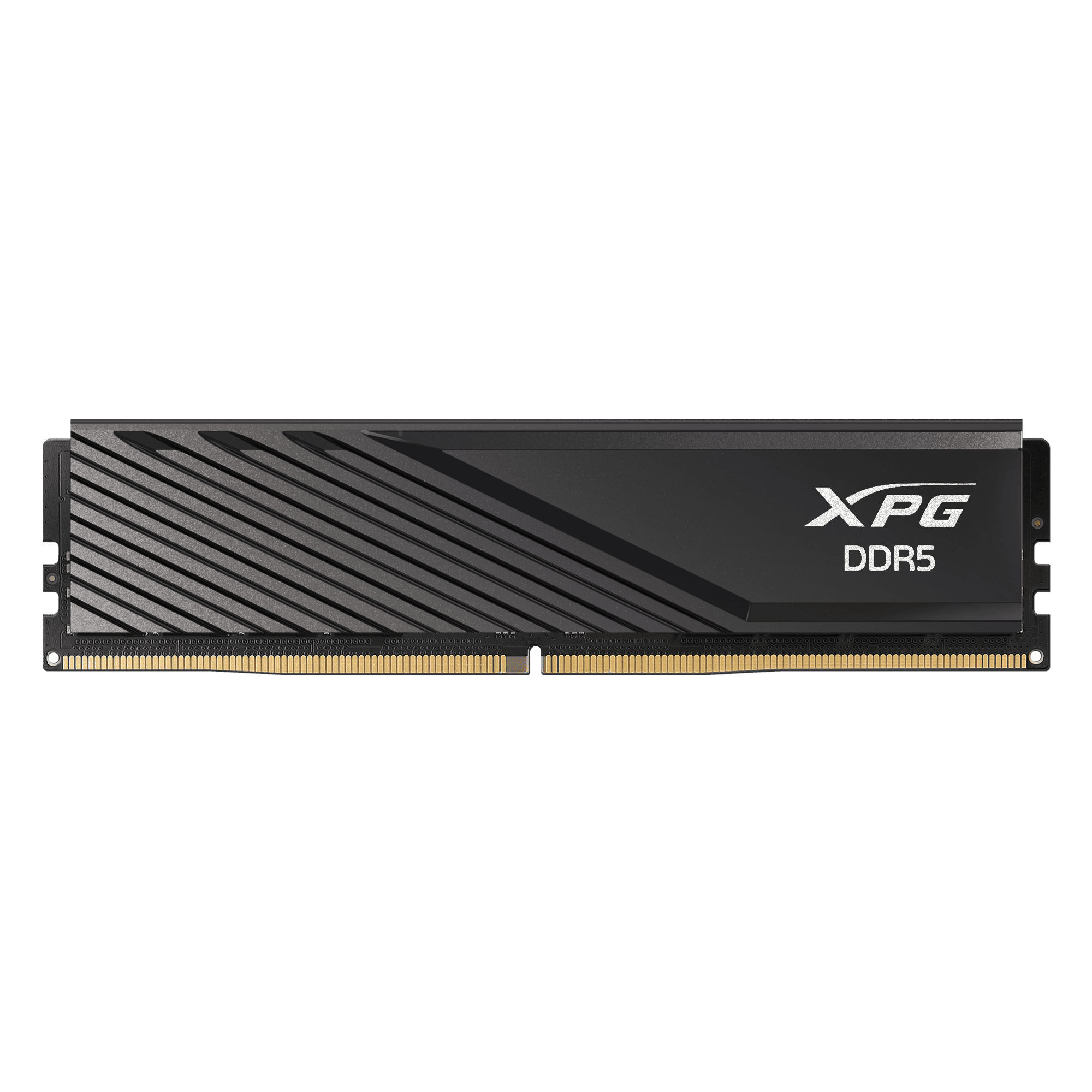
全新世代的 DDR5 U-DIMM 記憶體模組,外觀尺寸與針腳數皆與 DDR4 相同,最明顯的差異在防呆缺口的位置略有不同,以及 DDR5 將 I/O 電阻與 CMD/ADD 電阻整合進晶片中,外觀比 DDR4 更簡潔。除此之外,可以看到正面新增 PMIC(電源管理晶片) ,能為 DDR5 提供穩定的電源供應,且僅有 1.1V 工作電壓,比 DDR4 提升 8% 節能表現。
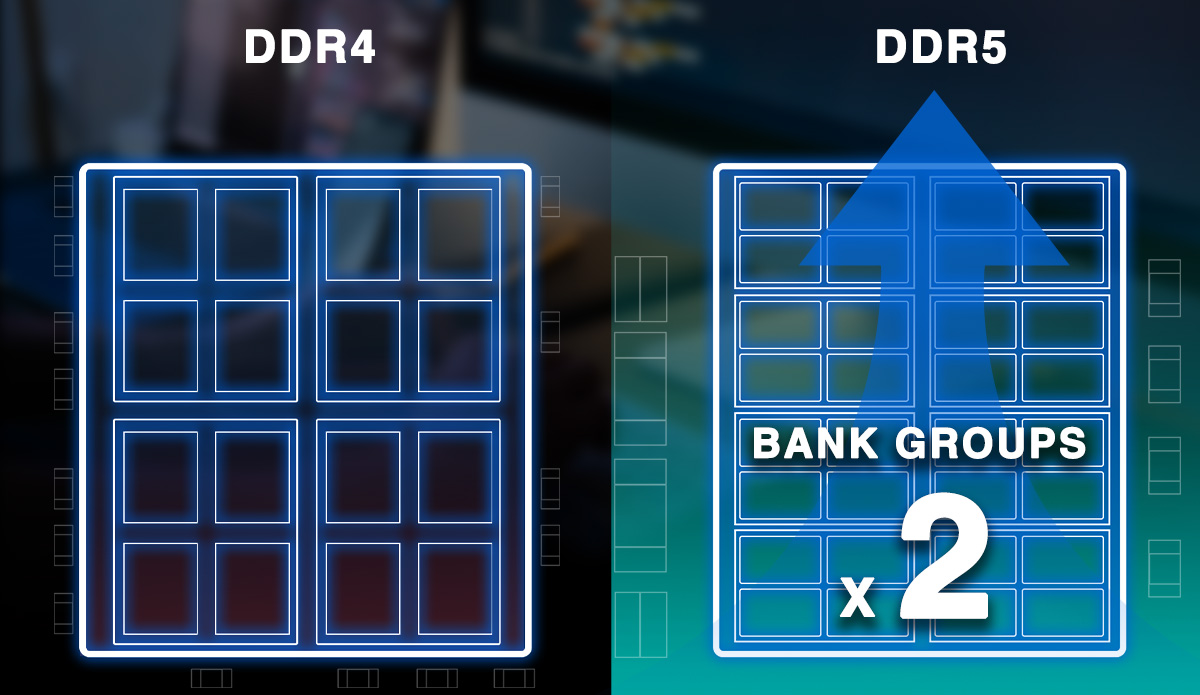
QuikTips: DDR5 vs DDR4 - 晶片架構
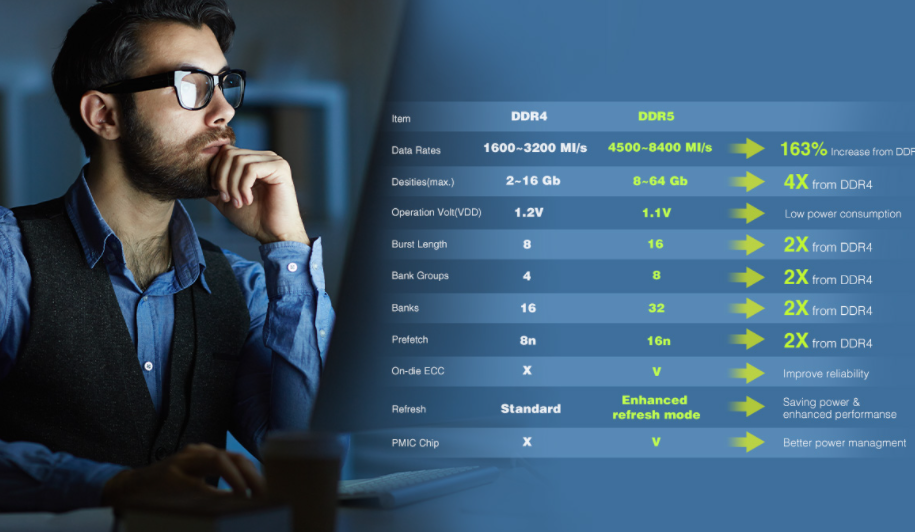
DDR5 記憶體顆粒提供比 DDR4 的 Banks 與 Bank Groups 的 2 倍數量,借此增加記憶體顆粒的容量大小;除此之外,DDR5 的 Burst Length, Prefetch 也都提升 2 倍。且為了確保資料正確性, DDR5 的晶片中加入了 ECC 功能,提供更穩定無誤的資料運算。
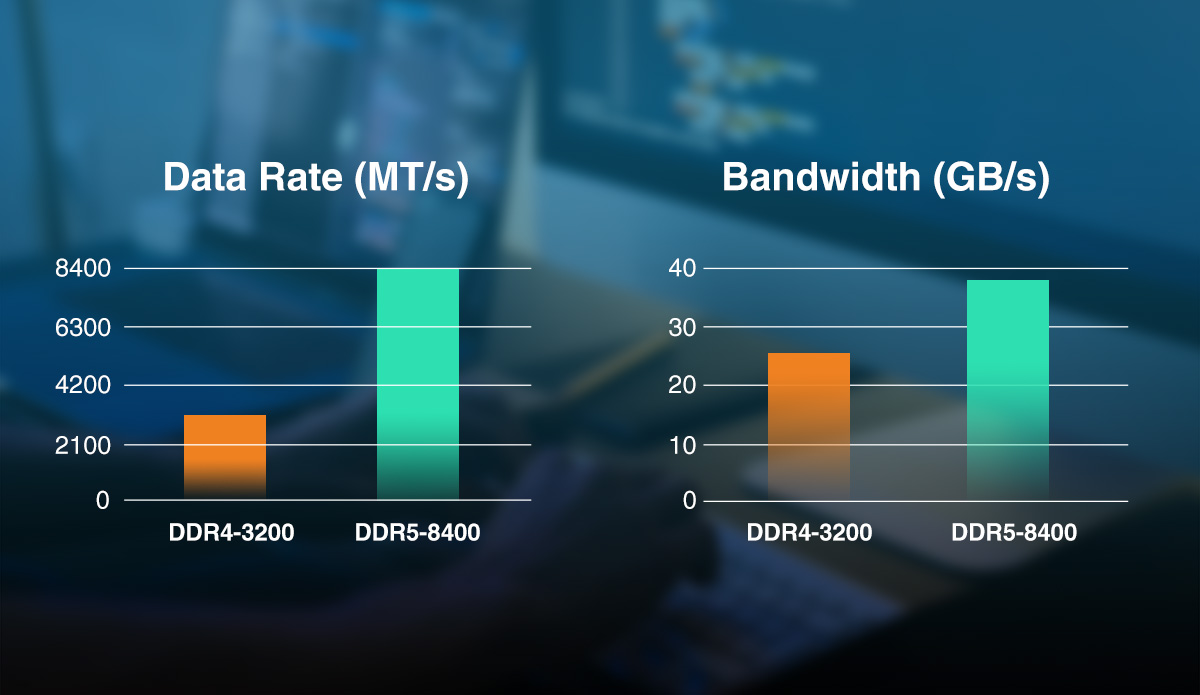
QuikTips: DDR5 vs DDR4 - 性能表現
DDR5 的晶片架構擴增後,帶來最大的改變就是也同步將頻寬與頻率提升。ADATA DDR5 記憶模組由 4800MT/s起跳,頻寬達到了 38.4GB/s,比 DDR4-3200 提升了 50%。最大頻率則從 DDR4 的 3200MT/s 提升至 DDR5 的 8400MT/s,提升了 1.63 倍。新世代的 DDR5 不只是容量變大,速度也變更快。
QuikTips: DDR5 vs DDR4 - 比較表
從規格比較表中可以看出全新世代 DDR5 記憶體模組,能為電腦帶來大幅度的性能與穩定性表現。
| 記憶體類型 | DDR5 |
|---|---|
| 規格 | U-DIMM |
| 容量 | 8GB / 16GB / 32GB |
| 速度 | 4800 MT/s |
| CL值 | 40 |
| 工作電壓 | 1.1V |
| 工作溫度 (常溫) | 0°C 至 85°C |
| 保固 | 終身有限保固 |
| 備註 | * 記憶體型號解碼,請點擊這裡來了解更多。 |
- A: 確定使用適合系統的記憶體後,請進行下列歩驟:
1. 關機並拔除電腦電源。
2. 依照主板佈線規劃,將最大容量的記憶體模組重新插入第一個插槽中,接著以遞減的順序重新插入較小容量的記憶體。 確保記憶體模組已正確安裝,將記憶體槽口與記憶體插槽中的鍵位對齊,接著穩固地將記憶體推入插槽中,直到卡扣鎖至定位。
3. 確定電腦中的所有傳輸線均皆正確插好。 確保主機板接上電源,並避免硬碟傳輸線意外斷開。
4. 如已正確安裝所建議的記憶體,而電腦依然沒有開機或辨識該記憶體,可能需要從電腦製造商網站下載最新的 BIOS。 - A: 系統出現藍屏,造成的原因很多,硬體可能影響的部份包括記憶體、主機板、硬碟及電源供應器。確認是否為記憶體問題,建議使用記憶體測試軟體 Memtest86+,測試如出現紅色錯誤訊息,確認為記憶體的問題,請連繫客服人員。
- A: 不開機檢測步驟:
1. 確認系統規格是否都有相互支援(CPU & 主機板 & 記憶體 電源供應器)
2. 確認系統有無通電,沒通電的情況可能是 power 壞了,或機板短路保護
3. 系統通電後卻有 BIOS 警示音,請參閱各 BIOS 廠商除錯定義
4. 若電腦可通電,無 BIOS 警示音,請將 CPU,MB,memory 逐一更換至開機 - A: 許多情況為,BIOS 或診斷程式會回報記憶體匯流排頻率,此頻率正是記憶體頻率的一半。原因為 DDR (雙倍資料傳輸率) 資料傳輸率是記憶體匯流排頻率的兩倍。
- A: 1. 如果是新購買的記憶體,確認您之前的記憶體和新購買的是否是同一品牌,頻率,容量,顆粒數量。如果相同,我們建議您將該記憶體插在其它電腦或您主機板其它插槽上試試,若問題依然存在,則可能為記憶體故障。建議您通過原購買商家或者是就近的威剛授權服務中心送修產品。
如果新的記憶體和之前不屬於同一品牌,您可諮詢您的電腦廠商記憶體相容情況。
2. 如果之前正常使用現在出現故障的話,可透過服務中心送修產品您可聯繫您的購買商家或者我們的服務中心進行送修。
若您不便至服務中心送修,可於 XPG官網申請線上報修。
完成申請後請依照系統指示將產品妥善包裝並寄回指定地址。待威剛收到後將盡速為您進行檢修流程。
服務中心僅提供代送修產品服務 (產品外觀必須確保沒有損壞,貼紙都完好) 產品的保固範圍及真偽將由原廠依收到送修產品實物判定。建議您送修之前將產品正反面清晰照片自行存檔。
【重要提醒:若您的記憶體需要運行雙通道,請將兩支記憶體一併送修,以利雙通道測試】 - A: CPU-Z 可以說是最經典的電腦系統資訊軟體之一,測試電腦當前設備相關資訊:
類型 (Type):記憶體的類型
容量 (Size):所有安裝於電腦上的記憶體容量總合。
通道數 (Channel):記憶體運作採用的通道數量,範例中為 4 通道,指系統會合將 4 條記憶體的頻寬合併使用,提高傳輸效能。
Tinings 區塊
記憶體時脈 (DRAM Frequency):記憶體顆粒運作速度。
前端匯流排與記憶體時脈比例 (FSB : DRAM):前端匯流排與記憶體運作速度的比例。
各項時序值 (CL、tRCD、tRP、tRAS、tRFC、CR):包含 6 種不同數值,分別代表記憶體進行不同動作時,所需要使用的時脈週期,數值越小代表越快能將動作完全,所以效能表現會比較好。 - A: 合格廠商清單 (QVL) 是主機板供應商提供的清單,確保記憶體可以適用其主板。
建議使用者先了解主板特性,透過查詢系統或主機板供應商提供的合格廠商清單 (QVL) 來查詢可支援記憶體頻率。 - A: 滿插四通道 (2DPC) 應用技術不同於雙通道,建議降頻規格設定確保超頻穩定性, 例如記憶體速度要到6000MT/s需要買6400MT/s, 主要原因為主板的限制,當主板插兩支記憶體時,可透過BIOS來優化超頻特性。但插四支記憶體時,則需要更高規格以滿足BIOS的系統要求,讓系統在超頻狀態下一樣可以穩定運行。
目前各家板廠尚未發布以滿插4通道來進行測試的 QVL, 因此一般消費者目前還無法從板廠官網找出符合四通道的記憶體清單。 - A: 依照各家板廠 BIOS 設計不同,記憶體的實際容量將視主機板占用了多少資源。
1. 內建共享記憶體(Onboard share memory)
2. PCIE裝置
3. BIOS (最少占用 1MB)
4. DVMT
不同容量的記憶體設計也會不同,依主機板廠設計考量系統最佳效能配置。 - A: 額外的記憶體不一定會增加您電腦的效能。但可以幫助在同時執行更多的程式或程序,或是更多需要大量記憶體的程式。如果安裝的原始記憶體數量,無法應付電腦所使用的程式或程序,在效能的部份有機會提升。
- A: → 在 Windows中開啟「系統」會顯示電腦的基本資訊,包含已安裝的 RAM 數量。
→ 在 MacOS 中,從桌面左上角的 Apple 選單中選擇「關於這台 Mac」或「關於這台電腦」。 會提供有關 Mac 總記憶體的資訊 (內建記憶體外加已安裝的 DIMM 或 SIMM) 。
→ 在 Linux 中,開啟一個終端機視窗並輸入下列指令: cat /proc/meminfo 會顯示 RAM 的總數量,還有其他的記憶體資訊。