Member Center


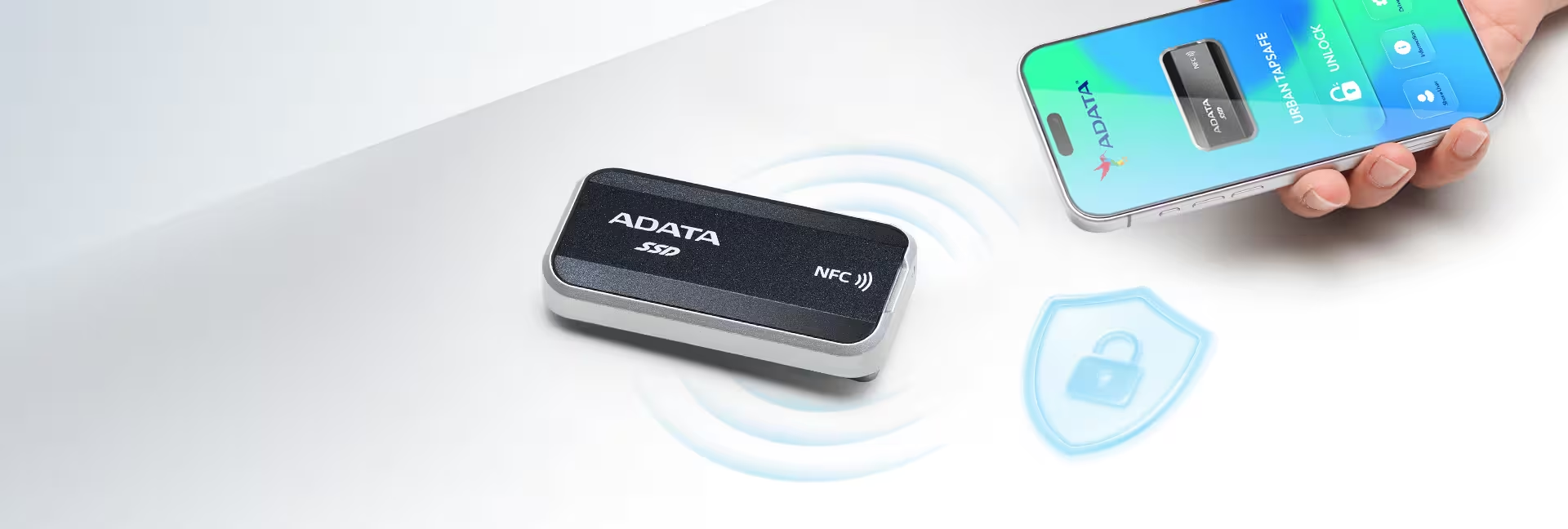
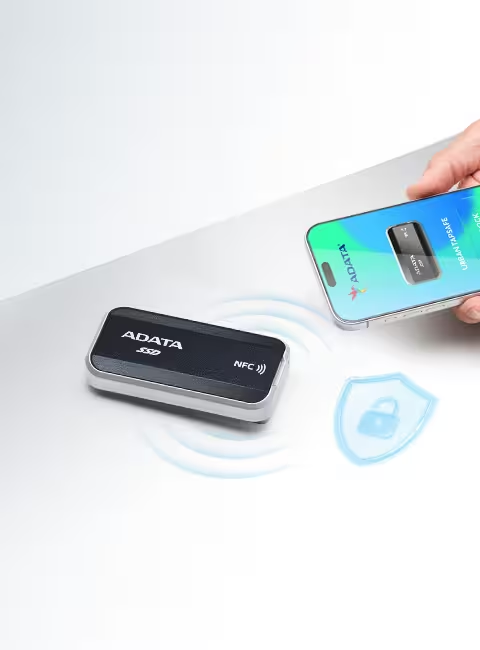
● Refuerza la protección de datos con desbloqueo táctil NFC
● Admite transmisión de alta velocidad USB 3.2 Gen2 x2
● 1900 MB/s de lectura/escritura de alta velocidad
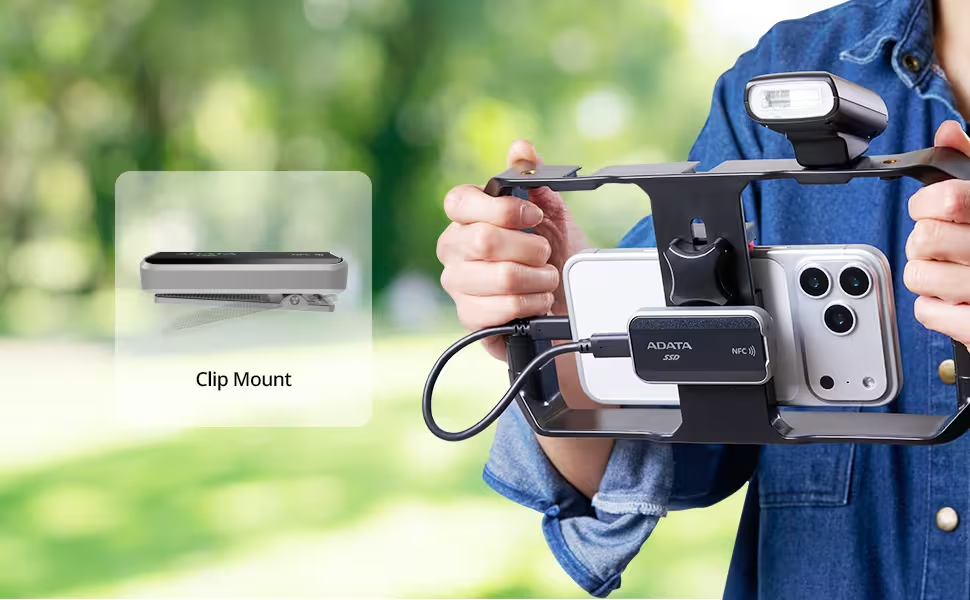
● Expansión sin necesidad de zapata fría gracias a un innovador diseño con soporte de clip
● Cubiertas decorativas magnéticas para facilitar la organización y personalización
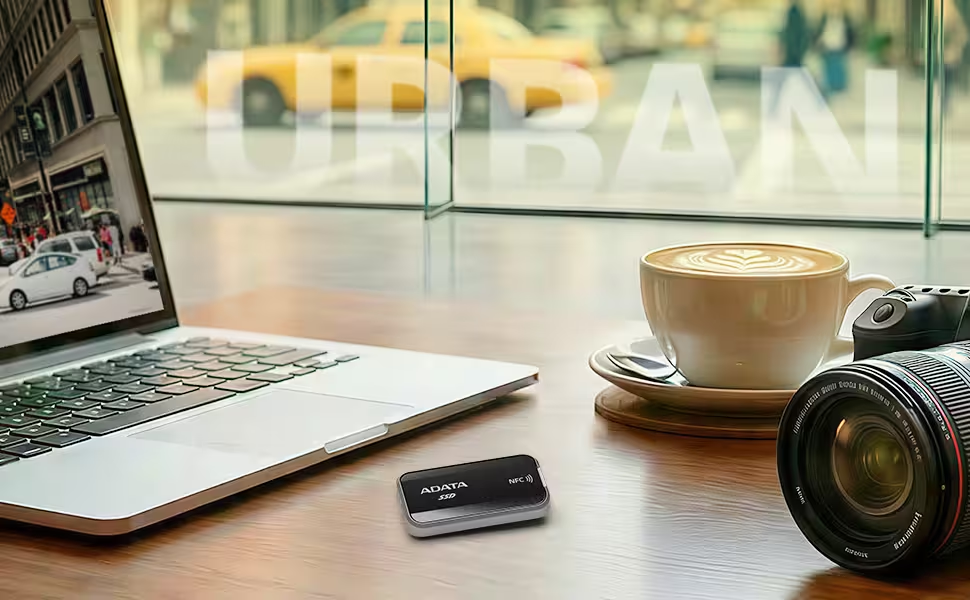
Serie URBAN: Diseñada para Tu Estilo Urbano
La nueva Serie URBAN, diseñada para todos los urbanitas. Combina agilidad y confiabilidad en un diseño limpio, ligero y elegante, para que te mantengas ágil, eficiente y siempre en control.
Acceso Seguro, en Cualquier Lugar
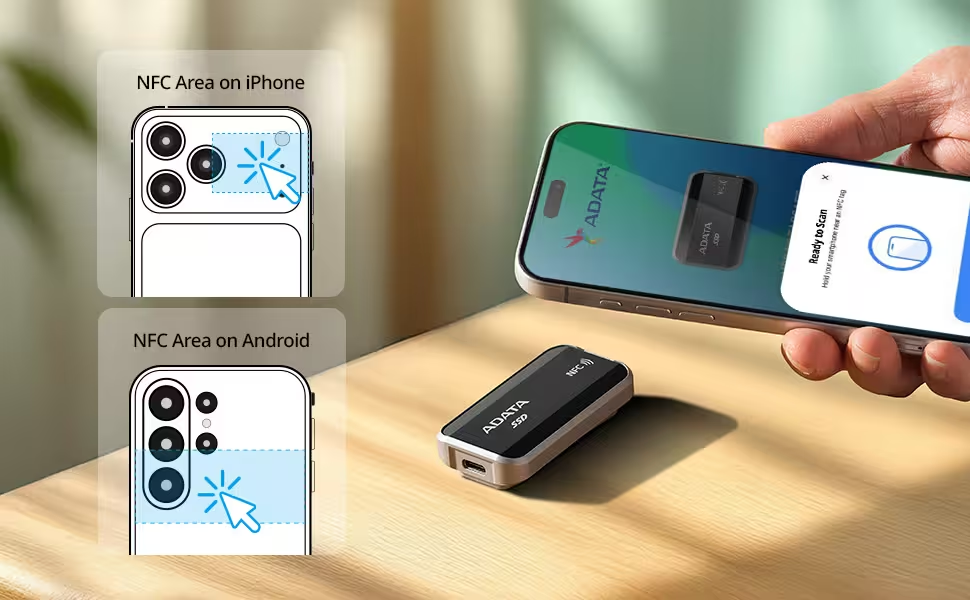
Con soporte NFC integrado y su App dedicada, el URBAN TAPSAFE convierte tu smartphone en un autenticador seguro. Basta con acercar el teléfono al dispositivo para desbloquearlo y acceder a tus datos al instante. Gracias al bloqueo automático al desconectarlo, tus datos quedan totalmente protegidos contra el acceso no autorizado en cuanto te alejas.
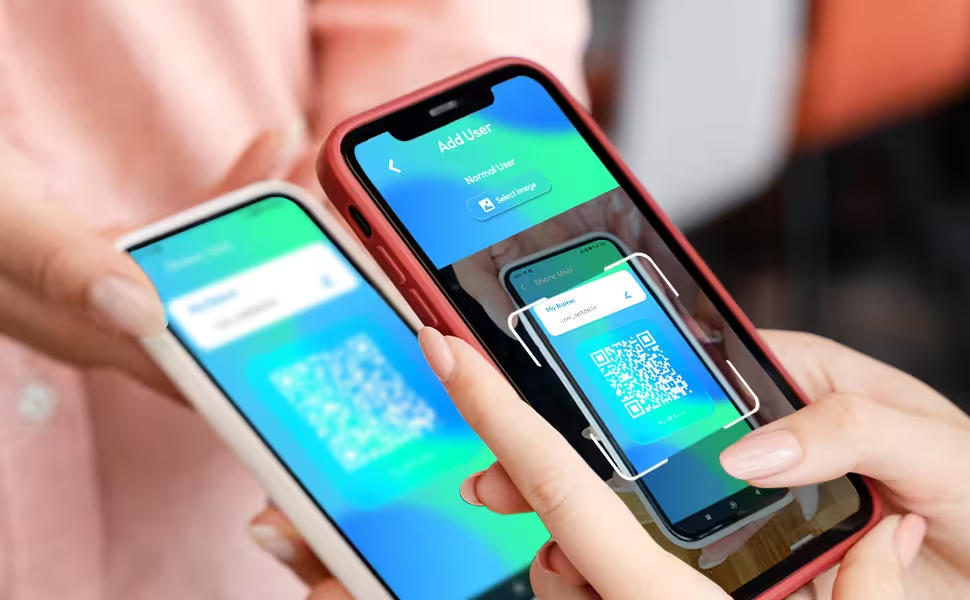
Compartición Segura. Control Total.
Administra el acceso a tus datos fácilmente con la app URBAN TAPSAFE. Puedes autorizar hasta 9 usuarios con permisos flexibles de “Lectura y Escritura” o “Solo Lectura” para adaptarse a tu flujo de trabajo. Disfruta de una colaboración fluida respaldada por una seguridad robusta, asegurando que tus archivos se mantengan protegidos y bajo tu control.
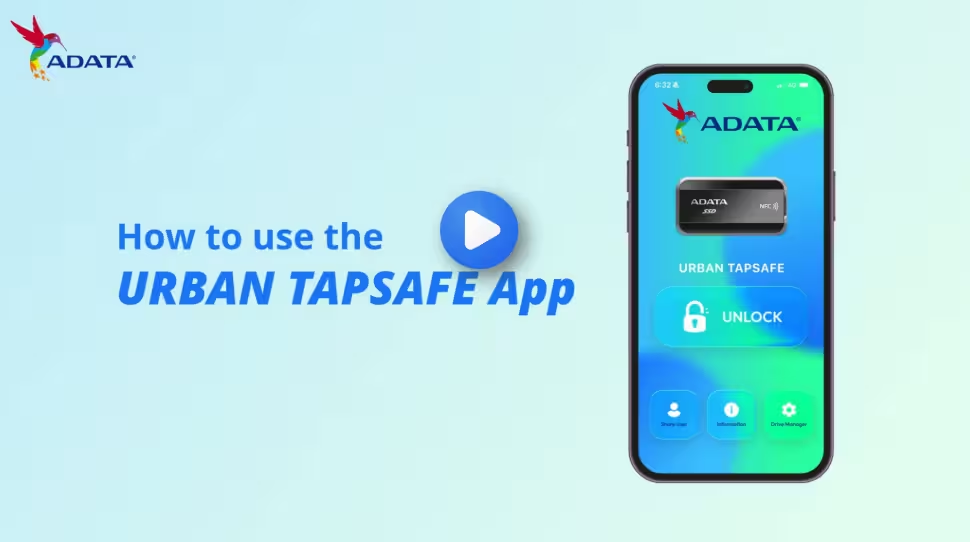
URBAN TAPSAFE APP Tutorial Video
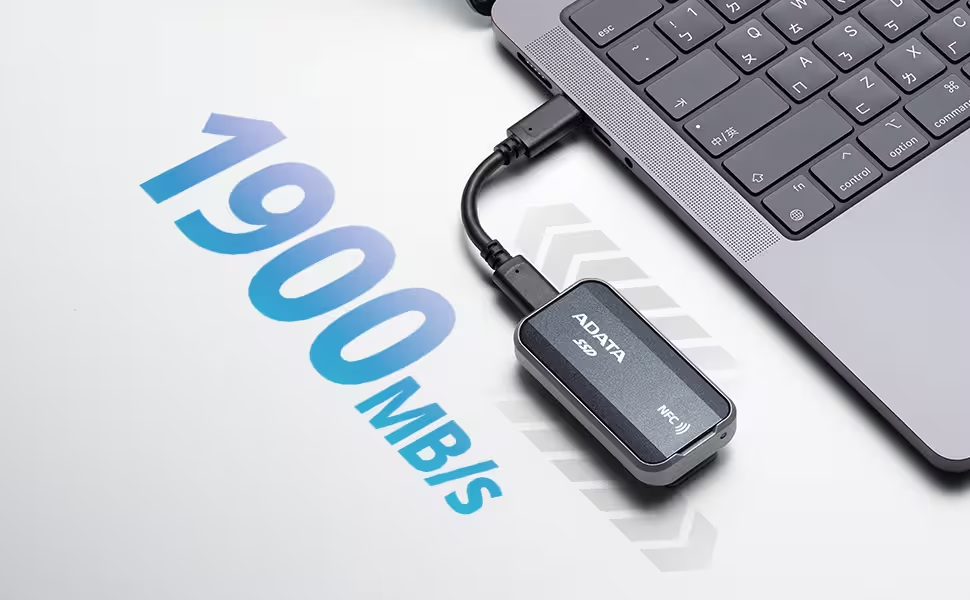
Transfiere en un abrir y cerrar de ojos. Productividad sin límites.
Te presentamos el URBAN TAPSAFE: tu nueva arma secreta para la productividad. Con especificaciones USB 3.2 Gen2 x2, que ofrecen velocidades de lectura y escritura ultrarrápidas de hasta 1900 MB/s y una enorme capacidad de 2000 GB, se encarga del trabajo pesado para que tú no tengas que hacerlo. Desde la compilación en tiempo real de proyectos de software a gran escala hasta la edición de video en 4K y cargas de juegos ultrarrápidas, ofrece la experiencia fluida y de alta velocidad que todo profesional merece.
Diseño Patentado. Expansión de Almacenamiento Sin Esfuerzo.
Libérate de las limitaciones de montaje con el URBAN TAPSAFE. Su exclusivo diseño exterior y estructural incluye un innovador sistema de montaje con clip que elimina los accesorios tradicionales de zapata fría para simplificar tu configuración. Ya sea en una jaula para smartphone o en un soporte para cámara, ofrece un almacenamiento instantáneo y muy resistente sin añadir volumen. Sin soportes adicionales. Sin complicaciones. Solo más espacio para crear.
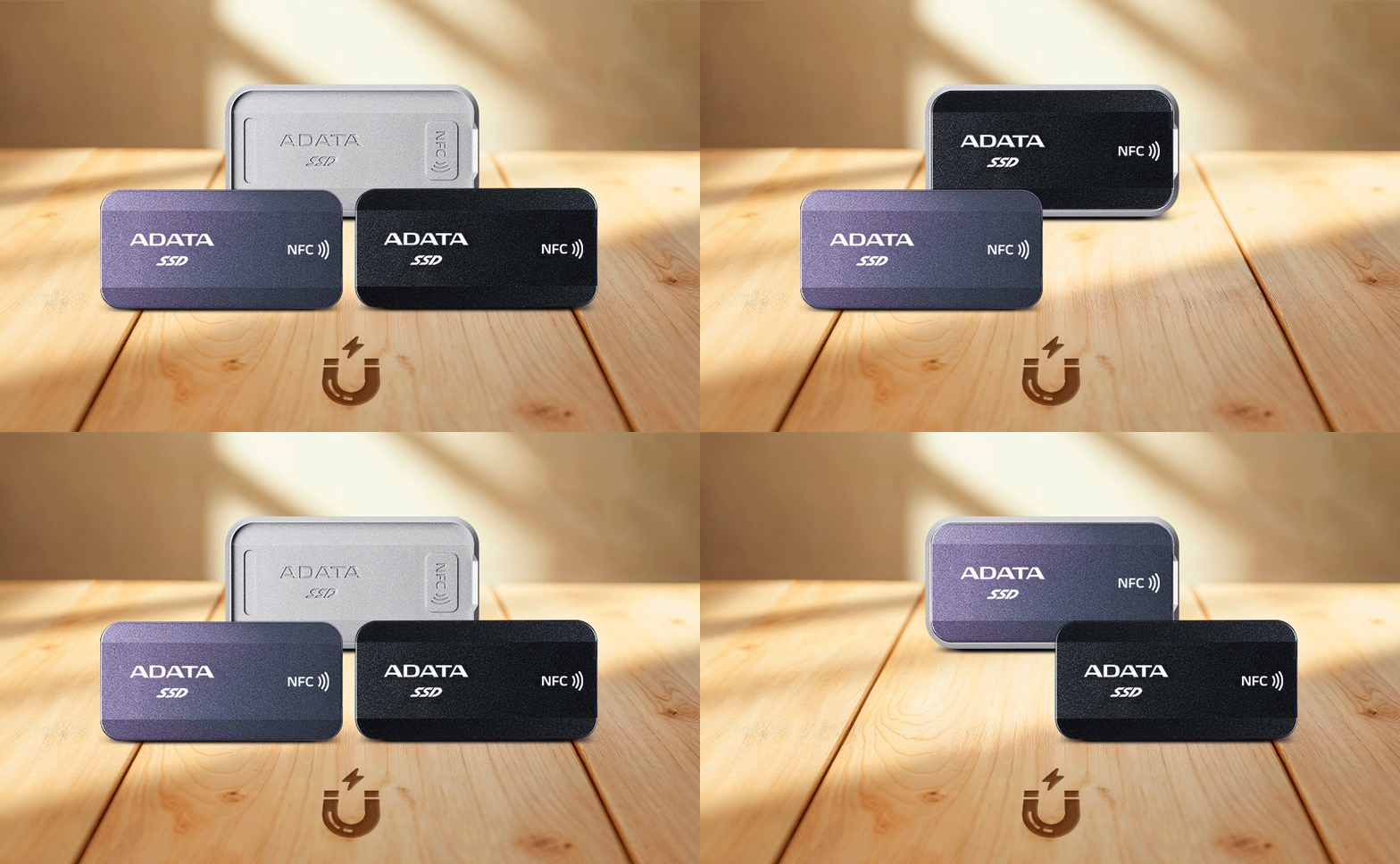
Diseño magnético. Se acopla y se cambia en segundos.
Gracias a su diseño magnético que no requiere herramientas, cambiar la cubierta decorativa es muy sencillo. Usa la cubierta decorativa degradada incluida para personalizar tu estilo o seguir intuitivamente el progreso de tus proyectos. El URBAN TAPSAFE logra el equilibrio perfecto entre estética y funcionalidad, adaptándose a tu ajetreado estilo de vida.
Diseño sostenible
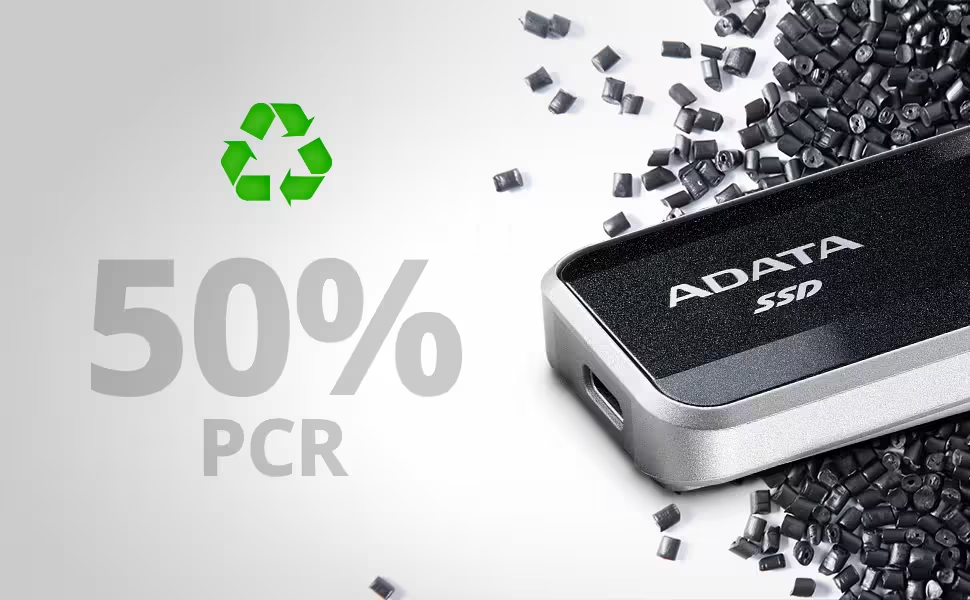
Fabricado con un 50% de plástico PCR (reciclado posconsumo), la cubierta del chasis y la cubierta decorativa reducen las emisiones de carbono hasta en un 76%. Al utilizar un proceso de fabricación IMR ecológico, se reducen significativamente las emisiones de COV (compuestos orgánicos volátiles), ofreciendo un acabado elegante y premium que cuida tanto del planeta como de tu estilo.
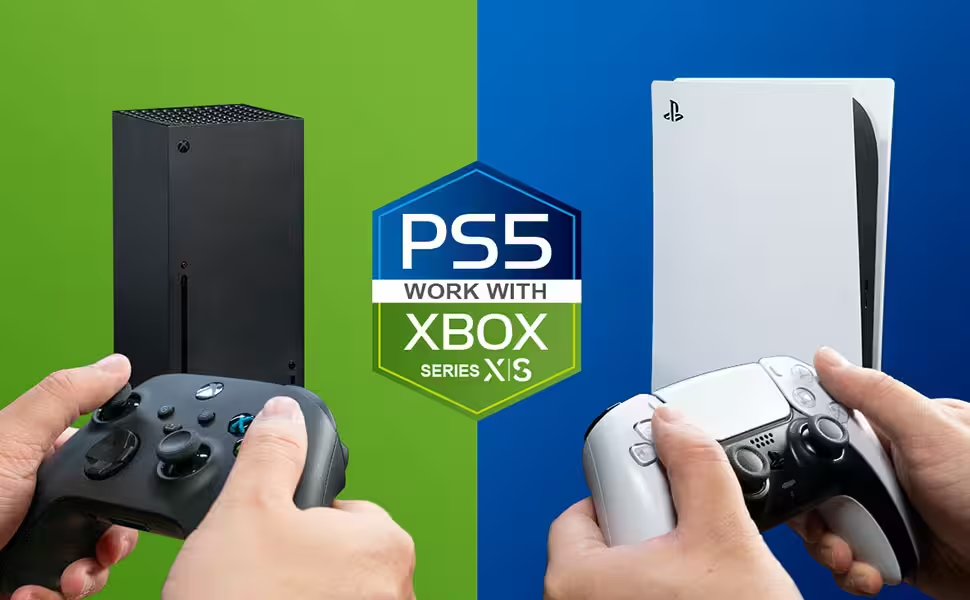
Tú Biblioteca de Videojuegos
El URBAN TAPSAFE se puede conectar a la última generación de consolas de videojuegos. Los juegos que no caben en el almacenamiento interno de las consolas pueden guardarse en el URBAN TAPSAFE, facilitando la expansión de tu biblioteca de juegos y mejorando tu estilo de entretenimiento.
*Es posible que deba formatearse antes de conectarse a la consola de videojuegos. Para obtener más información, haz clic aquí.
Compatibilidad Sin Complicaciones
Ya sea iOS, Android, macOS, Windows u otros sistemas operativos, no tendrás que preocuparte por la compatibilidad. Basta con conectarlo al puerto Type-C de URBAN TAPSAFE y listo.
*El software y el hardware de los dispositivos móviles deben ser compatibles con las unidades SSD externas para poder utilizar la función OTG de copia de seguridad de datos y transferencia.
**Al conectar un dispositivo móvil, asegúrate de que el dispositivo móvil suministra suficiente energía para evitar fallos de transferencia o pérdida de datos por problemas de alimentación.
*** Plataformas admitidas: Haz clic aquí para obtener más información.
| Colores | Negro |
|---|---|
| Rank | 500GB / 1000GB / 2000GB |
| Weight | 72,61g / 2,56oz |
| Interfaz | USB 3.2 Gen2 x2 (USB 20Gbps) (retrocompatible con USB 2.0) |
| Leitura sequencial (máx.*) | Hasta 1,900 MB/s |
| Escritura secuencial (máx) | Hasta 1,900 MB/s |
| Requisitos del sistema operativo | Windows 8 / 8.1 / 10 / 11 Mac OS X 10.6 o posterior (Requiere reformateo para su uso) Linux Kernel 2.6 o posterior Android 8.0 o posterior iOS 18.6 o posterior |
| Temperatura de funcionamiento | 5°C (41°F) a 50°C (122°F) |
| Voltaje de funcionamiento | 5V CC, 900mA |
| Accessories | Cable USB-C, Panel adicional con Cambio de Color, Pegatina para la Clave de Acceso, Aviso de Seguridad, Guía de Inicio Rápido |
| Dimensions ( L x W x H ) | 68.68 x 36.18 x 19.18 mm/ 2.70 x 1.42 x 0.76 inch |
| Garanzia | Garantía limitada de 5 años |
| Nota | 1. Algunas de las capacidades enumeradas en un dispositivo de almacenamiento flash se utilizan para el formateo y otras funciones y no están disponibles para el almacenamiento de datos. La capacidad real disponible es menor que la indicada en los productos. |
- A:
Está disponible para descargar en la App Store y en Google Play Store.
l App Store: https://apps.apple.com/tw/app/urban-tapsafe/id6758333018
l Google Play: https://play.google.com/store/apps/details?id=com.ADATA.UrbanTapsafe
- A:
iOS 18.6 / Android 8.0 o posterior.
- A:
Puedes consultar la Guía del Usuario de la Aplicación. Incluye una guía detallada de todas las funciones y operaciones de la aplicación.
- A:
Por favor, verifica si tu URBAN TAPSAFE está bloqueado. El sistema no puede reconocer el dispositivo mientras esté bloqueado. Puedes verificar el estado actual a través del indicador LED:
- Luz roja: El dispositivo está bloqueado. Por favor, abre la aplicación URBAN TAPSAFE para desbloquearlo.
- Luz azul: El dispositivo está desbloqueado y listo para usar.
- A:
Puedes transferir la propiedad a un nuevo teléfono a través de la aplicación URBAN TAPSAFE.
Abre la aplicación -> Selecciona "Añadir Unidad" -> Ingresa la contraseña de tu unidad -> Escanea la unidad mediante NFC. La propiedad se revocará automáticamente del dispositivo anterior.
(Consulta la Guía del usuario de la aplicación para ver los pasos de funcionamiento detallados) - A:
Este número de serie actúa como la clave maestra para restablecer tu URBAN TAPSAFE. Guárdalo de forma segura. Debido a que no se puede realizar un restablecimiento sin este número, esto evita que usuarios no autorizados borren o accedan a tus datos si el dispositivo se pierde o te lo roban.
- A:
Los SSD externos nuevos necesitan ser formateados para que el sistema pueda leer y escribir datos. Se recomienda el sistema de archivos NTFS para el sistema Windows. Sin embargo, se recomienda el sistema de archivos EXFAT para el SSD externo SE880.
- A: Asegúrese de que el SSD externo está conectado de forma segura a un puerto USB. El fallo de detección puede estar relacionado con un puerto USB defectuoso. Si es posible, intente conectar el SSD externo a otro puerto USB. Si los problemas de detección persisten, contacte con el servicio de atención al cliente de ADATA.
- A: 1. Conecte el disco a su PC con Windows
2. Abra la herramienta Administración de discos. Puede hacerlo escribiendo "formato de disco" o "administración de discos" en la búsqueda de Windows o ir al Panel de control > Herramientas administrativas > Crear y formatear particiones de disco duro
3. Haga clic con el botón derecho en la partición del disco externo o en el espacio no asignado al que desea dar formato y seleccione Nuevo volumen simple
4. Siga las instrucciones para elegir el tamaño del volumen
5. Asigne una letra de unidad
6. Elija el sistema de archivos en la pantalla Formatear partición
7. Asigne al volumen un nombre nuevo
8. Haga clic en Siguiente
9. Haga clic en Finalizar
10. Formato completado - A: Si el SSD externo pierde energía o se desconecta de forma no segura, Windows puede evitar que los archivos se copien en él. Se trata de una medida de protección de Windows asociada al sistema de archivos y no significa que el SSD externo sufra un problema técnico. Puede intentar solucionar esto siguiendo estos pasos:
- Haga clic en la notificación "Examinar y reparar" que aparece al conectar el SSD externo en el PC
- Si ha cerrado la notificación, haga clic en el icono del SSD externo en la bandeja del sistema (área de notificación) y use el comando "Ejecutar CHKDSK"
- Si el icono del SSD externo no aparece en la bandeja del sistema, abra el Explorador y seleccione el SSD externo, a continuación, haga clic derecho, Propiedades, Herramientas, Marcar - A: Recomendamos que utilice la función de extracción segura del dispositivo antes de desconectar el cable entre el SSD externo y su dispositivo Android. Si no lo hace puede provocar que los archivos copiados se alteren y no puedan leerse.
- A: La mayoría de los nuevos televisores son compatibles con la reproducción de fotos, música y vídeo desde un almacenamiento externo a través de USB. Sin embargo, no todos los televisores son compatibles con esta función y la compatibilidad del sistema de archivos puede variar. Para conectar el SSD externo a un televisor, compruebe lo siguiente:
- Después de conectar el SSD externo al puerto USB del televisor, compruebe si el SSD externo es reconocido en el menú del televisor
- Si no se reconoce, consulte el manual de usuario del televisor o contacte con el fabricante para comprobar la compatibilidad con el USB
- Si lo reconoce, compruebe que puede reproducir vídeos y música y ver las fotos almacenadas en el SSD externo sin ningún problema
- En caso de que no se pueda acceder al contenido, verifique qué sistemas de archivos son compatibles con su televisor para el almacenamiento externo. El SSD externo se formatea de forma predeterminada con el sistema de archivos NTFS
- Siga las instrucciones del sistema operativo de su televisor en relación con el formateo del SSD externo. Los televisores modernos formatearán automáticamente el almacenamiento externo a un sistema de archivos compatible
■Importante: el formateo eliminará todos los datos. Haga una copia de seguridad de sus datos antes de continuar.
Si el sistema de archivos es compatible pero aún no puede acceder al contenido, verifique los tipos de archivo y las extensiones que son compatibles con el televisor. - A: La capacidad real de la unidad que aparece en el dispositivo será diferente a la capacidad física del SSD externo debido al formateo y partición del sistema operativo. Normalmente, los sistemas operativos eliminan el 10-20% de la capacidad física de la unidad. Esto significa que un SSD externo de 250GB tendrá alrededor de 232GB de espacio libre una vez formateado por completo y detectado por un sistema operativo compatible
- A: Las diferencias de tamaño se deben principalmente a diferencias en los sistemas operativos de los ordenadores, el método de cálculo para la capacidad de un disco duro externo y el resultado de las operaciones del Controlador dan resultados diferentes. Generalmente los fabricantes de discos duros suelen calcular la capacidad basándose en el sistema decimal y los sistemas informáticos son binarios.
Fabricante de discos duros: 1KB = 1000 Bytes, 1MB = 1000KB, 1GB = 1000MB, 1TB = 1000GB
Sistema operativo: 1KB = 1024 Bytes, 1MB = 1024KB, 1GB = 1024MB, 1TB = 1024GB
Así, por ejemplo, un disco duro marcado con una capacidad de 500GB es 500GB = 500 x 1.000MB x 1.000KB x 1.000Bytes = 500.000.000.000 Bytes, pero la capacidad binaria es calculada como 500.000.000.000 Bytes / 1024KB / 1024MB / 1024GB, aproximadamente 465GB.
Método más rápido de cálculo: la capacidad del disco duro x 0,93 = aproximadamente la capacidad real del disco duro - A: UASP significa USB Attached SCSI Protocol (protocolo SCSI de conexión USB). Combina los comandos SCSI y USB estándares para acelerar el movimiento de datos y hacer transferencias de archivos de forma más eficiente. Si el dispositivo no es compatible con UASP, puede actualizarlo desde el sitio web del fabricante del dispositivo, la funcionalidad UASP se puede agregar a través de firmware o actualización del sistema operativo.