Member Center


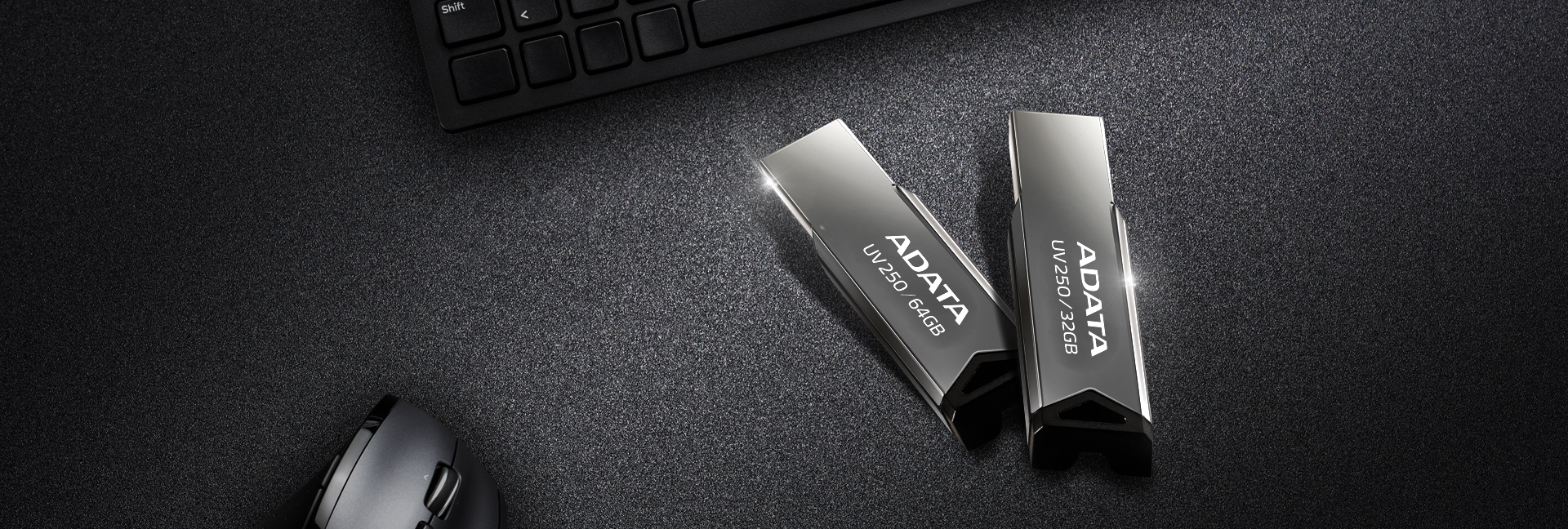
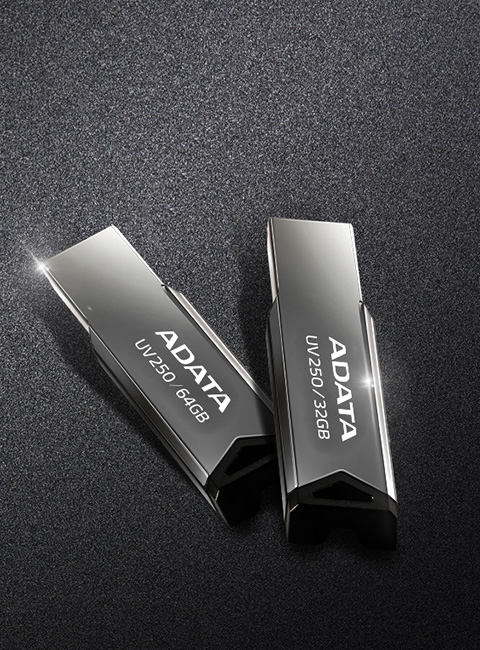
Con un design senza cappuccio elegante e pulito e fino a 64 GB di capacità, l'UV250 consente di trasportare i dati con stile.
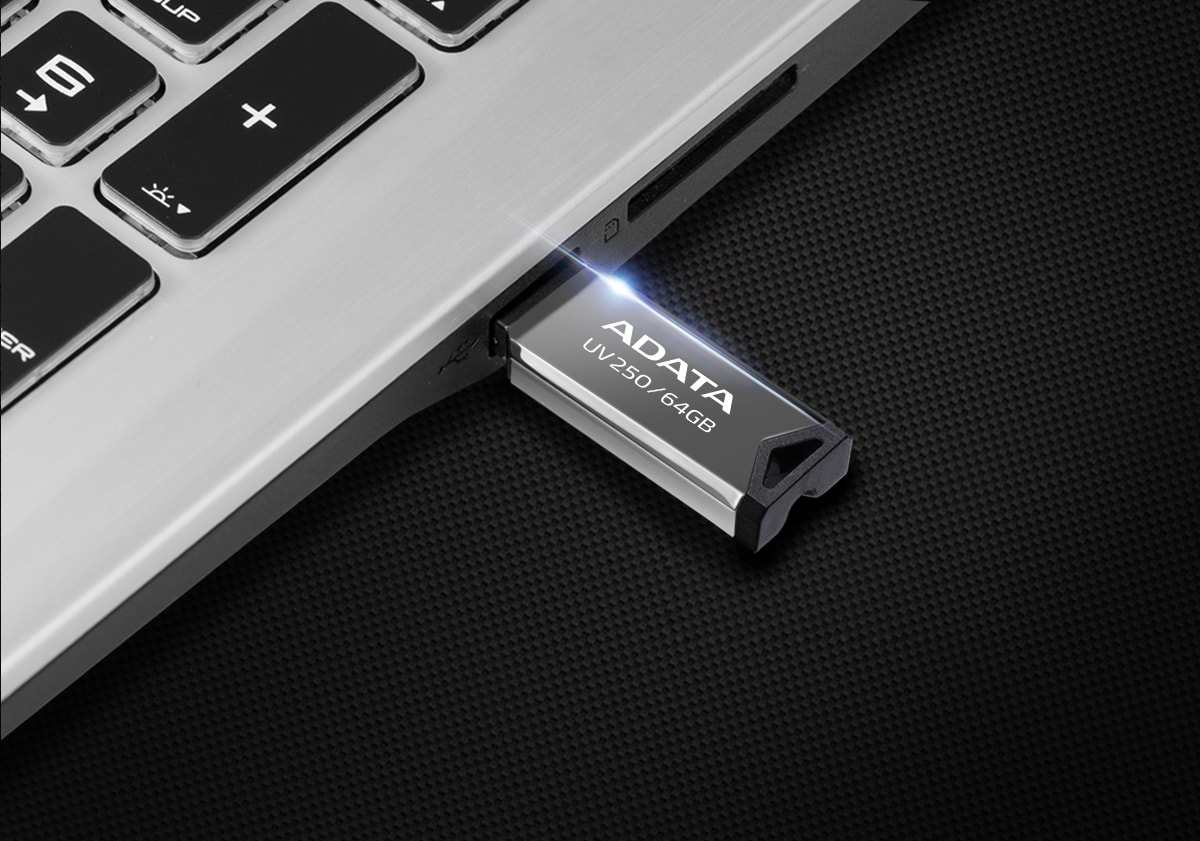
Una sensazione di raffinatezza
Una gamma di capacità
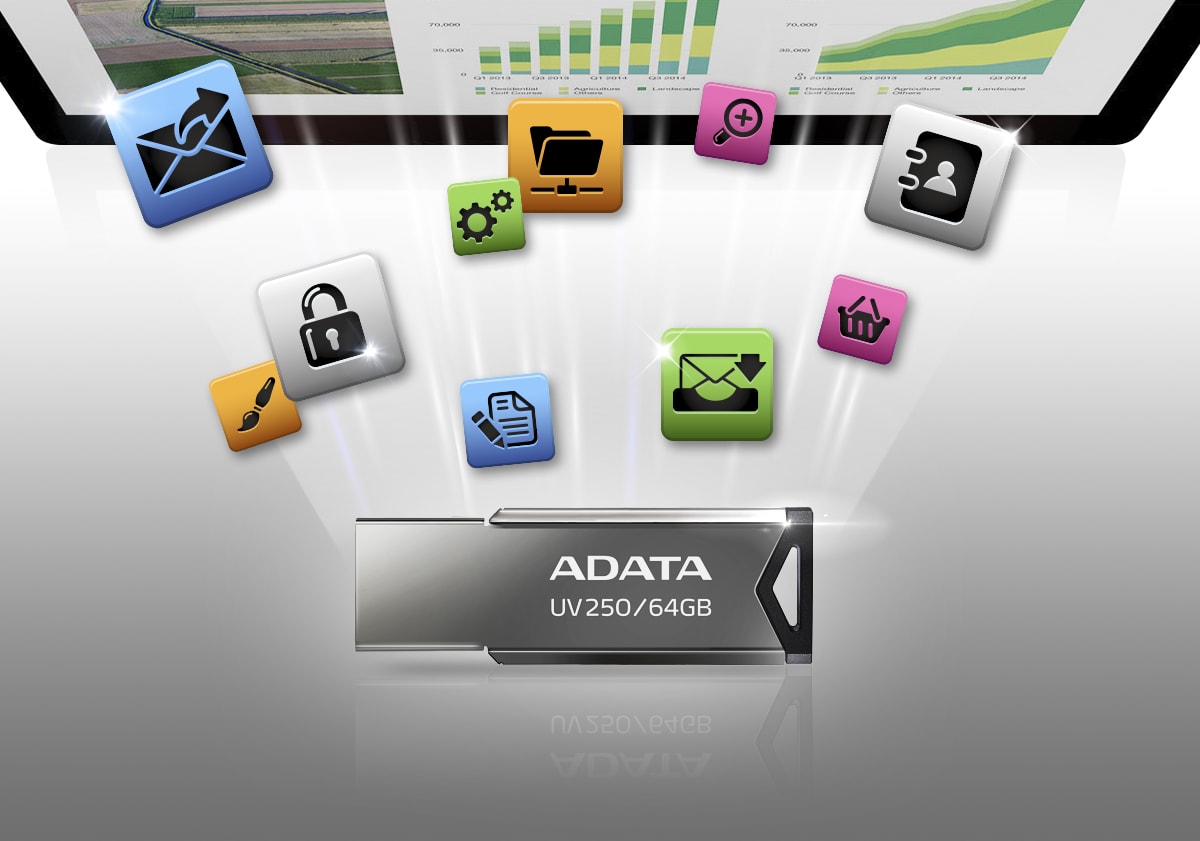
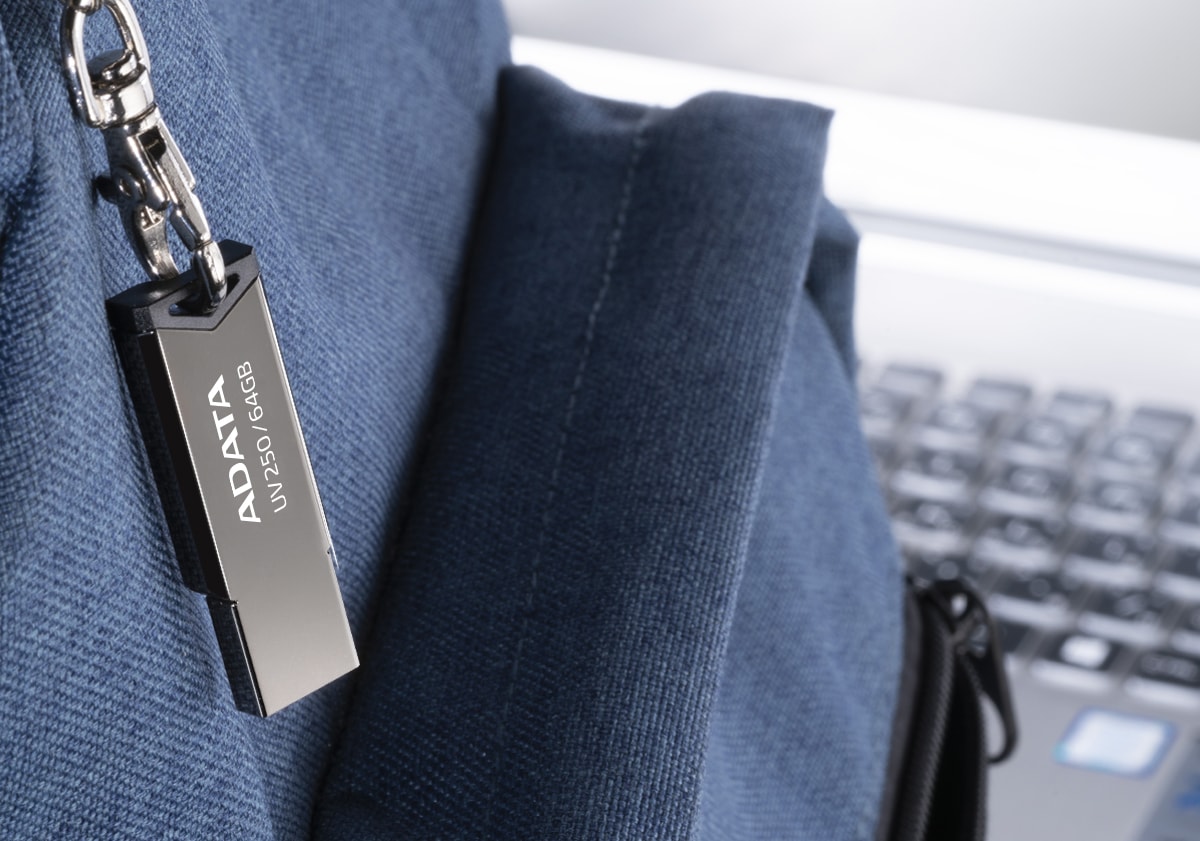
Semplice da trasportare
Compatibilità quasi universale

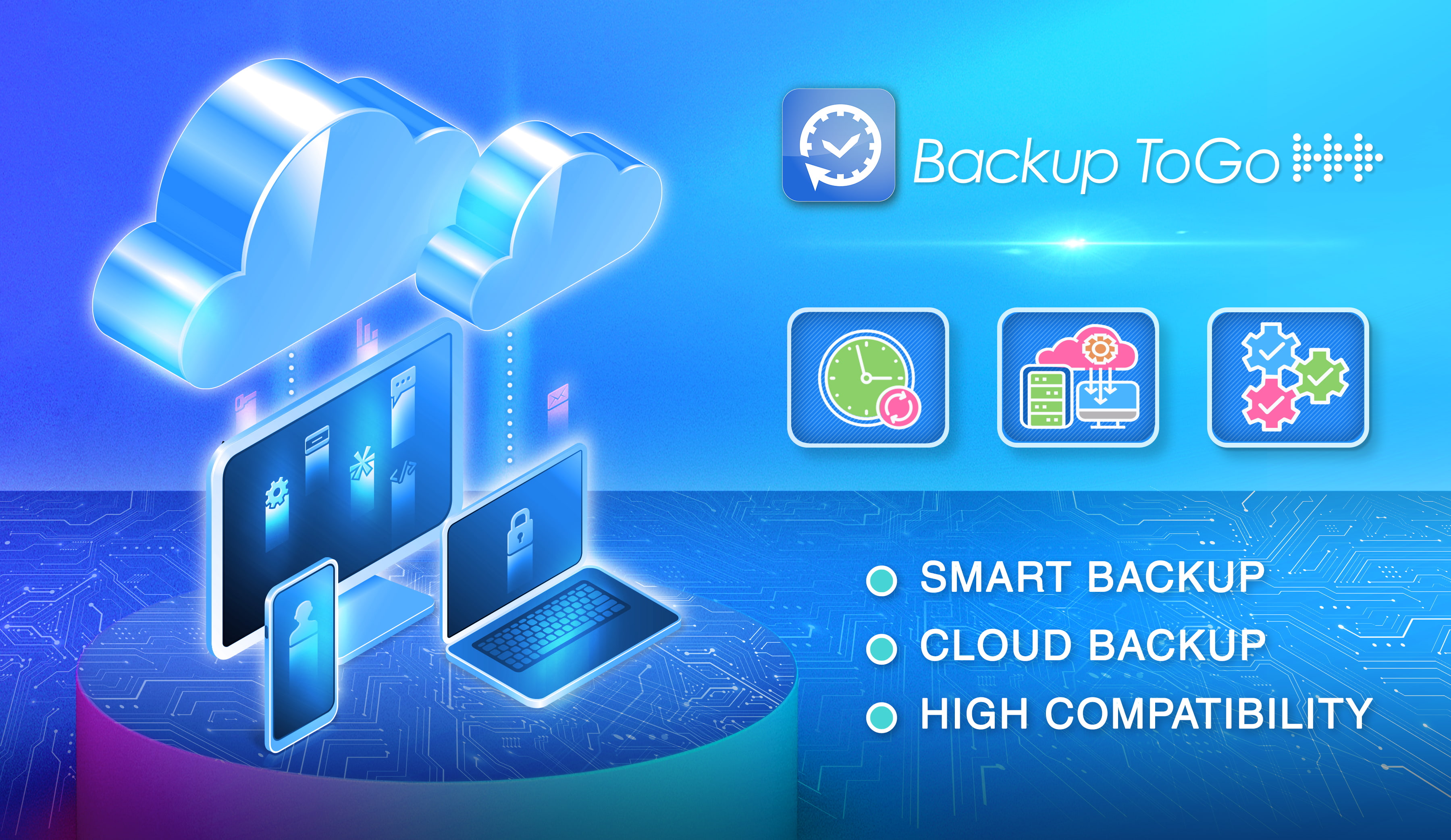
Backup ToGo Smart Backup Software
Backup ToGo uses an algorithm to back all your data intelligently and with ease. Set your desired backup schedules and never worry about data loss again! What's more, Backup ToGo features a cloud backup function, which supports backup onto the cloud, local hard drives, and even on mobile devices. With Backup ToGo, users can enjoy a tool with an intuitive interface that makes data backup a snap!
| Rank | 16GB / 32GB / 64GB |
|---|---|
| Colore | Nero |
| Stuttura | Metallo (finitura a specchio) |
| Dimensions ( L x W x H ) | 42.4 x 14.95 x 5.35mm / 1.7 x 0.6 x 0.2inch |
| Weight | 5.6g / 0.2oz |
| Interface | USB 2.0 |
| Prestazioni | N/A |
| Requisiti di sistema | Windows Vista, 7, 8, 8.1, 10, 11, Mac OS X 10.6 o successivo, Linux kernel 2.6 o successivo, nessun driver del dispositivo necessario |
| Garanzia | A partire dal 1° gennaio 2019, il periodo di garanzia per l'UV250 viene modificato in 5 anni; per le UV250 acquistate prima del 31 dicembre 2018 (incluso), il periodo di garanzia rimane invariato. |
| Nota |
|
- A: Il valore teorico della trasmissione USB 3.0, USB 3.1 Gen1 e USB 3.2 Gen1 è di 5 Gbps e l'unica differenza è nella denominazione. Nel 2019, la USB-IF Association ha definito ufficialmente USB 3.2 come designazione ufficiale per sostituire USB 3.0 e USB 3.1 Gen1.
- A: Inserire la chiavetta USB nella porta USB del computer per visualizzare automaticamente una finestra della cartella di file sullo schermo del computer. Se non è necessario utilizzare la chiavetta USB, fare clic su "Rimozione sicura dell'hardware" e scegliere "Esci da disco USB". Rimuovere il dispositivo USB dal computer. Gli utenti Mac possono fare clic sul pulsante Espelli chiavetta USB nella barra laterale del Finder o trascinare l'icona del disco dell'unità che si desidera espellere direttamente nel Cestino sul desktop.
- A:
●In un host desktop, si consiglia di inserire il dispositivo USB in una porta posteriore.
●In un host desktop, evitare di utilizzare la porta USB anteriore, un hub USB o una prolunga USB.
● Evitare di utilizzare più dispositivi USB contemporaneamente, in modo da non causare danni alla chiavetta a causa dell'alimentazione insufficiente fornita alla porta USB durante la trasmissione dei dati.
●Dopo aver utilizzato il dispositivo USB, eseguire correttamente l'azione "Rimozione sicura dell'hardware" prima di rimuovere dispositivo USB.
●Se il dispositivo USB contiene dati importanti, conservare un backup su un altro dispositivo di archiviazione. Poiché tutti i dispositivi di archiviazione hanno un'aspettativa di vita, una particolare unità non è in grado di archiviare i dati "in perpetuo". - A: I formati di file system comunemente usati nel sistema operativo Windows possono essere approssimativamente suddivisi in tre tipi: FAT32, NTFS ed exFAT. Gli utenti possono passare da un file system all'altro utilizzando l'operazione di formattazione nel sistema operativo. FAT32 ha un singolo formato di trasmissione file che non può superare il limite di 4 GB. Se è richiesta una trasmissione file di dimensioni maggiori, utilizzare i formati NTFS o exFAT. NTFS funziona con tutte le versioni di Windows, sebbene Mac OS possa leggere solo file NTSF in generale. exFAT è fondamentalmente compatibile con tutte le versioni di Windows e le versioni più recenti di Mac OS. Osservare se altri dispositivi multimediali (come tablet o telefoni cellulari, ecc.) supportano i formati NTFS e exFAT.
- A: La velocità di trasmissione di USB 2.0 è teoricamente più lenta di quella di USB 3.0 (rinominato USB 3.2), ma la funzione di archiviazione dei dati è la stessa. Un dispositivo USB 3.0 standard e lo slot corrispondente sono retrocompatibili con la precedente interfaccia USB 2.0.
- A: Andare a "PRODOTTI CONSUMER" sul sito web di ADATA, fare clic su "Prodotti", quindi scegliere "Chiavetta USB". Successivamente, nella pagina del prodotto USB di risposta, scegliere "Specifiche" o andare alla pagina del prodotto e fare clic su "Download" per scaricare il file delle specifiche.
- A:
Attenersi alle procedure di risoluzione dei problemi di seguito.
1. Assicurarsi di aggiornare il sistema operativo, i driver del controller USB e il BIOS di sistema alla versione più recente.
2. Provare altre porte USB. Se la porta USB non è in grado di fornire alimentazione sufficiente, potrebbero verificarsi problemi funzionali. Alcuni sistemi potrebbero richiede l’inserimento dell’unità nelle porte USB sul retro del computer per garantire che la chiavetta USB funzioni correttamente.
3. Disabilitare tutti i programmi in esecuzione in background per evitare che il sistema si guasti a causa di conflitti software.
4. Se le misure di cui sopra non risolvono il problema, contattare l'assistenza tecnica ADATA o consegnare il prodotto al centro di assistenza ADATA più vicino. - A: USB 3.0 (ridenominato USB 3.2 ) può essere compatibile con le specifiche USB 2.0 meno recenti e la funzione di lettura e scrittura non viene influita negativamente. L'inserimento di un dispositivo USB 3.0 in uno slot USB 2.0 potrebbe limitare la velocità di trasmissione.
- A:
Sistema operativo Window Andare su "Risorse del computer, fare clic con il tasto destro sull'icona della chiavetta USB, quindi fare clic su "Contenuto". Viene visualizzata la capacità della chiavetta USB. È inoltre possibile verificare la capacità della chiavetta USB da "Gestione disco" in "Gestione computer".
Sistema operativo Mac: Sul Mac, in una finestra del Finder o sul desktop, seleziona la chiavetta USB, quindi "Scegli File" > "Cerca" o premere Comando-I per aprire una finestra di informazioni sul disco in cui si può trovare la capacità della chiavetta USB. - A: La chiavetta USB e l'SSD archiviano i dati tramite componenti di archiviazione Flash NAND. Flash NAND archivia i dati tramite carico e scarico elettricità (scrittura/cancellazione). Tali dispositivi di archiviazione presentano vantaggi di leggerezza, dimensioni ridotte, risparmio energetico, resistenza alle vibrazioni e prestazioni superiori.
- A:
1. USB Tipo-C è un connettore USB di nuova generazione sviluppato dalla USB-IF Association.
2. Non vi è differenza tra la parte superiore e inferiore del connettore USB Tipo-C ed è possibile utilizzare entrambi gli orientamenti.
3. Il vantaggio del connettore USB Tipo-C è che può trasmettere dati a una velocità più elevata, video ad altissima risoluzione e trasmissione di fonti di alimentazione ad alta potenza. - A: Le differenze nella capacità visualizzata sono dovute ai calcoli del sistema operativo del computer che differiscono dai calcoli del CI regolatore del dispositivo di archiviazione. Il dispositivo di archiviazione viene generalmente calcolato nel sistema decimale, mentre il sistema operativo del computer viene calcolato sulla base del sistema binario. Il calcolo del dispositivo di archiviazione: 1 TB=1000 GB, 1 GB=1000 MB, 1 MB=1000 KB, 1 KB=1000 byte. Il calcolo del sistema operativ 1 TB=1024 GB, 1 GB=1024 MB, 1 MB=1024 KB, 1 KB=1024 byte. Ad esempio, un dispositivo di archiviazione contrassegnato con una capacità di 128 GB, 128 GB=128*1.000*1.000*1.000=128.000.000.000 byte. Tuttavia, l'unità di calcolo del computer è un sistema binario, quindi i 128 GB calcolati dal dispositivo di archiviazione vengono convertiti in byte, 128.000.000.000 byte, pertanto ciò che verrà visualizzato tramite il metodo di calcolo del computer è 128.000.000.0001024/1024/1024≒119 GB. Il metodo più veloce per calcolare: La capacità indicata sul prodotto x 0,93 è circa pari alla capacità effettiva riconosciuta dal computer.
- A: Un case UFD in metallo conduce temperature simili alla temperatura operativa delle parti interne, quindi è diverso da un case realizzato in materiali plastici. È un fenomeno normale. L’uso dell’UFD è sicuro.
- A:
La massima velocità di trasmissione teorica delle interfacce USB è:
USB 1.0 -> 1,5 Mbps.
USB 1.1 -> 12 Mbps.
USB 2.0 -> 480 Mbps.
USB 3.2 Gen1 -> 5 Gbps.
USB 3.2 Gen2 -> 10 Gbps.
USB 3.2 Gen2 x2 -> 20 Gbps. - A: Fare clic con il tasto destro sull'icona del dispositivo USB, quindi scegliere "Rinomina" per cambiare il nome dell'USB. Oppure, mediante formattazione, cambiare il nome nella colonna di "Etichetta disco". Prima della formattazione, eseguire il backup dei dati per evitare che vengano eliminati a seguito della formattazione.
- A:
Sistema operativo Window Fare clic e aprire "Risorse del computer". Fare clic con il tasto destro del mouse sull'icona "Formattazione" dell'USB che si desidera formattare, impostare "Etichetta del disco", "File system" e "Dimensioni dell'unità di configurazione". Se non vi sono altre esigenze speciali, è possibile scegliere l'impostazione predefinita e seguire le procedure per completare la formattazione completa. Oppure, tramite "Pannello di controllo", entrare in "Gestione dispositivi", fare clic con il tasto destro su "Gestione disco" e fare clic su "Formattazione", impostare "Etichetta del disco", "File system" e "Dimensioni dell'unità di configurazione". Se non vi sono altre esigenze speciali, è possibile scegliere l'impostazione predefinita e seguire le procedure per completare la formattazione completa. La formattazione cancella i file nel dispositivo USB. Prima di eseguire la formattazione, eseguire il backup dei dati importanti per evitare perdite.
Sistema operativo Mac: Avviare "Utilità disco" da "Utilità" in "Applicazioni". Selezionare l’unità USB dall’elenco a sinistra e selezionare “Cancella” nel menu superiore. Digitare "Nome" dell'unità e selezionare "Formattazione disco" e infine fare clic su "Cancella" per completare la formattazione della chiavetta USB. - A: USB tipo A e USB tipo C sono due interfacce con strutture diverse del connettore, quindi non possono essere utilizzate insieme. Gli utenti devono prestare attenzione al fatto che il dispositivo host supporti lo slot di interfaccia del dispositivo USB corrispondente.
- A: Evitare di scollegare il dispositivo USB durante il trasferimento dei dati. Questa azione potrebbe causare la perdita di dati durante il processo di trasferimento o persino causare anomalie nelle funzioni del dispositivo USB. Quando si finisce di utilizzare il dispositivo USB, selezionare "Rimozione sicura del dispositivo" nella barra degli strumenti, quindi scollegare il dispositivo USB dallo slot.
- A: Andare su "Assistenza" sul sito web ufficiale di ADATA, fare clic su "Contattare il servizio clienti", quindi selezionare "Centro di assistenza ADATA" per visualizzare le informazioni relative ai centri di assistenza ADATA. I centri di assistenza ADATA accettano solo il servizio di ritiro in loco. Per spedire i prodotti agli uffici di ADATA, andare su "Assistenza e servizi", quindi fai clic su "Riparazione online".
- A: Dopo aver utilizzato il dispositivo USB su un computer o dispositivo mobile, utilizzare "Rimozione sicura dell'hardware" per rimuovere correttamente il dispositivo USB. Quando il dispositivo USB non viene utilizzato e quando il suo design include un coperchio, riporre il coperchio per evitare che polvere e sporcizia penetrino nel connettore. Inoltre, evitare spruzzi d’acqua o l’immersione in acqua, in quanto potrebbero causare danni al dispositivo USB.
- A:
No. Backup ToGo è compatibile esclusivamente con chiavette USB ADATA.
- A:
Sì. Backup ToGo è stato progettato per chiavette USB, HDD esterni e SSD esterni ADATA.
- A:
Andare su "Assistenza" -> "PRODOTTI CONSUMER" -> "Download" -> "Software" sul sito web di ADATA e fare clic sul tasto "Scarica Backup ToGo" dall'introduzione di Backup ToGo per scaricarlo e utilizzarlo.
- A:
I requisiti del sistema per Backup ToGo sono i seguenti:
Hardware:
● Sistema PC con sistema operativo Windows
● Dispositivo mobile con sistema operativo Android OS
Sistema operativ
● Windows 7/8/10 (supporta le versioni a 32 e 64 bit)
● Android 6.0 e versioni successive. La compatibilità si basa sul sistema operativo nativo rilasciato da Google. - A:
●Backup in tempo reale: L’utente può selezionare e impostare cartelle o file di cui eseguire il backup. Quando un file cambia, Backup ToGo esegue immediatamente il backup del file modificato e mantiene uno o più file o cartelle importanti in tempo reale.
●Backup su cloud: Gli utenti possono scegliere l'archiviazione su cloud come backup e configurare il backup pianificato o in tempo reale dei dati cloud sul disco locale, consentendo agli utenti di conservare una copia dei dati cloud localmente per evitare danni improvvisi, arresti improvvisi o annunci improvvisi di addebiti da parte dei fornitori di servizi cloud, causando l'impossibilità di eseguire il backup di grandi quantità di dati cloud in modo tempestivo.
●Backup su telefono Android: Un telefono Android con Backup ToGo installato avvia automaticamente il backup all'interno della stessa rete locale quando il telefono entra in uno stato di carica. Il backup smart offre una protezione extra alle preziose foto nel telefono.
●Piano di backup: Gli utenti possono creare più piani di backup, impostare cartelle o i file di cui eseguire il backup e specificare il periodo di tempo del backup. Quando si raggiunge il tempo di backup specificato, Backup ToGo avvia automaticamente il piano di backup. Il periodo di tempo può essere impostato come intervallo di backup in unità di ore, settimane o mesi.
●Viaggiatore nel temp Backup ToGo registra la marca temporale per ogni backup. Quindi, quando si desidera ripristinare i dati di backup, è possibile scegliere la marca temporale in modo più flessibile. Proprio come Time Machine, è possibile ottenere i dati di backup in diversi momenti a piacimento, a patto di trascinare la directory o il file sul File Manager o sul desktop e recuperare facilmente i file desiderati. - A:
Sì. Andare su "Assistenza" -> "PRODOTTI CONSUMER" -> "Download" -> "Software" nel sito web di ADATA. Il manuale si trova nell’introduzione di Backup ToGo.
- A: Se si utilizza una chiavetta per il trasferimento dei dati, i possibili fattori che influiscono sulla velocità di trasferimento sono i seguenti: 1. Numero di file e dimensione del file: Di solito, più file di piccole dimensioni vengono trasferiti più velocemente. I file di dimensioni superiori a 1 GB potrebbero subire rallentamenti a causa dell'esaurimento della cache. 2. Collegamento di più dispositivi USB contemporaneamente: Il collegamento a un hub USB causa una trasmissione instabile a seguito della distribuzione della larghezza di banda o di alimentazione insufficiente. 3. Qualità del cavo USB (dispositivo esterno): L'uso di cavi di trasmissione USB, prolunghe e hub meno recenti o non ad alta velocità riduce la velocità di trasmissione. In caso di dubbi sulla velocità di trasmissione della chiavetta, è possibile contattare l'assistenza clienti ADATA per assistenza nella risoluzione dei problemi.