Member Center


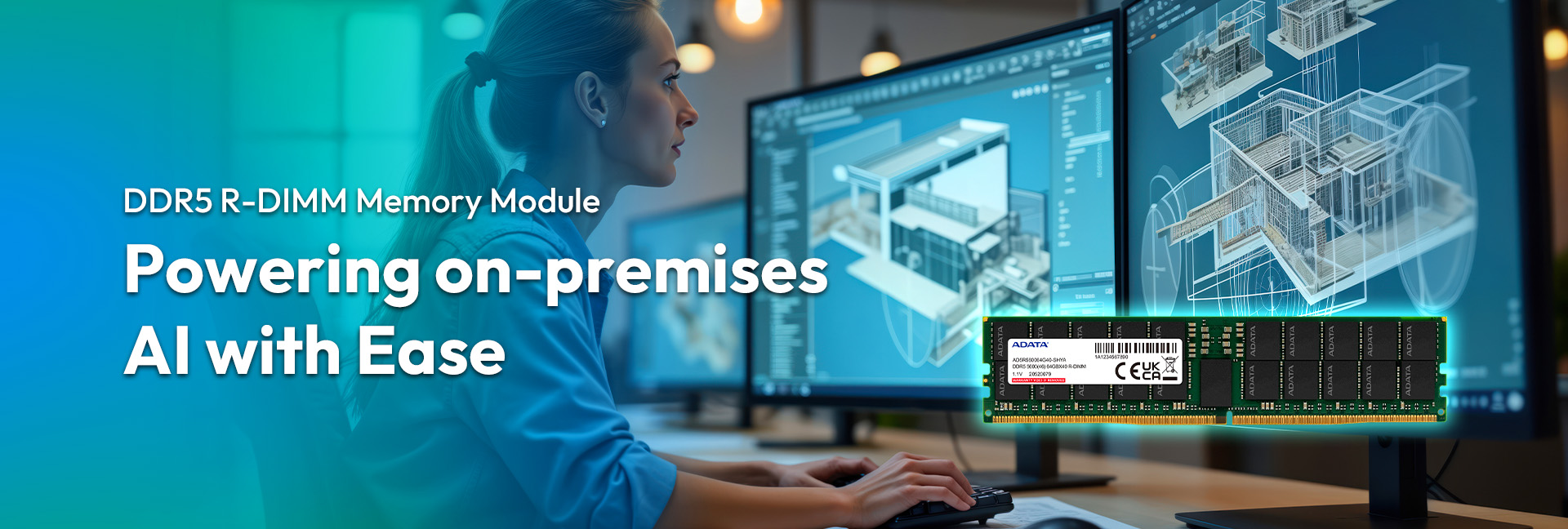
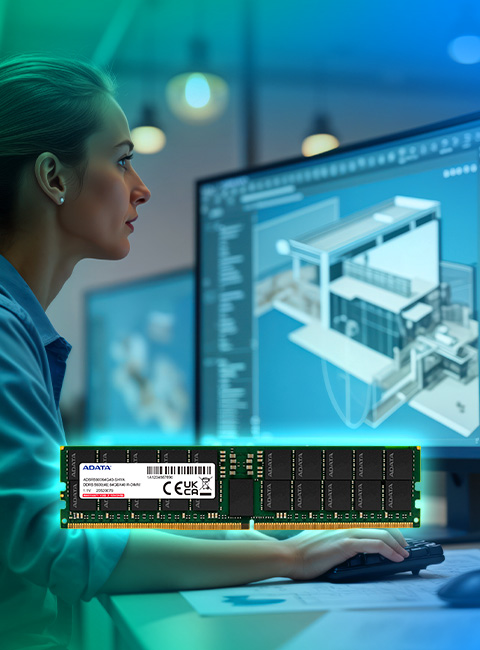
- 厳選された高品質IC
- 安定した性能を実現するレジスタクロックドライバ
- オンダイECCおよびサイドバンドECC誤り訂正メカニズム
- 30μ金メッキ製コネクタと温度センサー保護
- Intel® Xeon®およびAMD Ryzen™ Threadripper™ PROシリーズのワークステーションプラットフォームに対応
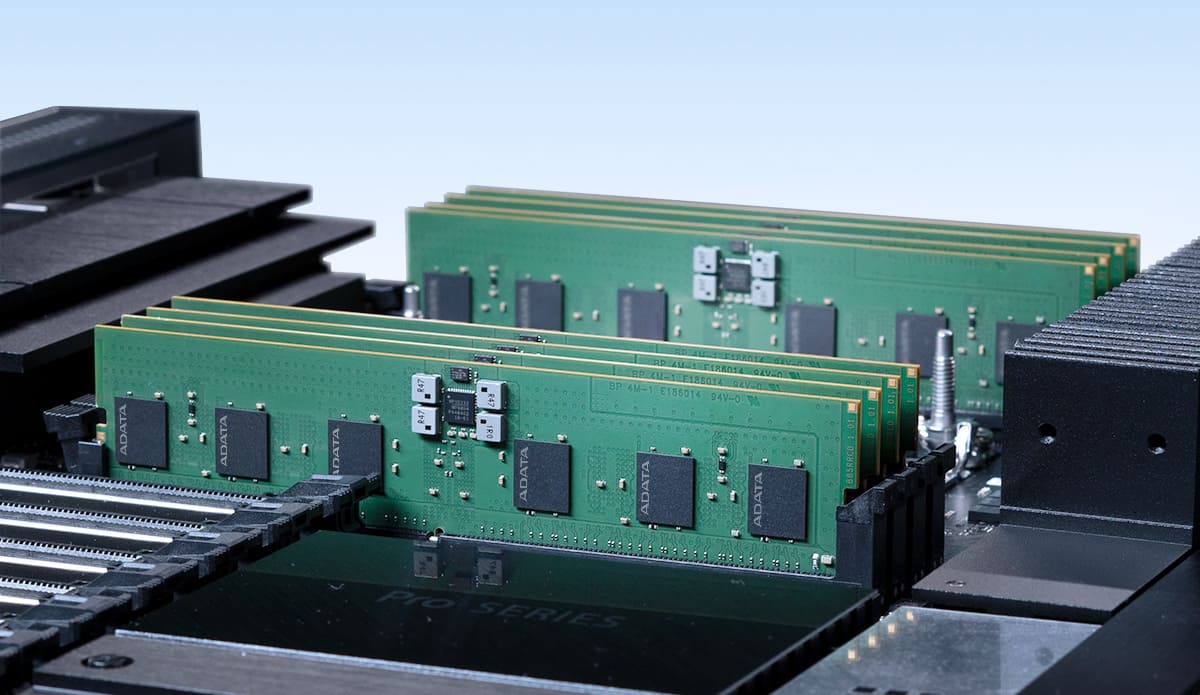
最速パフォーマンスを実現する優れたチップ
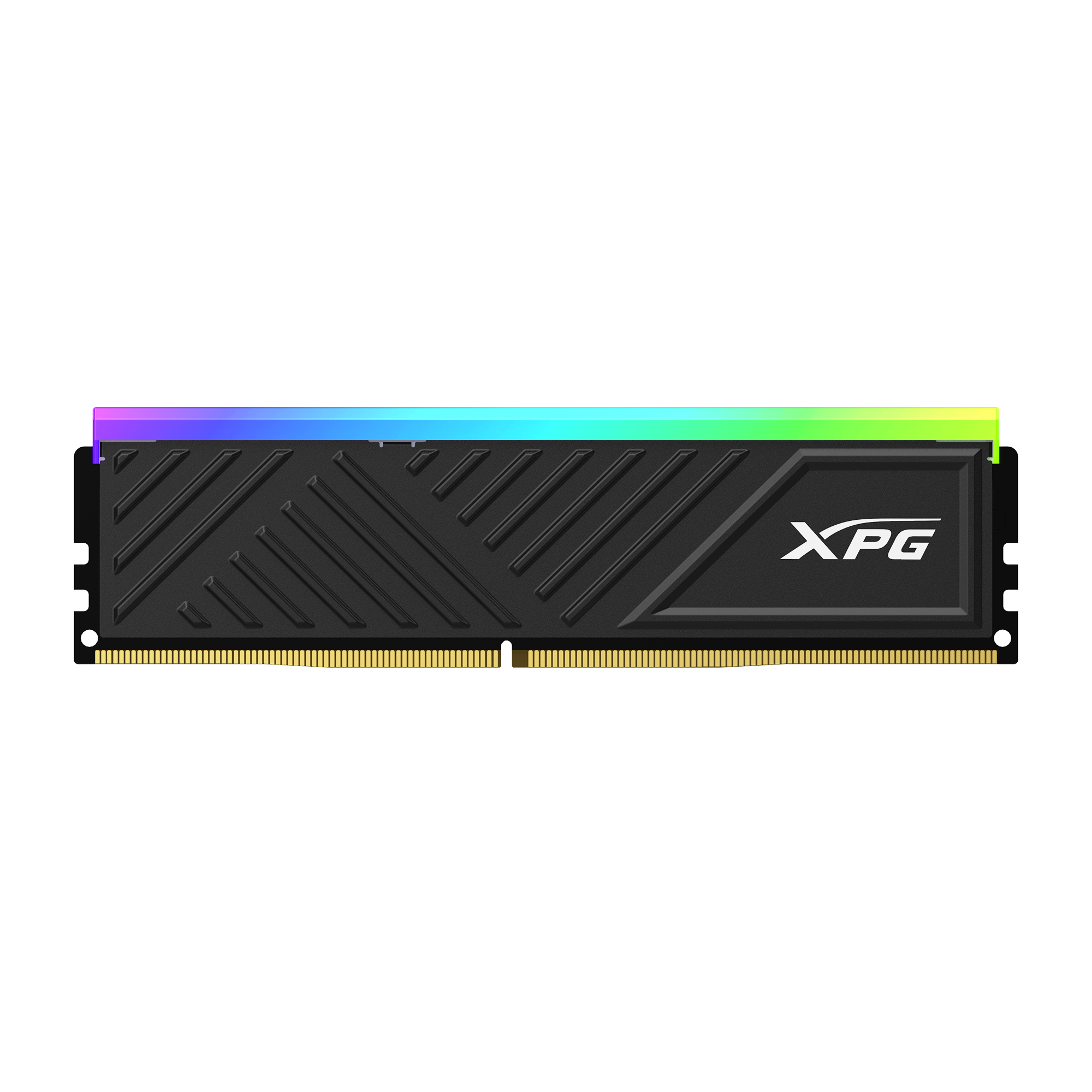
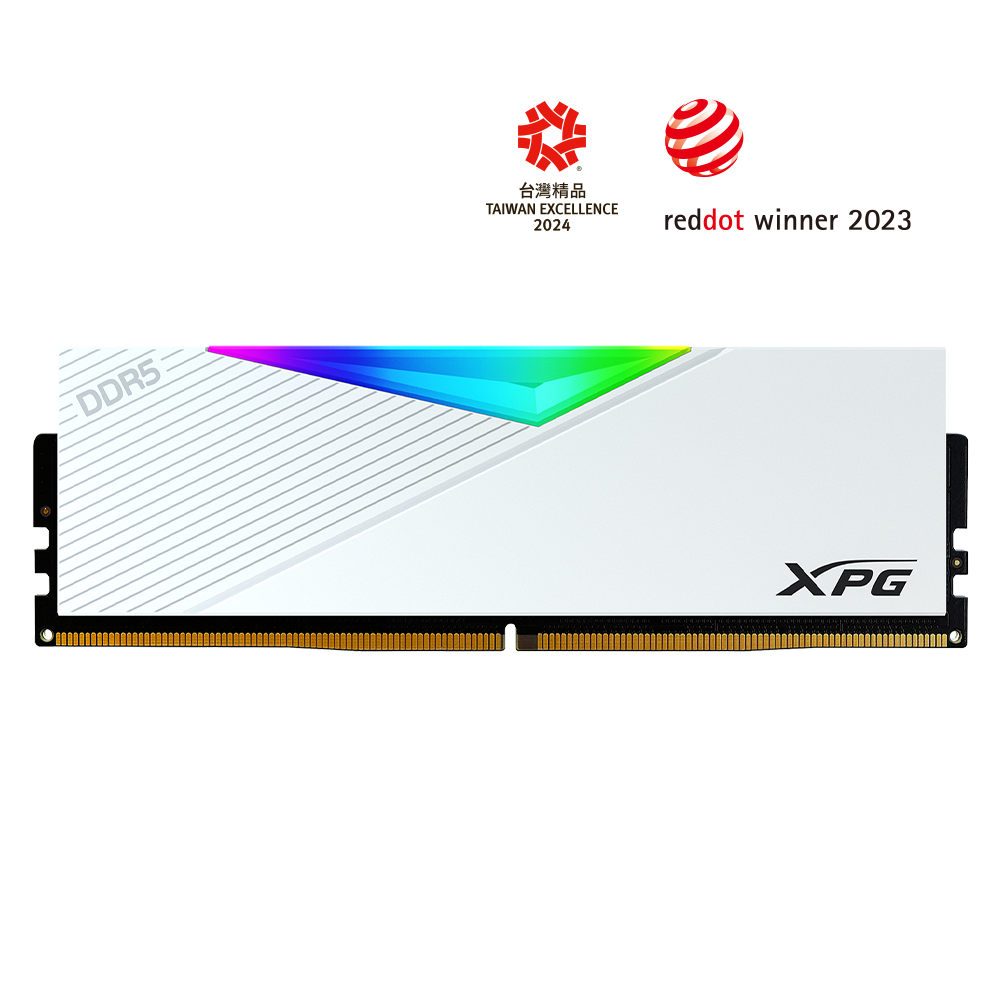
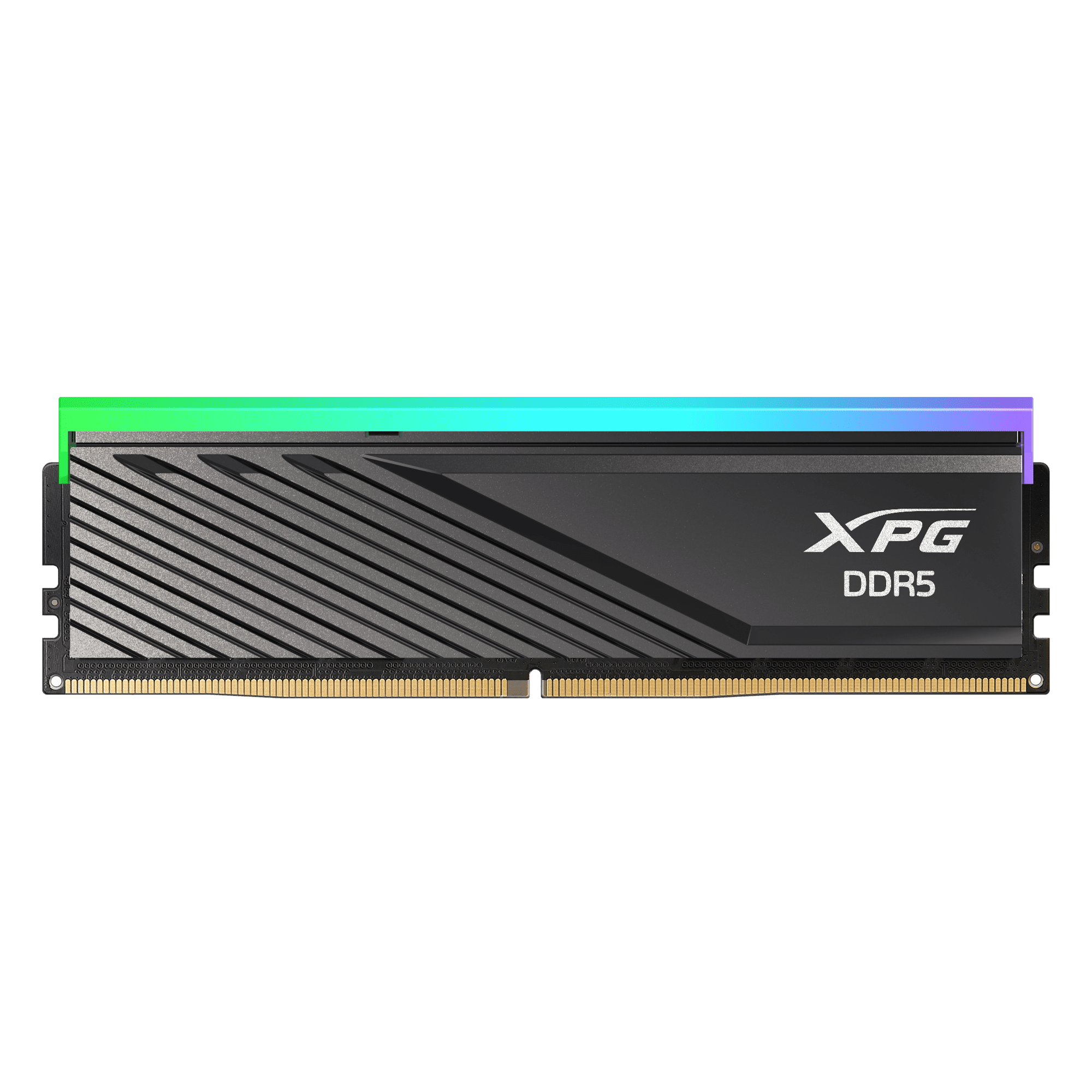
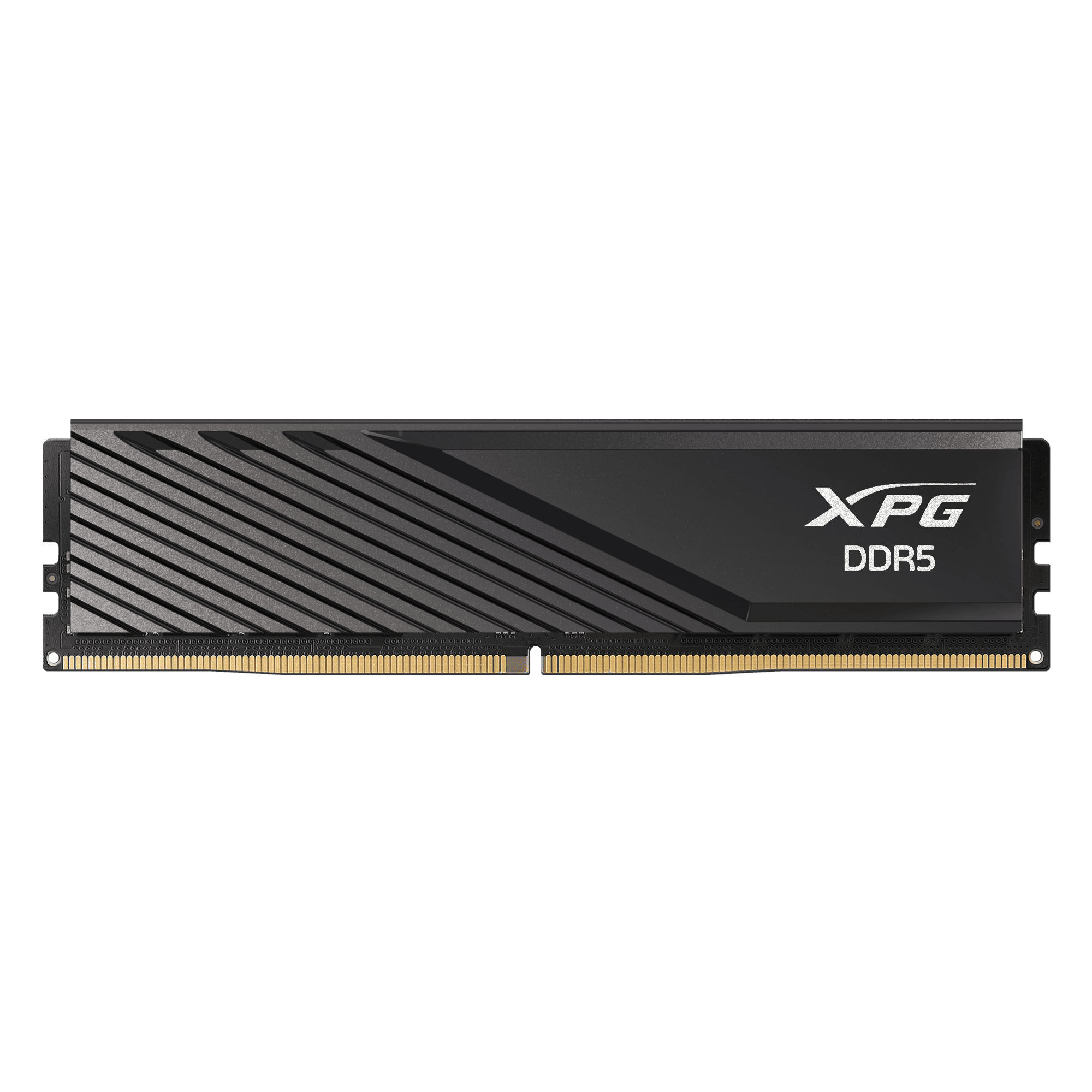
ADATA DDR5 R-DIMMには高品質のICを使用しており、厳格な信頼性および互換性テストに合格しています。Intel® Xeon® W-2400/W-3400/W-2500/W-3500シリーズおよびAMD Ryzen™ Threadripper™ PRO 7000WX/7000シリーズのワークステーションプラットフォームに対応しています。システムは高負荷の作業条件下でも安定性さ維持し、高速の演算タスクも簡単に完了します。
より効率化したパワーマネジメント
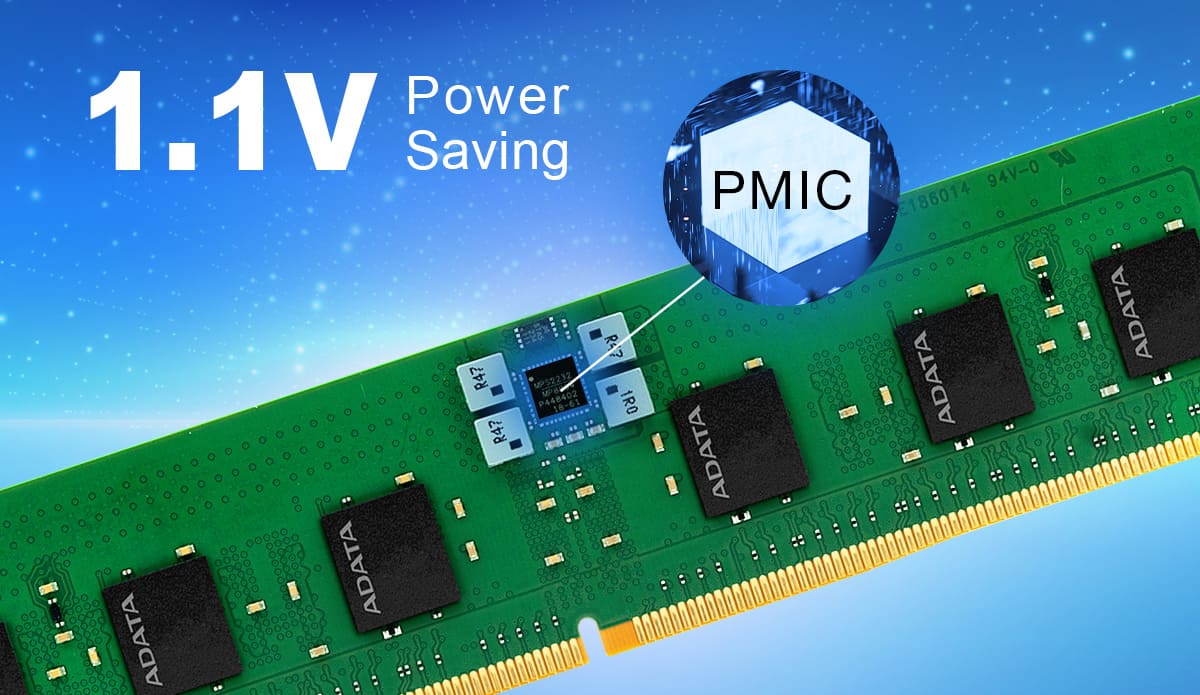
わずか1.1Vで動作する次世代メモリモジュールであり、DDR4よりも電力効率に優れています。 パワーマネジメントIC(PMIC)を搭載していることにより、動作のさらなる安定化にも成功しています。

安定したシステムの鍵はレジスタクロックドライバ
サーバー、ワークステーション、高性能コンピューティング向けに特別設計されたレジスタクロックドライバ(RCD)が、信号を効果的にバッファリングして分配することで、送信プロセス中の干渉を低減し、メモリの性能と安定性を向上させます
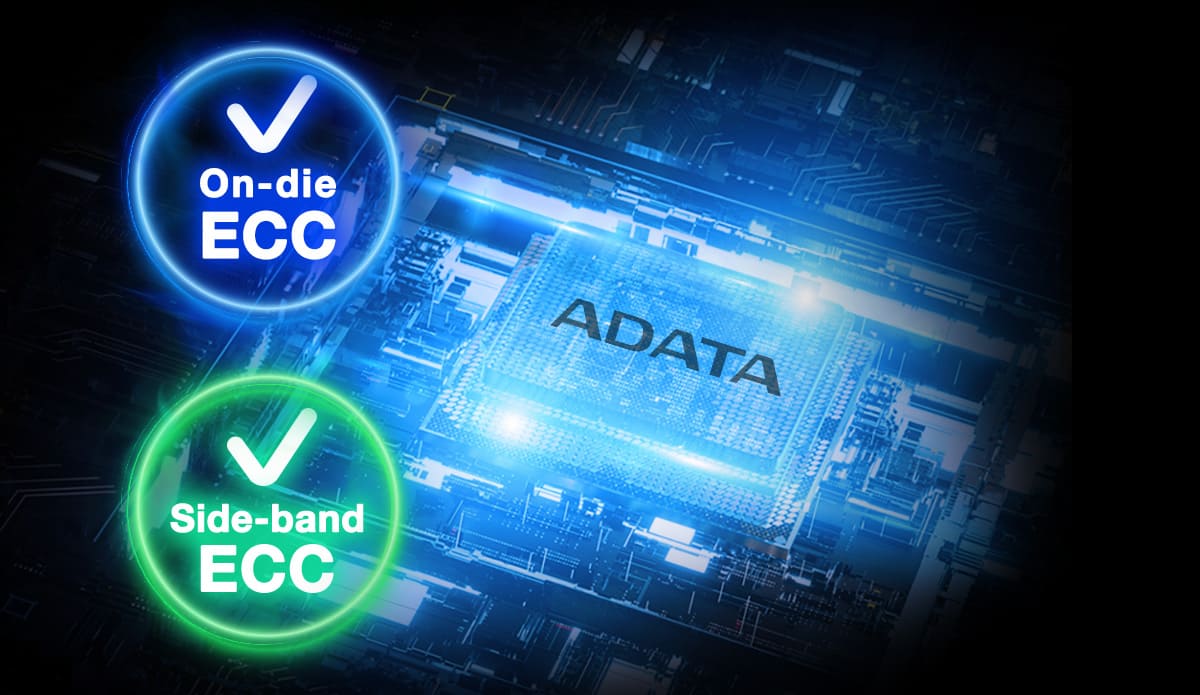
オンダイECCおよびサイドバンドECCエラー訂正メカニズム
オンダイECCおよびサイドバンドECCエラー訂正メカニズムに対応しており、エラーを自動的に修正して正確で信頼性の高いデータ送信を確保します。
安全性と信頼性
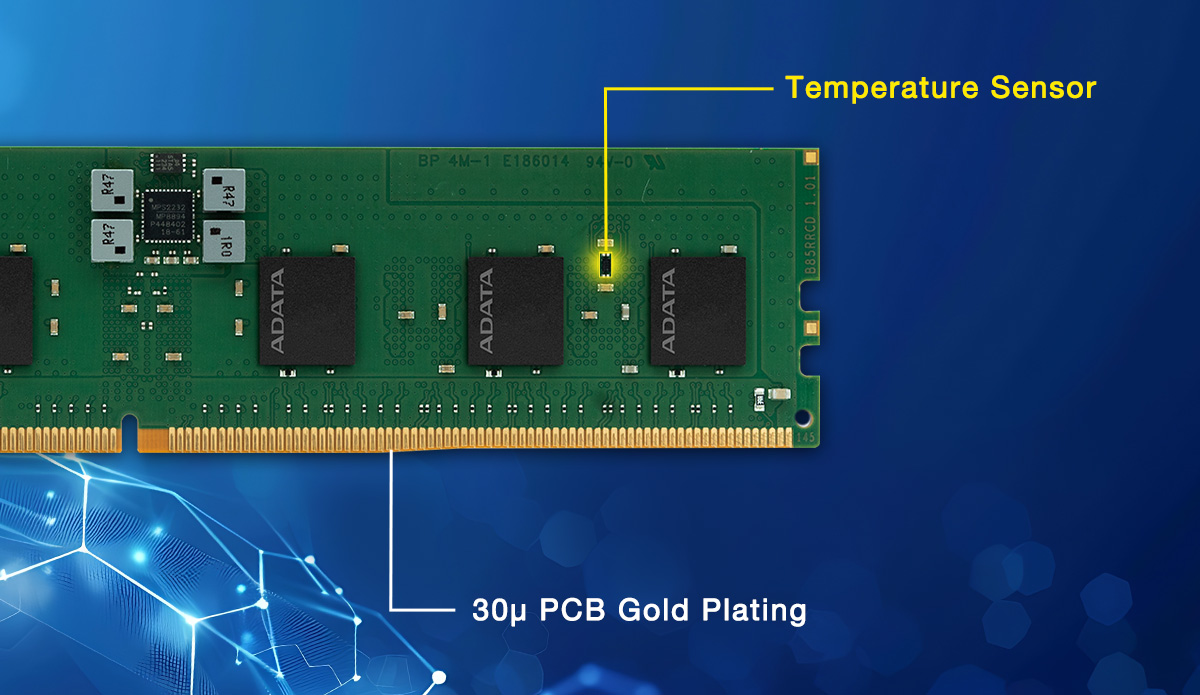
ADATA R-DIMMには、何度も接続できるように30μ金メッキ製コネクタが採用されており、耐酸化性にも優れているため、耐用年数が長くなります。また、温度データを完全にリアルタイムで監視する温度センサーも装備されており、メモリの過熱によるシステムの不安定を防ぎます。
ワークステーションの第一選択
ADATA R-DIMMは高負荷の作業にも耐えられるため、プロや企業のお客様が24時間中断されることのない稼動を実現するのに役立ちます。ワークステーションプラットフォームのメモリ容量が大幅に拡張されており、2D/3Dイラストレーション、ビデオのポストプロダクション、生成AIなどのマルチタスク処理に適しています。システムのパフォーマンスを向上させるには最高のツールです。

| メモリタイプ | DDR5 |
|---|---|
| 速度 | 5600 MT/s |
| 容量 | 32GB / 64GB |
| CASレイテンシ | 46 |
| フォームファクタ | R-DIMM |
| 動作電圧 | 1.1V |
| 動作温度 | 0°C ~ 95°C |
| ユーザータイプ | Creator |
| 保証期間 | 永年保証 |
| 備考 | ※メモリのパーツナンバーデコーダーについては、こちらをご覧ください |
- A: システムに適合するメモリデバイスをインストールしているかどうかを確認し、その後、以下の手順を行ってください。
1.コンピュータをシャットダウンして、電源プラグを抜きます。
2.マザーボードのレイアウトに従って、最大容量のメモリを1番目のソケットに挿入し、次により小さい容量のメモリを順に挿入し直します。メモリモジュールが正しく取り付けられていることを確認してから、DIMMの凹みをコネクタのキーに合わせて、各DIMMをコネクタのスロットに合わせます。次に、メモリデバイスをスロットにしっかりと押し込み、所定の位置にロックします。
3.コンピュータ内のすべてのケーブルが正しく接続されていることを確認してください。必要な電源コネクタがマザーボードに正しく接続されていることを確認し、ハードディスクに接続されているケーブルが誤って外れないようにします。
4.推奨されるメモリデバイスを正しく取り付けた後に、ノートパソコンが再起動しない、またはメモリデバイスが識別されない場合は、ノートパソコンメーカーのウェブサイトから、最新のBIOSをダウンロードしなければならない可能性があります。 - A: ブルースクリーンの発生は、多くの要因に起因します。ハードウェアは、RAM、マザーボード、ハードディスク、電源などの部品に影響を与える可能性があります。RAMの問題かどうかを確認するために、RAMテストソフトウェア「Memtest86+」を使用することをお勧めします。赤いエラーメッセージが表示された場合は、DRAMに問題があります。お客様サービスにご連絡ください。
- A: ブートせずにテストを実施するための手順:
1.システム要求仕様(SRS)が相互にサポートされることを確認します(CPU、マザーボード、DRAM、電源)。
2.電源の接続を確認します。電気が供給されていない場合、電源または短絡保護ボードが故障している可能性があります。
3.システム起動後にBIOSの警告音が鳴る場合は、BIOSメーカーに問い合わせてエラーを修正してください。
4.BIOSの警告音が鳴らずに電源が入る場合は、システムが起動するまでCPU、MB、メモリの順に交換してください。 - A: 多くの場合、BIOSまたは診断プログラムには、メモリバス周波数が表示されますが、これはメモリ周波数の半分の周波数です。これは、DDRデータ転送(ダブルデータ転送)のレートがメモリバス周波数の2倍であることによるものです。バス速度が800MHzで、DDR3-1600メモリを使用する場合、正しいメモリの動作速度は1600です。
- A: 1.新しく購入したメモリの場合は、以前使用していたメモリと新しく購入したメモリが同じブランド、周波数、容量、粒子数であることを確認します。これらの要素が同じであれば、他のコンピュータやマザーボードの他のスロットにメモリを挿してみることをお勧めします。問題が依然として発生する場合は、メモリの故障の可能性があります。購入店または最寄りのADATA認定サービスセンターに連絡し、修理を依頼することをお勧めします。
新しいメモリのブランドが以前使用していたメモリのものと異なる場合は、ご使用のコンピュータメーカーのメモリ互換性を確認してください。
2.通常の使用で故障しており、サービスセンターで修理可能な場合は、購入者または弊社サービスセンターに修理を依頼してください。
サービスセンターで修理を出すのが難しい場合は、XPGの公式ホームページからオンラインで修理の申し込みをしていただけます。
申し込み完了後、指示に従って正しく梱包し、指定の住所に返送してください。受領後、早急に修理させていただきます。
サービスセンターが提供しているサービスは、製品の修理(外観に損傷がなく、シールが外れていない状態であること)のみとなります。保証範囲内であるか、また製品の真正性については、受け取った現物をもとに、製造工場元で判断いたします。修理に出す前に、製品の正面と背面が写った鮮明な写真を保管されることをお勧めします。
[重要なお知らせ:メモリをデュアルチャネルで動作させる必要がある場合、デュアルチャネルテストを容易にするために、両方のモジュールを一緒に修理に出してください] - A: CPU-Zは、最も旧式のコンピュータシステム情報ソフトウェアの1つとして知られており、現在のコンピュータデバイスのテストに関する情報です。
タイプ:メモリデバイスの種類
サイズ:コンピュータにインストールされているメモリの合計容量。
チャネル:メモリデバイスの動作に使用されるチャネルの数。この例では、チャネル数は4になっており、システムは、4つのメモリデバイスの帯域を組み合わせて伝送性能を向上させることになります。
タイミングブロック
DRAMの周波数:メモリランクの動作速度。
FSBとDRAMの比率:フロントサイドバス(FSB:Front Side Bus)周波数とDRAM周波数の比率。
RAMタイミング ベンチマーク(CL、tRCD、tRP、tRAS、tRFC、CR):6種類のベンチマークは、それぞれが異なるDRAM動作に必要となる周波数サイクルを表しています。 - A: QVLとはQualified Vendor List(認定ベンダー)の略です。マザーボードでメモリが動作することを保証するために、マザーボードメーカーから提供されます。
DDR5 DRAMを購入する際には、まず最初にマザーボードの機能を理解してから、QVLを見てサポートされるメモリ周波数を確認する必要があります。 - A: チャネルあたり2枚のDIMM(2DPC)を採用する技術は、デュアルチャネルとは異なります。オーバークロックの安定性を確保するために、周波数低下仕様を設定することをお勧めします。例えば、6,000 MT/sまで上げたい場合、6,400MT/sに対応したDRAMを購入する必要があります。マザーボードの制限が主な理由です。メモリをサポートしている場合、BIOSからオーバークロック特性を最適化することができます。しかしながら、4チャネルを挿入する場合は、システムをオーバークロック状態でも安定して動作させるために、BIOSのシステム要件を満たせるより高い仕様が必要となります。
現時点では、4チャネル搭載のQVLをリリースしているマザーボードメーカーはありません。したがって、一般消費者がマザーボードブランドの公式ウェブサイトで、4チャネルメモリの一覧を見つけることはできません。 - A: 基板メーカー各社のBIOSデザインに従って、メモリは以下をマザーボードと共有します:
1.オンボード共有メモリ
2.PCIEデバイス
3.BIOSは、最低でも1MBを使用する場合があります。
4.DVMT(添付はIntel 6シリーズチップセット製品のDVMTデータシートです。
メモリデバイスの設計は、メモリ容量の違いによって異なり、その構成も、各メーカーの(マザーボードの設計によって異なる)最良のシステム性能によって異なります。 - A: 外部メモリが、必ずコンピュータの性能を向上させるとは限りません。しかしながら、より多くのプログラムやプロシージャを同時に複数操作したり、大量のメモリを必要とするプログラムを操作する際には有益となります。もともと搭載されているメモリの量では、操作するプログラムやプロシージャに対応できない場合、パフォーマンス面を高めることは可能です。
- A: Windowsの場合、「スタート」ボタンをクリックし、「コントロールパネル」をクリックして開きます。
→ Windowsでは従来のビューを使用してください。クリックして「システム」を開くと、インストールされているRAM合計容量を含むコンピュータの基本情報が表示されます。
→ MacOSの場合、左上にあるアップルメニューから「このMacについて」または「このコンピュータについて」をクリックします。Mac内にあるメモリ合計容量の情報が表示されます。(内蔵メモリと外付けされたDIMMやSIMMも含まれます)。
→ Linuxの場合、ターミナルウィンドウを開き、「cat /proc/meminfo」コマンドを入力すると、RAMの合計容量とその他のメモリ情報が表示されます。