Member Center


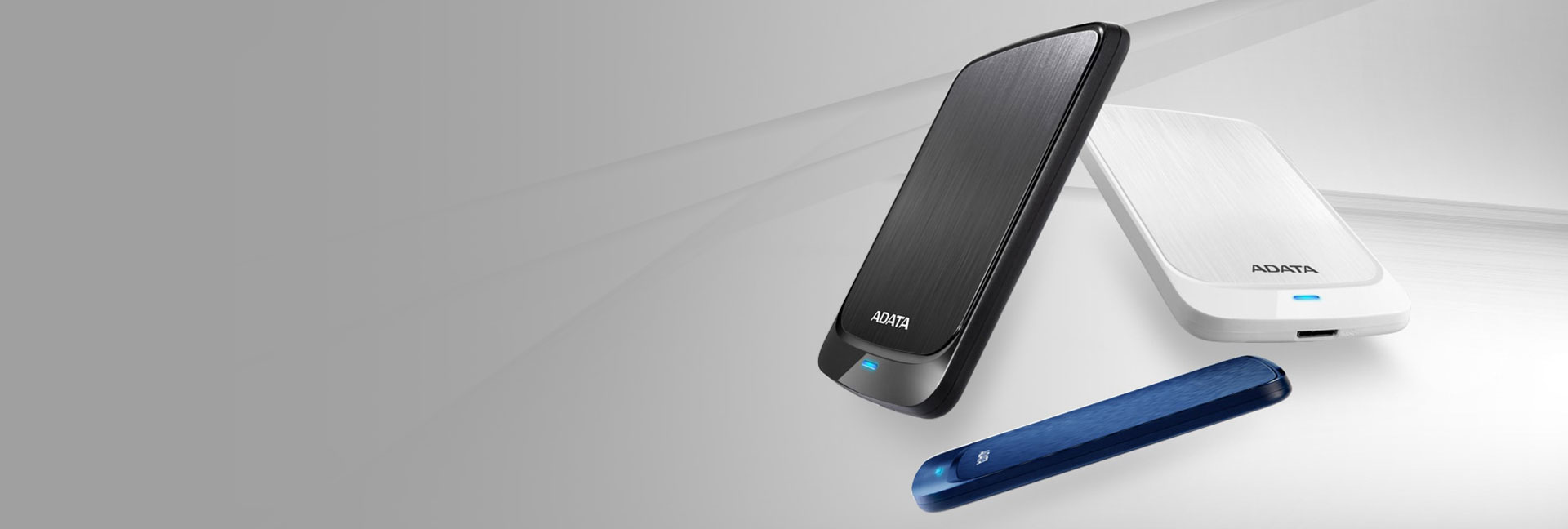
驚くほどスリムな形状のボディに多くのデータを保管しましょう。ADATA HV320外付けHDDなら、1TBから5TBまでの幅広い容量ラインナップから用途によってお選びいただくことができます。また、最薄10.7mmのボディには衝撃を感知するセンサーを搭載。E2E (End-to-End)データ保護機能により、安全にデータを保存することができます。
* 10.7mmの薄さは、HV320の1TB / 2TBにおける仕様です。4TB / 5TBの場合、薄さは19mmの仕様となります。
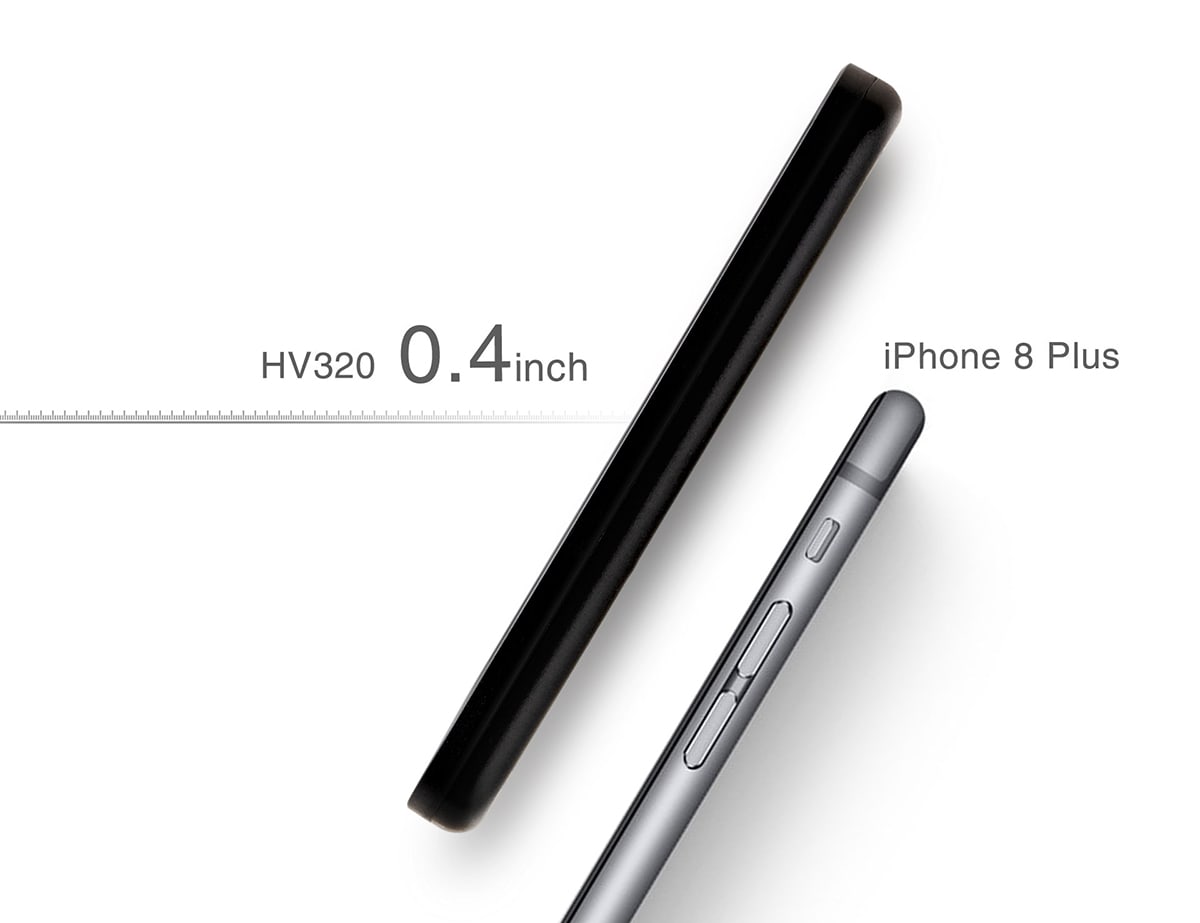
ポケットサイズの薄さ
たくさんのデータをポケットサイズのハードディスクに保管しましょう。HV320の1TB / 2TBはわずか10.7mmの驚くべき薄さを誇り、ポケットに入れて簡単に持ち運ぶことが可能です。
エレガントなデザイン
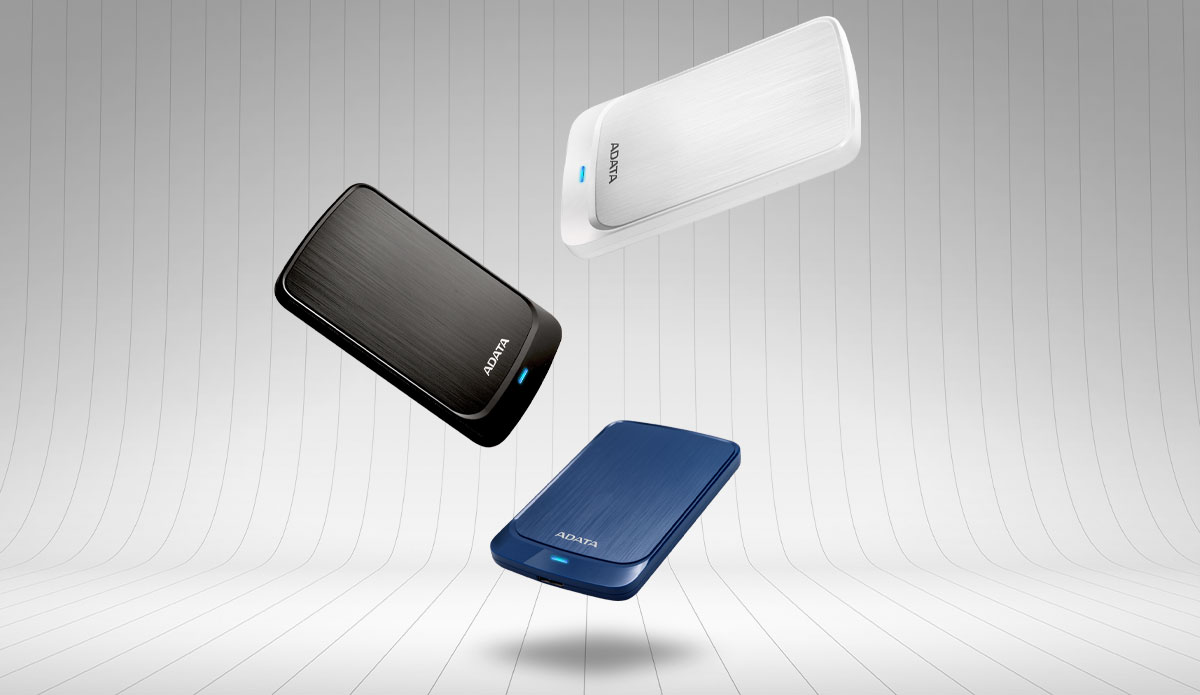
HV320のフロントカバーには、高級感を演出するヘアラインブラシ加工が施されています。これによりエレガントな外観と、手触りのよさを両立させました。フレームはグロッシーな仕上げとなっており、鮮やかな印象を与えます。カラーはブラック、ホワイト、ブルーのスタンダードな3色をご用意しました。
豊富な容量
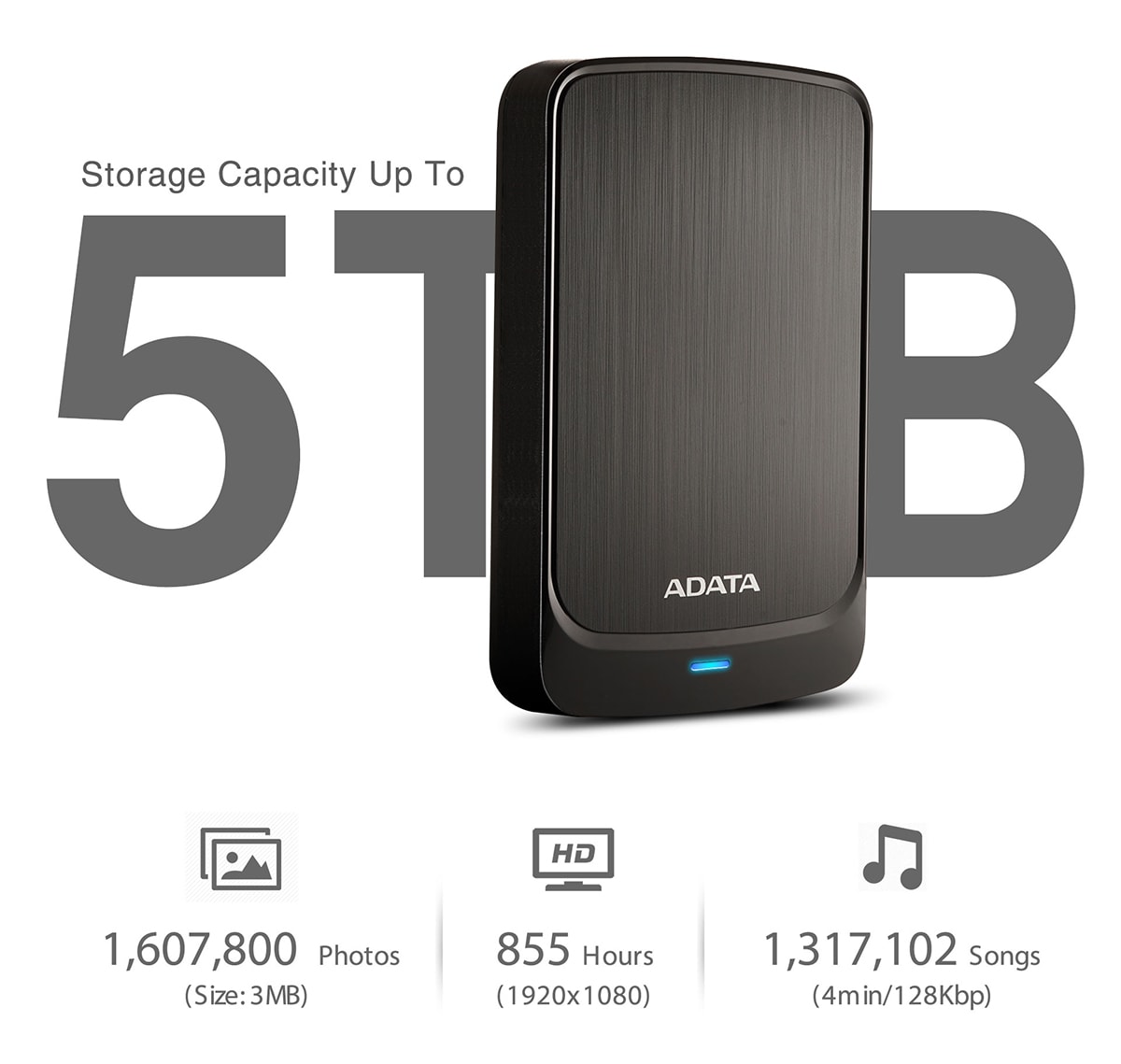
4Kビデオなどの高解像度ファイルが当たり前の時代、ハードディスクも大容量がスタンダードです。HV320は1TBから最大5TBまでの容量ラインナップを用意しており、用途によって最適なものをお選びいただけます。
ショックセンサー搭載
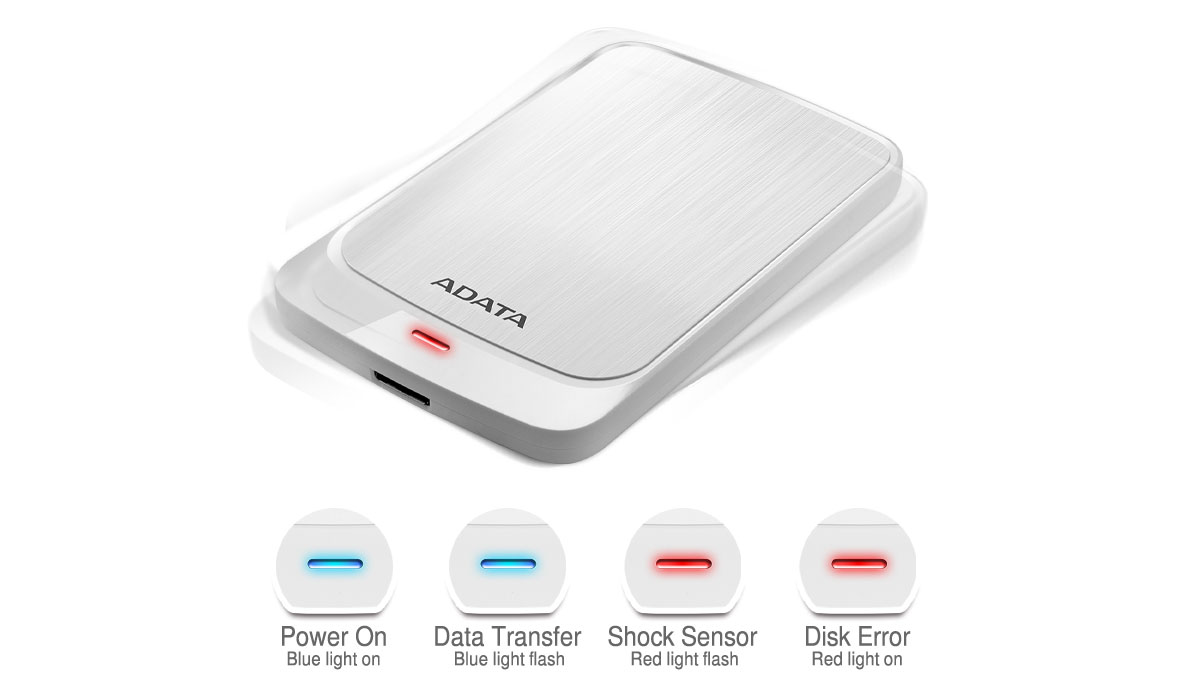
搭載された衝撃感知センサーにより、エラーや不良セクタ―が検出されるような落下または衝撃を与えた際、インジケーターランプが赤色に点滅して視覚的に通知します。
家庭用ゲーム機でも使用可能
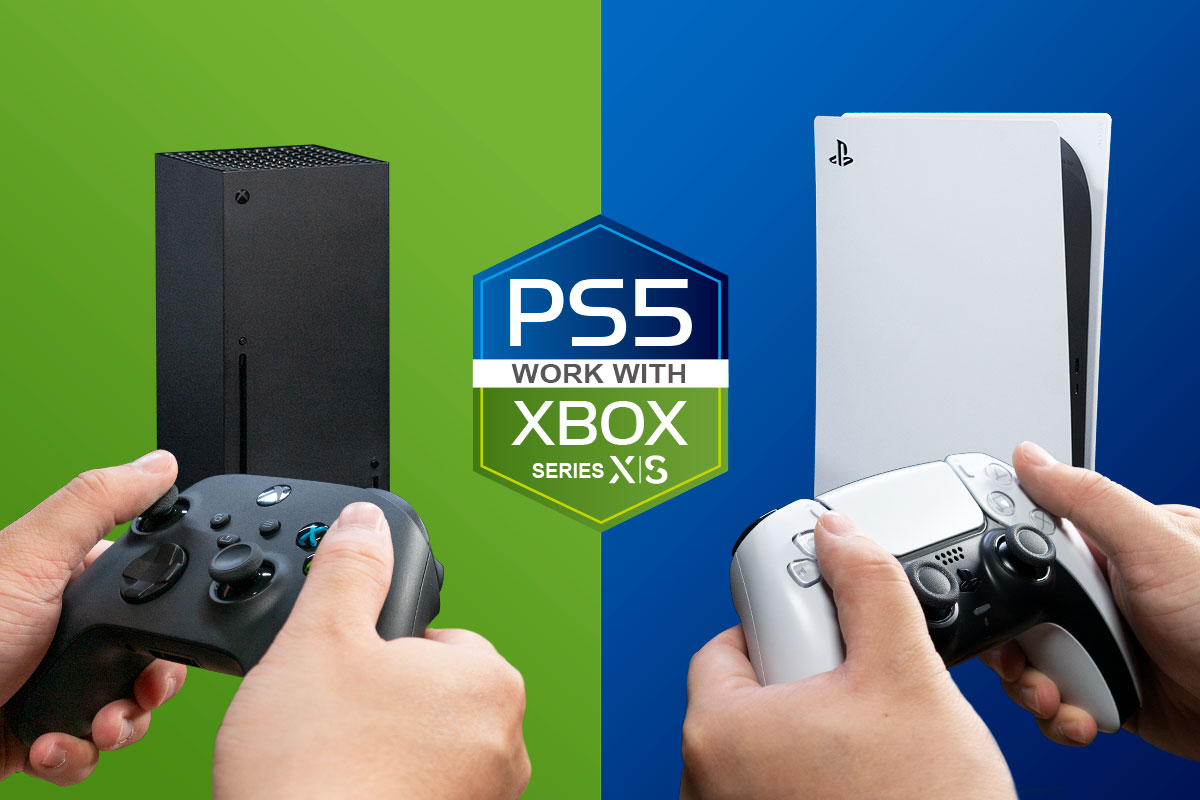
HV320を家庭用ゲーム機に接続して、バックアップストレージとして活用しましょう
* 実際のロード時間はゲームタイトルによって異なります。家庭用ゲーム機に接続する際、HV320のフォーマットが必要となります。
** ゲームコンソールと外部HDDの互換性については、ここをクリックして詳細を確認してください。
テレビ番組を簡単録画
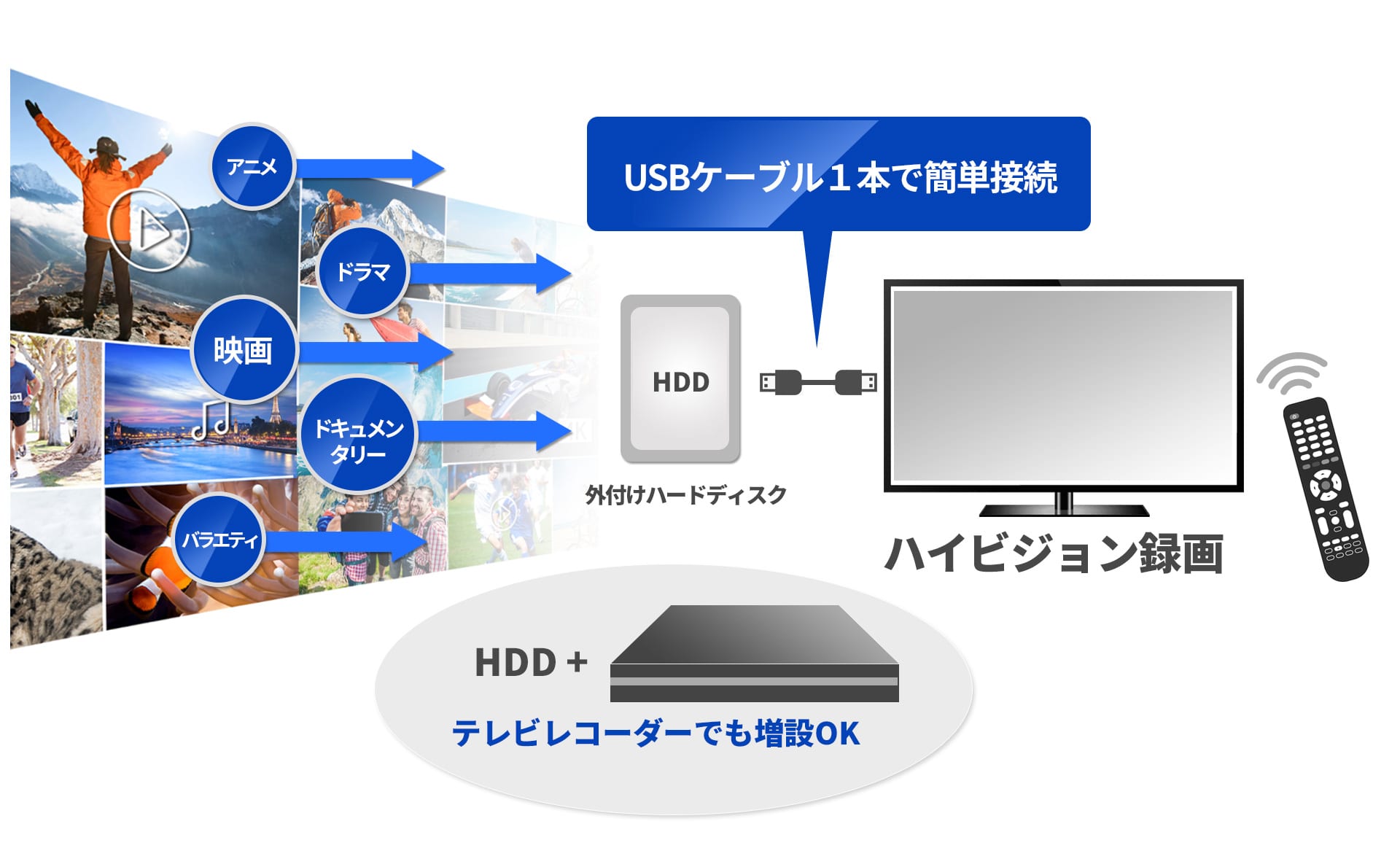
テレビ番組や映画、スポーツの試合などを録画して、いつでも簡単にプレイバック。
お気に入りのエンターテインメントライブラリとしてあなただけの時間を楽しみましょう。
Backup ToGoスマートバックアップソフトウェア
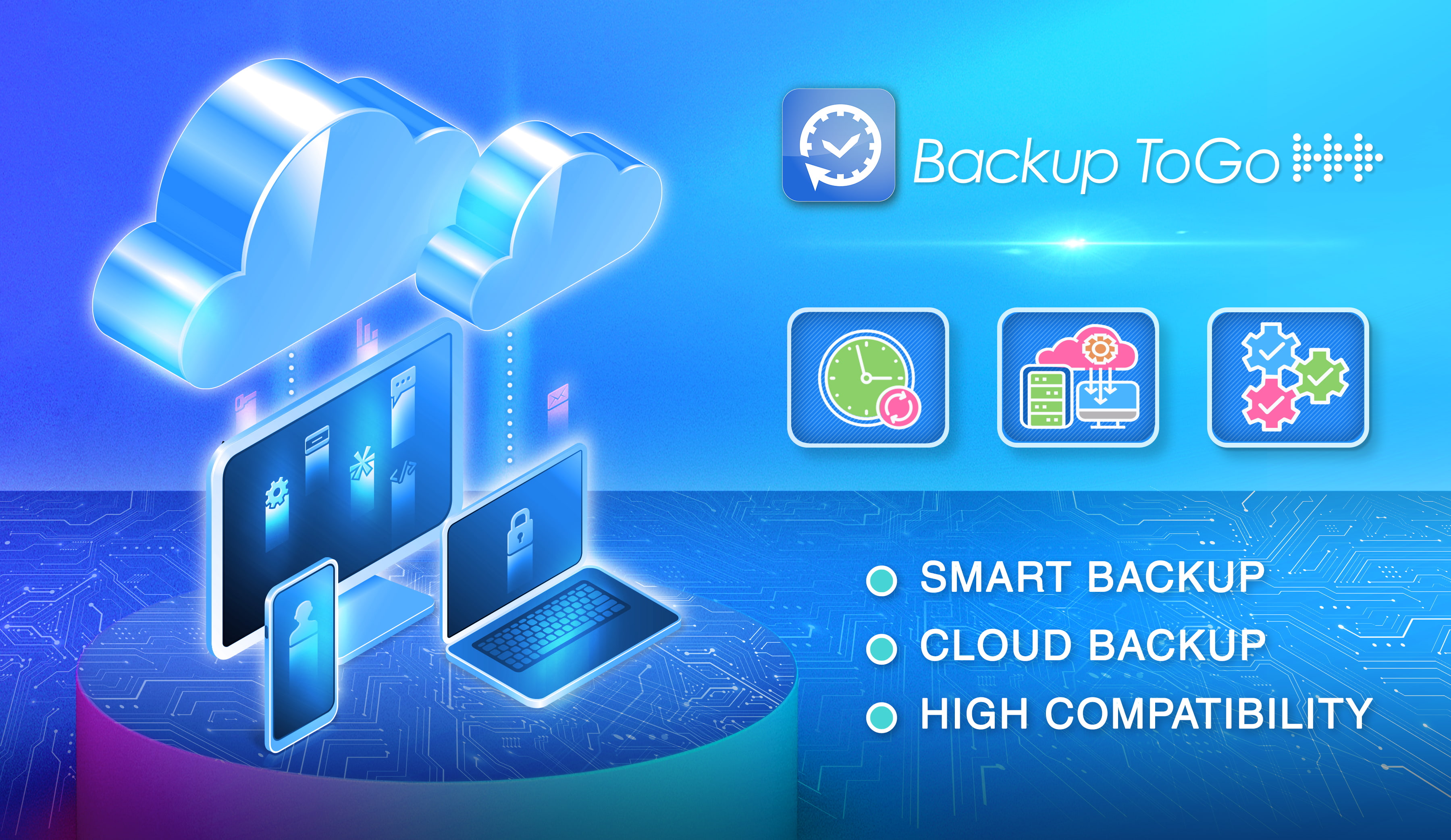
Backup ToGoではアルゴリズムを使用して、すべてのデータをインテリジェントかつ簡単にバックアップします。バックアップスケジュールを設定したアカウントは、データ損失を心配する必要はもうありません。さらに、Backup ToGoにはクラウドバックアップ機能も備わっており、クラウドやローカルハードドライブ、モバイルデバイスへのバックアップにも対応しています。Backup ToGoでは、直感的な使いやすいインターフェースを備えたツールを使用して、データのバックアップを簡単に行うことができます。
| 特殊機能 | スリム/軽量 |
|---|---|
| アプリケーション | 携帯型 |
| 容量 | 1TB / 2TB / 4TB |
| 色 | ブラック / ブルー / ホワイト |
| 寸法 | 2.5 inch |
| 重量 | 1TB/2TB : 139g 4TB/5TB : 235g |
| フォームファクタ | USB 3.2 Gen 1 (USB 5Gbps) (USB 2.0下位互換性あり) |
| 素材 | プラスチック |
| 動作温度 | 5 – 50°C / 41 – 121°F |
| 動作電圧 | USB DC 5V |
| 消費電力 | - |
| システム要件 | Windows 7 / 8 / 8.1 / 10 / 11、 Mac OS X 10.6以降(使用には再フォーマットが必要)、 Linux Kernel 2.6以降 |
| 付属品 | USB 3.2 Gen1 ケーブル、クイックスタートガイド |
| 保証期間 | 3年間 |
| 備考 |
|
- A:
詳細についてはこちらをクリックしてください。
- A: Windows XP では[コントロールパネル] / [管理ツール] / [コンピュータの管理] / [ディスクの管理]からディスクをパーティションできます。インストールしたハードディスクを選択し、マウスの右ボタンを押してドライブのパーティションオプションを選択します。
- A:
端末のモバイルファイルマネージャーがシステムリソースに反応し、外付け SSD の動作を優先するため、そのほかの機能が停止されることがあります。外付け SSDによる読み込み/書き込み、その他の作業が完了すると再開されます。
- A:
1. 外付けSSDを Windows PC に接続します。
2. ディスクの管理ツールを開きます。Windows の検索で「disk format」または「disk management」と入力するか、コントロールパネル > 管理ツール > ハードディスク パーティションの作成とフォーマットを開きます。
3. フォーマットしたい外付けSSDのパーティションまたは未割り当ての領域を右クリックして、「新しいシンプルボリューム」を選択します。
4. 指示に従ってボリュームのサイズを選択します。
5. ドライブ文字を割り当てます。
6. パーティションのフォーマット画面でファイルシステムを選択します。
7. ボリュームに名前を付けます。
8. 次へをクリックします。
9. 完了をクリックします。
10. フォーマット完了です。 - A:
詳細についてはこちらをクリックしてください。
Backup ToGoのダウンロード:https://www.adata.com/jp/support/downloads/
Backup ToGoのマニュアル:https://webapi3.adata.com/storage/support/software_backuptogo/en/backup_togo_manual_en.html - A:
データ転送が中断された場合、エラーが電力不足によるものでないか確認してください。
転送の中断が発生した場合はデバイスを接続しなおしてから、データ転送を再試行してください。
通常、転送プロセス途中の中断によってデータが消去されることはありません。 - A:
外付け SSD が十分に給電されていない、または、安全でない方法で取り外されると、Windows はファイルのコピーを中止することがあります。これは Windows のファイルシステムによる保護方法で、外付け SSD に技術的な問題があるわけではありません。次のステップでこの問題の解決を試みることができます。
- 外付け SSD を PC に接続したときに表示される「スキャンして修復」の通知をクリックします。
- 通知を閉じた場合、システムトレイ(通知エリア)の外付け SSD のアイコンを右クリックして、「Run CHKDSK」コマンドを使用します。
- システムトレイに外付け SSD のアイコンが表示されていない場合、エクスプローラーを開いて外付け SSD を選択し、右クリックして、プロパティ、ツール、チェックする、の順に選択します。 - A: 外付け SSD と Android 端末間のケーブルを取り外す前に、デバイスの安全な取り外し機能を使用することを推奨します。これを行わないと、コピーしたファイルが破損したり、読み出し不能になったりすることがあります。
- A:
外付けドライブを起動するためには、600ミリアンペア以上の電力が必要となります。USB 2.0ポートの場合、最大でも500ミリアンペアの供給となります。そのため、USB 2.0ポートの場合はY字ケーブルを使用することを推奨しています。
- A:
表示される容量の違いは主に、コンピュータのオペレーティングシステムの違い、外付けハードドライブ容量の計算法の違いによって、コントローラ IC の演算結果が異なることに起因します。
一般に、ハードディスクメーカーは 10 進法に基づいて容量を計算しており、実際のコンピュータシステムは 2 進法です。
ハードドライブメーカー:1KB = 1000 バイト、1MB = 1000KB、1GB = 1000MB、1TB = 1000GB
オペレーティングシステム:1KB = 1024 バイト、1MB = 1024KB、1GB = 1024MB、1TB = 1024GB
このため、たとえば容量が 500GB と記載されたハードディスクは、500GB = 500 x 1,000MB x 1,000KB x 1,000 バイト = 500,000,000,000 バイトですが、2 進法での容量は 500,000,000,000 バイト / 1024KB / 1024MB / 1024GB と計算され、およそ 465GB となります。
最も速い計算法:
ハードディスク容量 x 0.93 = 大体の実際のハードディスク容量 - A: UASP は USB Attached SCSI Protocol の略です。SCSI コマンドと USB 規格を組み合わせ、データ移動を高速化し、ファイル転送をより効率的にします。ご利用のデバイスが UASP に対応していない場合、UASP の機能はファームウェアまたはオペレーティングシステムのアップデートを介して追加できるため、デバイスメーカーのウェブサイトからアップデートを入手できます。
- A:
ソリッドステートドライブ(SSD)はハードディスクドライブ(HDD)に似たストレージデバイスですが、特にランダムアクセス速度において、よりパフォーマンスが優れているため、オペレーティングシステムを実行するドライブとしての使用に適しています。HDD は一般的にはデータのバックアップメディアとして、データのアーカイブに使用されています。
- A:
標準的なプラスチックは、一般的に石油化学原料から抽出されますが、PCR素材は、リサイクル、選別、破砕、スクリーニング、および洗浄された後のプラスチック粒子から製造されており、新たに製造されたプラスチックが追加される割合は素材によって異なります。PCR素材を使用した製品は、再生プラスチックが最高の品質要件を満たし、製品の通常の使用や耐久性に影響を与えないことを保証するために、厳格な検証や試験が実施されます。
- A:
FSC™は「森林管理協議会(Forest Stewardship Council)」を指しており、国際的な森林管理認証のフレームワークのことです。フレームワークには、木材や紙などの林産物の生産と消費が、環境的、社会的および経済的影響の最適なバランスがとれた状態を実現するための一連の基準と原則が定められています。FSC™認証を受けた製品を使用することで、認証されている持続可能な森林管理から商品が由来していることが保証され、森林の生態学的環境、生物の多様性、森林資源を保護し、企業が社会的責任を果たすことにつながります。
- A:
PCRは「使用済みの再利用された(Post-Consumer Recycled)」素材であり、消費者が使用した後の廃棄物をリサイクル、選別、加工し、新しい原材料として再利用することを表しています。ADATAのHC300 ECO外付けHDDとUC310 ECO UFDは、35%がPCR素材で構成されており、この素材は透明な5ガロンの水容器や自動車のヘッドライトのハウジングに由来するものです。PCR素材を製品に使用することで、新素材の必要性、廃棄物の発生、環境への負荷、エネルギー消費、温室効果ガスの排出を削減できるだけでなく、循環型経済を推進し、企業ESGの持続可能な責任の実現にも貢献することができます。
- A: 一般的に可能性は 2 つあります。 電源不足:
● ハードディスクは USB 電源ケーブルコネクタに接続し、コンピュータ背面の USB スロットに接続されている必要があります。 コンピュータがハードディスクの動作に充分な電力を供給していることを確認してください。 USB ハブ、延長コード、その他 USB デバイスを一緒に使用しないでください。電源不足を招き、外付けドライブを読み出せなくなることがあります。
● ボリュームが追加されていない: Windows XP/Vista/7 オペレーティングシステムでは、[ディスクの管理]を開き、ハードディスクがインストール済みであることを確認してください。