


 Member Center


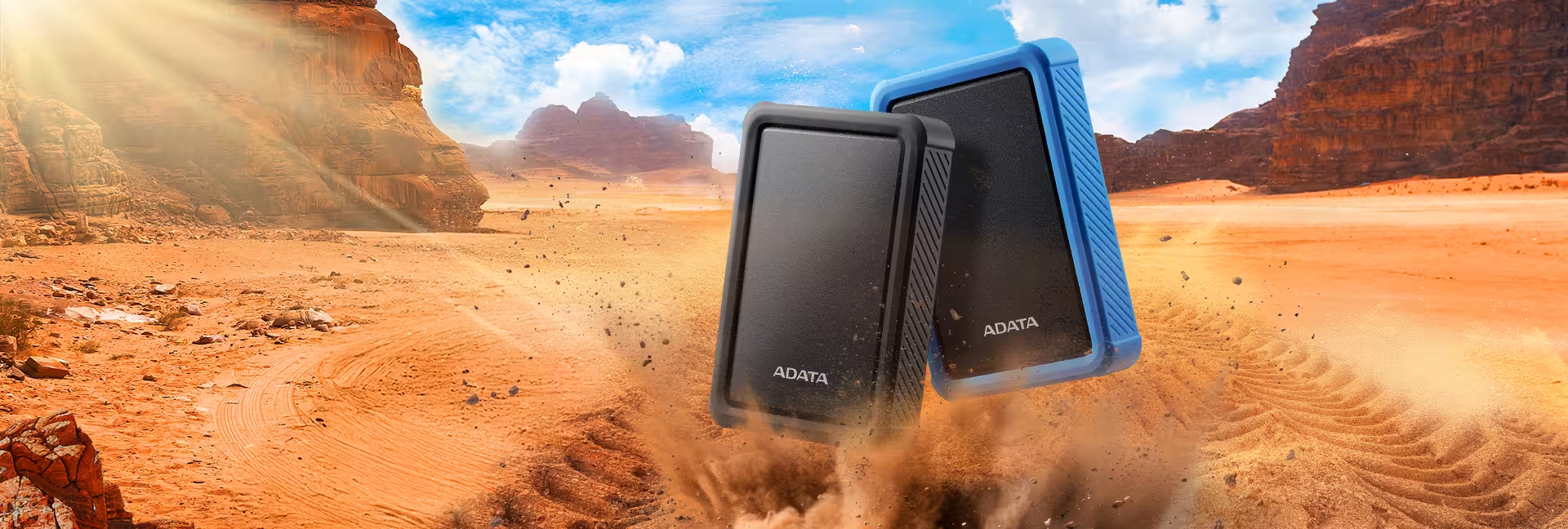
- 軍用等級の1.22メートル耐衝撃性
- IP54防水・防塵
- 最大2TBの携帯型ストレージ
- ゲーム機拡張との高い互換性
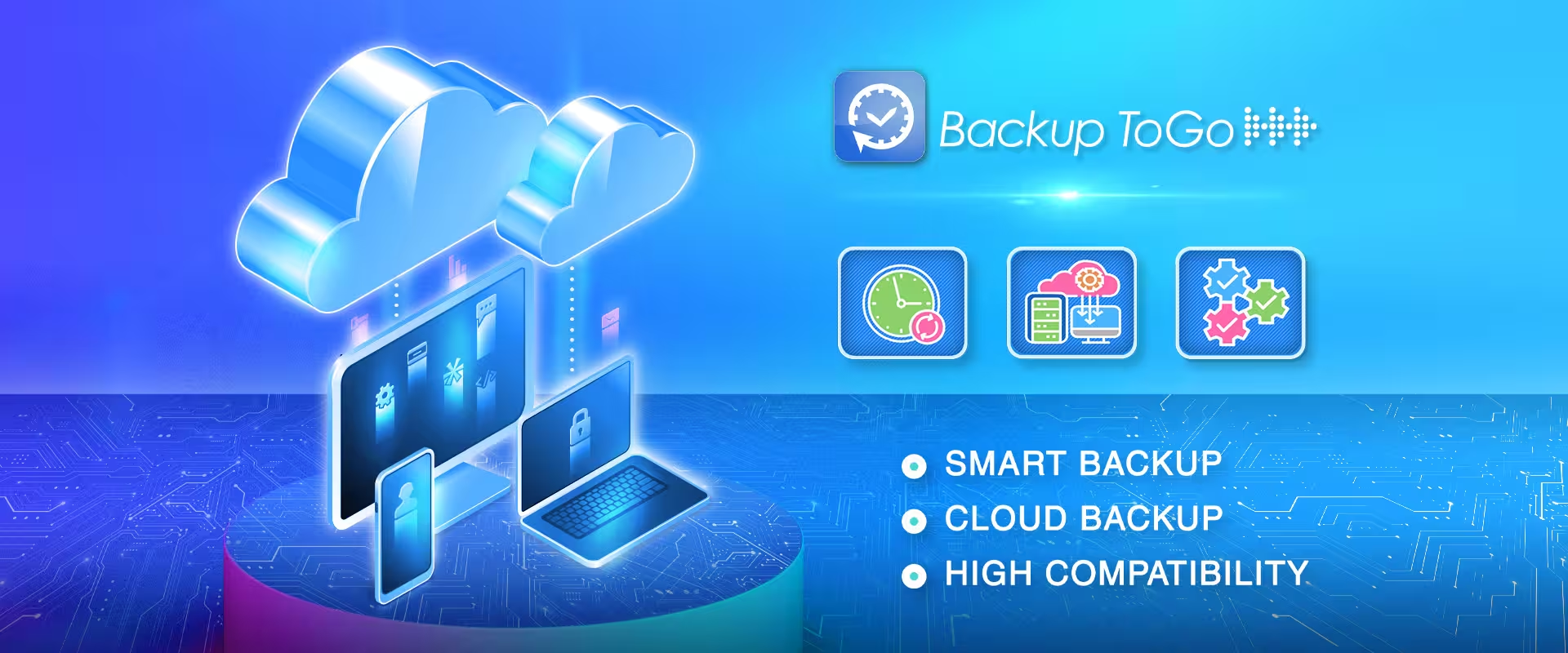
- Backup ToGoスマートバックアップソフトウェア
水しぶきも汚れもシャットアウト
IP54の保護等級を備えており、突然水がこぼれたり汚れたとしても全く問題ありません。HD700 Proは、いつでもどこでもあなたのメモリを安全に保護します。
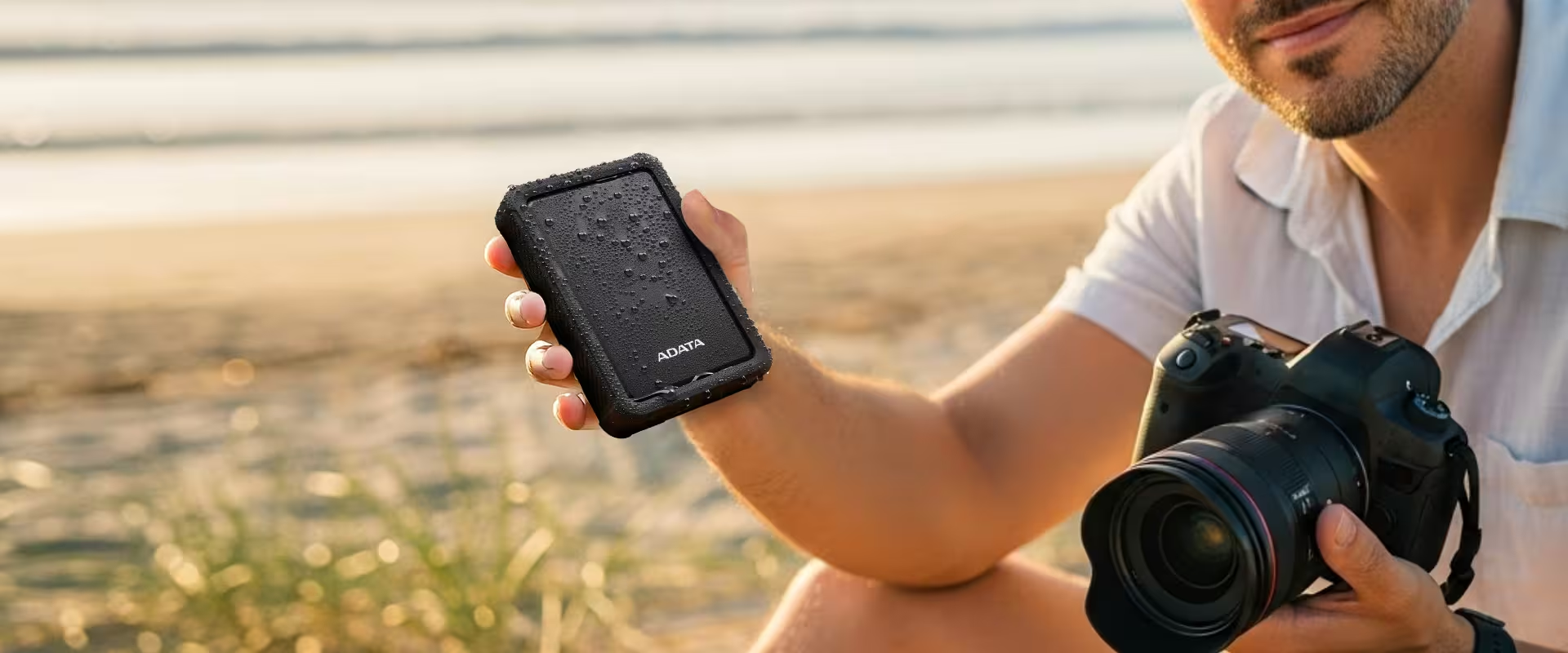
データをしっかりと保護
軍用等級の堅牢性(MIL-STD-810G 516.6)で、1.22メートルの落下に対する耐性を備えています。シリコンが衝撃から保護し、あらゆる衝撃からファイルを保護します。

常に空きスペースを携帯
USB 3.2 Gen 1を備えた最大2TBの大容量で、AIプロジェクト、レンダリング、編集に最適です。究極の携帯できるセキュリティツールとなります。
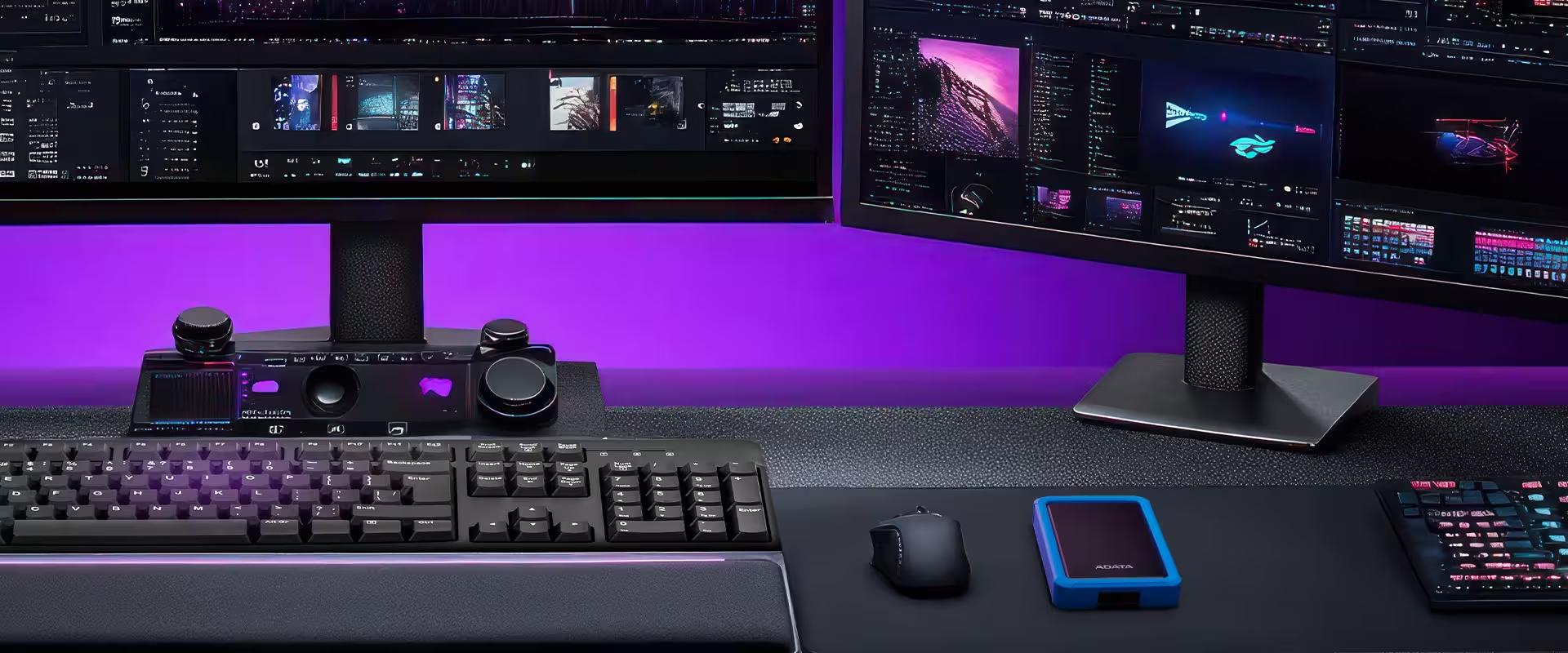
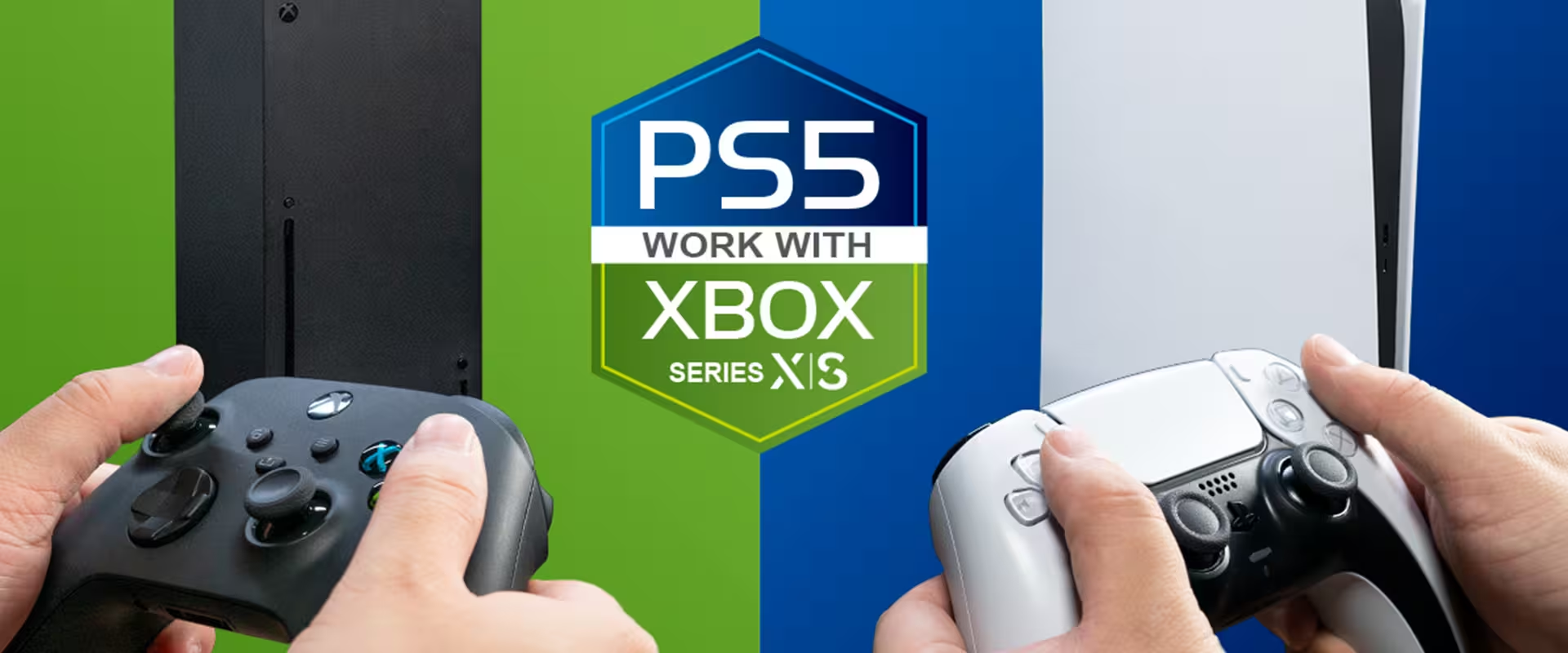
家庭用ゲーム機でも使用可能
HD700 Pro を家庭用ゲーム機に接続して、バックアップストレージとして活用しましょう。
* 実際のロード時間はゲームタイトルによって異なります。家庭用ゲーム機に接続する際、HD700 Pro のフォーマットが必要となります。
** ゲームコンソールと外部HDDの互換性については、ここをクリックして詳細を確認してください。
Backup ToGoスマートバックアップソフトウェア
Backup ToGoではアルゴリズムを使用して、すべてのデータをインテリジェントかつ简単にバックアップします。バックアップスケジュールを设定した后は、データ损失を心配する必要はもうありません。さらに、Backup ToGoにはクラウドバックアップ机能も备わっており、クラウドやローカルハードドライブ、モバイルデバイスへのバックアップにも対応しています。Backup ToGoでは、直感的な使いやすいインターフェースを备えたツールを使用して、データのバックアップを简単に行うことができます。
| 容量 | 1TB / 2TB |
|---|---|
| 色 | ブラック / ブルー / グリーン |
| 寸法 | 127.3 x 90.5 x 22mm / 5.01 x 3.56 x 0.86inch |
| 重量 | 210g / 7.4oz |
| フォームファクタ | USB 3.2 Gen1 (USB 5Gbps) (USB 2.0下位互換性あり) |
| 素材 | Plastic, Silicone |
| 動作温度 | 5°C(41°F)〜50°C(122°F) |
| 動作電圧 | DC 5V , 900mA |
| システム要件 | Windows 7 / 8 / 8.1 / 10 macOS X 10.6 またはそれ以降(使用のためには適合した規格へのフォーマットが必要です) Linux Kernel 2.6 またはそれ以降 |
| 付属品 | USB 3.2ケーブル / クイックスタートガイド |
| 保証期間 | 3年間 |
| 備考 |
|
- A:
詳細についてはこちらをクリックしてください。
- A: Windows XP では[コントロールパネル] / [管理ツール] / [コンピュータの管理] / [ディスクの管理]からディスクをパーティションできます。インストールしたハードディスクを選択し、マウスの右ボタンを押してドライブのパーティションオプションを選択します。
- A:
端末のモバイルファイルマネージャーがシステムリソースに反応し、外付け SSD の動作を優先するため、そのほかの機能が停止されることがあります。外付け SSDによる読み込み/書き込み、その他の作業が完了すると再開されます。
- A:
1.安全な取り外し:データの破損を防ぐため、ハードディスクドライブを取り外す前に「ハードウェアの安全な取り外し」機能を使用してください。
2.衝突や落下を回避:使用中は、ハードディスク・ドライブに損傷を与える可能性のある振動や衝撃を避けるため、安定した場所に設置してください。
3.過熱の防止:使用中は、ハードディスクドライブの換気を十分にして、高温になる場所や直射日光の当たる場所には置かないでください。
4.安定した電源の供給:コンピュータ本体のUSBポートを優先して使用し、電源の入っていないUSBハブの使用は避けてください。
5.ウイルスと情報セキュリティに注意:異なるコンピュータ間でハードドライブを使用する場合は、ウイルス対策ソフトウェアを使用して個人データを保護してください。
- A:
外付けハードドライブから異音が発生する原因としては、経年劣化、回路基板の異常、読み取り/書き込みトラックの異常などが考えられます。また、ハードディスクドライブ内部にある読み取り/書き込みヘッドモジュールが、衝撃によってずれたことが原因であることも考えられます。
ハードディスクドライブが金属的なカチカチ音を発しており、読み取り速度が遅くなったり、コンピュータがクラッシュしたりした場合は、直ちにデータをバックアップし、ハードディスクドライブの電源ケーブルを抜いて修理に出すことをお勧めします。
- A:
1. 外付けSSDを Windows PC に接続します。
2. ディスクの管理ツールを開きます。Windows の検索で「disk format」または「disk management」と入力するか、コントロールパネル > 管理ツール > ハードディスク パーティションの作成とフォーマットを開きます。
3. フォーマットしたい外付けSSDのパーティションまたは未割り当ての領域を右クリックして、「新しいシンプルボリューム」を選択します。
4. 指示に従ってボリュームのサイズを選択します。
5. ドライブ文字を割り当てます。
6. パーティションのフォーマット画面でファイルシステムを選択します。
7. ボリュームに名前を付けます。
8. 次へをクリックします。
9. 完了をクリックします。
10. フォーマット完了です。 - A:
詳細についてはこちらをクリックしてください。
Backup ToGoのダウンロード:https://www.adata.com/jp/support/downloads/
Backup ToGoのマニュアル:https://webapi3.adata.com/storage/support/software_backuptogo/en/backup_togo_manual_en.html - A:
データ転送が中断された場合、エラーが電力不足によるものでないか確認してください。
転送の中断が発生した場合はデバイスを接続しなおしてから、データ転送を再試行してください。
通常、転送プロセス途中の中断によってデータが消去されることはありません。 - A: 外付け SSD と Android 端末間のケーブルを取り外す前に、デバイスの安全な取り外し機能を使用することを推奨します。これを行わないと、コピーしたファイルが破損したり、読み出し不能になったりすることがあります。
- A:
外付けドライブを起動するためには、600ミリアンペア以上の電力が必要となります。USB 2.0ポートの場合、最大でも500ミリアンペアの供給となります。そのため、USB 2.0ポートの場合はY字ケーブルを使用することを推奨しています。
- A:
表示される容量の違いは主に、コンピュータのオペレーティングシステムの違い、外付けハードドライブ容量の計算法の違いによって、コントローラ IC の演算結果が異なることに起因します。
一般に、ハードディスクメーカーは 10 進法に基づいて容量を計算しており、実際のコンピュータシステムは 2 進法です。
ハードドライブメーカー:1KB = 1000 バイト、1MB = 1000KB、1GB = 1000MB、1TB = 1000GB
オペレーティングシステム:1KB = 1024 バイト、1MB = 1024KB、1GB = 1024MB、1TB = 1024GB
このため、たとえば容量が 500GB と記載されたハードディスクは、500GB = 500 x 1,000MB x 1,000KB x 1,000 バイト = 500,000,000,000 バイトですが、2 進法での容量は 500,000,000,000 バイト / 1024KB / 1024MB / 1024GB と計算され、およそ 465GB となります。
最も速い計算法:
ハードディスク容量 x 0.93 = 大体の実際のハードディスク容量 - A: UASP は USB Attached SCSI Protocol の略です。SCSI コマンドと USB 規格を組み合わせ、データ移動を高速化し、ファイル転送をより効率的にします。ご利用のデバイスが UASP に対応していない場合、UASP の機能はファームウェアまたはオペレーティングシステムのアップデートを介して追加できるため、デバイスメーカーのウェブサイトからアップデートを入手できます。
- A:
ソリッドステートドライブ(SSD)はハードディスクドライブ(HDD)に似たストレージデバイスですが、特にランダムアクセス速度において、よりパフォーマンスが優れているため、オペレーティングシステムを実行するドライブとしての使用に適しています。HDD は一般的にはデータのバックアップメディアとして、データのアーカイブに使用されています。
- A: 一般的に可能性は 2 つあります。 電源不足:
● ハードディスクは USB 電源ケーブルコネクタに接続し、コンピュータ背面の USB スロットに接続されている必要があります。 コンピュータがハードディスクの動作に充分な電力を供給していることを確認してください。 USB ハブ、延長コード、その他 USB デバイスを一緒に使用しないでください。電源不足を招き、外付けドライブを読み出せなくなることがあります。
● ボリュームが追加されていない: Windows XP/Vista/7 オペレーティングシステムでは、[ディスクの管理]を開き、ハードディスクがインストール済みであることを確認してください。