


 Member Center



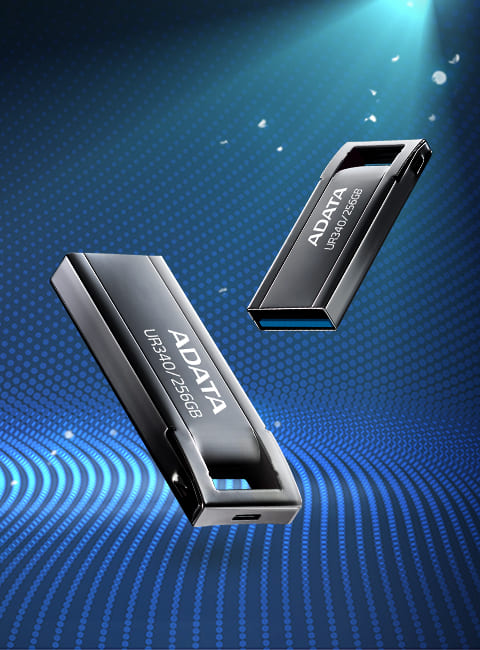
・エレガントでグロッシーな印象を与える光沢仕様
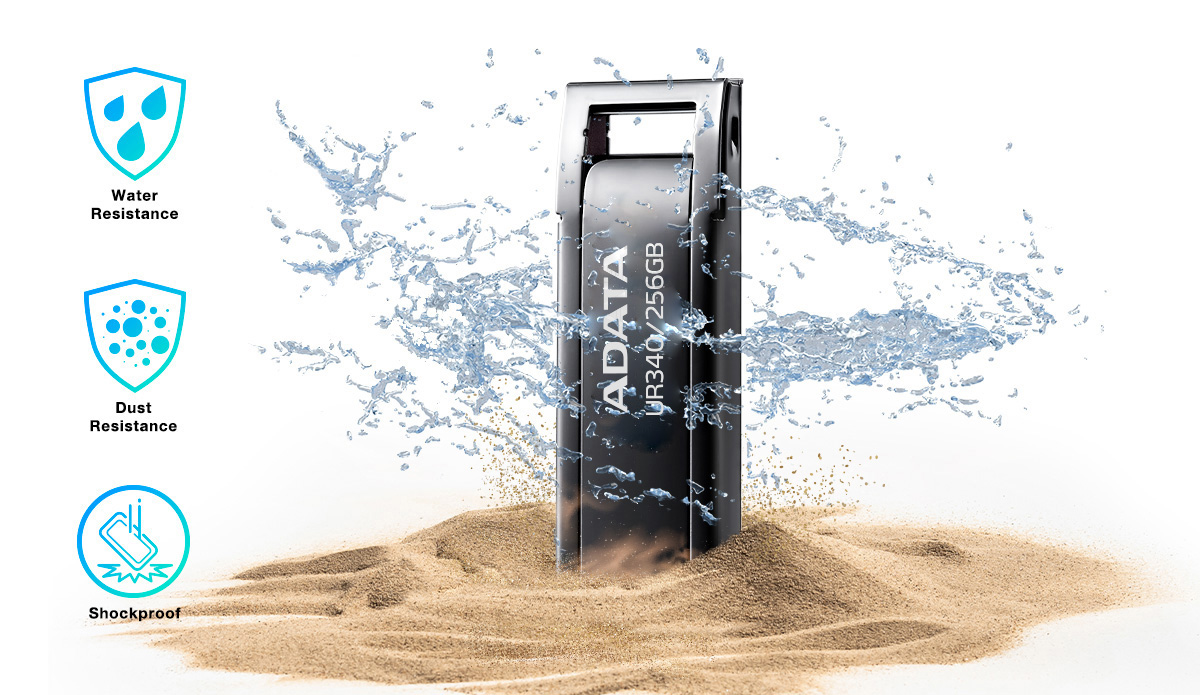
・防水&防塵
・わずか4gの重量
・高速 USB 3.2 Gen1インターフェース
・32GB / 64GB / 128GBの容量
・キャップレスデザイン
・便利なストラップホール
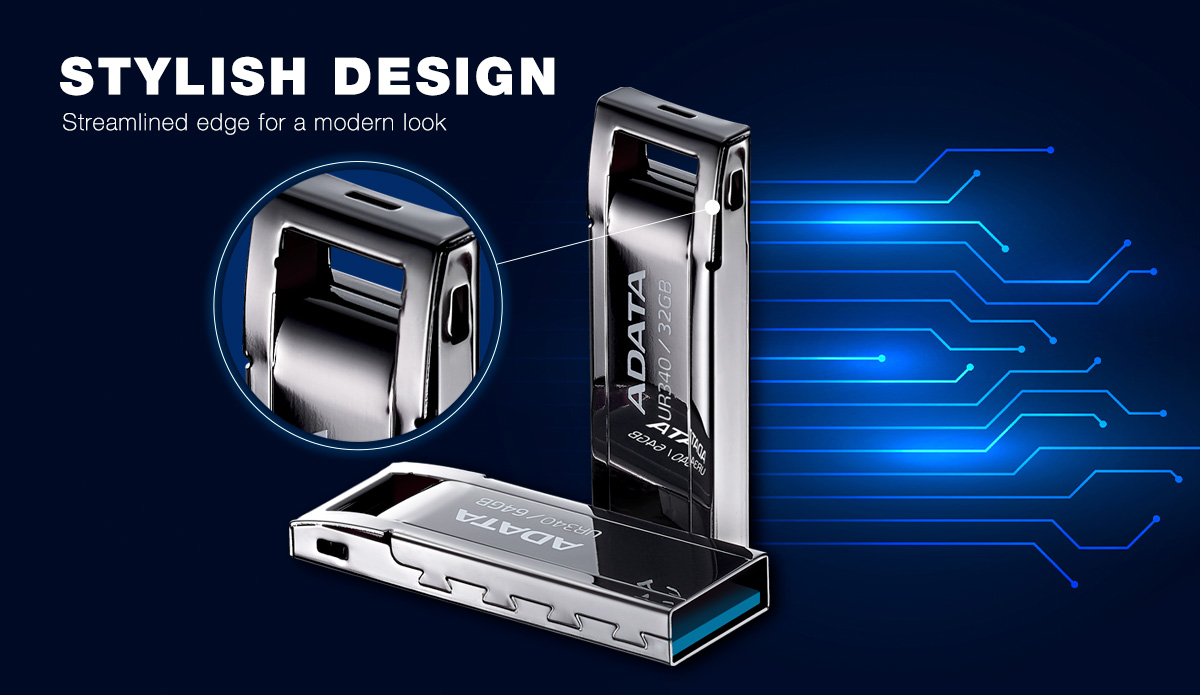
エレガントでグロッシー
シンプルでエレガントなボディは、どこに持ち運んでも違和感のないデザインになっています。光沢感のある仕上がりで、高級感も演出しています。
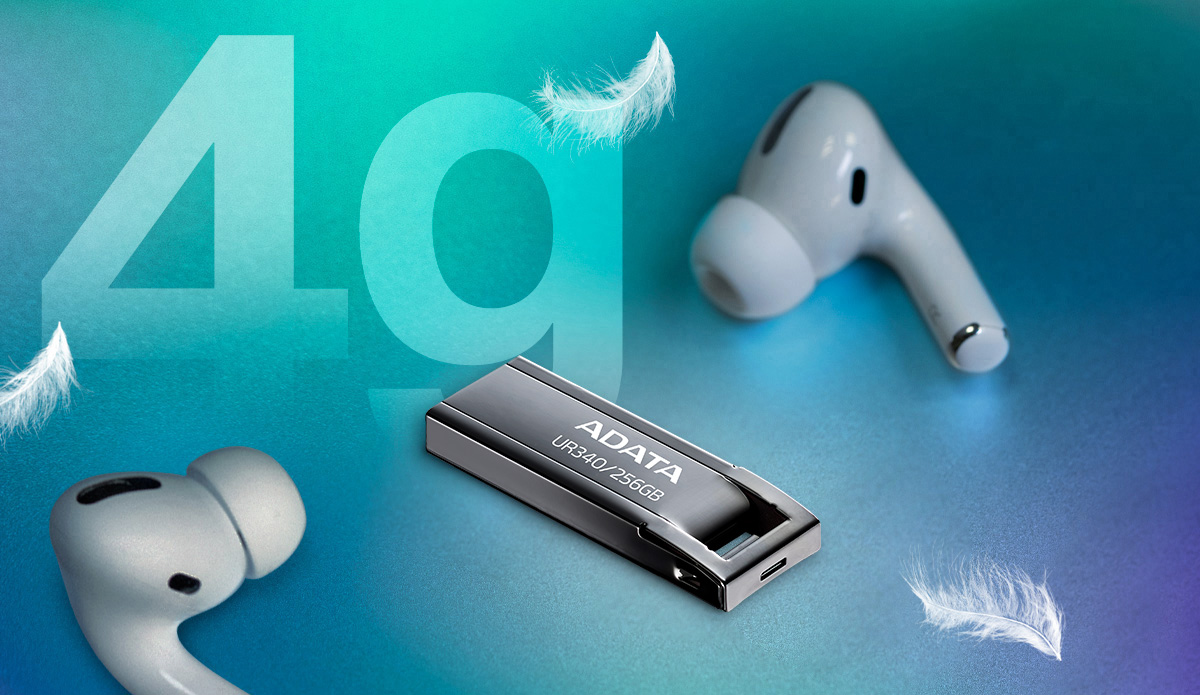
驚きの軽さ
UR340の重量はわずか4g。持ち運びの際に重さを気にする必要はありません。
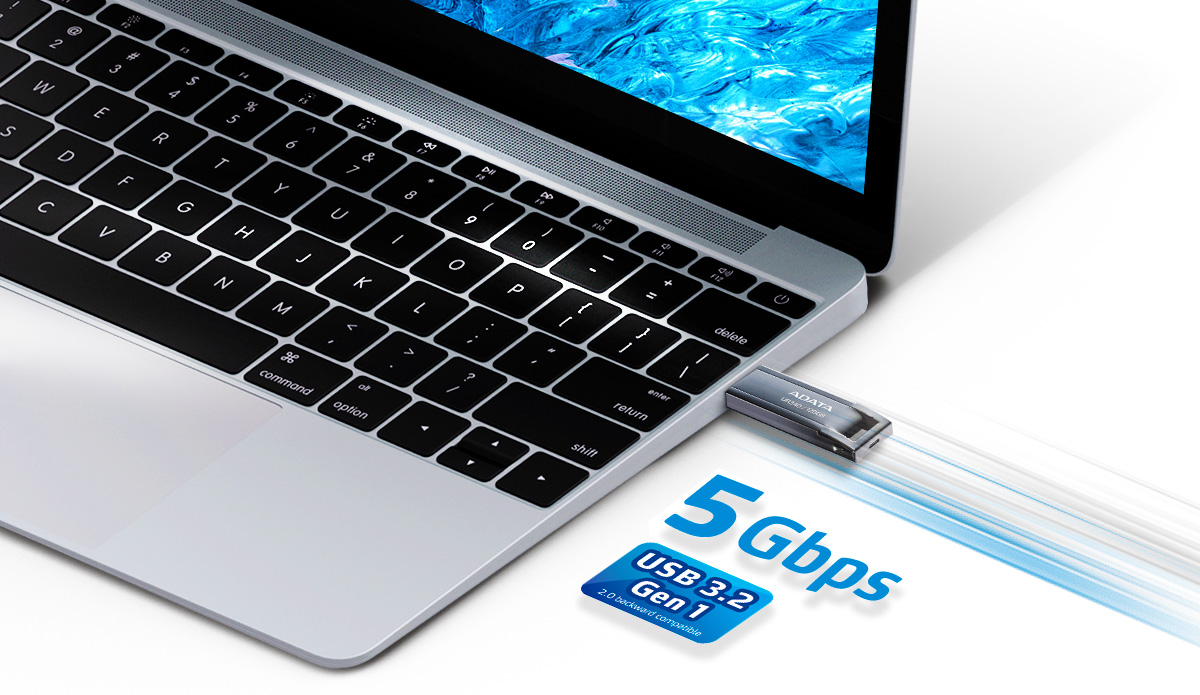
USB3.2の高速転送
USB3.2 Gen1をインターフェースに採用し、5Gb/秒の最大転送速度を実現しています。USB2.0を遥かに超えるパフォーマンスをご体感ください。
防水、防塵、耐衝撃
COB(チップオンボード)デザインにより、UR340はコンパクトなボディながらも防水、防塵、耐衝撃を実現しています。
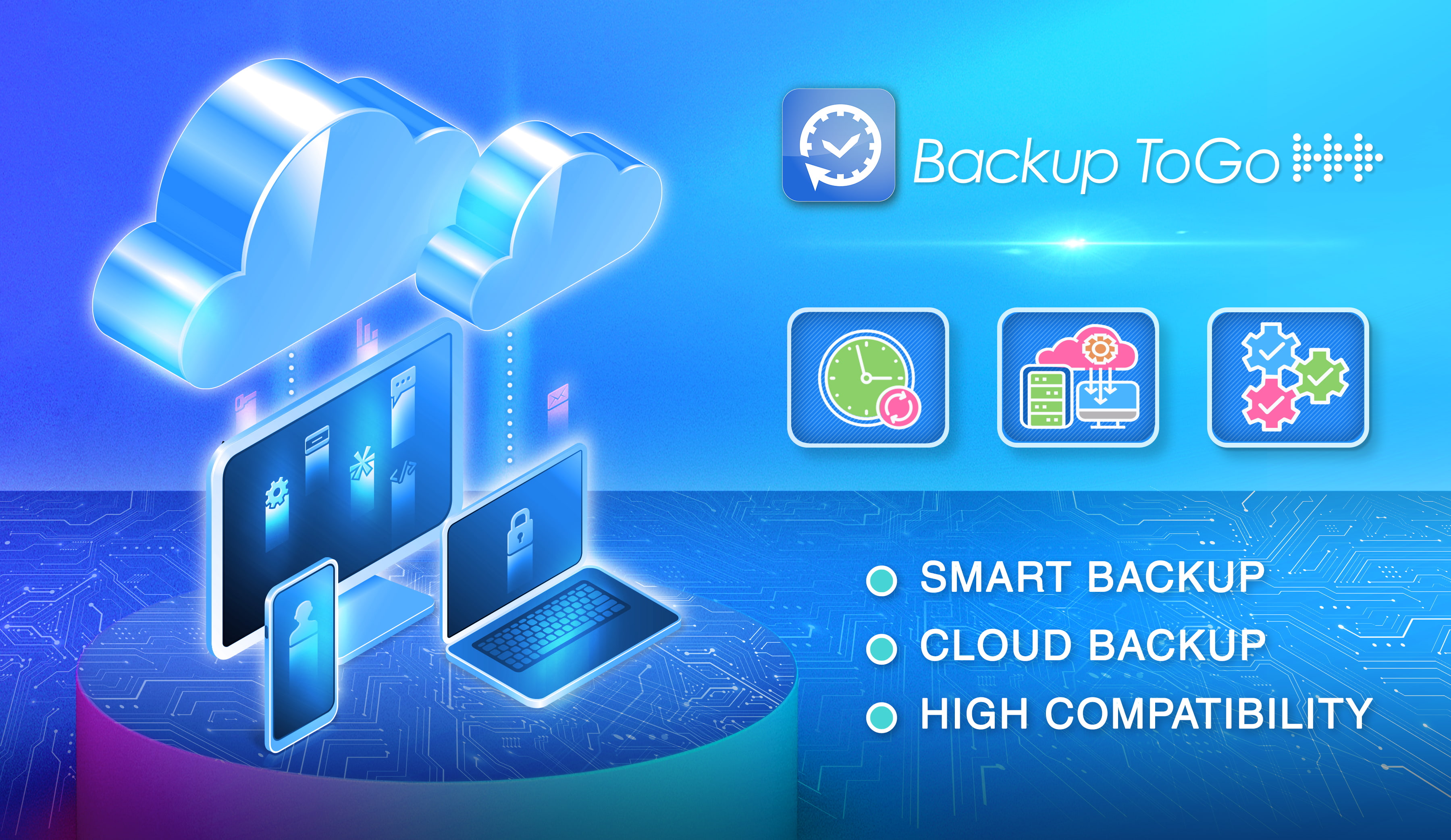
Backup ToGoスマートバックアップソフトウェア
Backup ToGoではアルゴリズムを使用して、すべてのデータをインテリジェントかつ简単にバックアップします。バックアップスケジュールを设定した后は、データ损失を心配する必要はもうありません。さらに、Backup ToGoにはクラウドバックアップ机能も备わっており、クラウドやローカルハードドライブ、モバイルデバイスへのバックアップにも対応しています。Backup ToGoでは、直感的な使いやすいインターフェースを备えたツールを使用して、データのバックアップを简単に行うことができます。
| 容量 | 32GB / 64GB / 128GB/ 256GB |
|---|---|
| 色 | 黒色 |
| 素材 | 金属(鏡面仕上げ) |
| 寸法(奥行 x 幅 x 高さ) | 34.8 x 12.25 x 4.6mm |
| 重量 | 4g |
| フォームファクタ | USB 3.2 Gen1 (USB 5Gbps) (USB2.0との下位互換性あり) |
| パフォーマンス | 最大 100MB/秒 読み込み |
| システム要件 | Windows 7, 8, 8.1, 10, 11, Mac OS X 10.6 またはそれ以降, Linux kernel 2.6 またはそれ以降 |
| 保証期間 | 5年間の限定保証 |
| 備考 |
|
- A: USB 3.0、USB 3.1 Gen1、USB 3.2 Gen1における伝送の理論値は5Gbpsであり、違いは名称だけです。2019年に、USB-IF協会は、USB3.2をUSB3.0とUSB3.1 Gen1に代わる正式名称として定義しました。
- A: USBフラッシュドライブをコンピュータのUSBポートに挿入すると、コンピュータ画面上にファイルフォルダウィンドウが自動的にポップアップ表示されます。USBフラッシュドライブが必要ない場合は、「ハードウェアの安全な取り外し」をクリックし、「USBディスクの終了」を選択してください。USBデバイスをコンピュータから取り外します。 Macユーザーは、FinderサイドバーにあるUSBフラッシュドライブ⏏取り出しボタンをクリックするか、取り外すドライブのディスクアイコンを直接デスクトップのゴミ箱にドラッグしてください。
- A:
●デスクトップ型ホストの場合は、背面ポートにUSBデバイスを挿入することを推奨します。
●デスクトップ型ホストでは、前面USBポート、USBハブ、USB延長ケーブルの使用は避けてください。
●複数のUSBデバイスを同時に使用することは避けてください。データ転送中にUSBポートに供給される電力が不足し、フラッシュドライブが損傷する原因となります。
●USBデバイスの使用後は、USBデバイスを取り外す前に、「ハードウェアの安全な取り外し」動作を正しく実行してください。
●USBデバイスに重要なデータが保存されている場合は、他のストレージデバイスにバックアップをとっておいてください。すべてのストレージデバイスには寿命があります。特定のドライブが「永久」にデータを保存できるわけではありません。 - A: Windows OSで一般的に使われているファイルシステムの形式は、おおまかに3種類に分けられます。FAT32、NTFS、そしてexFATです。ユーザーは、オペレーティングシステムのフォーマットアクションを使用することで、これらのファイルシステムを切り替えることができます。FAT32では、1つのファイルの転送サイズが4GBに制限されています。より大きなサイズのファイルを転送する必要がある場合は、NTFSまたはexFAT形式を使用してください。NTFSはすべてのバージョンのWindowsで動作しますが、通常Mac OSはNTSFファイルしか読みとることができません。exFATは基本的にWindowsの全バージョンとMac OSの新バージョンに対応しています。その他のマルチメディアデバイス(タブレットPCや携帯電話など)がNTFS形式およびexFAT形式に対応しているかどうかについてもご注意ください。
- A: USB2.0の伝送速度は理論上、USB3.0(USB3.2に改称)より遅くなりますが、データを保存するう機能は同じです。標準のUSB 3.0 USBデバイスおよびそれらに対応したスロットには、より古いUSB 2.0インターフェースとの後方互換性が備わっています。
- A: ADATAウェブサイトの「一般消費者向け製品」にアクセスし、「製品」をクリックしてから「USBフラッシュドライブ」を選択してください。次に、該当するUSB製品ページで「仕様」を選択するか、製品ページで 「ダウンロード」をクリックすると、仕様書ファイルをダウンロードできます。
- A:
次の手順でトラブルシューティングを行ってください。
1.必ず、OS、USBコントローラのドライバー、システムBIOSを最新バージョンに更新してください。
2.他のUSBポートで試してみてください。USBポートから十分な電力を供給できない場合に、機能上の問題が発生することがあります。システムによっては、USBフラッシュドライブを正しく動作させるためには、コンピュータの背面にあるUSBポートにドライブを挿入する必要がある場合があります。
3.ソフトウェアの競合によってシステム障害が発生するのを防ぐため、バックグラウンドで動作しているすべてのプログラムを無効にしてください。
4.上記の方法を試しても問題が解決しない場合は、ADATAテクニカルサポートにお問い合わせいただくか、最寄りのADATAサービスセンターに製品をご返却ください。 - A: USB3.0(USB3.2に改称)は、旧仕様のUSB2.0との互換性があるため、読み書き機能に影響はありません。USB3.0をUSB2.0スロットに差し込んだ場合、伝送速度が制限される場合があります。
- A:
Windows OS 「マイコンピュータ」を開き、USBフラッシュドライブのアイコンを右クリックして「コンテンツ」をクリックします。USBフラッシュドライブの容量が表示されます。 USBフラッシュドライブの容量は、「コンピュータ管理」にある「ディスク管理」からも確認できます。
Mac OS Macの場合、FinderウィンドウまたはデスクトップでUSBフラッシュドライブを選択し、「ファイルを選択」 > 「情報を取得」を選択するか、Command-Iを押すと、ディスク情報ウィンドウが開き、USBフラッシュドライブの容量を確認することができます。
- A: USBドライブおよびSSD共に、NANDフラッシュストレージコンポーネントを通してデータを保存しています。NANDフラッシュは、電気の充電および放電(書き込み/消去)を通してデータを保存します。このようなストレージデバイスには、軽量性、小型、省電力、耐振動性、優れた性能などのメリットがあります。
- A:
1.USB Type-Cは、USB-IF協会が開発した新世代のUSBコネクタです。
2.USB Type-Cコネクタの上部と下部に違いはなく、どちらの向きでも使用できます。
3.USB Type-Cコネクタのメリットとしては、データの伝送速度の高速化、超高解像度の動画、大電力の電源伝送が可能である点があげられます。 - A: 表示された容量との違いは、ストレージデバイスのコントローラICの計算とコンピュータのオペレーティングシステムの計算が異なることによるものです。ストレージデバイスは通常10進法で計算されますが、コンピュータのオペレーティングシステムは2進法に基づいて計算されます。 ストレージデバイスの計算:1TB=1000GB、1GB=1000MB、1MB=1000KB、1KB=1000バイト。 オペレーティングシステムの計算:1TB=1024GB、1GB=1024MB、1MB=1024KB、1KB=1024バイト。 たとえば、容量が128GBと表示されているストレージデバイスの場合は、128GB=128*1,000*1,000*1,000=128,000,000,000バイトとなります。ただし、コンピュータの計算単位は2進法であるため、ストレージデバイスで計算された128GBはバイトで128,000,000,000バイトに換算され、コンピュータの計算方法で表示されるのは128,000,000,000/1024/1024/1024≒119GBとなります。 最も速い計算方法:製品に表示されている容量×0.93で計算すると、コンピュータで認識される実際の容量とほぼ同じになります。
- A: 金属製のUFDケースは、内部部品の動作温度に近い温度を伝導するため、プラスチック素材のケースとは異なるように感じられます。これは正常な現象ですので、安心してUFDを使用してください。
- A:
各USBインターフェースの理論上の最大伝送速度は次のとおりです。
USB 1.0 -> 1.5 Mbps。
USB 1.1 -> 12 Mbps。
USB 2.0 -> 480 Mbps。
USB 3.2 Gen1 -> 5 Gbps。
USB 3.2 Gen2 -> 10 Gbps。
USB 3.2 Gen2 x2 -> 20 Gbps。 - A: USBデバイスのアイコンを右クリックし、「名前の変更」を選択してUSBの名前を変更します。または、書式設定から「ディスクラベル」の欄の名前を変更してください。フォーマットする前には、フォーマットによるデータ消去を防ぐため、データのバックアップを行ってください。
- A:
Windows OS 「マイコンピュータ」をクリックして開きます。フォーマットしたいUSBの「フォーマット」アイコンを右クリックし、「ディスクラベル」、「ファイルシステム」、「構成単位サイズ」を設定します。他に必要となる設定がなければ、デフォルトを選択して、手順に沿ってフォーマットを完了させることができます。 または、「コントロールパネル」で「デバイスマネージャー」を開き、「ディスク管理」を右クリックして、「フォーマット」をクリックし、「ディスクラベル」、「ファイルシステム」、「構成単位サイズ」を設定します。他に必要となる設定がなければ、デフォルトを選択して、手順に沿ってフォーマットを完了させることができます。 フォーマットすると、USBデバイス内のファイルが消去されます。フォーマットを行う前に、データの損失を避けるため重要なデータをバックアップしてください。
Mac OS 「アプリケーション」にある「ユーティリティ」から、「ディスクユーティリティ」を起動します。左のリストからUSBドライブを選択し、上部メニューにある「消去」を選択します。ドライブの「名前」を入力し、「ディスクのフォーマット」を選択してから、最後に「消去」をクリックすると、USBフラッシュドライブのフォーマットが完了します。
- A: USB Type AとUSB Type-Cの2つのインターフェースでは、コネクタ構造が異なるため併用することはできません。ユーザーが使用するUSBデバイスのインターフェーススロットに、ホストデバイスが対応しているかどうかについて注意する必要があります。
- A: データ転送中にUSBデバイスのプラグを抜くことは避けてください。これにより転送中のデータ損失が発生したり、USBデバイスの機能に異常をきたすことがあります。USBデバイスの使用が終了したら、タスクバーから「デバイスを安全に取り外す」を選択してから、USBデバイスをスロットから外してください。
- A: ADATA公式サイト上にある「サポート」にアクセスしてください。「カスタマーサービスに連絡する」をクリックし、「ADATAサービスセンター」をクリックすると、ADATAのサービスセンターに関する情報が表示されます。 ADATAサービスセンターでは、現地での引き取りサービスのみ受け付けています。ADATAのオフィスに製品を郵送する必要がある場合は、「サポートおよびサービス」にアクセスし、「オンライン修理」をクリックしてください。
- A: USBデバイスをコンピュータやモバイルデバイスで使用した後は、「ハードウェアの安全な取り外し」を使用して、USBデバイスから正しく取り外してください。USB機器を使用しないときや、USBデバイスにカバーが付属している場合は、コネクタにゴミやホコリが侵入しないように、カバーを取り付けてください。また、デバイスに水をかけたり、水の中に浸したりしないようにしてください。USBデバイスが破損する原因となります。
- A:
いいえ。Backup ToGoは、ADATA製のUSBフラッシュメモリのみに対応しています。
- A:
はい。Backup ToGoは、ADATA製のUSBフラッシュメモリ、外付けHHD、外付けSSD向けに設計されています。
- A:
ADATAウェブサイトから「サポート」 → 「一般消費者向け製品」 → 「ダウンロード」 → 「ソフトウェア」を開き、Backup ToGoの説明にある「Backup ToGoのダウンロード」ボタンをクリックしてください。ダウンロードし、使用することができます。
- A:
Backup ToGoのシステム要件は次のとおりです。
ハードウェア:
● Windows OSを搭載したPCシステム
● Android OSを搭載したモバイルデバイスオペレーティングシステム:
● Windows 7/8/10(32ビット版、64ビット版に対応)
● Android 6.0以上、互換性はGoogleからリリースされているネイティブOSに基づきます。 - A:
● リアルタイムによるバックアップ: バックアップするフォルダやファイルを選択および設定することができます。ファイルが変更されると、Backup ToGoは直ちに変更されたファイルをバックアップし、1つ以上の重要なファイルまたはフォルダをリアルタイムで保存します。
● クラウドバックアップ: バックアップとしてクラウドストレージを選択し、クラウドデータをローカルディスクにリアルタイムでバックアップするか、バックアップをスケジュールするように設定することができます。クラウドデータのコピーをローカルに保持することで、突然の破損やシャットダウン、あるいはクラウド事業者による突然の料金発表により大量のクラウドデータをタイムリーにバックアップできなくなるような自体にも対応できます。
●Android携帯電話のバックアップ: Backup ToGoがインストールされているAndroid携帯電話の場合、充電状態になると同じローカルネットワーク内でバックアップが自動的に開始されます。スマートバックアップにより、携帯電話にある大切な写真をより安全に保護することができます。
● バックアップ計画: 複数のバックアップ計画を作成し、バックアップするフォルダやファイルを設定して、バックアップの時間枠を指定することができます。指定したバックアップ時間に達すると、Backup ToGoは自動的にバックアップ計画を開始します。時間枠では、時間、週、月単位でバックアップ間隔を設定できます。
●タイムウォーカー: Backup ToGoには各バックアップ時のタイムスタンプが記録されるため、バックアップしたデータを復元する際には、より柔軟にタイムスタンプを選択することができます。まるでタイムマシンのように、異なるタイムスタンプのバックアップデータも自在に照会できます。ディレクトリやファイルをファイルマネージャーやデスクトップにドラッグするだけで、必要なファイルを簡単に復元できます。 - A:
はい。ADATAウェブサイトにある「サポート」 → 「一般消費者向け製品」 → 「ダウンロード」 → 「ソフトウェア」にアクセスすると、Backup ToGoの説明欄にマニュアルが表示されます。
- A: データ転送時にフラッシュドライブを使用する場合には、転送速度に影響を与える要因として次の要因が考えられます。 1.ファイル数とファイルサイズ: 通常、複数の小さなファイルの転送速度は速くなります。1GBを超えるファイルの場合、キャッシュの枯渇により動作が遅くなることがあります。 2.複数のUSBデバイスを同時接続している: USBハブに接続している場合、帯域の分散や電力供給不足により、伝送が不安定になります。 3.USBケーブルの品質(外部機器): 古いUSB伝送ケーブルや非高速USB伝送ケーブル、延長ケーブル、ハブなどを使用する場合、伝送速度が低下します。 フラッシュドライブの転送速度に疑問がある場合は、ADATAのカスタマーサービスにお問い合わせください。トラブルシューティングに対するサポートを提供します。