Member Center


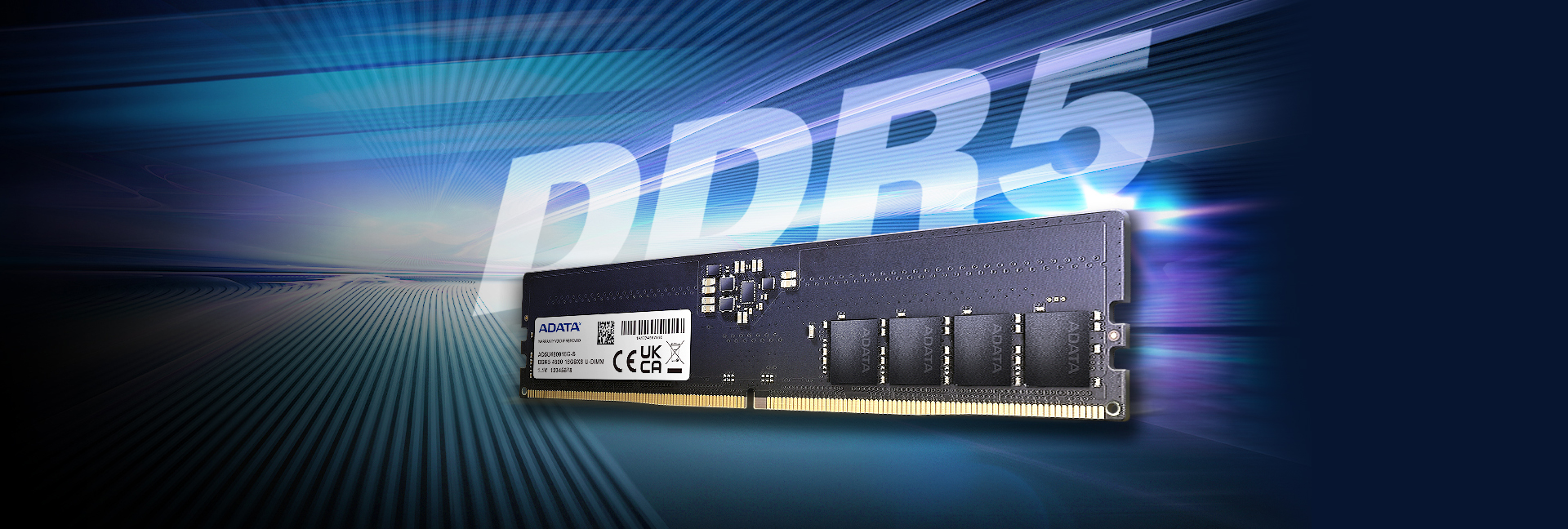
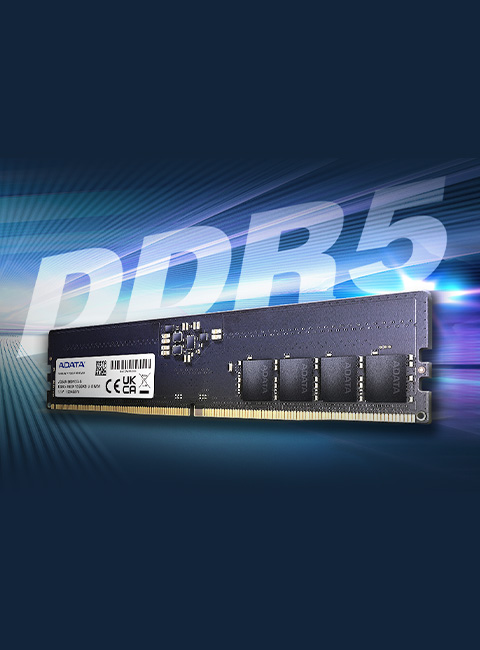






더 높은 주파수
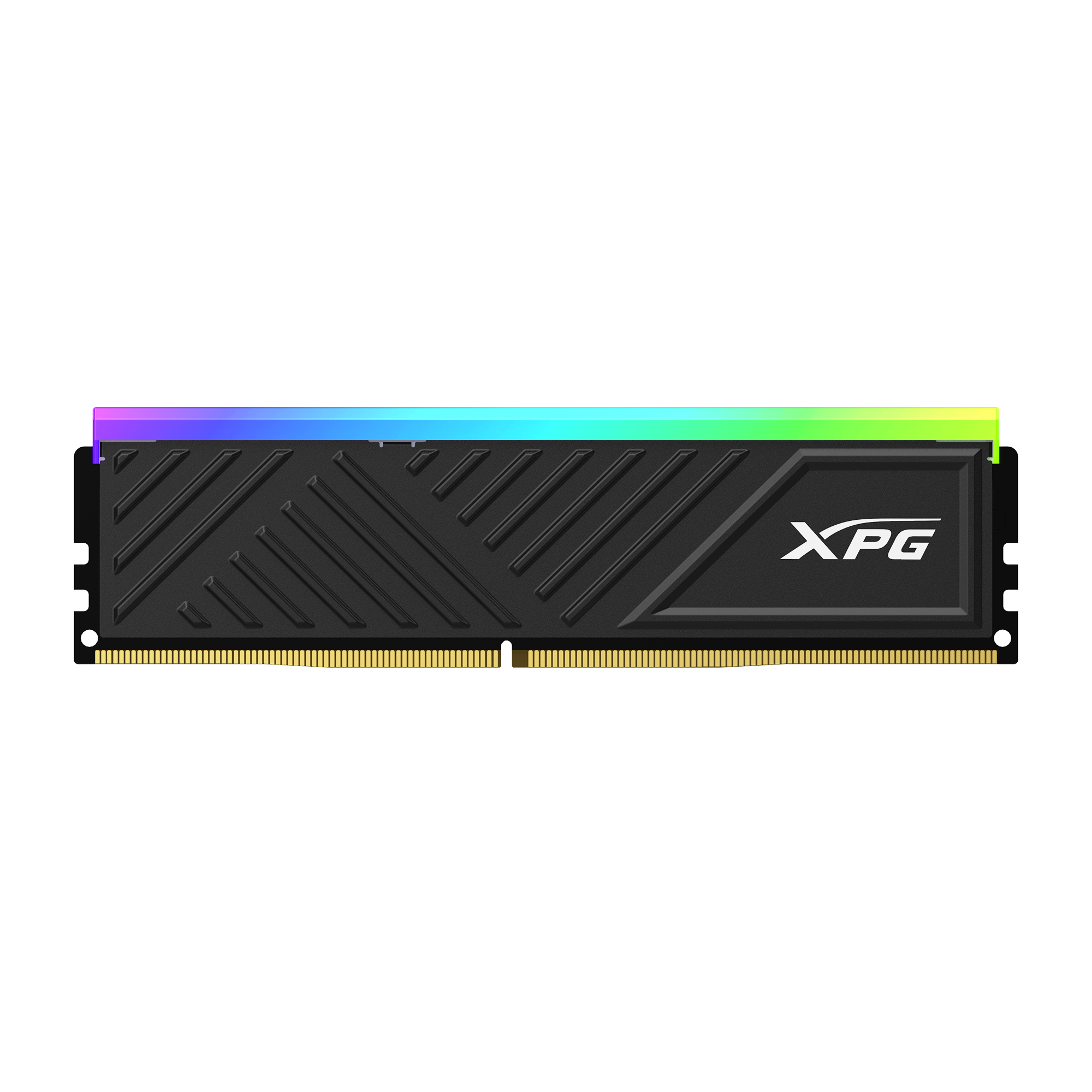
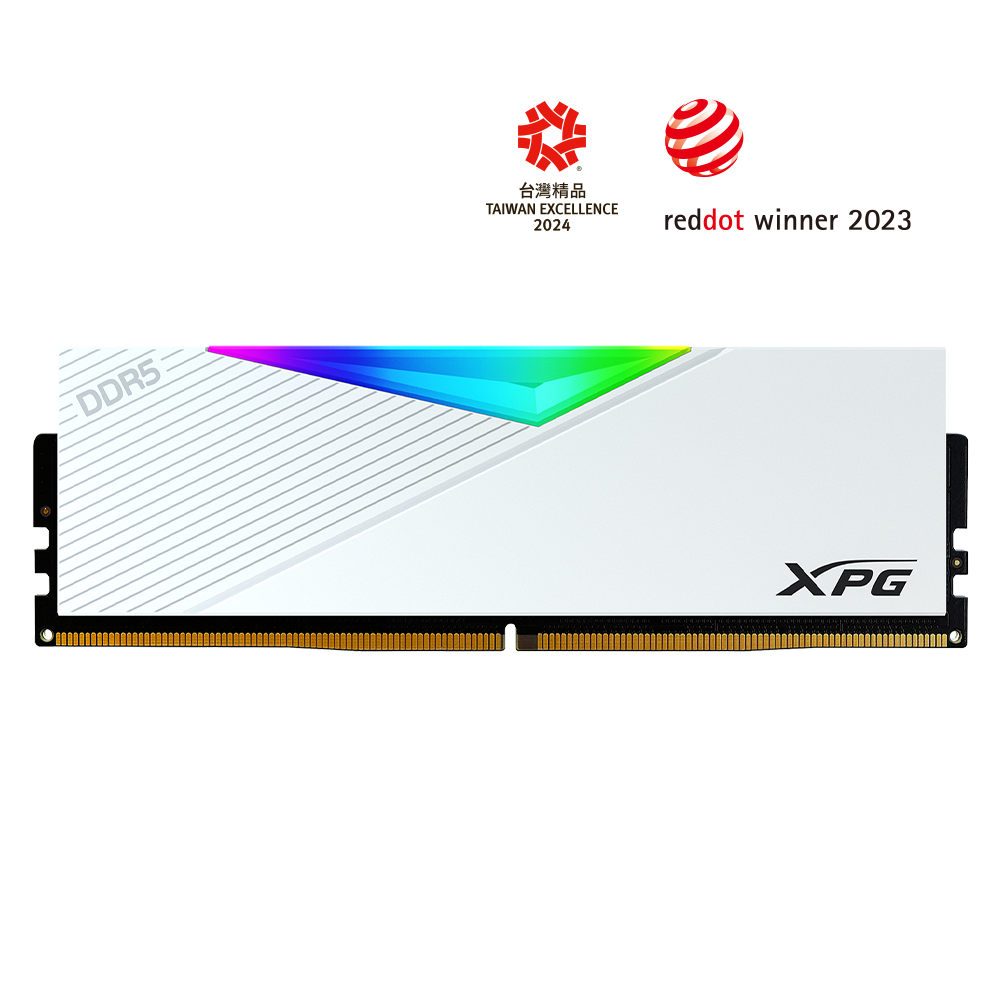
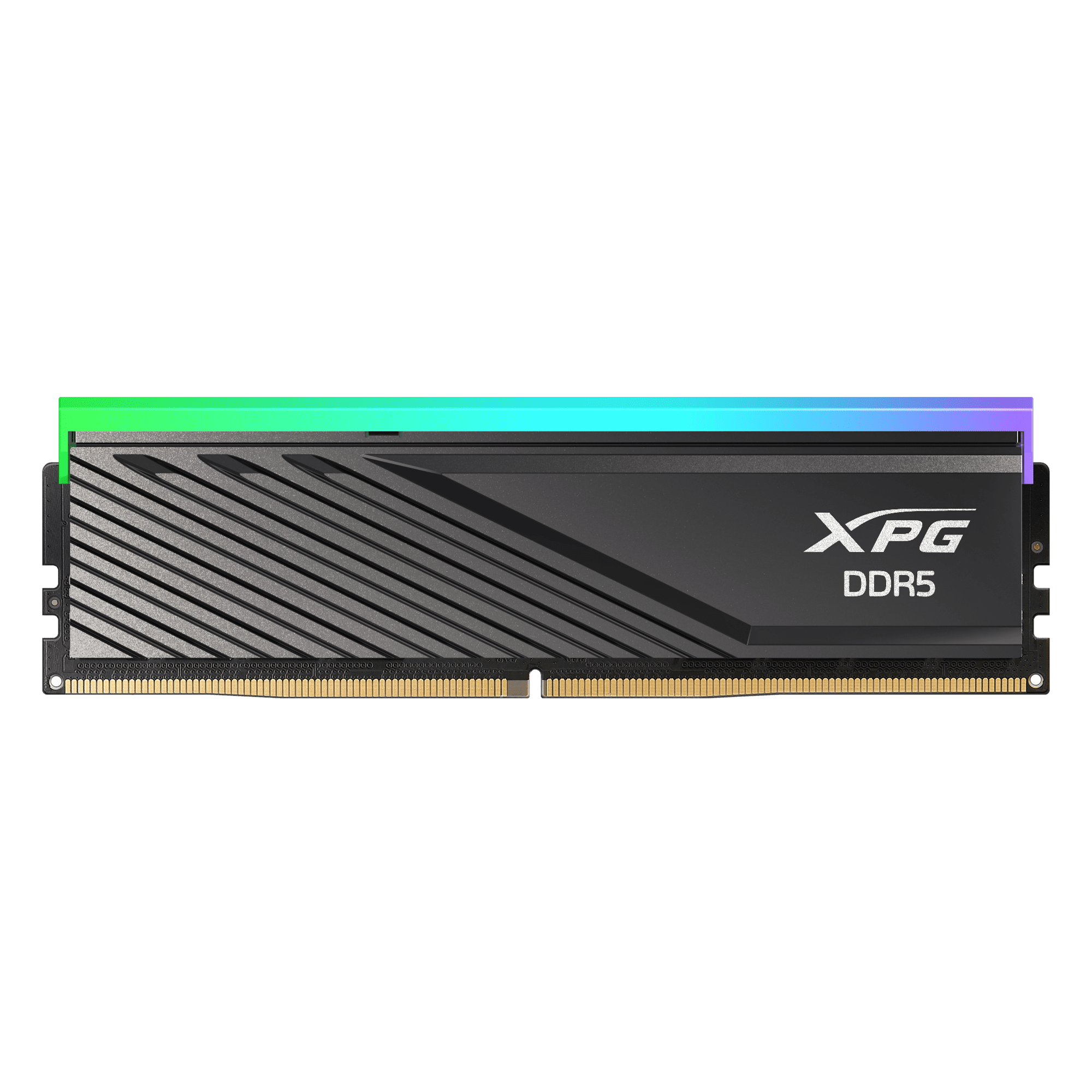
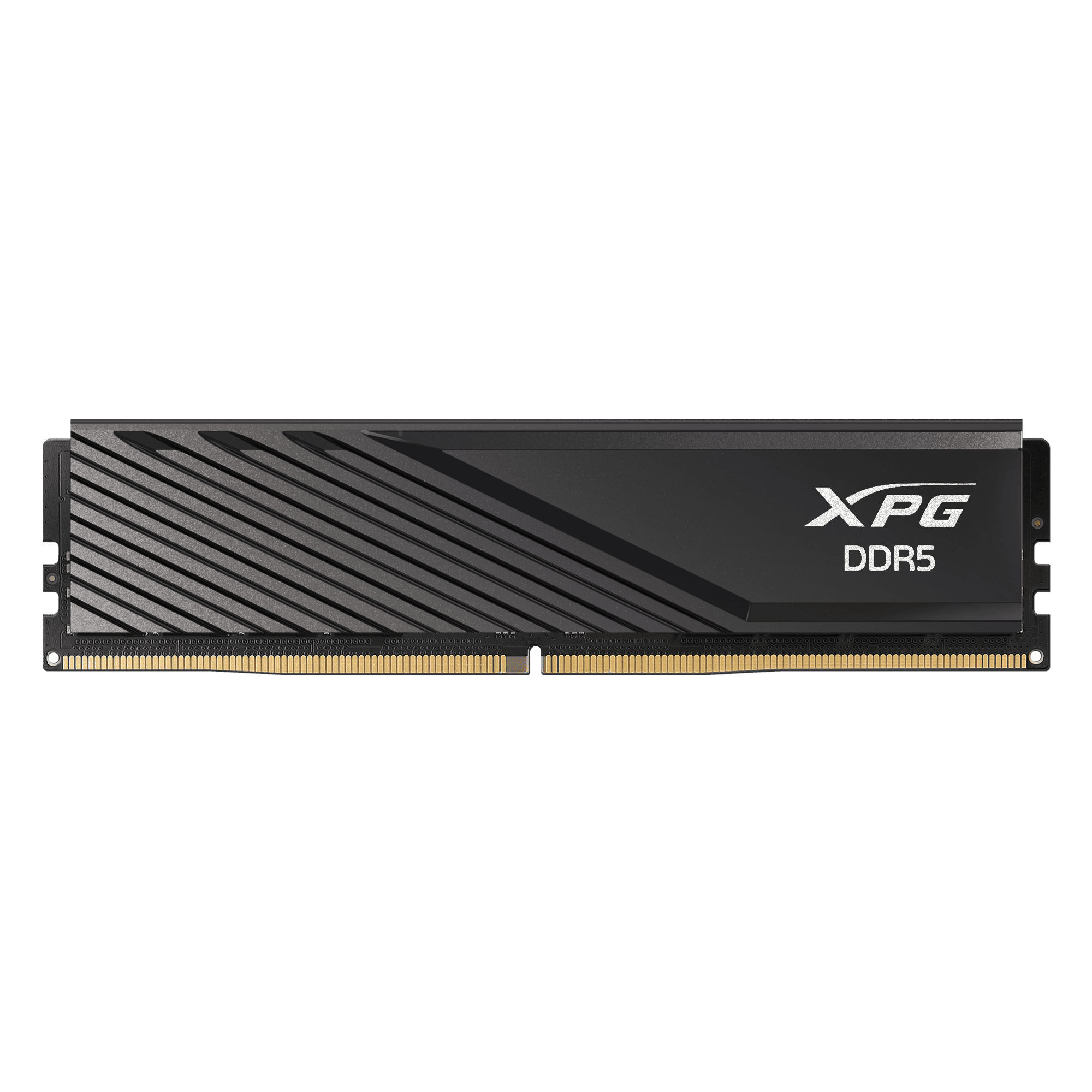
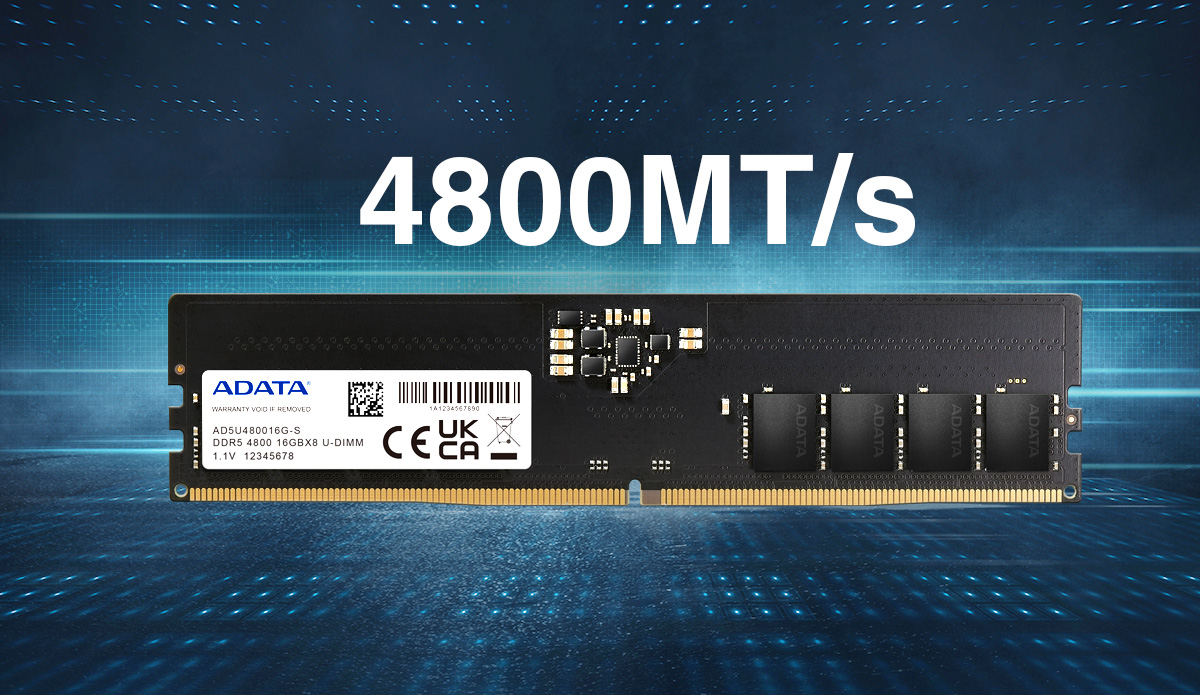
DDR5-4800 U-DIMM은 최대 4800MT/s의 놀랄 만큼 빠른 주파수를 제공하며, 이는 DDR4 모듈의 최대 주파수(3200MT/s) 대비 엄청난 도약입니다.
더 높은 에너지 효율
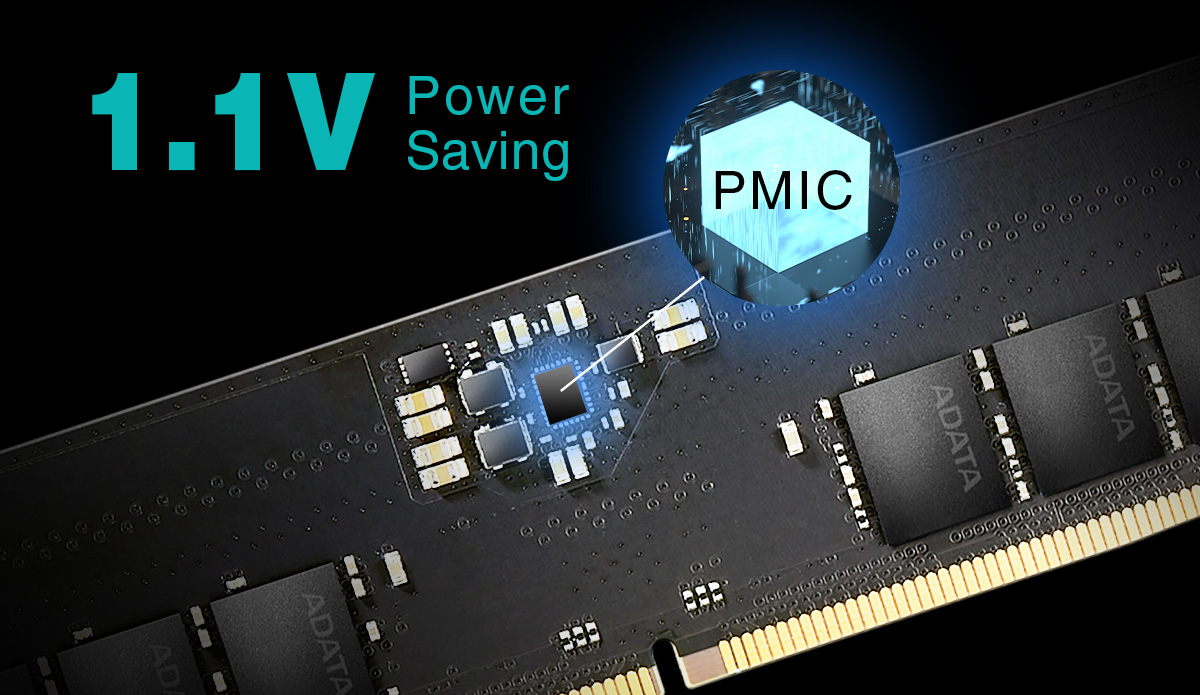
차세대 메모리 효율은 단 1.1V에서 동작하여 DDR4보다 전력 효율이 8% 높습니다. 게다가 전원 관리 IC(PMIC)가 빌트인으로 내장되어 있어 전원 공급 장치 안정성을 강화합니다.
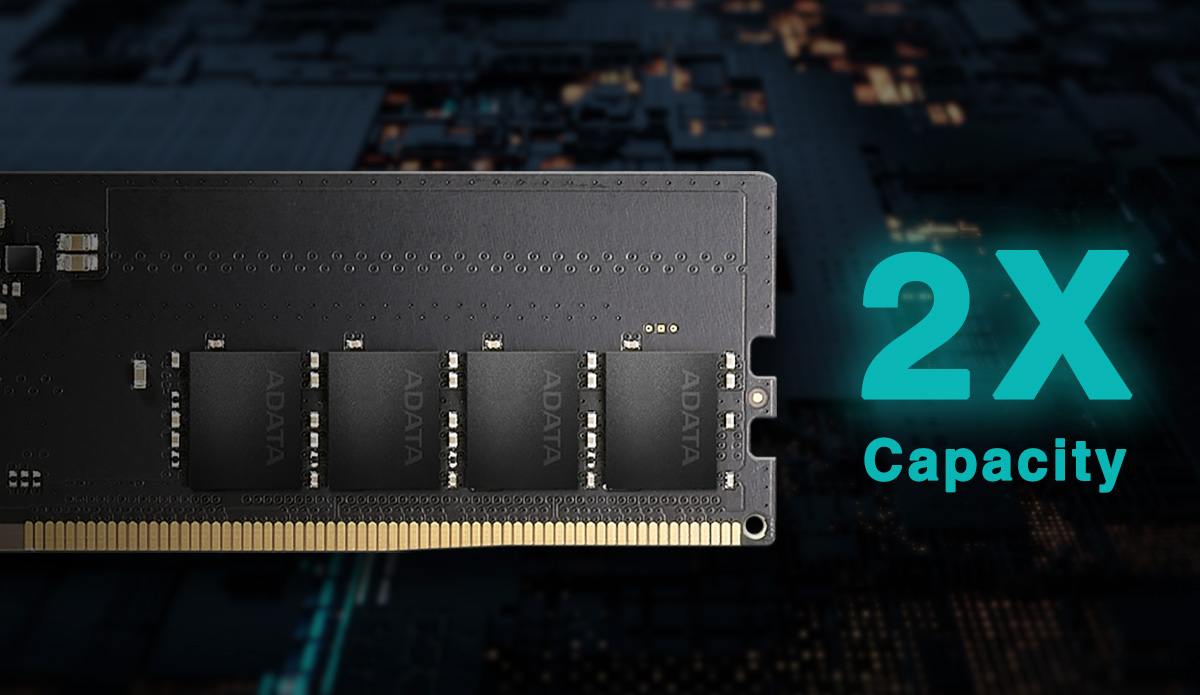
두 배의 용량
메모리 모듈의 아키텍처 덕분에 더 많은 메모리 뱅크 그룹과 뱅크를 수용할 수 있습니다. 동일 면적에 더 많은 뱅크 그룹을 패킹할 수 있어 DDR4에서 가능했던 것의 두 배만큼 큰 용량을 제공합니다.
향상된 안정성
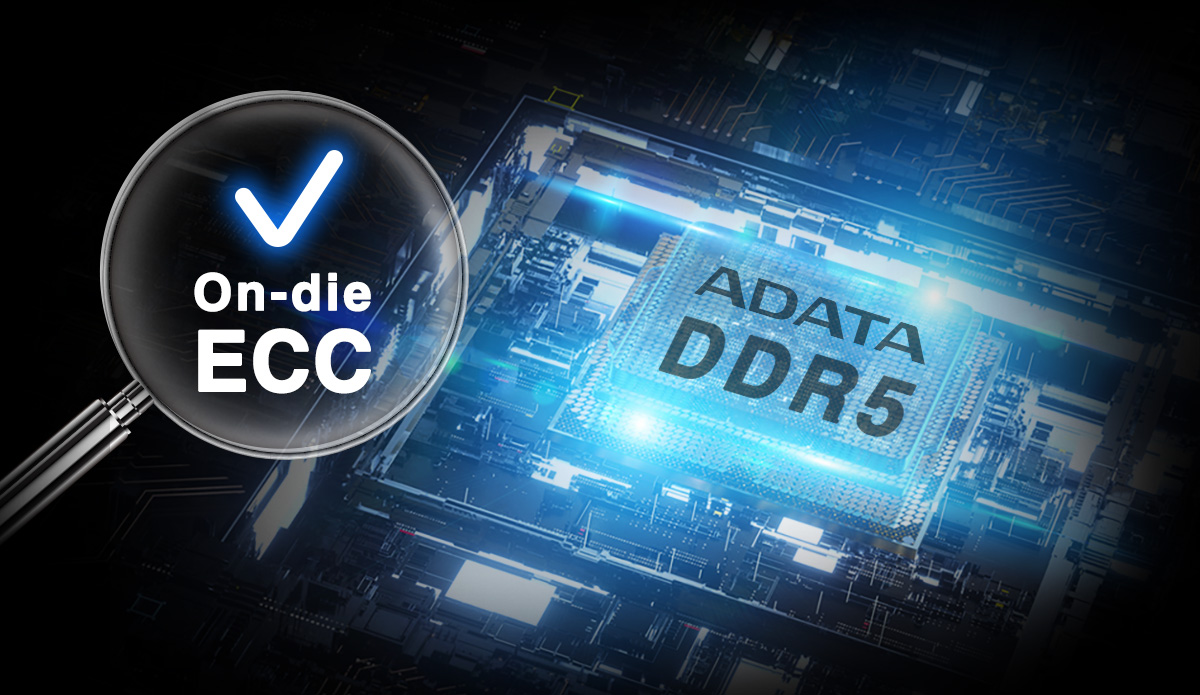
온-다이 오류 수정 코드(ECC)를 통해 이 모듈은 실시간으로 오류를 자동으로 수정하여 안정성과 신뢰성을 높일 수 있습니다.
QuikTips: DDR5 vs DDR4 - 외관
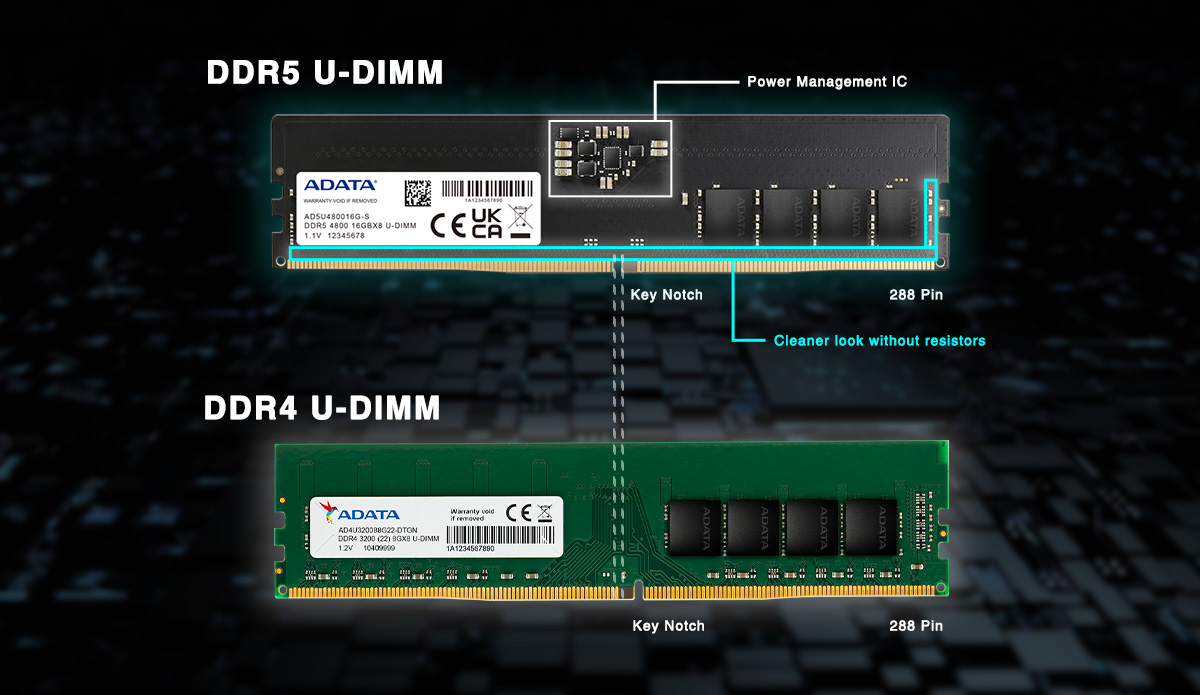
DDR5 U-DIMM 모듈은 DDR4 모듈과 동일한 치수 및 핀 개수를 가지고 있습니다. 가장 명백한 차이는 풀프루프 노치의 위치입니다. 또한, DDR5에는 I/O 저항기와 CMD/ADD 저항기가 통합되어 있습니다. DDR5 모듈의 외관이 DDR4보다 깔끔합니다. 더불어, 중앙에 PMIC가 있는 것을 볼 수 있습니다.
QuikTips: DDR5 vs DDR4 - 칩 아키텍처
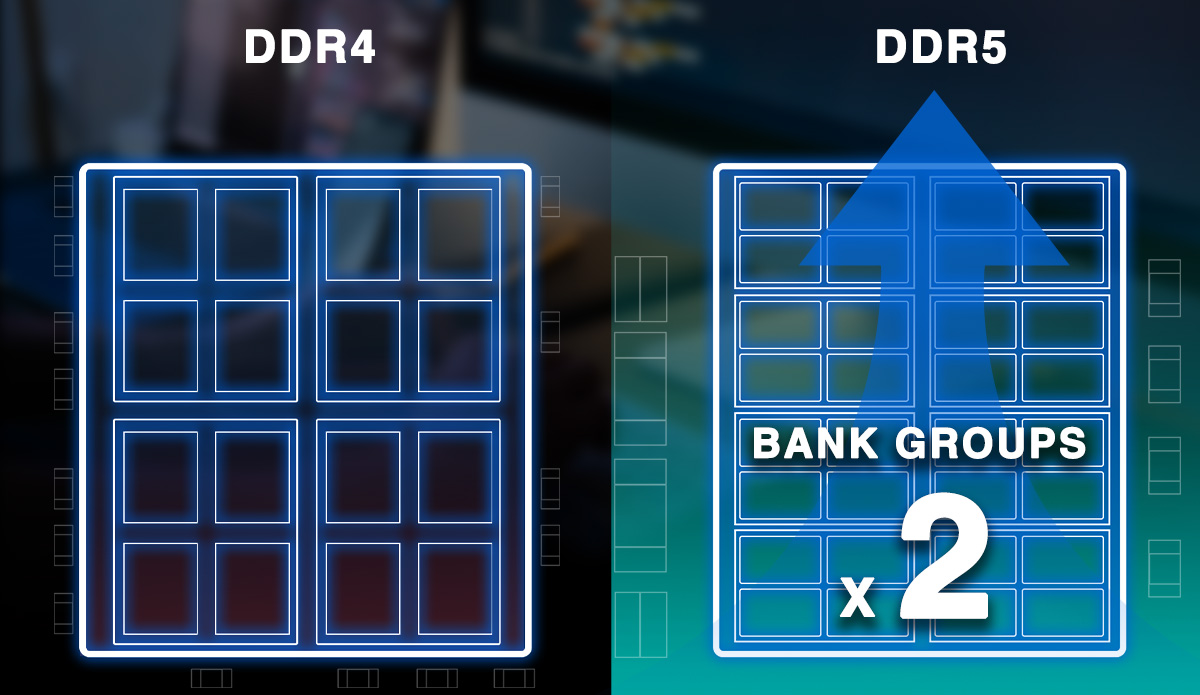
DDR5 모듈은 더 많은 뱅크 및 뱅크 크룹을 패킹할 수 있어 DDR4 대비 두 배의 용량을 제공합니다. 또한 버스트 길이 및 프리페치2배가 됩니다. 데이터 무결성을 확보하기 위해 오류 수정 코드(ECC) 기술을 탑재했습니다.
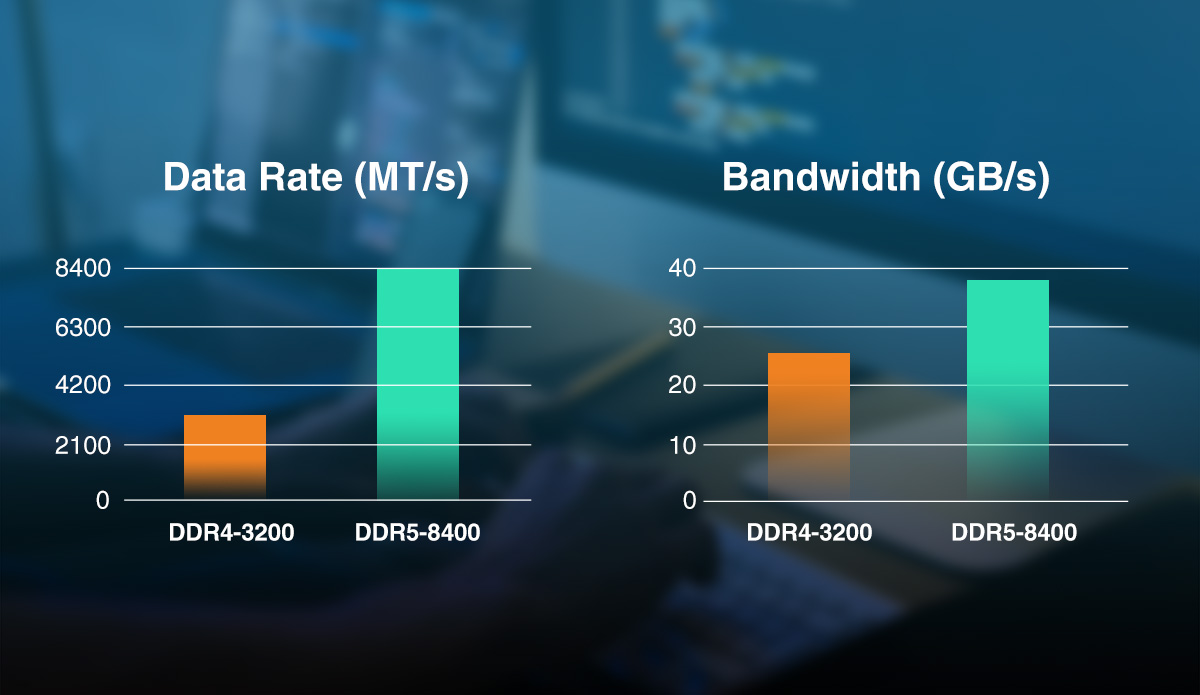
QuikTips: DDR5 vs DDR4 - 성능
가장 큰 차이는 대역폭과 주파수가 현저히 높아졌다는 것입니다. ADATA DDR5 메모리 모듈은 최대 4800MT/s의 주파수를 제공하며, 38.4GB/s 대역폭은 DDR4-3200보다 50% 높습니다. 최대 주파수는 DDR4 대비 1.63배 향상되었습니다.
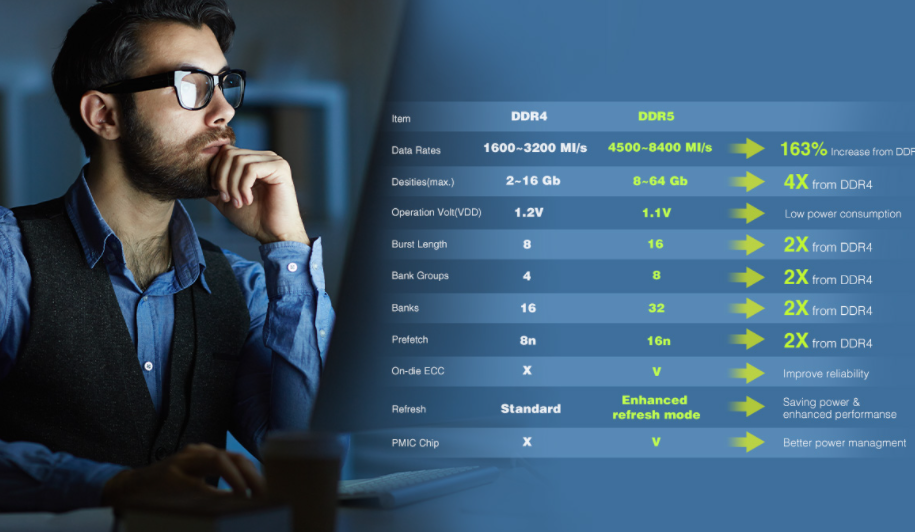
QuikTips: DDR5 vs DDR4 - 비교표
사양 비교표에서 DDR5의 장점을 확인하실 수 있습니다.
| 메모리 형식 | DDR5 |
|---|---|
| 폼 팩터 | U-DIMM |
| 용량 | 8GB / 16GB / 32GB |
| 속도 | 4800MT/s |
| CAS 지연 시간 | 40 |
| 작동 전압 | 1.1V |
| 작동 온도 | 0°C ~ 85°C |
| 보증 | 평생 제한 보증 |
| 참고 | * 메모리 부품 번호 디코더는 여기를 클릭하여 더 자세히 알아보세요. |
- A: 시스템에 적합한 메모리 장치가 설치되었는지 확인한 후 다음 단계를 따르십시오.
1. 컴퓨터를 종료하고 전원 플러그를 뽑습니다.
2. 사용 중인 마더보드 레이아웃에 따라 최대 용량의 메모리 장치를 첫 번째 소켓에 다시 삽입한 후 더 적은 용량의 메모리 장치를 순차적으로 다시 삽입합니다. 메모리 모듈이 올바르게 설치되었는지 확인한 후 각 DIMM의 노치를 커넥터의 키와 정렬하여 각 DIMM을 커넥터 슬롯에 맞춥니다. 그런 다음 메모리 장치를 제자리에 잠길 때까지 슬롯에 안정적으로 꽉 밀어넣습니다.
3. 컴퓨터 내 모든 케이블이 올바르게 연결되어 있는지 확인합니다. 요구되는 전원 커넥터가 마더보드에 제대로 연결되어 있는지 확인하고 하드 디스크에 연결된 케이블이 우발적으로 연결이 끊어지지 않도록 주의하십시오.
4. 권장되는 메모리 장치를 올바르게 설치했지만 노트북이 재부팅되지 않거나 메모리 장치를 식별하지 않을 경우 노트북 제조업체 웹사이트에서 최신 BIOS를 다운로드해야 할 수 있습니다. - A: 파란색 화면이 나타나는 요인으로는 여러 가지가 있을 수 있습니다. 하드웨어가 RAM, 마더보드, 하드 디스크 및 전원 공급 장치 등의 부품에 영향을 줄 수 있습니다. RAM에 문제가 있는지 여부를 확인하려면 RAM 테스트 소프트웨어인 Memtest86+를 사용하는 것이 좋습니다. 빨간색 오류 메시지가 나타날 경우 확실한 DRAM 문제가 발생한 것입니다. 고객 서비스 담당자에게 문의하십시오.
- A: 부팅 없는 테스트 방법 단계:
1. 시스템 요구 사항 사양(SRS)이 상호 지원되는지 확인합니다. (CPU, 마더보드, DRAM 및 전원 공급)
2. 전원 연결을 확인합니다. 전원이 들어오지 않는 경우, 전원 공급이 손상되었거나 보호 보드가 합선되었을 수 있습니다.
3. 시스템 시작 이후 BIOS 경고음이 울릴 경우 BIOS 제조업체에 문의하여 오류를 해결하십시오.
4. BIOS 경고음 없이 컴퓨터가 전원에 연결될 경우 시스템이 시작될 때까지 CPU, MB, 메모리 순서로 교체합니다. - A: 많은 경우에 BIOS 또는 진단 프로그램은 메모리 주파수의 절반인 메모리 버스 주파수를 보고합니다. DDR 데이터 전송(2배 데이터 전송) 속도가 메모리 버스 주파수의 2배이기 때문입니다. 버스 속도가 800MHz이고, DDR3-1600 메모리를 사용할 경우 올바른 메모리 작업 속도는 1600입니다.
- A: 1. 새로 구입한 메모리의 경우 이전의 메모리와 새로 구입한 메모리가 동일한 브랜드, 주파수, 용량 및 입자 수인지 확인하십시오. 동일하다면 메모리를 다른 컴퓨터 또는 마더보드의 다른 슬롯에 삽입해 보십시오. 문제가 지속되면 메모리 고장일 수 있습니다. 수리를 위해 최초 구매한 지점 또는 가장 가까운 ADATA 공인 서비스 센터를 통해 제품을 보내는 것이 좋습니다.
새 메모리가 이전과 동일한 브랜드가 아니라면 컴퓨터 제조업체의 메모리 호환성에 대해 문의할 수 있습니다.
2. 정상적으로 사용했는데도 고장이 발생하여 서비스 센터를 통해 수리를 받을 수 있는 경우 제품을 구입한 구매처 또는 당사 서비스 센터에 연락하여 수리를 받을 수 있습니다. 서비스 센터로 수리할 제품을 보내는 게 불편한 경우 다음 XPG 공식 웹사이트에서 온라인 수리를 신청할 수 있습니다.
신청을 완료한 후 지침에 따라 제품을 올바르게 포장하여 지정된 주소로 반송하십시오. 접수 후 최대한 빨리 수리 절차를 진행하겠습니다.
서비스 센터는 제품 수리 서비스만 제공합니다(제품에 외부 손상이 없어야 하며 스티커가 그대로 부착되어 있어야 합니다). 제품의 보증 범위 및 진품 여부는 수령한 실제 제품에 따라 원래 공장에서 결정합니다. 수리를 맡기기 위해 제품을 보내기 전에 제품의 앞면과 뒷면의 선명한 사진을 보관하는 것이 좋습니다.
[중요 알림: 메모리가 듀얼 채널을 실행해야 하는 경우 듀얼 채널 테스트를 용이하게 하기 위해 두 모듈을 함께 보내 수리하십시오.] - A: CPU-Z는 가장 기본적인 컴퓨터 정보 소프트웨어 중 하나로서, 현재 컴퓨터 장치 테스트 정보를 제공합니다.
유형: 메모리 장치의 유형
크기: 컴퓨터에 설치된 총 메모리 용량입니다.
채널: 메모리 장치 작동 시 사용되는 채널 수입니다. 예제에서는 채널 수가 4입니다. 즉 시스템에서 4개의 메모리 장치 대역폭을 결합하여 전송 성능을 높입니다.
Tinings 블록
DRAM 주파수: 메모리 랭크의 작동 속도입니다.
FSB 및 DRAM 비율: 프런트 사이드 버스(FSB) 주파수와 DRAM 주파수의 비율
RAM 타이밍 기준점(CL, tRCD, tRP, tRAS, tRFC, CR): 6가지 다른 기준점은 각각 다른 DRAM 작동에 요구되는 주파수 주기를 나타냅니다. - A: QVL은 Qualified Vendor List의 약자로서, 이는 메모리가 마더보드와 작동할 수 있음을 보장하기 위해 마더보드 제조업체에서 제공합니다.
DDR5 DRAM 구매 시 먼저 마더보드 기능을 파악한 후 QVL을 보고 지원되는 메모리 주파수를 확인해야 합니다. - A: 채널당 2개의 DIMM(2DPC) 애플리케이션 기술은 듀얼 채널과 다릅니다. 오버클러킹의 안정성을 보장하기 위해 주파수 감소 사양을 설정할 것을 권장합니다. 예를 들어, 최대 6,000MT/s까지 사용하려면 6,400MT/s가 가능한 DRAM을 구입해야 합니다. 그래야 하는 주된 이유는 마더보드의 한계가 있기 때문입니다. 메모리가 지원되면 BIOS를 통해 오버클러킹 특성을 최적화할 수 있습니다. 그러나 4개의 채널을 삽입한 경우 BIOS의 시스템 요구 사항을 충족하기 위해 사양이 더 높아야 하므로 시스템이 오버클러킹 상태에서도 안정적으로 실행될 수 있습니다.
현재 마더보드 제조업체에서 4채널 QVL을 아직 출시하지 않고 있습니다. 따라서 일반 소비자는 마더보드 브랜드의 공식 웹사이트에서 4채널 메모리 목록을 찾을 수 없습니다. - A: 보드 제조업체마다 각기 다른 BIOS 디자인에 따라 메모리가 마더보드와 공유됩니다.
1. 온보드 공유 메모리
2. PCIE 장치
3. BIOS는 최소 1MB의 공간을 필요로 합니다.
4. DVMT(첨부 문서는 Intel 6 시리즈 칩셋 제품의 DVMT 데이터시트입니다.
메모리 장치 디자인은 각기 다른 메모리 용량에 따라 달라집니다. 해당 구성은 다양한 제조업체의 마더보드 디자인에 따라 달라지는 최고 시스템 성능을 기반으로 합니다. - A: 외장 메모리가 항상 컴퓨터 성능을 높여 주지는 않습니다. 하지만 하나 이상의 프로그램 또는 절차에 대해 동시에 여러 작업을 수행하는 데 도움이 되고, 대용량 메모리가 필요한 프로그램을 작동하는 데 유용합니다. 원래 설치된 메모리 용량이 작동하는 프로그램 또는 절차를 처리하지 못할 경우 성능 면을 높일 수 있습니다.
- A: Windows에서 "시작" 버튼을 클릭한 후 "제어판"을 클릭하고 엽니다.
→ Windows에서 전통적인 보기를 사용하십시오. "시스템"을 클릭하고 열어 설치된 총 RAM을 포함한 컴퓨터의 기본 정보를 표시합니다.
→MacOS에서는 왼쪽 상단에 있는 애플 메뉴에서 "이 맥킨토시에 관하여" 또는 "이 컴퓨터에 관하여"를 클릭합니다. 해당 Mac의 총 메모리 정보가 표시됩니다. (기본 제공 메모리 및 외부에서 설치된 DIMM 또는 SIMM 포함.)
→Linux에서는 터미널 창을 열고 cat /proc/meminfo 명령을 입력하면 총 RAM 용량은 물론 다른 메모리 정보도 표시됩니다.