Member Center


- USB 3.2 Gen2의 고속 전송 지원
- 최대 550MB/s의 속도
- 1.22m 군용 규격의 낙하 충격 저항
- 최신 세대의 게임 지원
- 다양한 운영 체제 및 컴퓨터 플랫폼 지원
몇 초 만에 데이터 전송
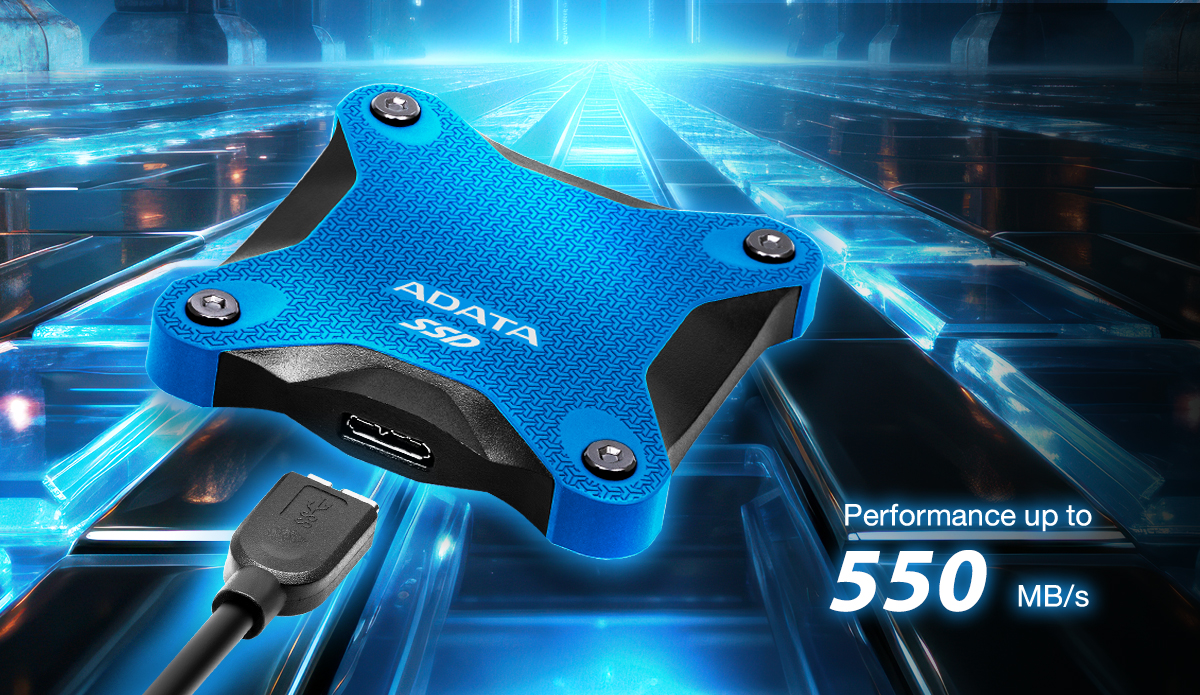
처음부터 마음에 들었어요! 전송 속도가 최대 550MB/s인 SD620은 디지털 전송의 경주마로서 10GB의 4K 고화질 비디오 파일 전송을 완료하는 데 약 20초밖에 걸리지 않습니다. 데이터 백업은 더 이상 따분하고 귀찮은 일이 아닙니다!
군용 규격에 해당하는 충격 저항으로 예기치 않은 충격도 처리 가능
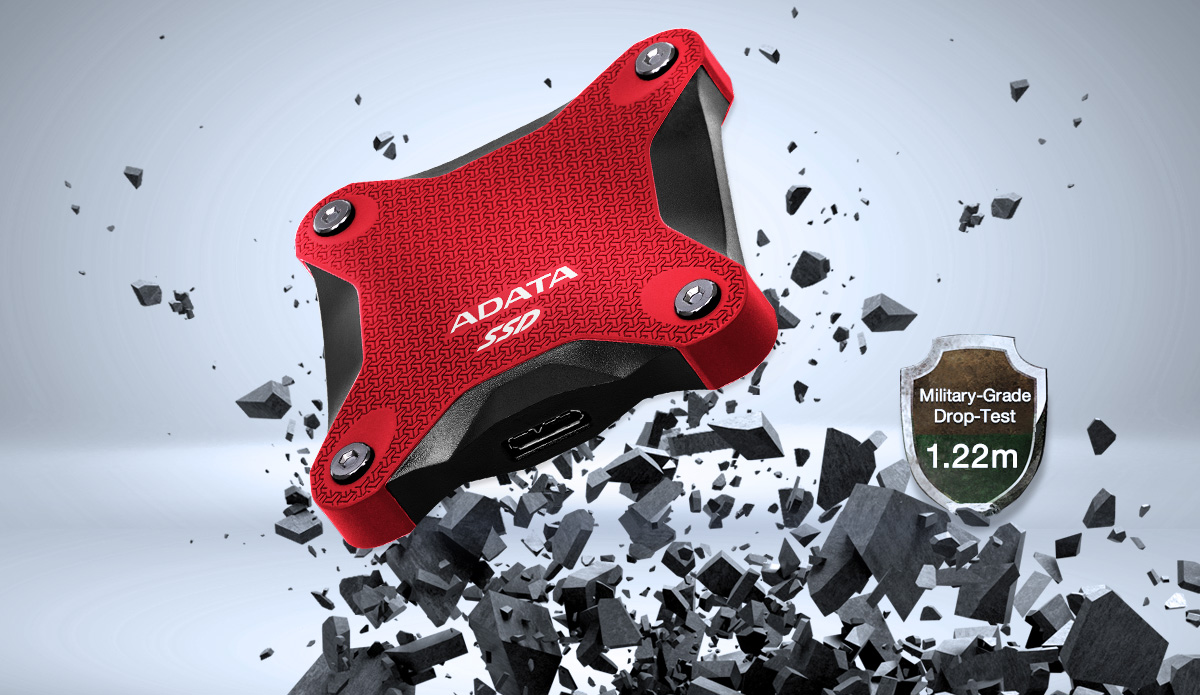
표준 외장 SSD와 달리 SD620은 충격 방지 실리콘 덮개로 덮여 있어 탄성이 뛰어난 완충 기능을 제공합니다. 엄격한 MIL-STD-810G 516.6 낙하 테스트에 합격한 이 드라이브는 1.22미터의 높이에서 떨어져도 손상되지 않습니다. 내구성 향상으로 SD620의 휴대가 간편해졌습니다!
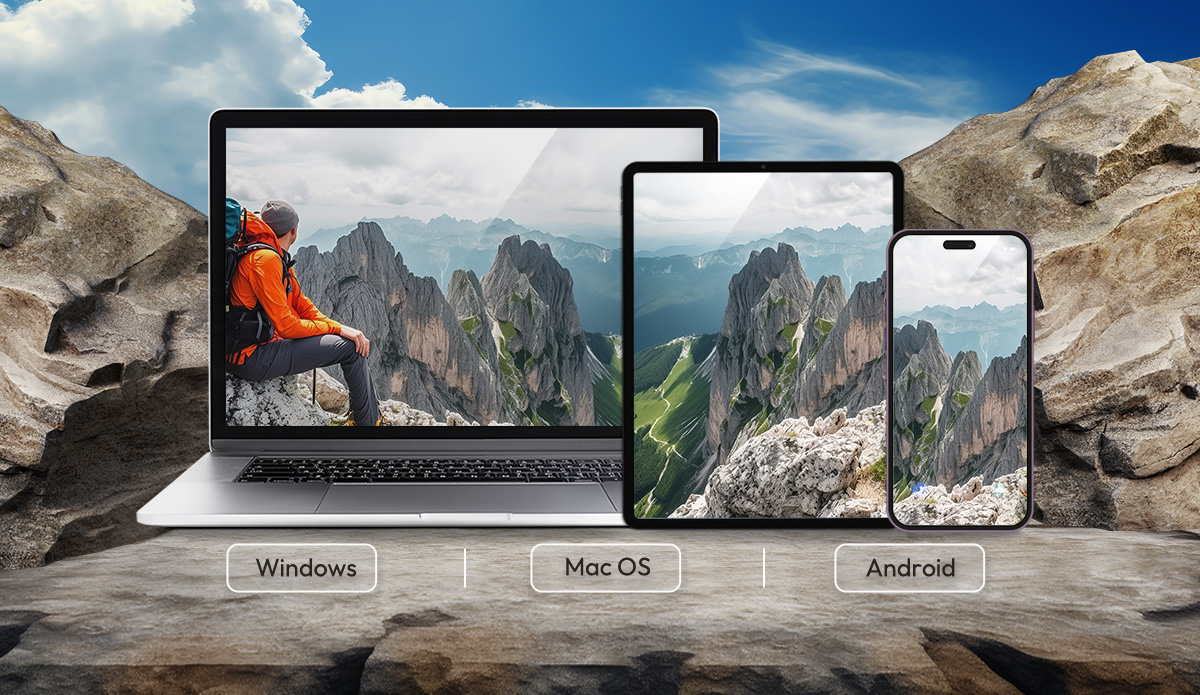
다중 플랫폼 및 교차 장치
SD620은 Android, Mac OS, Windows 등의 운영체제와 호환되며 핫스왑을 지원합니다. 이 드라이브는 PC, 태블릿, 휴대폰, 게임 콘솔 등 다양한 장치에 연결할 수 있습니다. SD620은 드라이버를 추가적으로 설치하지 않고도 파일을 전송할 수 있습니다. 모든 장치를 한 번에 편리하고 안전하게 백업할 수 있습니다!
* OTG 데이터 백업 및 전송 기능을 사용하려면 모바일 장치의 소프트웨어 및 하드웨어가 외장 솔리드 스테이트 하드 드라이브를 지원해야 합니다.
** 지원되는 플랫폼: 자세히 알아보려면 여기를 클릭하십시오.
세 가지 클래식한 색상 중에서 선택할 수 있습니다
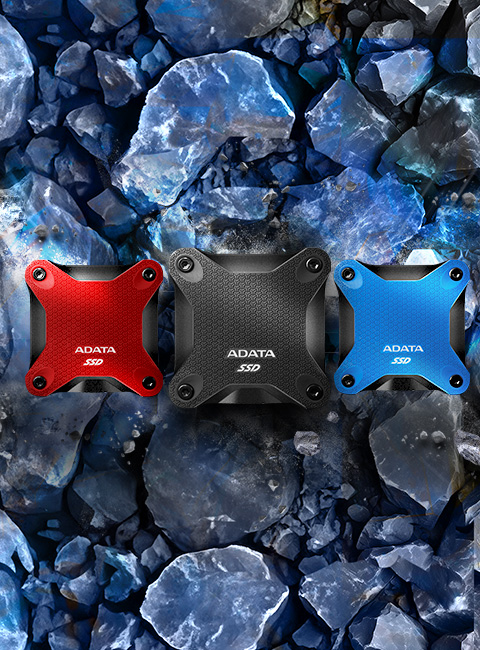
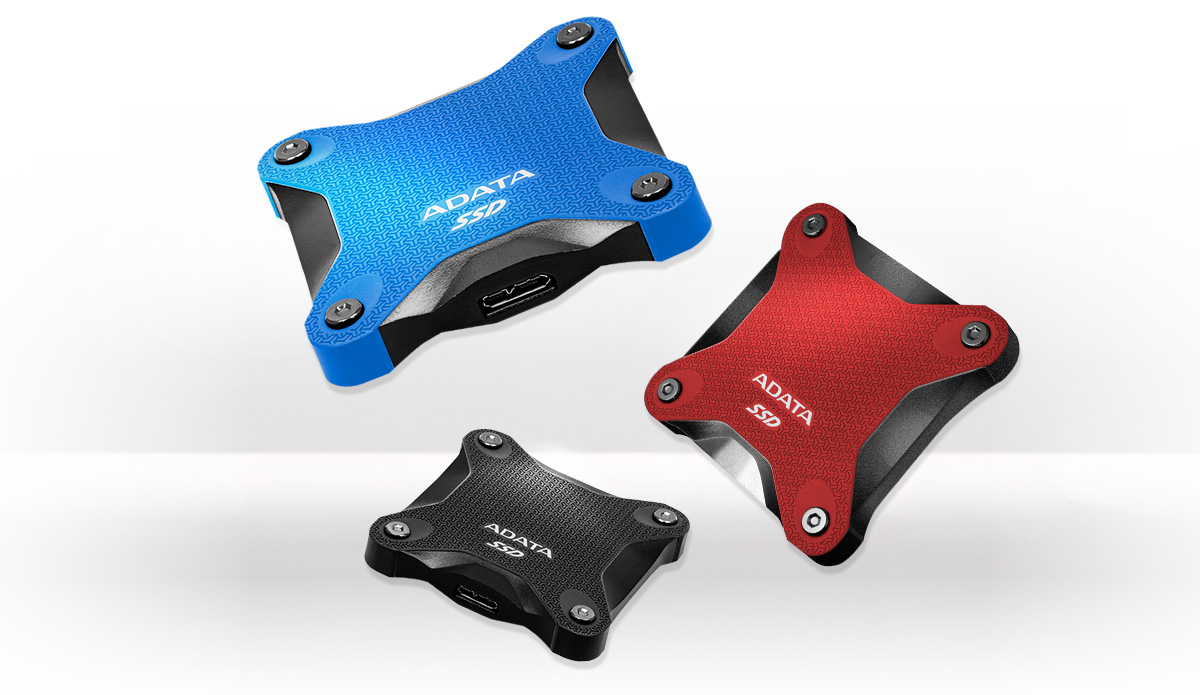
SD620은 개인 스타일과 자신의 취향에 맞게 선택할 수 있도록 검정, 파랑, 빨강의 세 가지 클래식한 색상으로 제공됩니다. 색상은 자신감의 표현으로서 저장 장치를 통해 자신만의 독특한 패션 감각을 발휘할 수도 있습니다.
게임 라이브러리
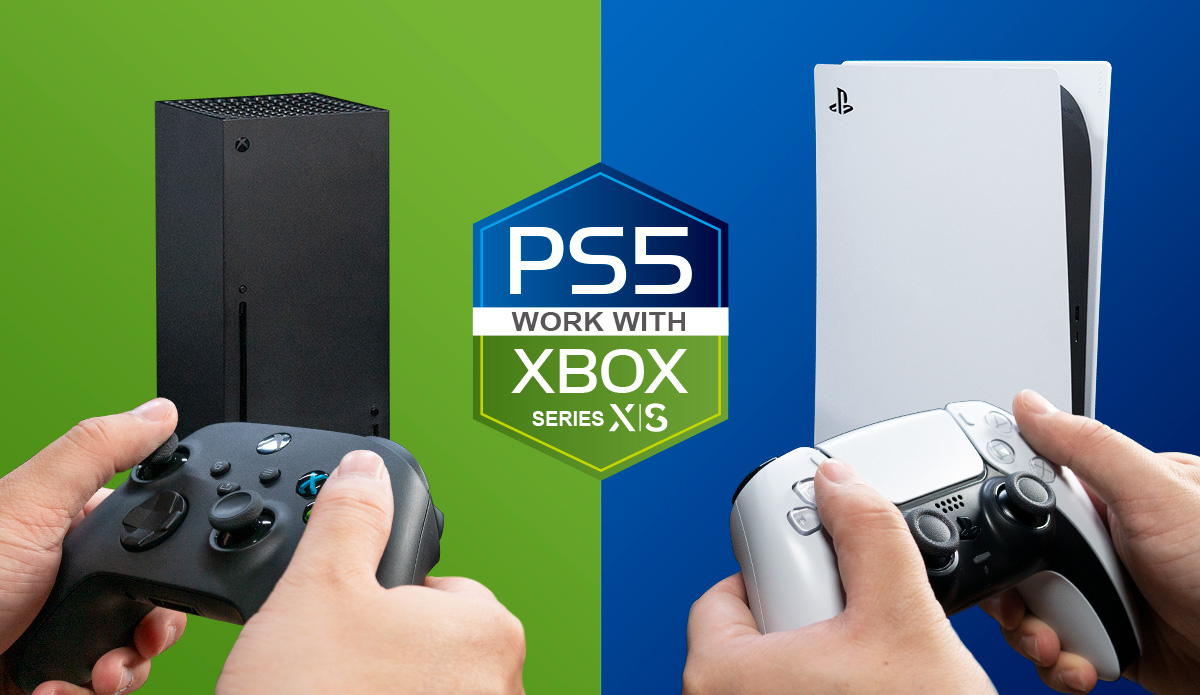
많은 최신 게임 콘솔을 지원하는 SD620은 물리적 공간을 너무 많이 차지하지 않고도 모든 게임을 저장하는 데 이상적입니다.
* 게임 콘솔을 연결하기 전에 포맷해야 필요할 수도 있습니다. 자세한 내용을 보려면여기를 클릭하십시오.
| 컬러 | 검정 / 파랑 / 빨강 |
|---|---|
| 용량 | 512GB / 1TB / 2TB |
| 헤드셋 무게 | 54.9g / 1.94oz |
| 인터페이스 | USB 3.2 Gen 2 (10Gbps)(USB 2.0과 하위 호환 지원) |
| 순차 읽기(최대*) | 최대 550MB/s |
| 연속 쓰기(최대) | 최대 480MB/s |
| 운영체제 요구 사항 | Windows 8 / 8.1 / 10 /11 Mac OS X 10.6 이상 Linux Kernel 2.6 이상 Android 8.0 이상 |
| 작동 온도 | 5~50°C/41~122°F |
| 작동 전압 | DC 5V, 900mA |
| 피팅 | USB 3.2 케이블, 빠른 시작 가이드 |
| 보증 | 3년 제한 보증 |
| 참고 |
|
- A: 자세한 내용은여기 를 클릭하십시오.
- A: Windows XP의 경우, 제어판 / 관리 도구 / 컴퓨터 관리 / 디스크 관리에서 디스크를 파티션으로 분할할 수 있습니다. 설치된 하드 디스크를 선택하고 마우스 오른쪽 버튼을 누른 다음, 드라이브 파티션 옵션을 선택하십시오.
- A:
새 외장 SSD는 시스템에서 데이터를 읽거나 쓰기 위해 포맷해야 합니다. Windows 시스템의 경우 NTFS 파일 시스템을 권장합니다. 그러나 SE880 외장 SSD의 경우 EXFAT 파일 시스템을 권장합니다.
- A: 외장형 SSD와 Android 기기 사이의 케이블을 분리하기 전에 장치 안전하게 제거 기능을 사용할 것을 권장합니다. 이 기능을 사용하지 않을 경우 복사된 파일이 손상되어 읽을 수 없게 될 수 있습니다.
- A: While most USB devices such as external hard drives, external SSDs, and Flash drives can be plugged and unplugged at will, do avoid doing so when they are active. If you unplug a storage device or a removable drive from your computer while it’s transferring or saving information, you risk data loss or corruption. If in doubt, use the Windows “Safely Remove Hardware” feature, which stops drive operations and then ends the connection between it and the host computer safely.
- A: 외장 SSD가 USB 포트에 단단히 연결되었는지 확인하십시오. USB 포트에 결함이 있으면 감지되지 않을 수 있습니다. 가능할 경우 외장 SSD를 다른 USB 포트에 연결해 보십시오. 감지 문제가 지속되면 ADATA 고객 서비스 센터에 문의하십시오.
- A: 1. 드라이브를 Windows PC에 연결합니다. 2. 디스크 관리 도구를 엽니다. 디스크 관리 도구는 Windows 검색에서 "디스크 포맷" 또는 "디스크 관리"를 입력하거나, 제어판 > 관리 도구 > 하드 디스크 파티션 만들기 및 포맷으로 이동하여 열 수 있습니다. 3. 포맷하려는 외장형 드라이브 파티션 또는 할당되지 않은 공간을 오른쪽 클릭하고 새 단순 볼륨을 선택합니다. 4. 지시에 따라 볼륨 크기를 선택합니다. 5. 드라이브 문자를 할당합니다. 6. 파티션 포맷 화면에서 파일 시스템을 선택합니다. 7. 볼륨에 새 이름을 입력합니다. 8. 다음을 클릭합니다. 9. 마침을 클릭합니다. 10. 포맷이 완료되었습니다.
- A: 자세한 내용은 여기를 클릭하십시오. 여기서 다운로드: https://www.adata.com/kr/support/downloads/ 설명서 읽기: https://webapi3.adata.com/storage/support/software_backuptogo/en/backup_togo_manual_en.html 데모 비디오: https://www.youtube.com/watch?v=CzkjFJzu7nA
- A: 데이터 전송이 중단된 경우, 전력 부족으로 인한 오류가 아닌지 확인하십시오. 전송 중단이 발생한 경우, 장치를 다시 연결하고 데이터 전송을 다시 시도하십시오. 이론적으로 전송 과정이 중단되었기 때문에 데이터는 사라집니다.
- A: 외장형 SSD에 전원이 공급되지 않거나 제대로 연결되어 있지 않으면 Windows는 파일 복사를 차단할 수 있습니다. 이것은 Windows의 파일 시스템과 관련된 보호 조치이며, 외장형 SSD에 기술적 문제가 있는 것이 아닙니다. 이 문제는 다음 방법으로 해결해 볼 수 있습니다.
- 외장형 SSD를 PC에 연결할 때 나타나는 "스캔 및 수정" 알림을 클릭하십시오.
- 이 알림을 닫은 경우에는 시스템 트레이(알림 영역)에서 외장형 SSD 아이콘을 오른쪽 클릭하고 "Run CHKDSK" 명령을 사용하십시오.
- 시스템 트레이에 외장형 SSD 아이콘이 표시되지 않는 경우에는 탐색기를 열고 외장형 SSD를 선택한 다음, 오른쪽 클릭하고 속성, 도구, 검사를 차례로 선택하십시오. - A: 외장형 SSD와 Android 기기 사이의 케이블을 분리하기 전에 장치 안전하게 제거 기능을 사용할 것을 권장합니다. 이 기능을 사용하지 않을 경우 복사된 파일이 손상되어 읽을 수 없게 될 수 있습니다.
- A: 대부분의 새 TV는 USB를 통해 외장 스토리지의 사진, 음악 및 동영상을 재생할 수 있습니다. 그러나 모든 TV가 이 기능을 지원하는 것은 아니며 파일 시스템 호환성은 다를 수 있습니다. 외장 SSD를 TV에 연결할 때 다음을 확인하십시오.
- 외장 SSD를 TV USB 포트에 연결한 후 TV 메뉴에서 외장 SSD가 인식되는지 확인하십시오.
- 인식이 되지 않을 경우 TV 사용 설명서를 참조하거나 제조업체에 문의하여 USB 지원 여부를 확인하십시오.
- 인식될 경우 외장 SSD에 저장된 동영상과 음악을 문제 없이 재생하거나 사진을 볼 수 있는지 확인하십시오.
- 콘텐츠에 액세스할 수 없는 경우 TV에서 외부 스토리지용으로 지원하는 파일 시스템이 무엇인지 확인하십시오. 외장 SSD는 기본적으로 NTFS 파일 시스템을 사용하여 포맷됩니다.
- 외장 SSD의 포맷은 TV 운영 체제의 메시지를 따르십시오. 최신 TV는 외장 스토리지를 지원되는 파일 시스템으로 자동 포맷합니다.
■중요: 포맷할 경우 모든 데이터가 삭제됩니다. 계속 진행하기 전에 데이터를 백업하십시오. 파일 시스템은 지원되나 여전히 콘텐츠에 접근할 수 없을 경우 TV에서 지원하는 파일 형식과 확장명을 확인하십시오. - A: 외부 하드 드라이브에는 600milliamps가 넘는 시작 전류가 필요합니다. 하지만 USB 2.0는 최대 500milliamps만 제공할 수 있습니다. 결과적으로 USB 2.0 호스트 장치를 사용할 경우 Y 케이블 사용이 권장됩니다.
- A: 기기에 표시되는 실제 드라이브 용량은 필수적인 운영 체제 포맷 및 파티션으로 인해 외장형 SSD 물리적 용량에 따라 달라질 수 있습니다. 일반적으로 운영 체제는 드라이브의 물리적 용량의 10-20%를 제거합니다. 따라서 250GB 외장형 SSD가 완전하게 포맷된 후 지원되는 운영 체제에 검색되면, 사용 가능한 공간이 232GB 정도로 표시됩니다.
- A: 용량 크기가 다르게 나타나는 이유는 컴퓨터 운영 체제, 외부 하드 드라이브의 용량 계산 방식 및 컨트롤러 IC 작동 방식의 차이점 때문입니다. 일반적으로 하드 디스크 제조업체는 십진 시스템을 기준으로 용량을 계산하고, 컴퓨터 시스템은 2진 계산법을 사용합니다. 하드 드라이브 제조업체:
1KB = 1000 바이트, 1MB = 1000KB, 1GB = 1000MB, 1TB = 1000GB
운영 체제: 1KB = 1024 바이트, 1MB = 1024KB, 1GB = 1024MB, 1TB = 1024GB
예를 들어 하드 디스크 용량이 500GB로 표기된 경우, 500GB = 500 x 1,000MB x 1,000KB x 1,000 바이트 = 500,000,000,000 바이트이지만, 2진 계산법으로는 500,000,000,000 바이트 / 1024KB / 1024MB / 1024GB로, 약 465GB가 됩니다.
가장 빠른 계산 방식: 하드 디스크 용량 x 0.93 = 대략적인 실제 하드 디스크 용량 - A: UASP는 USB Attached SCSI Protocol의 약자입니다. 이것은 SCSI 명령과 USB 표준을 결합하여 데이터를 더욱 빠르게 이동하고 파일을 더욱 효율적으로 전송합니다. 기기가 UASP를 지원하지 않는 경우, UASP 기능은 펌웨어 또는 운영 체제 업데이트를 통해 추가할 수 있기 때문에 기기 제조사의 웹사이트에서 업데이트할 수 있습니다.
- A: 솔리드 스테이트 드라이브(SSD)는 하드 드라이브와 같은 저장 장치이지만 훨씬 우수한 성능을 제공하며, 특히 랜덤 액세스 속도가 빠릅니다. 그러나 비싼 가격 때문에 운영 체제를 실행하는 드라이브로 주로 사용됩니다. 반면 이보다 느린 속도의 HDD는 데이터 백업 매체나 데이터 보관 용도로 주로 사용됩니다.