Member Center


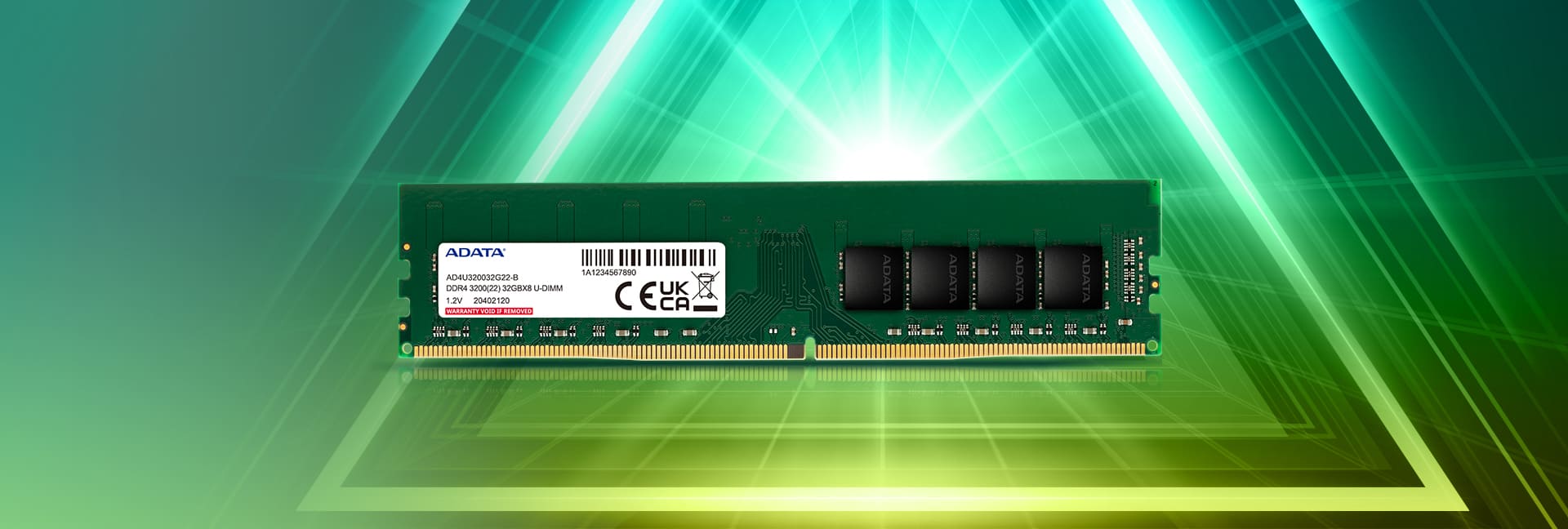
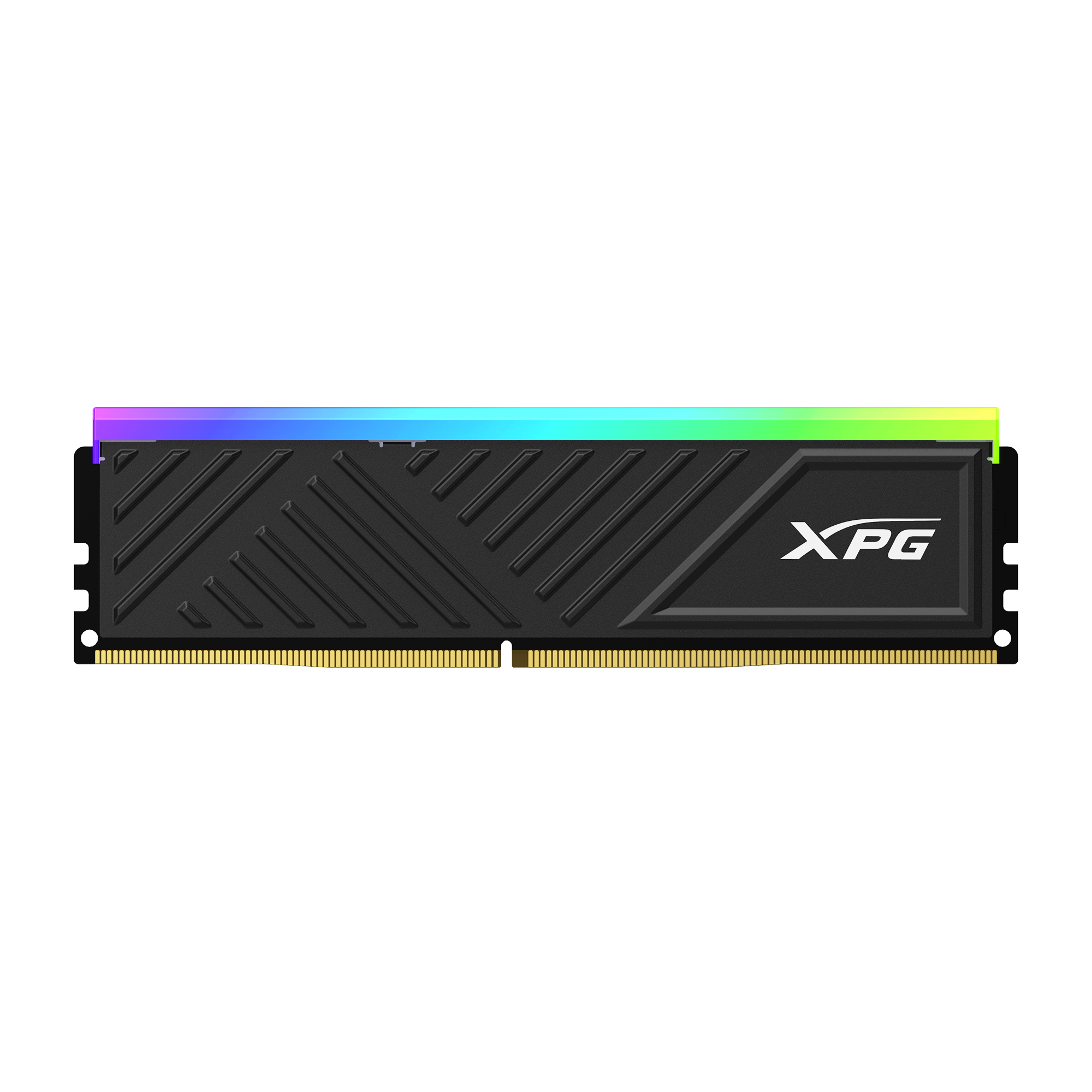
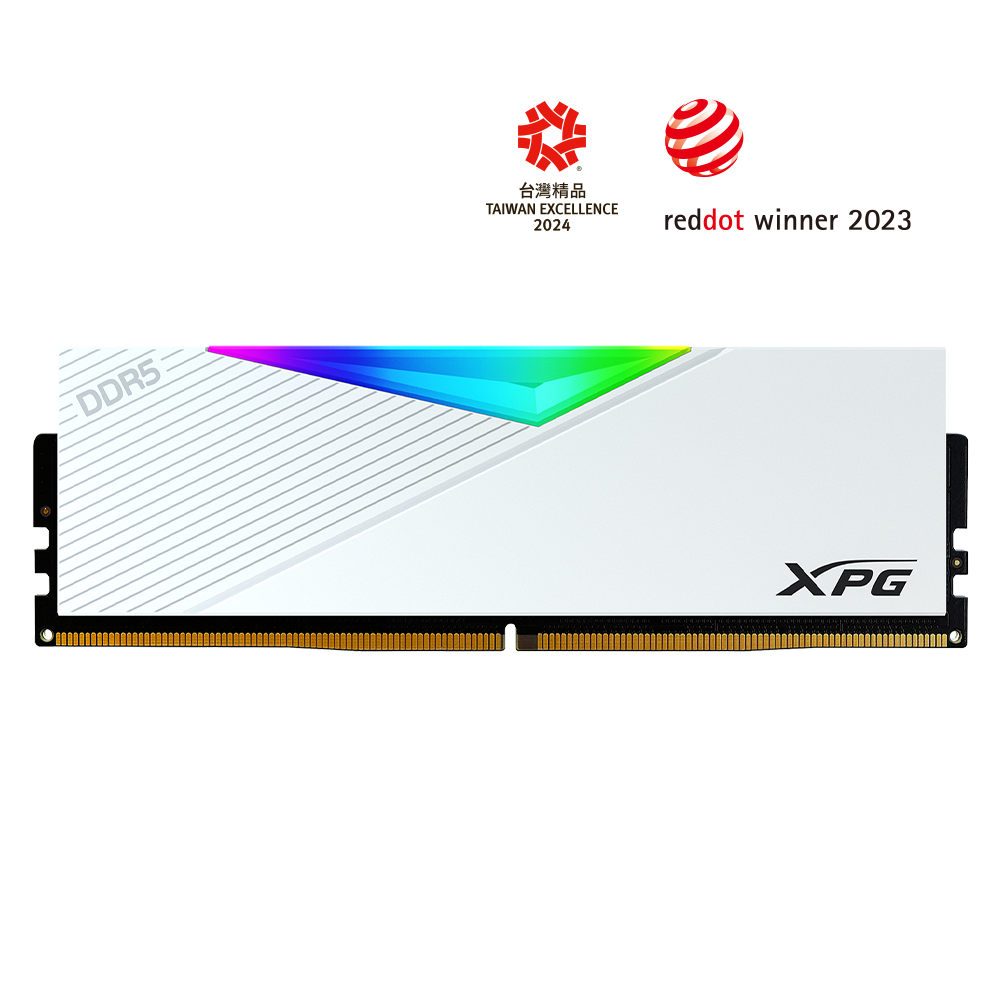
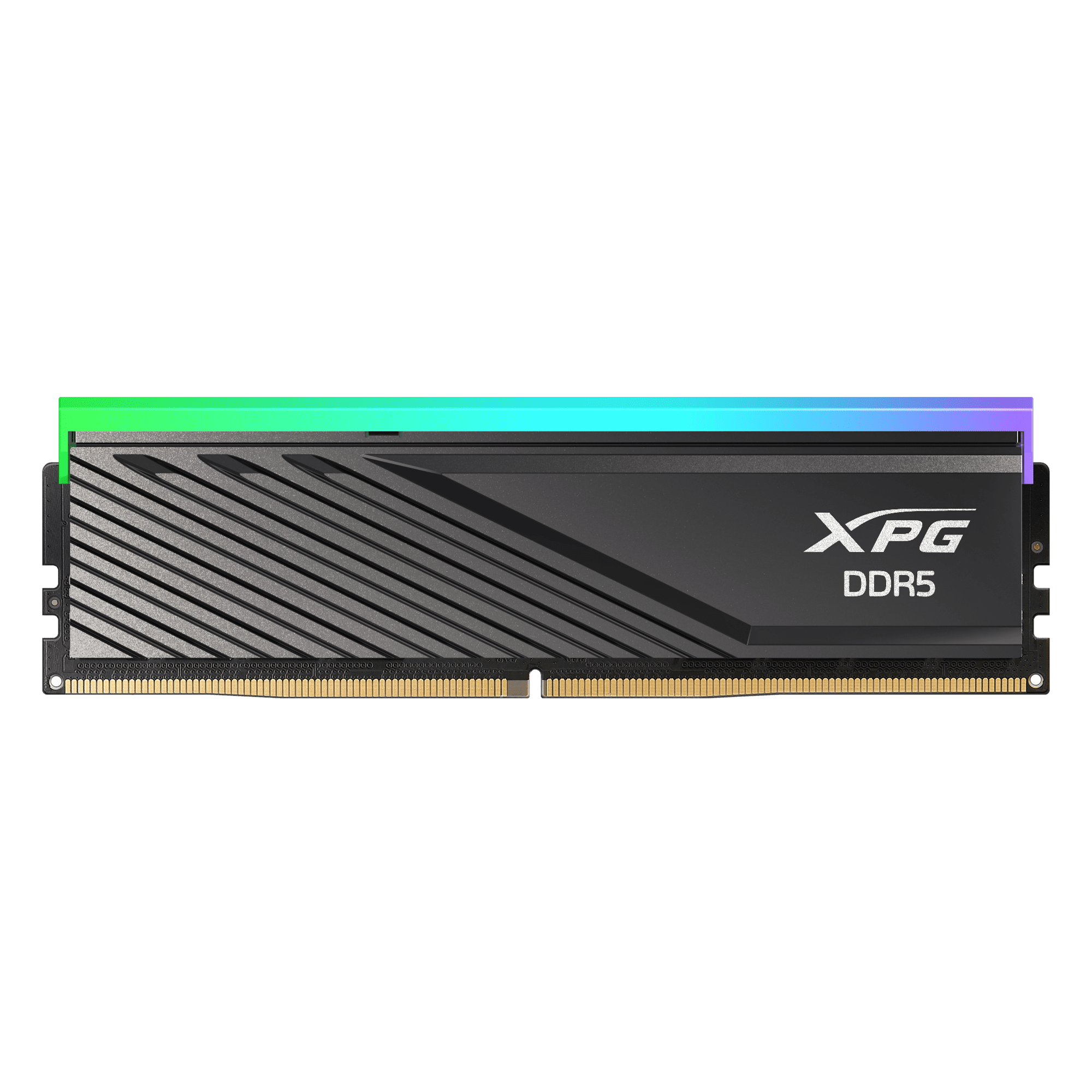
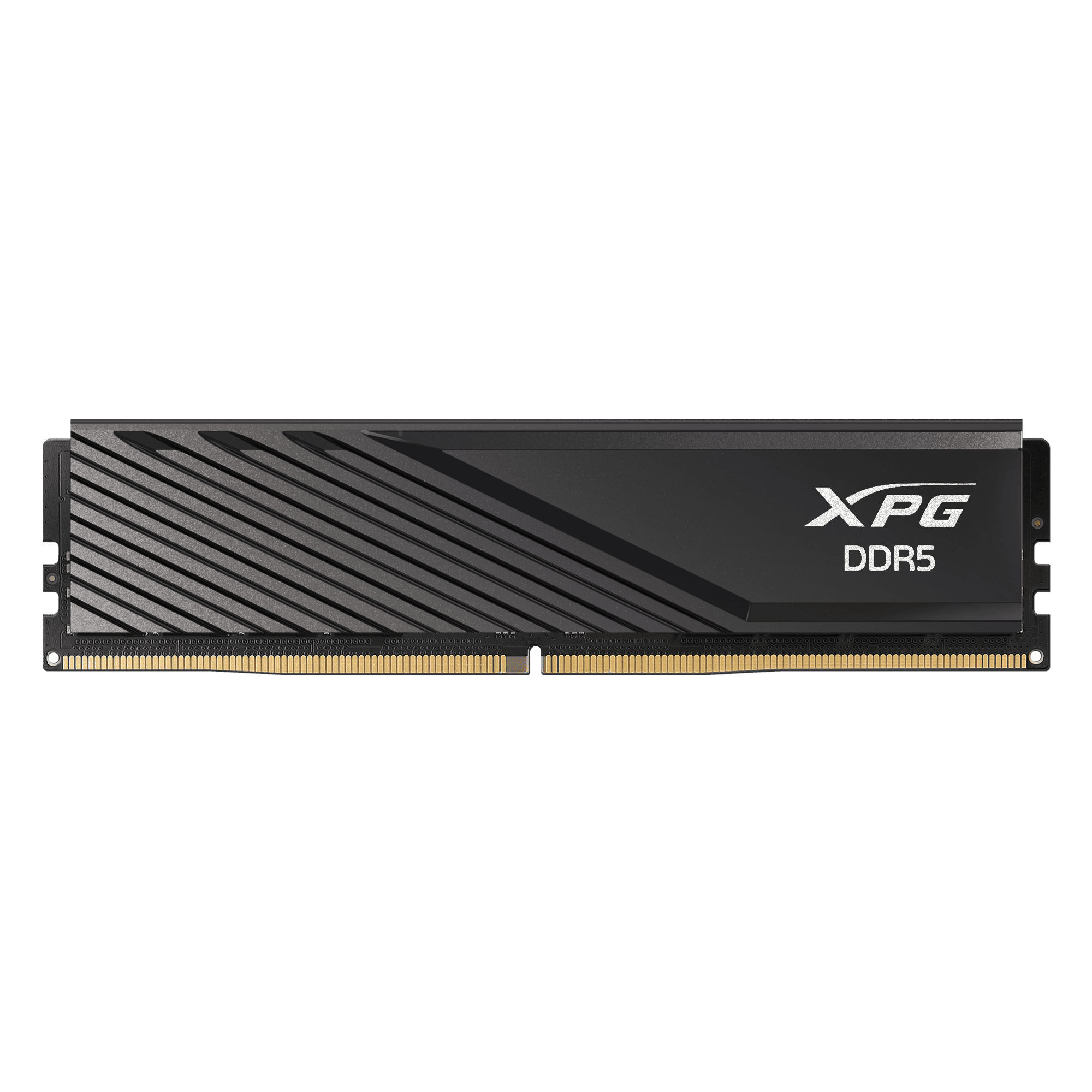
La mémoire DDR4 3200 Unbuffered-DIMM Premier ADATA est la dernière solution de mise à niveau qui prend en charge les dernières plates-formes Intel/AMD pour un transfert de données plus rapide et une meilleure efficacité énergétique. Utilisant une conception à 288 broches, la tension de fonctionnement a été réduite de 1,5V sur la DDR3 à 1,2V, ce qui permet non seulement d'économiser 20% d'énergie, mais augmente également la vitesse de la bande passante de transfert, atteignant 25,6Go/s. Chaque puce dans les modules mémoire ADATA répond aux normes strictes JEDEC et RoHS, assurant la compatibilité, la stabilité, et des produits respectueux de l'environnement.

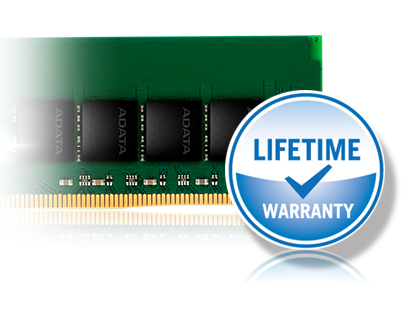
Garantie à vie
Tous les modules mémoire ADATA sont produits et testés suivant un processus de contrôle de qualité rigoureux pour les calculs rapides et un fonctionnement stable. En outre, les modules mémoire ADATA offrent aux clients une garantie à vie pour une assurance maximale et un excellent service.
Conforme aux normes exigeantes pour les plates-formes de Nouvelle Génération
● Conforme aux normes JEDEC
● Conforme RoHS
● Supporte Intel® Core™ 8/9/10ème séries et AMD® ZEN Ryzen™ 2ème et 3ème séries*
* La vitesse réelle peut varier selon la plate-forme ou l'unité centrale.
● Conforme RoHS
● Supporte Intel® Core™ 8/9/10ème séries et AMD® ZEN Ryzen™ 2ème et 3ème séries*
* La vitesse réelle peut varier selon la plate-forme ou l'unité centrale.
| Type de mémoire | DDR4 |
|---|---|
| Format | U-DIMM |
| Rank | 8GB, 16GB |
| Vitesses | 3200MHz |
| Latence CAS | 22 |
| Tension de fonctionnement | 1.2V |
| Température de fonctionnement | 0°C à 85°C |
| Garantie | Garantie limitée à vie |
| Remarque | * Décodeur de référence mémoire, cliquez ici pour en apprendre davantage. |
- A: Après avoir vérifié l'installation avec le dispositif de mémoire adapté au système, veuillez suivre les étapes ci-dessous :
1. Éteignez l'ordinateur et débranchez la prise électrique.
2. Selon l’agencement de votre carte mère, réinsérez le dispositif de mémoire avec la capacité maximale dans le 1er emplacement, puis réinsérez le dispositif de mémoire avec la capacité inférieure dans l'ordre décroissant. Assurez-vous que le module de mémoire a été installé correctement, puis alignez chaque module DIMM avec l'emplacement à connecteur en alignant l'encoche du module DIMM avec la clé du connecteur. Ensuite, poussez régulièrement et fermement le dispositif de mémoire dans l'emplacement jusqu'à le verrouiller en position.
3. Assurez-vous que tous les câbles de l'ordinateur sont correctement raccordés. Assurez-vous que le connecteur d'alimentation requis est correctement raccordé à la carte mère et que les câbles raccordés au disque dur n’ont pas été débranchés accidentellement.
4. Une fois le dispositif de mémoire recommandé correctement installé, si l'ordinateur portable ne redémarre pas ou n'identifie pas le dispositif de mémoire, il peut être nécessaire de télécharger le dernier BIOS depuis le site Web du fabricant de l'ordinateur portable. - A: Solution au problème système d'écran bleu L'apparition de l'écran bleu peut résulter de nombreux facteurs ; le matériel peut affecter les composants, notamment la RAM, la carte mère, le disque dur et l'alimentation électrique. Pour vérifier s'il s'agit ou non d'un problème de RAM, il est recommandé d'utiliser le logiciel de test de la RAM, Memtest86+. Si un message d'erreur rouge apparaît, cela confirme qu'il s'agit d'un problème de DRAM, veuillez contacter un agent de service à la clientèle.
- A: Étapes de la méthode de test sans démarrage :
1. Vérifiez que les spécifications système requises (SRS) se prennent en charge mutuellement. (CPU, carte mère, DRAM et alimentation électrique)
2. Vérifiez le branchement électrique. S'il n'y a pas d'électricité, cela peut être dû à une panne de l'alimentation électrique ou à une carte de protection en court-circuit.
3. En cas d'avertissement sonore du BIOS après le démarrage du système, veuillez contacter le fabricant du BIOS pour corriger les erreurs.
4. Si l'ordinateur est branché à l'alimentation sans avertissement sonore du BIOS, veuillez remplacer le CPU, la carte mère et la mémoire dans l'ordre jusqu'au démarrage du système. - A: Dans de nombreux cas, le BIOS ou le programme de diagnostic signale la fréquence du bus mémoire, qui correspond à la moitié de la fréquence de la mémoire. Car le taux de transfert de données DDR (transfert de données double) correspond au double de la fréquence du bus mémoire. Si la vitesse du bus est de 800 MHz et la mémoire DDR3-1600 est utilisée, la vitesse de fonctionnement correcte de la mémoire correcte est de 1600.
- A: 1. S'il s'agit d'une mémoire récemment achetée, vérifiez que votre mémoire précédente et la mémoire récemment achetée sont de même marque, fréquence, capacité et nombre de particules. Si c’est bien le cas, nous vous recommandons d'essayer d'insérer la mémoire dans un autre ordinateur ou à d'autres emplacements de votre carte mère. Si le problème persiste, il peut s'agir d'une défaillance de la mémoire. Il est recommandé de renvoyer le produit via le revendeur initial ou au centre de service agréé ADATA le plus proche pour réparation.
Si la nouvelle mémoire n'est pas de la même marque qu'auparavant, vous pouvez vérifier la compatibilité mémoire du fabricant de votre ordinateur.
2. S’il y a une défaillance au cours d’une utilisation normale, une réparation est possible via le centre de service. Vous pouvez contacter votre revendeur ou notre centre de service pour réparation.S’il n’est pas pratique d’envoyer des réparations au centre d’entretien, vous pouvez demander une réparation en ligne sur le site internet officiel d’XPG.
Après avoir rempli la demande, veuillez suivre les instructions afin d’emballer correctement le produit emballage le renvoyer à l'adresse indiquée. Nous allons mener le processus de réparation pour vous dès que possible à réception.
Le centre de service ne fournit qu'un service de réparation des produits (l’apparence du produit ne doit pas présenter de dommages extérieures et les autocollants doivent être intacts). L'étendue de la garantie et l'authenticité du produit sont déterminées par l'usine d'origine en fonction du produit physique reçu. Il est recommandé d’ajouter une image nette de l'avant et de l'arrière du produit avant de l'envoyer pour réparation.
[Rappel important : Si votre mémoire doit fonctionner sur deux canaux, veuillez envoyer les deux modules ensemble pour réparation afin de faciliter les tests sur deux canaux.] - A: Présentation de la configuration système CPU-Z CPU-Z peut être reconnu comme l'un des logiciels d'informations de systèmes informatiques les plus classiques, fournissant les informations pertinentes sur le test de l'appareil informatique en cours : Type : Types de dispositifs de mémoire Taille : Capacité de mémoire totale installée sur l'ordinateur. Canal : Nombre de canaux utilisés dans les opérations du dispositif de mémoire. Dans l'exemple, le nombre de canaux est 4, ce qui signifie que le système combine la bande passante des 4 dispositifs de mémoire pour améliorer les performances de transmission. Bloc de synchronisation Fréquence DRAM : Vitesse de fonctionnement du rang de mémoire. Ratio FSB:DRAM : Ratio de la fréquence du bus système (FSB) et de la fréquence de la DRAM Références de synchronisation de la RAM (CL, tRCD, tRP, tRAS, tRFC, CR) : Chacune des 6 références représente individuellement le cycle de fréquence requis pour différentes opérations de DRAM.
- A: QVL signifie Liste des Fournisseurs Qualifiés, fournie par un fabricant de carte mère pour garantir que la mémoire peut fonctionner avec la carte mère.
Quand vous achetez une DRAM DDR5, vous devez d’abord comprendre les fonctionnalités de la carte mère et confirmer la fréquence mémoire prise en charge en contrôlant la QVL. - A: La technologie d’application de deux DIMM par canal (2DPC) est différente du double canal. Il est recommandé de fixer la spécification de réduction de la fréquence pour assurer la stabilité du surcadençage. Par exemple, si vous voulez passer à 6 000 MT/s vous devez acheter une DRAM capable de 6 400 MT/s. La raison principale est la limitation de la carte mère. Pour la prise en charge de la mémoire, les caractéristiques de surcadençage peuvent être optimisées au travers du BIOS. Cependant, lorsque quatre canaux sont insérés, des spécifications supérieures sont nécessaires pour répondre aux besoins du système du BIOS, afin que le système puisse fonctionner de manière stable même dans l’état surcadencé.
Actuellement, les fabricants de carte mère ne distribuent pas encore la QVL avec 4 canaux. Par conséquent, le grand public ne peut pas trouver la liste des mémoires à quatre canaux sur le site internet officiel des marques de carte mère. - A: Selon les différentes conceptions de chaque BIOS par les fabricants de cartes, la mémoire est partagée avec la carte mère-
1. Mémoire partagée intégrée
2. Périphérique PCIE
3. Le BIOS peut nécessiter l'utilisation de 1 Mo au minimum.
4. DVMT (La pièce jointe est la fiche technique DVMT du produit Chipsets Intel série 6)
La conception du dispositif de mémoire varie en fonction des différentes capacités de mémoire, sa configuration dépend des meilleures performances du système qui varient selon la conception de la carte mère par les différents fabricants. - A: Une mémoire externe n'augmente pas toujours les performances d'un ordinateur. Mais elle est utile en cas d'opérations multiples simultanées de plusieurs programmes ou procédures. Elle est également bénéfique en cas d'exécution d'un programme nécessitant une quantité importante de mémoire. Si la quantité de mémoire initialement installée ne prend pas en charge les programmes ou les procédures exécutés, il est possible d'améliorer les performances.
- A: Dans Windows, cliquez sur le bouton 'Démarrer', puis cliquez et ouvrez le 'Panneau de configuration'.
→ Dans Windows, veuillez utiliser la vue traditionnelle. Cliquez et ouvrez 'Système' pour afficher les informations de base de l'ordinateur’ dont la RAM totale installée.
→ Dans MacOS, cliquez sur 'À propos de ce Mac' ou 'À propos de cet ordinateur' depuis le menu Apple dans le coin supérieur gauche. Les informations sur la mémoire totale du Mac sont affichées. (y compris la mémoire intégrée et les modules DIMM ou SIMM installés de manière externe)
→ Dans Linux, ouvrez une fenêtre terminal et saisissez la commande suivante : cat /proc/meminfo pour afficher la capacité RAM totale ainsi que d'autres informations sur la mémoire.
Buy Now