


 Member Center


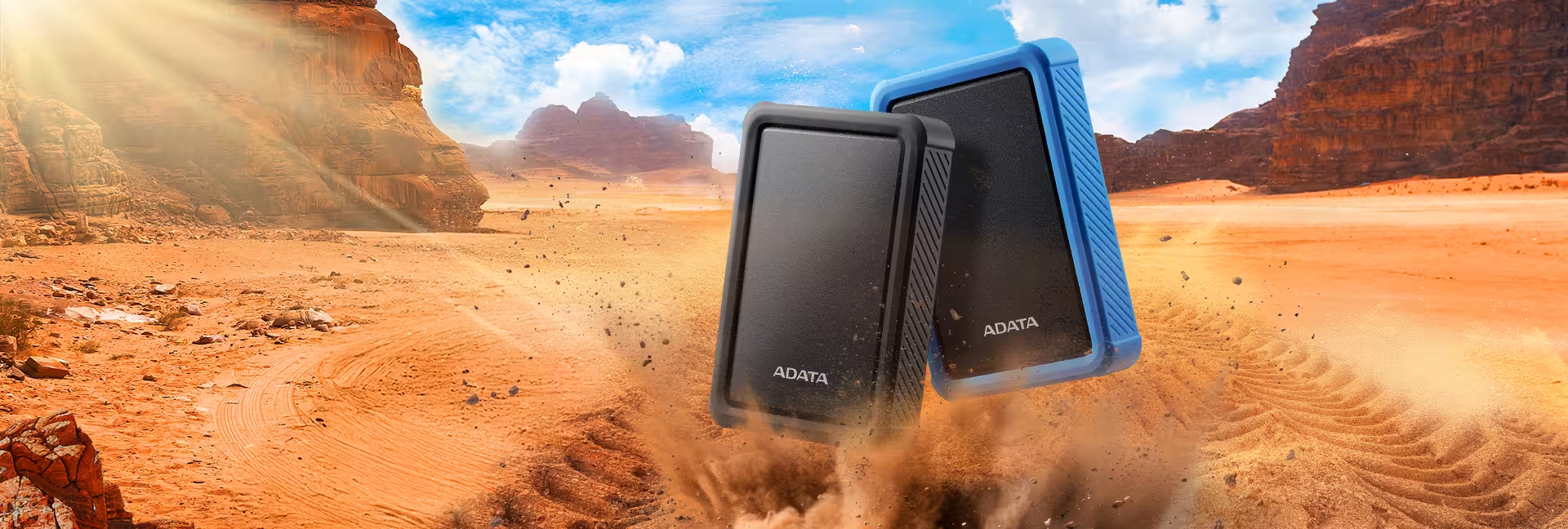
- Protection antichoc de qualité militaire jusqu’à 1,22 m
- Résistance à l'eau et à la poussière IP54
- Jusqu'à 2 To de stockage portable
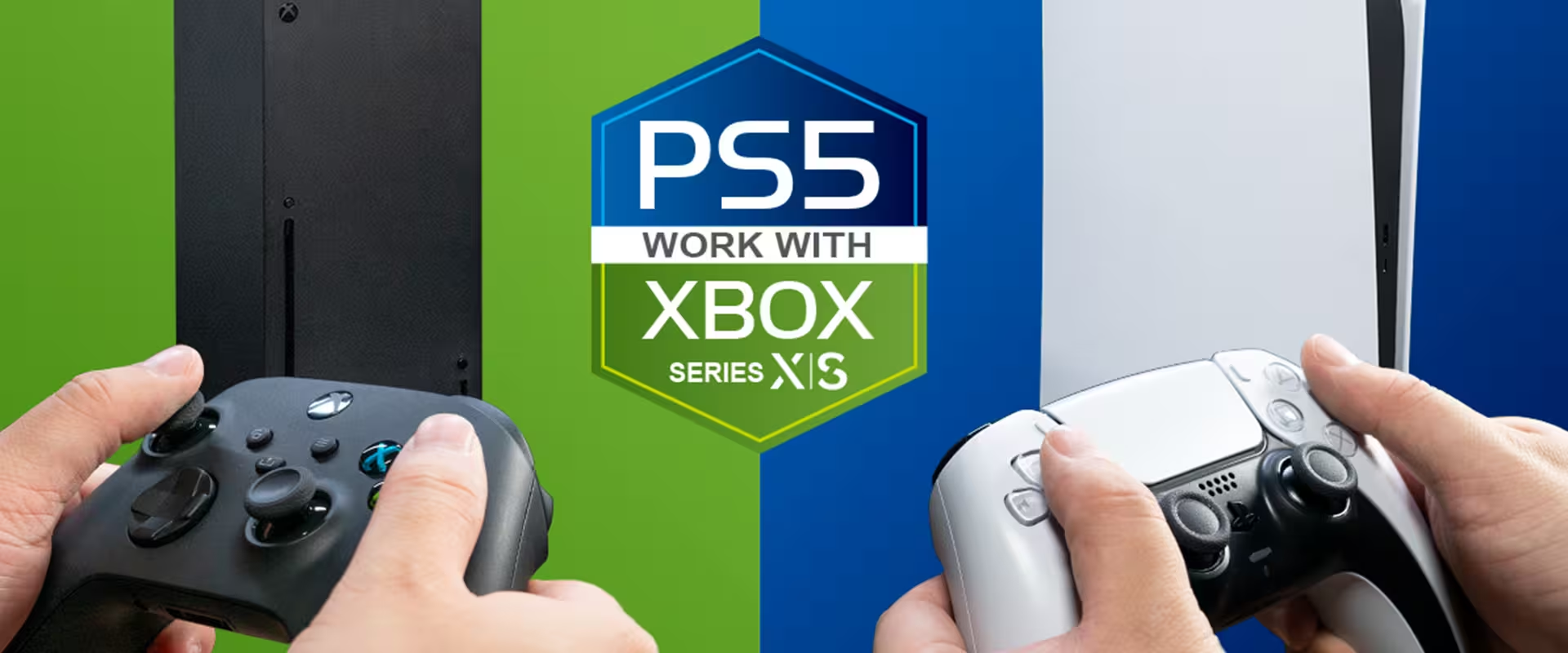
- Haute compatibilité pour l'extension de console de jeu
- Logiciel de sauvegarde intelligent Backup ToGo
Éclaboussez-le, dépoussiérez-le
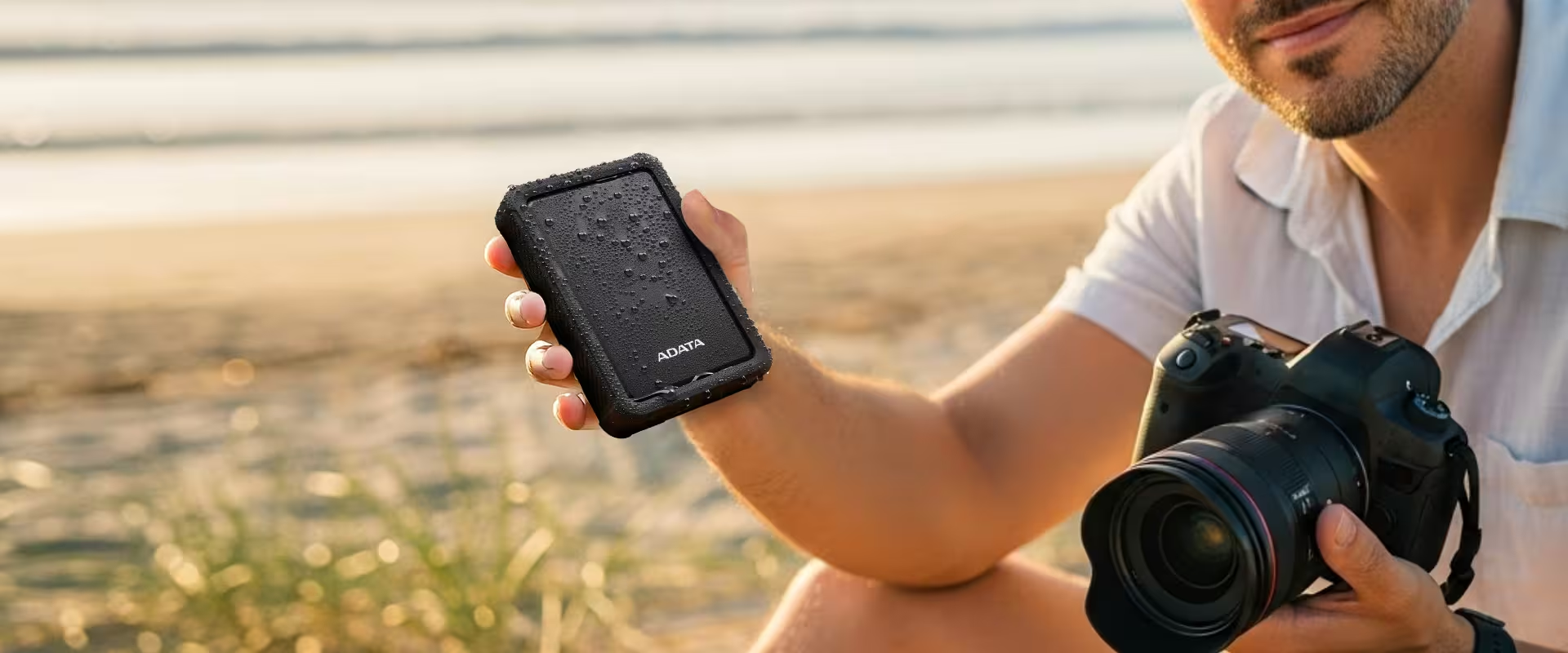
Avec la défense IP54, les écoulements soudains et la poussière ne font pas le poids. Le HD700 Pro garde vos souvenirs en sécurité, n'importe quand, n'importe où.
Armure pour vos données
Résiste à des chutes de 1,22 m avec une robustesse de niveau militaire (MIL-STD-810G 516.6). La protection antichoc en silicone protège vos fichiers des impacts.

Un espace qui bouge avec vous
Jusqu'à 2 To avec l'USB 3.2 Gen 1 : de l'espace pour les projets, les rendus et les modifications d'IA. Votre coffre-fort portable ultime en déplacement.
Utiliser avec votre console de jeux
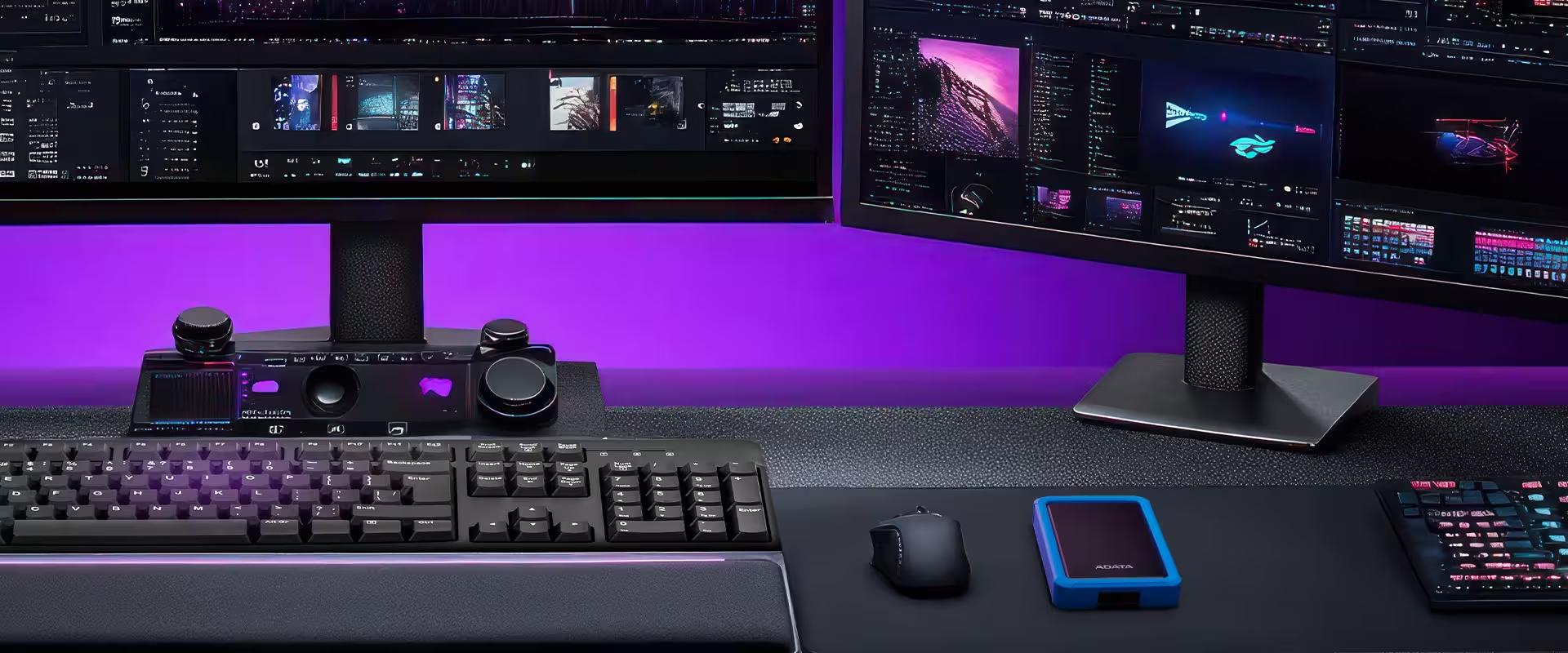
Le HD700 Pro peut être connecté à des consoles de jeux et utilisé en tant que stockage de sauvegarde pour les jeux qui ne sont pas en cours d’utilisation.
* Les temps de chargement réels peuvent varier en fonction des jeux. Il se peut qu’un formatage soit requis pour que le HDD externe fonctionne avec les consoles de jeux.
** La prise en charge des appareils de stockage externes peut varier en fonction des consoles de jeux. Veuillez cliquer ici pour plus d'informations.
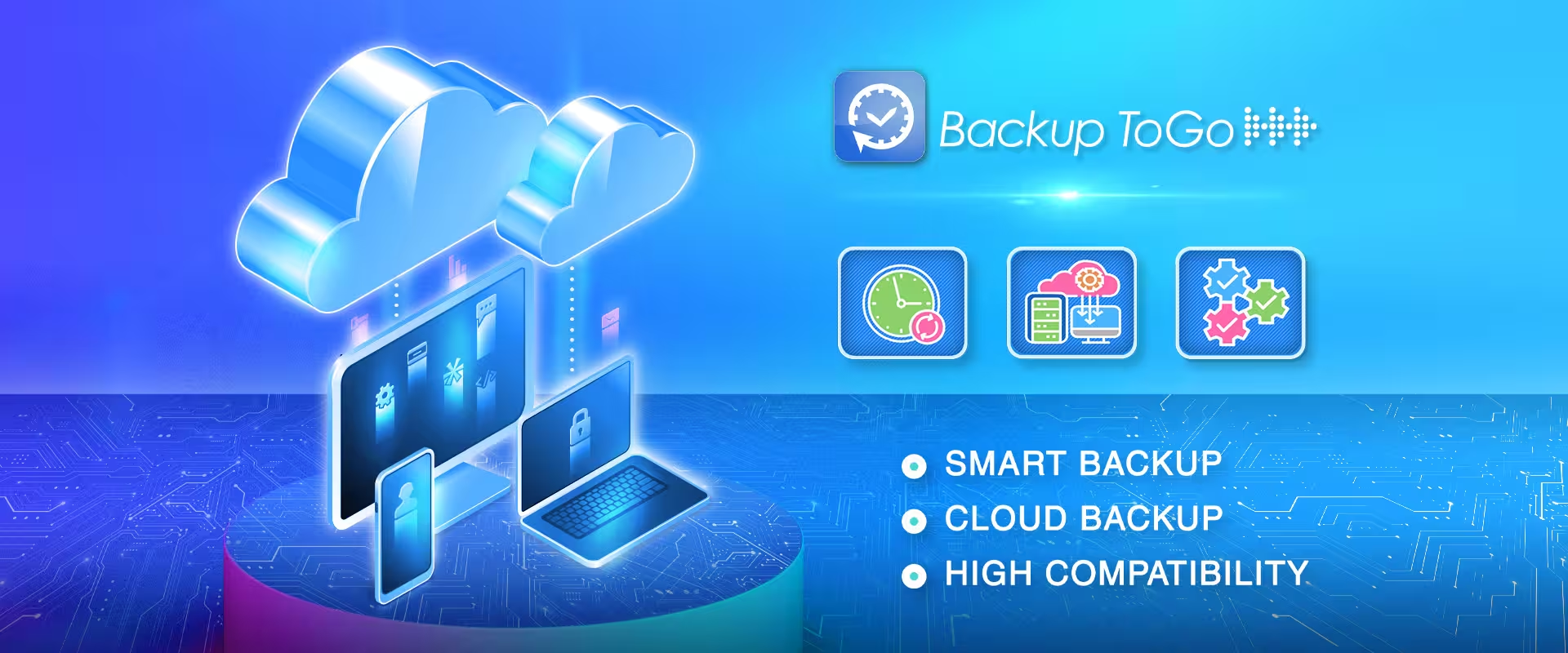
Logiciel de sauvegarde intelligent de Backup ToGo
Backup ToGo utilise un algorithme pour sauvegarder toutes vos données de façon intelligente et facile. Définissez vos calendriers de sauvegarde désirés et ne vous inquiétez plus jamais de pertes de données ! De plus, Backup ToGo dispose d’une fonction de sauvegarde dans le cloud, qui prend en charge la sauvegarde dans le cloud, sur des disques durs locaux, et même sur des appareils mobiles. Avec Backup ToGo, les utilisateurs peuvent profiter d’un outil doté d’une interface intuitive qui permet la sauvegarde en un clin d’oeil !
| Rank | 1 To / 2 To |
|---|---|
| Couleur | Noir / Bleu |
| Dimensions | 127.3 x 90.5 x 22mm / 5.01 x 3.56 x 0.86inch |
| Weight | 210g / 7.4oz |
| Interface | USB 3.2 Gen 1 (USB 5Gbps) (backward compatible with USB 2.0) |
| Texture | Plastic, Silicone |
| Température de fonctionnement | 5 °C (41 °F) à 50 °C (122 °F) |
| Tension de fonctionnement | DC 5V , 900mA |
| System requirements | Windows 7/8/8.1/10/11, Mac OS X 10.6 ou ultérieur (reformatage requis pour l’utilisation), Linux Kernel 2.6 ou ultérieur |
| Accessories | Câble USB 3.2 Gen1 ; guide de démarrage rapide |
| Garantie | 3 ans |
| Remarque |
|
- A: Cliquez icipour plus d'informations.
- A: Dans Windows XP, vous pouvez partitionner des disques via le Panneau de configuration / Outils d’administration / Gestion de l’ordinateur / Gestion des disques. Sélectionnez le disque dur installé, et appuyez sur le bouton droit de la souris, et sélectionnez l’option pour partitionner le disque.
- A: La musique peut s'arrêter de jouer car votre gestionnaire de fichiers mobiles donne la priorité au fonctionnement du SSD externe en fonction des ressources du système. La lecture audio reprendra lorsque la lecture, écriture ou autres opérations du SSD externe seront terminées.
- A:
1. Retirer en toute sécurité : Veuillez utiliser la fonction « Retirer le matériel en toute sécurité » avant de débrancher le disque dur pour éviter la corruption des données.
2. Éviter les collisions et les chutes : Lors de l'utilisation, placez le disque dur sur une surface stable pour éviter les vibrations ou les chocs qui pourraient l'endommager.
3. Prévenir la surchauffe : Gardez le disque dur bien ventilé pendant l'utilisation et ne le placez pas dans des zones à haute température ou en plein soleil.
4. Alimentation stable : Privilégiez l'utilisation des ports USB de l'unité principale de l'ordinateur et évitez d'utiliser des concentrateurs USB non alimentés.
5. Soyez conscient(e) des virus et de la sécurité de l’information : Lorsque vous utilisez le disque dur entre différents ordinateurs, veuillez utiliser un logiciel antivirus et protéger vos données personnelles.
- A:
Les raisons pour lesquelles un disque dur externe produit des bruits inhabituels peuvent être le vieillissement, des anomalies de la carte de circuit imprimé ou des pistes de lecture/écriture. Cela peut également être dû au fait que le module de tête de lecture/écriture à l'intérieur du disque dur est déplacé en raison d'un impact.
Si le disque dur émet des cliquetis métalliques et connaît des vitesses de lecture lentes ou des pannes d'ordinateur, il est recommandé de sauvegarder immédiatement vos données, de débrancher le câble d'alimentation du disque dur et de l'envoyer en réparation.
- A: 1. Connectez le lecteur à votre PC Windows
2. Ouvrez l’outil Gestion des disques. Vous pouvez le faire en tapant « formatage du disque » ou « Gestion des disques » dans la recherche de Windows ou en allant à Panneau de configuration > Outils d’administration > Créer et formater des partitions de disque dur
3. Faites un clic droit sur la partition du disque dur externe ou l’espace non alloué que vous souhaitez formater et choisissez Nouveau volume simple
4. Suivez les instructions pour choisir une taille de volume
5. Attribuez une lettre de lecteur
6. Choisissez le système de fichiers dans l’écran Formater une partition
7. Donnez un nouveau nom au volume
8. Cliquez sur Suivant
9. Cliquez sur Terminer
10. Formatage terminé - A: Cliquez ici pour plus d'informations.
Télécharger ici : https://www.adata.com/fr/support/downloads/
Lire le manuel : https://webapi3.adata.com/storage/support/software_backuptogo/en/backup_togo_manual_en.html
Vidéo de démonstration:https://www.youtube.com/watch?v=CzkjFJzu7nA - A: Si le transfert de données est interrompu, assurez-vous que l’erreur n’a pas été causée par un manque de puissance. Si une interruption de transmission se produit, reconnectez le périphérique et essayez de reprendre la transmission des données. En théorie, les données ne disparaîtront pas du fait des interruptions de transfert.
- A: Nous vous recommandons d'utiliser la fonction Retirer le périphérique en toute sécurité avant de débrancher le câble entre le SSD externe et votre appareil Android. Sinon, cela peut endommager les fichiers copiés ou les rendre illisibles.
- A: Le disque dur externe requiert un courant de démarrage de plus de 600 milliampères, mais l’USB 2.0 ne peut fournir qu’un maximum de 500 milliampères. En conséquence, il est recommandé d’utiliser un câble en Y comme on utilise avec un périphérique hôte USB 2.0.
- A: Les différences de taille indiquées sont principalement dues à des différences dans les systèmes d’exploitation des ordinateurs, la méthode de calcul pour une capacité de disque dur externe, et le résultat des opérations du contrôleur donnent différents résultats. Généralement, les fabricants de disques durs calculent la capacité selon le système décimal, et les systèmes informatiques sont en réalité binaires.
Fabricant de disques durs : 1 Ko = 1000 octets, 1 Mo = 1000 Ko, 1 Go = 1000 Mo, 1 To = 1000 Go
Système d’exploitation : 1 Ko = 1024 octets, 1 Mo = 1024 Ko, 1 Go = 1024 Mo, 1 To = 1024 Go
Ainsi, par exemple, un disque dur dont la capacité indiquée est de 500 Go est 500 Go = 500 x 1000 Mo x 1000 Ko x 1000 octets = 500 000 000 000 octets, mais en binaire, la capacité est calculée est de 500 000 000 000 octets / 1024 Ko / 1024 Mo / 1024 Go, environ 465 Go.
Méthode de calcul la plus rapide : la capacité du disque dur x 0,93 = la capacité réelle approximative du disque dur - A: UASP est l’abréviation de USB Attached SCSI Protocol. Il combine les commandes SCSI et les normes USB pour accélérer le mouvement des données et effectuer des transferts de fichiers plus efficaces. Si votre appareil ne prend pas en charge UASP, vous pouvez le mettre à jour à partir du site Web du fabricant de l'appareil, car la fonctionnalité UASP peut être ajoutée via le micrologiciel ou la mise à jour du système d'exploitation.
- A: Les SSD (Solid State Drives) sont des dispositifs de stockage au même titre que les disques durs, mais avec de bien meilleures performances, notamment en ce qui concerne les vitesses d’accès aléatoires. Mais en raison de leur prix plus élevé, il est souvent préférable de les utiliser comme lecteurs à partir desquels le système d’exploitation est exécuté. Les disques durs ayant des vitesses plus lentes sont de préférence utilisés comme support de sauvegarde de données et pour l’archivage de données.
- A: Il y a deux possibilités générales :
● Manque de puissance : Le disque dur doit être relié au port USB situé au dos de l’ordinateur à l’aide du connecteur du cordon d’alimentation USB. Assurez-vous que votre ordinateur fournit suffisamment de courant pour faire fonctionner le disque dur. Ne pas utiliser de concentrateur USB, de cordon d’extension, ni d’autres périphériques USB simultanément, car cela pourrait entraîner un manque de courant, ce qui rendrait le disque dur externe illisible.
● Le volume n’a pas été ajouté : Dans les systèmes d’exploitation Windows XP/Vista/7, allez à Gestion des disques afin de confirmer que le disque dur est installé.