Member Center


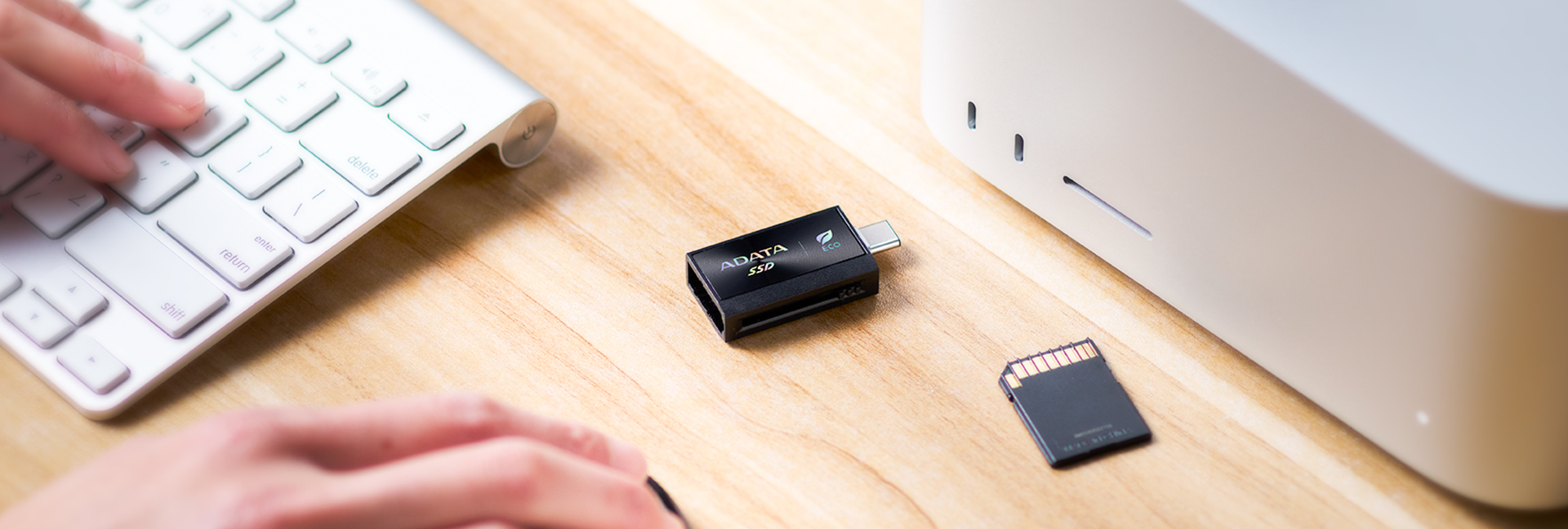
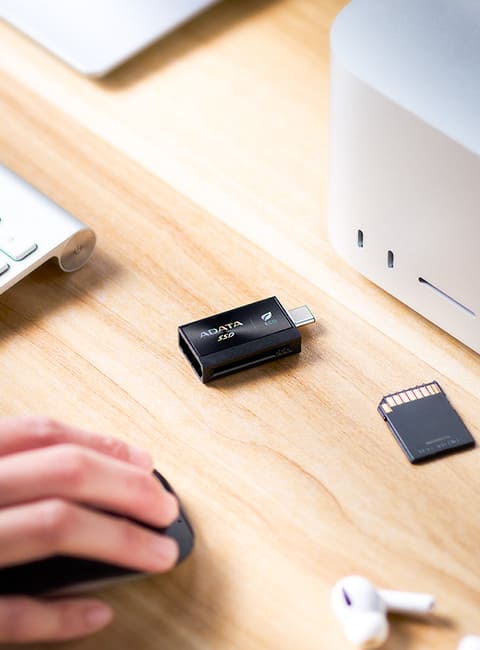

- 600 Mo/s en lecture et en écriture haute vitesse
- Le plus petit SSD externe à double connecteur au monde
- Fabriqué avec 50 % de plastique PCR
- Prend en charge les consoles de jeux de dernière génération
- Prend en charge plusieurs systèmes d'exploitation
Conception compacte et à double connecteur
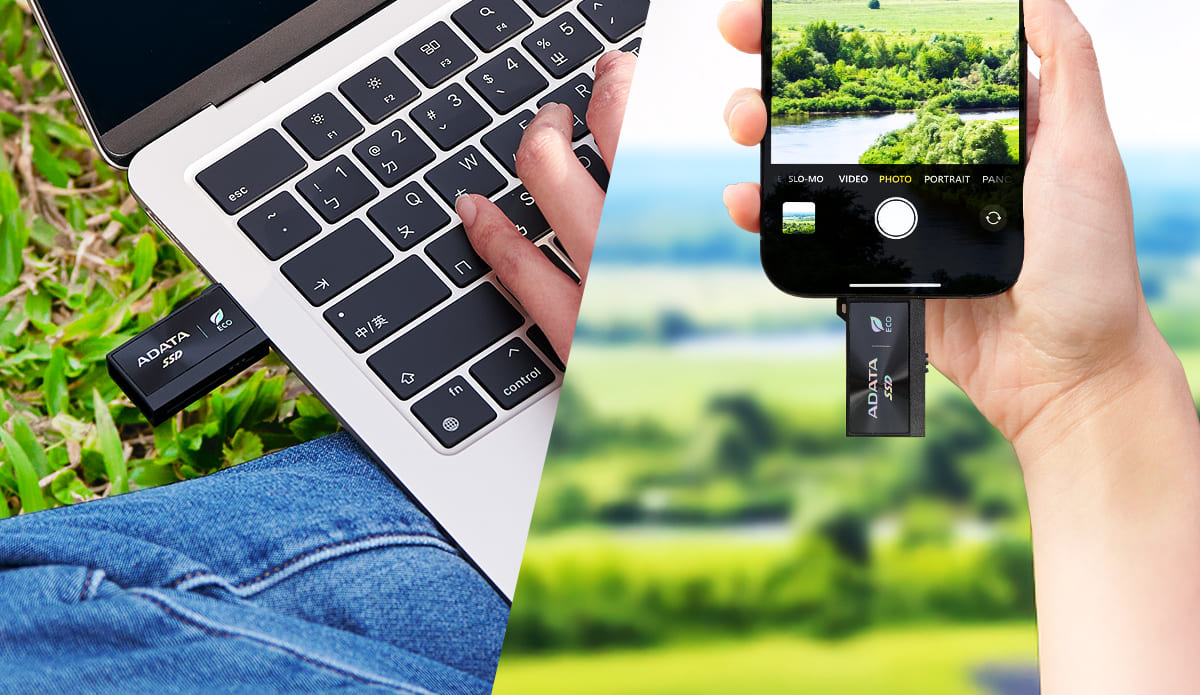
Pesant seulement 7,8 g (0,28 oz), soit plus léger qu'une paire d'AirPods, le SC730 est aussi compact qu'une clé USB ! Avec les deux connecteurs USB-C et USB-A intégrés, il n'y a pas besoin d'adaptateurs ou de câbles supplémentaires. Transférez des fichiers volumineux en toute transparence sur tous les appareils, un seul lecteur fait tout !
Branchez et continuez à filmer
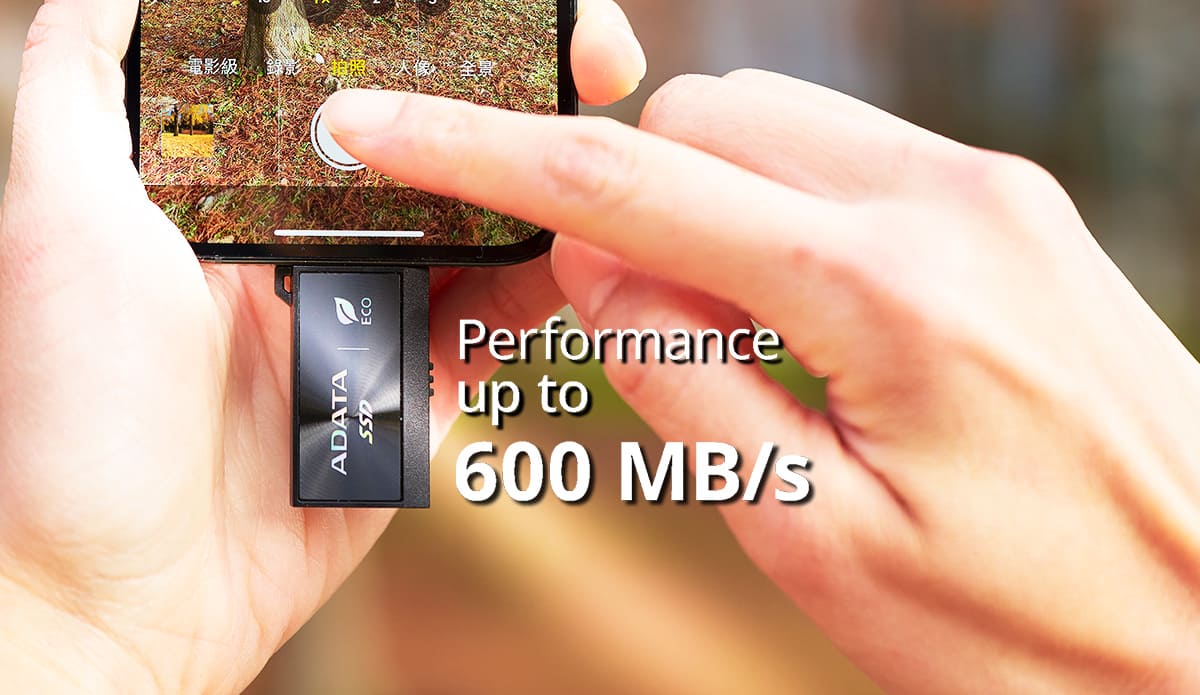
Vous manquez d'espace sur votre téléphone ? Le SC730 est votre solution de stockage idéale pour vos déplacements. Avec une interface USB 3.2 Gen2 haut débit, il offre des vitesses de lecture/écriture de 600 Mo/s et une bande passante de 10 Gbit/s, ce qui vous permet de modifier et d'accéder à des fichiers volumineux directement sur le disque. Il prend également en charge les transferts de fichiers avec la série iPhone 16, garantissant une expérience fluide et ininterrompue.
* Pour des performances optimales, les périphériques doivent prendre en charge les pilotes USB 3.2 Gen 2 et UASP. Les vitesses réelles peuvent varier en fonction des configurations matérielles et logicielles du système.
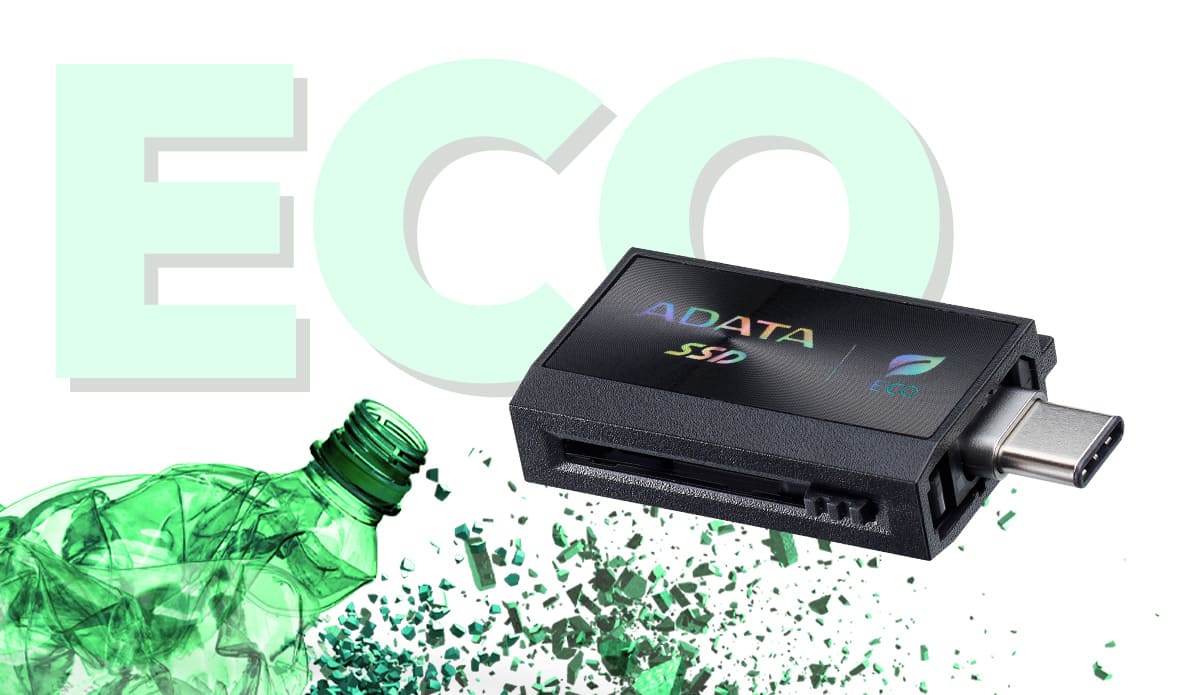
Protéger la nature, vivre durablement
Fabriqué avec 50 % de matériaux recyclés post-consommation (PCR), le SC730 réduit les émissions de carbone de 39 %. La surface présente un design nano-imprimé (NIL) respectueux de l'environnement, créant un effet de lumière dynamique et multicouche sous différents angles. De plus, il est résistant aux empreintes digitales, ajoutant une touche élégante à votre style.
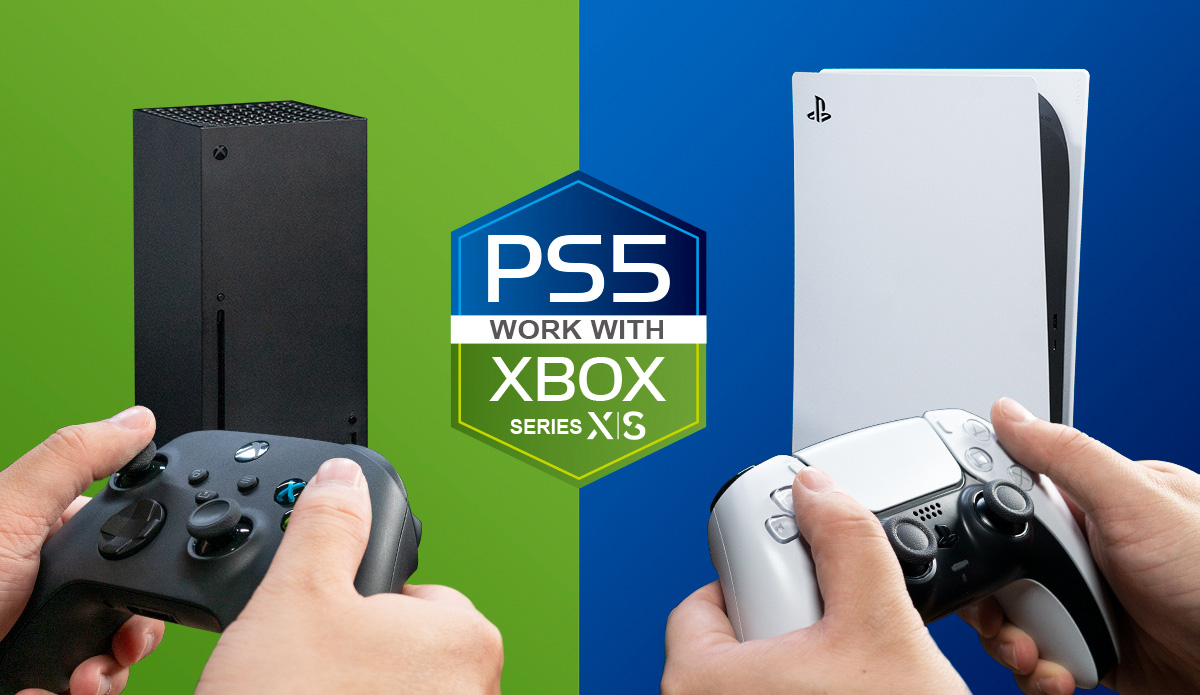
Conçu pour un jeu fluide
Le SC730 peut être connecté à la dernière génération de consoles de jeux. Les jeux qui ne rentrent pas dans le stockage interne des consoles peuvent être stockés dans le SC730, ce qui facilite l'expansion de votre bibliothèque de jeux et l'ajout à votre style de vie de divertissement.
* Le temps de chargement réel peut varier en fonction des jeux individuels et le format du disque peut devoir être modifié avant la connexion à la console.
**Un formatage peut être nécessaire avant de vous connecter à votre console de jeu. Pour plus d'informations, cliquez ici.
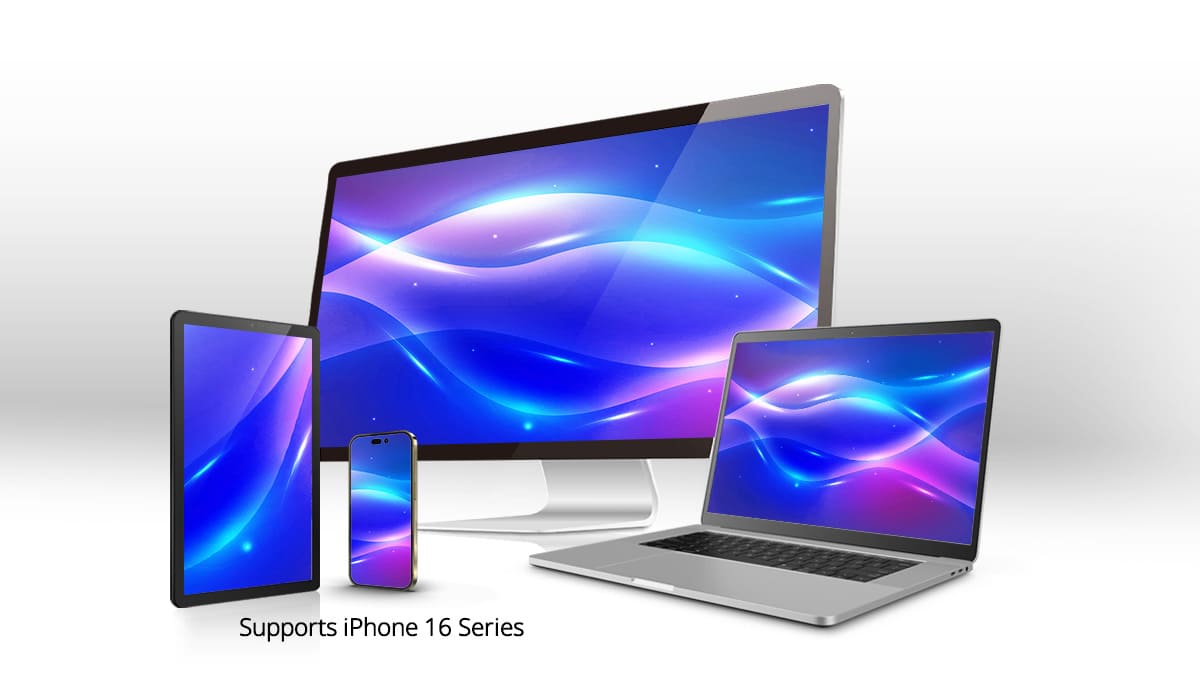
Un soutien multiplateforme où que votre vie vous mène
Le SC730 utilise un port USB Type-C, qui peut se connecter à différents systèmes d'exploitation, notamment Android*, Mac OS et Windows, à des plates-formes informatiques et à des périphériques de jeu. Le SC730 peut transférer différents types d'audio et de vidéo haute définition à tout moment et en tout lieu.
*Les logiciels et le matériel des appareils mobiles doivent être compatibles avec les SSD externes et les prendre en charge afin d'utiliser la fonctionnalité de sauvegarde et de transfert de données OTG.
**Lors de la connexion d'un périphérique mobile, assurez-vous qu'il fournit suffisamment d'énergie pour éviter toute défaillance du transfert ou perte de données due à des problèmes d'alimentation.
***Plateformes prises en charge : Veuillez cliquer ici pour en savoir plus
| Couleur | Noir |
|---|---|
| Rank | 512Go / 1To |
| Weight | 7,8g / 0,275oz |
| Interface | USB 3.2 Gen2 (USB 10 Gbps) (rétrocompatible avec USB 2.0) |
| Lecture séquentielle (Max*) | Jusqu'à 600 Mo/s |
| Écriture séquentielle (Max) | Jusqu'à 600 Mo/s |
| Système d'exploitation requis | Windows 10/11 MacOS 13 ou version ultérieure (formatage requis pour l'utilisation) Linux Kernel 6 ou version ultérieure Android 13 ou version ultérieure |
| Temp. de fonctionnement | 5° C à 35° C |
| Tension de fonctionnement | 5 V CC, 900mA |
| Accessories | Guide de démarrage rapide |
| Dimensions (L x l x H) | 36.8 x 23.8 x 9.7mm / 14.49 x 9.37 x 3.82inch |
| Garantie | Garantie limitée de 5 ans |
| Remarque | 1. Certaines des capacités indiquées sur un dispositif de stockage Flash servent au formatage et à d'autres fonctions et ne sont pas disponibles pour le stockage des données. La capacité disponible réelle est inférieure à celle indiquée sur les produits. 2. Comme spécifié dans la dernière annonce officielle de l'USB Association, le nom officiel de l'USB 3.2 Gen2 est USB 10 Gbit/s.Veuillez consulter l'annonce à l'adresse www.usb.org. 3. Les performances peuvent varier selon la configuration matérielle et les applications logicielles. |
- A: Cliquez icipour plus d'informations.
- A: Dans Windows XP, vous pouvez partitionner des disques via le Panneau de configuration / Outils d’administration / Gestion de l’ordinateur / Gestion des disques. Sélectionnez le disque dur installé, et appuyez sur le bouton droit de la souris, et sélectionnez l’option pour partitionner le disque.
- A: La musique peut s'arrêter de jouer car votre gestionnaire de fichiers mobiles donne la priorité au fonctionnement du SSD externe en fonction des ressources du système. La lecture audio reprendra lorsque la lecture, écriture ou autres opérations du SSD externe seront terminées.
- A:
Les nouveaux SSD externes doivent être formatés pour que le système lise et écrive les données. Le système de fichiers NTFS est recommandé pour le système Windows. Cependant, le système de fichiers EXFAT est recommandé pour le SSD externe SE880.
- A: Assurez-vous que le SSD externe est correctement connecté à un port USB. Le défaut de détection peut être lié à un port USB défaillant. Si possible, essayez de connecter le SSD externe à un autre port USB. Si les problèmes de détection persistent, contactez le service clients ADATA.
- A: Bien que la plupart des périphériques USB tels que les disques durs externes, les SSD externes et les lecteurs Flash peuvent être branchés et débranchés à volonté, évitez de le faire quand ils sont actifs. Si vous débranchez un périphérique de stockage ou un lecteur amovible de votre ordinateur pendant qu’il transfère ou enregistre des informations, vous risquez la perte ou la corruption des données. En cas de doute, utilisez la fonction « Retirer le périphérique en toute sécurité » de Windows, qui arrête les opérations du lecteur, puis termine la connexion entre celui-ci et l’ordinateur hôte en toute sécurité.
- A: 1. Connectez le lecteur à votre PC Windows
2. Ouvrez l’outil Gestion des disques. Vous pouvez le faire en tapant « formatage du disque » ou « Gestion des disques » dans la recherche de Windows ou en allant à Panneau de configuration > Outils d’administration > Créer et formater des partitions de disque dur
3. Faites un clic droit sur la partition du disque dur externe ou l’espace non alloué que vous souhaitez formater et choisissez Nouveau volume simple
4. Suivez les instructions pour choisir une taille de volume
5. Attribuez une lettre de lecteur
6. Choisissez le système de fichiers dans l’écran Formater une partition
7. Donnez un nouveau nom au volume
8. Cliquez sur Suivant
9. Cliquez sur Terminer
10. Formatage terminé - A: Cliquez ici pour plus d'informations.
Télécharger ici : https://www.adata.com/fr/support/downloads/
Lire le manuel : https://webapi3.adata.com/storage/support/software_backuptogo/en/backup_togo_manual_en.html
Vidéo de démonstration:https://www.youtube.com/watch?v=CzkjFJzu7nA - A: Si le transfert de données est interrompu, assurez-vous que l’erreur n’a pas été causée par un manque de puissance. Si une interruption de transmission se produit, reconnectez le périphérique et essayez de reprendre la transmission des données. En théorie, les données ne disparaîtront pas du fait des interruptions de transfert.
- A: Si le SSD externe n’est plus alimenté ou s’il est débranché de manière non sécurisée, Windows peut empêcher les fichiers d’être copiés sur celui-ci. C’est une mesure de protection de Windows associée au système de fichiers et ne signifie pas que le SSD externe a un problème technique. Vous pouvez essayer de résoudre cela à l’aide des étapes suivantes :
- Cliquez sur la notification « Analyser et réparer » qui apparaît lorsque vous connectez le SSD externe à votre PC
- Si vous avez fermé la notification, faites un clic-droit sur l’icône du SSD externe dans la barre d’état système (zone de notification) et utilisez la commande « Exécuter CHKDSK »
- Si l’icône du SSD externe n’est pas affichée dans la barre d’état système, ouvrez l’explorateur et sélectionnez le SSD externe, puis faites un clic droit, Propriétés, Outils, Vérifier - A: Nous vous recommandons d'utiliser la fonction Retirer le périphérique en toute sécurité avant de débrancher le câble entre le SSD externe et votre appareil Android. Sinon, cela peut endommager les fichiers copiés ou les rendre illisibles.
- A: La plupart des nouveaux téléviseurs prennent en charge la lecture des photos, des morceaux de musique et de vidéos à partir d’un stockage externe par USB. Cependant, tous les téléviseurs ne prennent pas en charge cette fonction et la compatibilité des systèmes de fichier peut varier. Pour connecter le SSD externe à un téléviseur, vérifiez ce qui suit :
- Après avoir connecté le SSD externe au port USB du téléviseur, vérifiez si le SSD externe est reconnu dans le menu du téléviseur
- S’il n’est pas reconnu, lisez le mode d’emploi du téléviseur ou contactez le fabricant pour obtenir un support USB
- S’il est reconnu, vérifiez que vous pouvez lire des vidéos et de la musique et afficher des photos stockées sur le SSD externe sans problème
- Si le contenu est inaccessible, vérifiez les systèmes de fichiers pris en charge par votre téléviseur pour le stockage externe. Le SSD externe est formaté en utilisant le système de fichiers NTFS par défaut
- Suivez les invites de commande du système d’exploitation de votre téléviseur concernant le formatage du SSD externe. Les téléviseurs modernes formatent automatiquement le stockage externe dans un système de fichiers pris en charge
■ Important : le formatage efface toutes les données. Sauvegardez les données avant de poursuivre Si le système de fichiers est pris en charge mais que le contenu reste inaccessible, vérifiez les types de fichiers et les extensions pris en charge par le téléviseur. - A: La capacité réelle du lecteur affichée sur votre appareil varie de la capacité physique du SSD externe en raison du formatage et de la partition obligatoires du système d’exploitation. Généralement, les systèmes d’exploitation retirent 10 à 20 % de la capacité physique du lecteur. Cela signifie qu’un SSD externe de 250 Go disposera d’environ 232 Go après son formatage complet et sa détection par un système d’exploitation pris en charge
- A: Les différences de taille indiquées sont principalement dues à des différences dans les systèmes d’exploitation des ordinateurs, la méthode de calcul pour une capacité de disque dur externe, et le résultat des opérations du contrôleur donnent différents résultats. Généralement, les fabricants de disques durs calculent la capacité selon le système décimal, et les systèmes informatiques sont en réalité binaires.
Fabricant de disques durs : 1 Ko = 1000 octets, 1 Mo = 1000 Ko, 1 Go = 1000 Mo, 1 To = 1000 Go
Système d’exploitation : 1 Ko = 1024 octets, 1 Mo = 1024 Ko, 1 Go = 1024 Mo, 1 To = 1024 Go
Ainsi, par exemple, un disque dur dont la capacité indiquée est de 500 Go est 500 Go = 500 x 1000 Mo x 1000 Ko x 1000 octets = 500 000 000 000 octets, mais en binaire, la capacité est calculée est de 500 000 000 000 octets / 1024 Ko / 1024 Mo / 1024 Go, environ 465 Go.
Méthode de calcul la plus rapide : la capacité du disque dur x 0,93 = la capacité réelle approximative du disque dur - A: UASP est l’abréviation de USB Attached SCSI Protocol. Il combine les commandes SCSI et les normes USB pour accélérer le mouvement des données et effectuer des transferts de fichiers plus efficaces. Si votre appareil ne prend pas en charge UASP, vous pouvez le mettre à jour à partir du site Web du fabricant de l'appareil, car la fonctionnalité UASP peut être ajoutée via le micrologiciel ou la mise à jour du système d'exploitation.
- A: Les SSD (Solid State Drives) sont des dispositifs de stockage au même titre que les disques durs, mais avec de bien meilleures performances, notamment en ce qui concerne les vitesses d’accès aléatoires. Mais en raison de leur prix plus élevé, il est souvent préférable de les utiliser comme lecteurs à partir desquels le système d’exploitation est exécuté. Les disques durs ayant des vitesses plus lentes sont de préférence utilisés comme support de sauvegarde de données et pour l’archivage de données.