


 Member Center


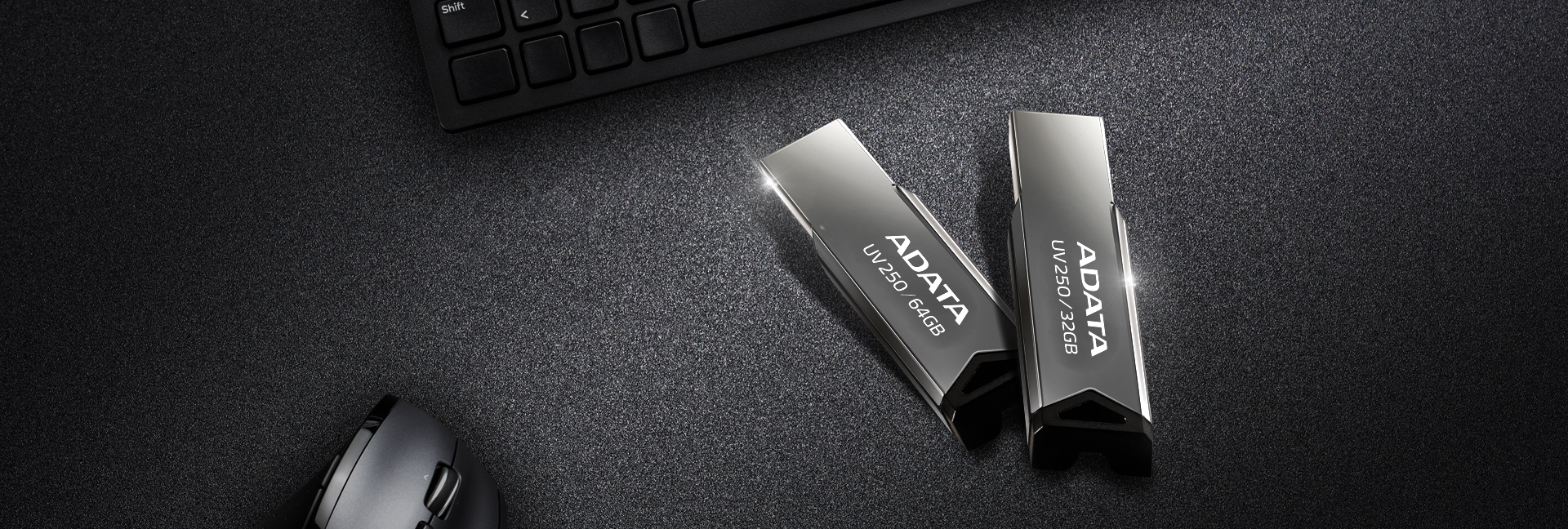
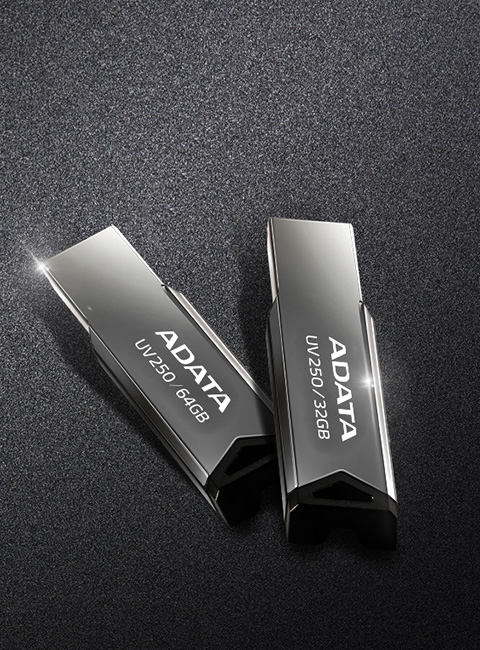
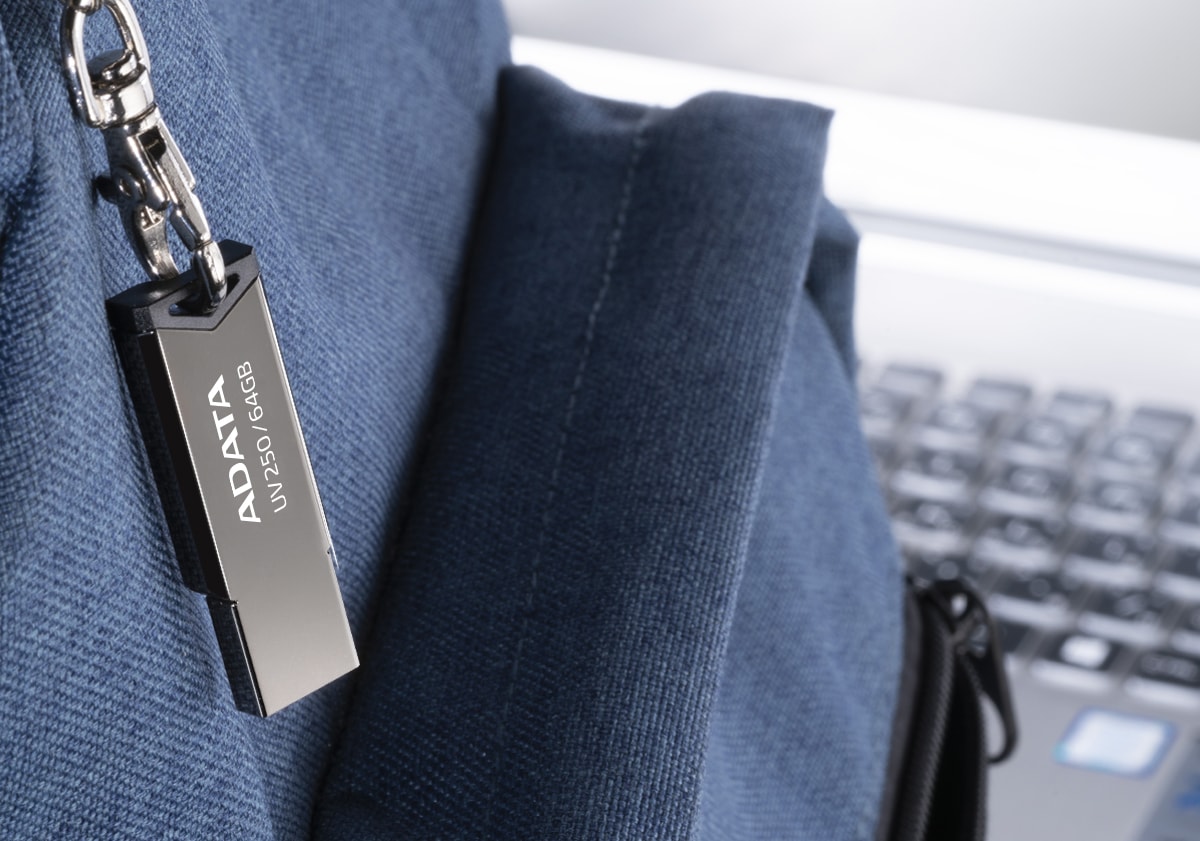
Con un diseño elegante, limpio, sin tapa y con una capacidad de hasta 64 GB, su UV250 transporta sus datos con estilo.
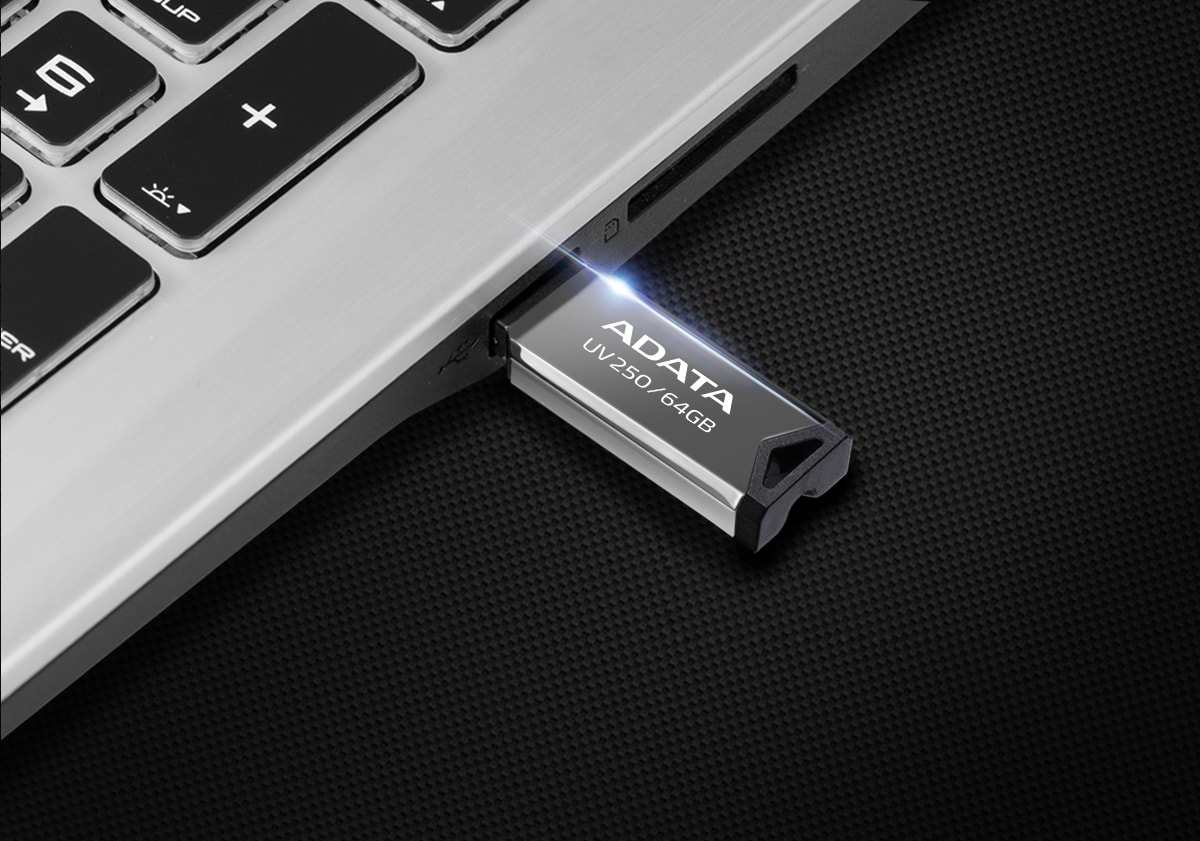
Un sentido de sofisticación
Amplia gama de capacidades
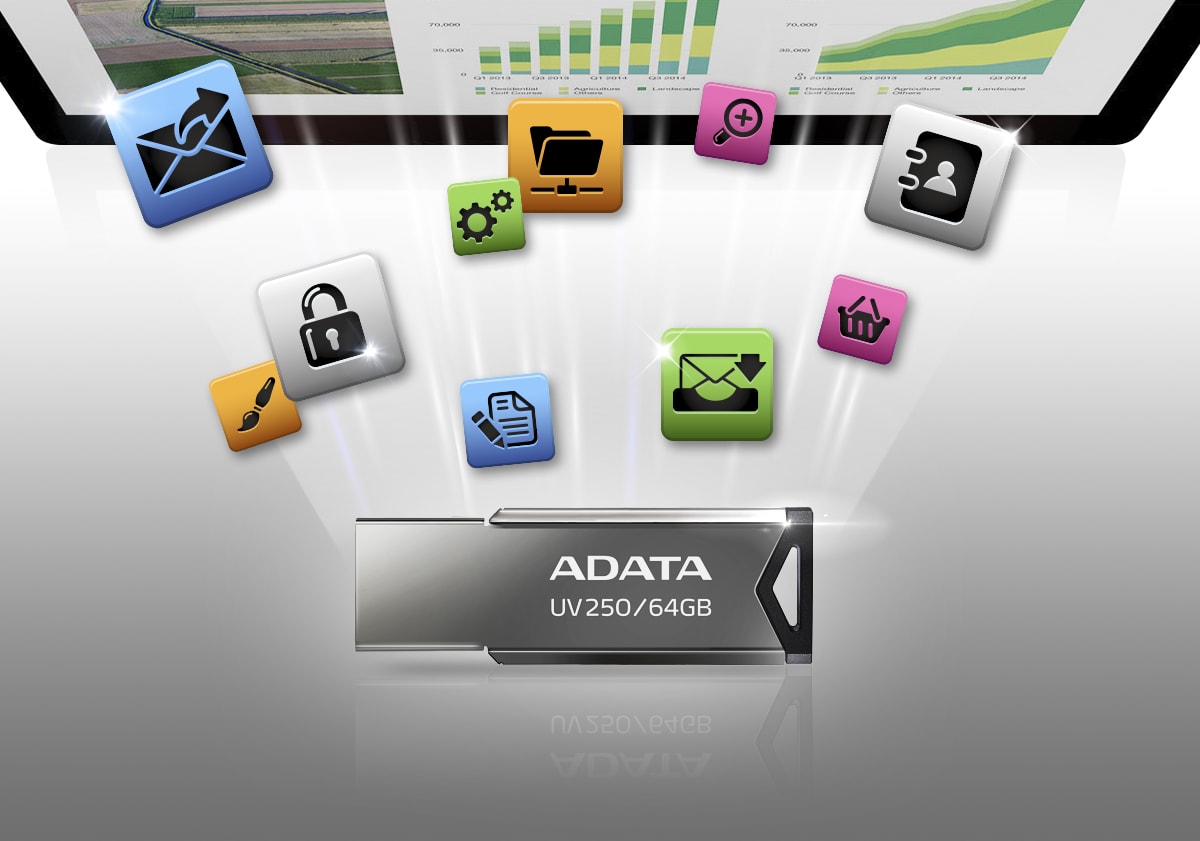
Fácil de usar
Compatibilidad prácticamente universal

Software de copia de seguridad inteligente Backup ToGo
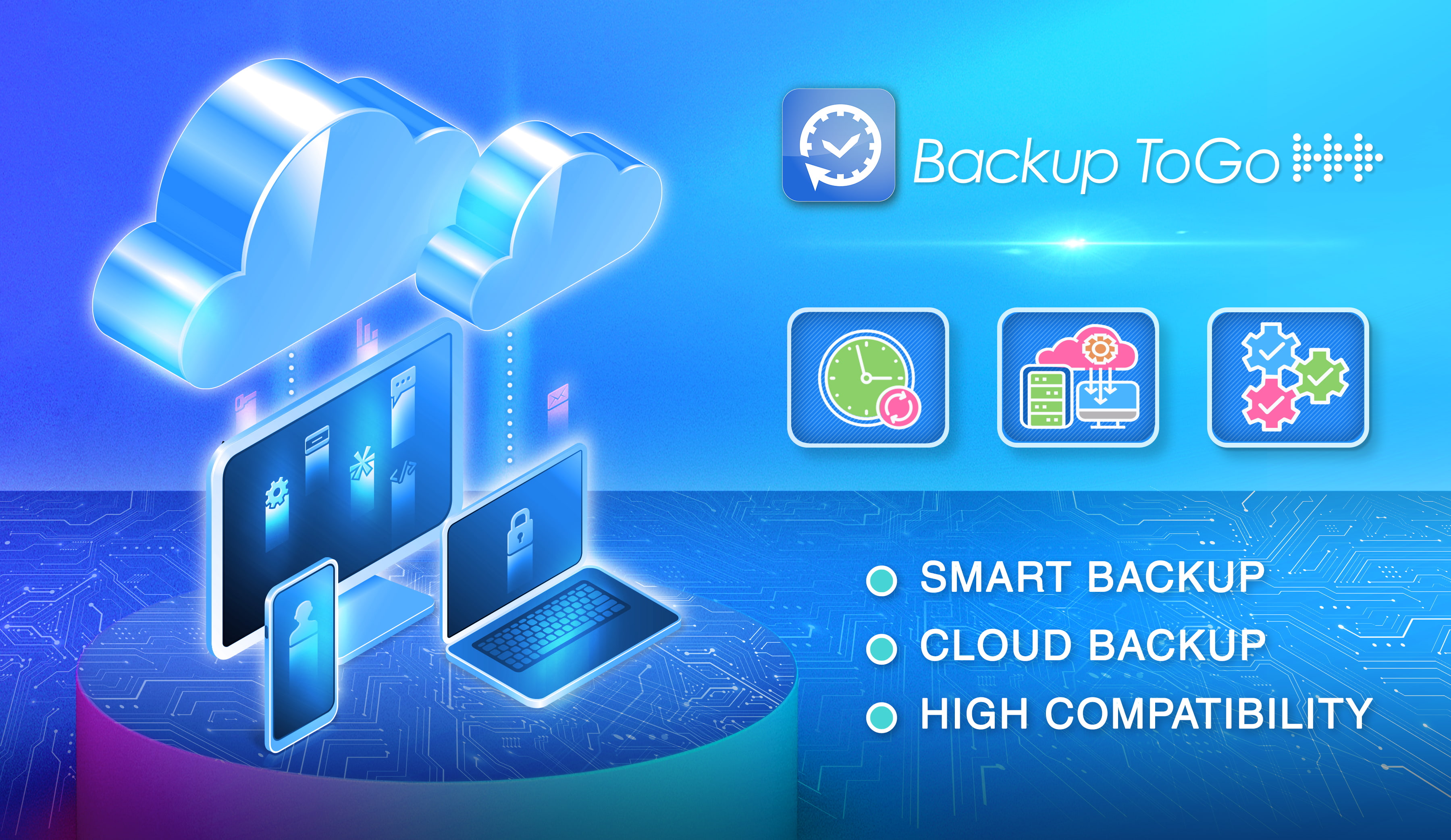
Backup ToGo utiliza un algoritmo para hacer copias de seguridad de todos sus datos de forma inteligente y sencilla. Defina los programas de copia de seguridad deseados y no vuelva a preocuparse por la pérdida de datos. Además, Backup ToGo cuenta con una función de copia de seguridad en la nube, que admite la copia de seguridad en la nube, en discos duros locales e incluso en dispositivos móviles. Con Backup ToGo, los usuarios pueden disfrutar de una herramienta con una interfaz intuitiva que facilita la copia de seguridad de los datos!
| Rank | 16GB / 32GB / 64GB |
|---|---|
| Colores | Negro |
| Texture | Metal (acabado espejo) |
| Dimensions ( L x W x H ) | 42.4 x 14.95 x 5.35mm / 1.7 x 0.6 x 0.2inch |
| Weight | 5.6g / 0.2oz |
| Interfaz | USB 2.0 |
| Rendimiento (máx.) | N/A |
| Requisitos del sistema | Windows Vista, 7, 8, 8.1, 10, 11, Mac OS X 10.6 o posterior, Linux kernel 2.6 o posterior, sin necesidad de controlador de dispositivo |
| Garanzia | A partir del 1 de enero de 2019, el período de garantía para UV250 se cambia a 5 años; para los productos UV250 comprados antes del 31 de diciembre de 2018 (incluido), el período de garantía permanece sin cambios. |
| Nota |
|
- A: El valor teórico de la transmisión USB 3.0, USB 3.1 Gen1 y USB 3.2 Gen1 es de 5 Gbps y la única diferencia está en la nomenclatura. En 2019, la Asociación USB-IF definió oficialmente USB 3.2 como la designación oficial para reemplazar USB 3.0 y USB 3.1 Gen1.
- A: Inserte la unidad flash USB en el puerto USB de la computadora y aparecerá automáticamente una ventana de carpeta de archivos en la pantalla de la computadora. Si no necesita usar la unidad flash USB, haga clic en "quitar hardware de forma segura" y elija "salir del disco USB". Retire el dispositivo USB de la computadora. Los usuarios de Mac pueden hacer clic en el botón⏏ Expulsar unidad flash USB en la barra lateral del Buscador o arrastrar el icono del disco de la unidad que desea expulsar directamente a la Papelera del escritorio.
- A:
●En un host de computadora de sobremesa, se recomienda insertar el dispositivo USB en un puerto trasero.
●En un host de computadora de sobremesa, evite usar el puerto USB frontal, un concentrador USB o un cable de extensión USB.
● Evite usar múltiples dispositivos USB simultáneamente, para no causar daños a la unidad flash debido a la alimentación insuficiente suministrada al puerto USB durante la transmisión de datos.
●Después de usar el dispositivo USB, realice correctamente la acción de "retirada segura del hardware" antes de retirar el dispositivo USB.
●Si el dispositivo USB contiene datos importantes, mantenga una copia de seguridad en otro dispositivo de almacenamiento. Como todos los dispositivos de almacenamiento tienen una vida útil, una unidad en particular no podrá almacenar datos "indefinidamente". - A: Los formatos de sistema de archivos comúnmente utilizados en el sistema operativo Windows puede dividirse en torno a tres tipo FAT32, NTFS y exFAT. Los usuarios pueden cambiar entre estos sistemas de archivos mediante la acción de formateo en el sistema operativo. FAT32 tiene un tamaño de transmisión de un solo archivo que no puede superar el límite de 4 GB. Si necesita transmitir archivos más grandes, utilice los formatos NTFS o exFAT. NTFS funciona con todas las versiones de Windows, aunque por lo general el sistema operativo Mac sólo puede leer archivos NTSF. exFAT es básicamente compatible con todas las versiones de Windows y las versiones más recientes del sistema operativo Mac. Tenga en cuenta si otros dispositivos multimedia (como tabletas o teléfonos móviles, etc.) admiten o no los formatos NTFS y exFAT .
- A: La velocidad de transmisión de USB 2.0 es teóricamente más lenta que la de USB 3.0 (renombrado USB 3.2), pero la función de almacenamiento de datos es la misma. Un dispositivo USB 3.0 USB estándar y la ranura correspondiente son compatibles con la interfaz USB 2.0 anterior.
- A: Vaya a "PRODUCTOS DE CONSUMO" en el sitio web de ADATA, haga clic en "Productos" y elija "Unidad flash USB". A continuación, en la página del producto USB correspondiente, elija "Especificación" o vaya a la página del producto y haga clic en "Descargar" para descargar el archivo de especificaciones.
- A:
Por favor, siga los pasos de solución de problemas que se indican a continuación:
1. Asegúrese de actualizar el sistema operativo, los controladores del USB y la BIOS del sistema a la última versión.
2. Intente otros puertos USB. Si el puerto USB no puede proporcionar suficiente energía, pueden ocurrir problemas de funcionamiento. Es posible que algunos sistemas requieran que la unidad se inserte en los puertos USB de la parte posterior de la computadora para asegurar que la unidad flash USB funcione correctamente.
3. Por favor, desactive todos los programas que se estén ejecutando en segundo plano para evitar fallos del sistema debidos a conflictos de software.
4. Si las medidas anteriores no resuelven el problema, póngase en contacto con el servicio técnico de ADATA o envíe el producto de vuelta al centro de servicio de ADATA más cercano. - A: USB 3.0 (renombrado USB 3.2) puede ser compatible con especificaciones USB 2.0 más antiguas y la función de lectura y escritura no se verá afectada. Insertar un USB 3.0 en una ranura USB 2.0 puede limitar la velocidad de transmisión.
- A:
Sistema operativo Window Vaya a "Mi PC",haga clic con el botón derecho en el icono de de la unidad flash USB y luego haga clic en "Contenido". Aparecerá la capacidad de la unidad flash USB. También puede verificar la capacidad de la unidad flash USB a través de "Administración de discos" en "Administración de equipos".
Sistema operativo Mac: En su Mac, en una ventana del Buscador o en el escritorio, seleccione la unidad flash USB y, a continuación, "Elige un archivo" > " Obtén información", o pulse Comando I para abrir una ventana de información del disco donde podrá encontrar la capacidad de la unidad flash USB.
- A: Tanto la unidad USB como la SSD almacenan datos a través de componentes de almacenamiento NAND Flash. NAND Flash almacena datos a través de la carga y descarga de electricidad (escritura / borrado). Estos dispositivos de almacenamiento tienen las ventajas de ser ligeros, de pequeño tamaño, de ahorrar energía, de resistir las vibraciones y de ofrecer un rendimiento superior.
- A:
1. USB Tipo-C es un conector USB de nueva generación desarrollado por la Asociación USB-IF.
2. No hay diferencia entre la parte superior e inferior del conector USB tipo-C y se pueden usar ambas orientaciones.
3. La ventaja del conector USB tipo-C es que puede transmitir datos a una velocidad más alta, video de ultra alta resolución y transmisión de fuente de alimentación de alta potencia. - A: Las diferencias en la capacidad mostrada se deben a cálculos del sistema operativo de la computadora que difieren de los cálculos del CI del controlador del dispositivo de almacenamiento. El dispositivo de almacenamiento normalmente calcula en el sistema decimal, mientras que el sistema operativo de la computadora calcula en base al sistema binario. El cálculo del dispositivo de almacenamient 1 TB=1000 GB, 1 GB=1000 MB, 1 MB=1000 KB, 1 KB=1000Bytes. El cálculo del sistema operativ 1 TB=1024 GB, 1 GB=1024 MB, 1 MB=1024 KB, 1 KB=1024Bytes. Por ejemplo, un dispositivo de almacenamiento marcado con una capacidad de 128 GB, 128 GB=128*1.000*1.000*1.000=128.000.000.000Bytes. Sin embargo, la unidad de computación del cálculo de la computadora es un sistema binario, por lo tanto los 128 GB calculados por el dispositivo de almacenamiento se convierte en bytes, 128.000.000.000Bytes, de manera que lo que se mostrará a través del método de cálculo de la computadora es 128.000.000.000/1024/1024/1024≒119 GB. La forma más rápida de calcula La capacidad indicada en el producto x 0,93 es aproximadamente igual a la capacidad real reconocida por la computadora.
- A: Una carcasa metálica de UFD conduce temperaturas similares a la temperatura de funcionamiento de las piezas internas, por lo que se siente diferente a una carcasa fabricada con materiales plásticos. Se trata de un fenómeno normal. Siéntase seguro al utilizar el UFD.
- A:
La velocidad de transmisión teórica máxima de las interfaces USB son:
USB 1.0 -> 1,5 Mbps.
USB 1.1 -> 12 Mbps.
USB 2.0 -> 480 Mbps.
USB 3.2 Gen1 -> 5 Gbps.
USB 3.2 Gen2-> 10 Mbps.
USB 3.2 Gen2 x2 -> 20 Gbps. - A: Haga clic derecho en el icono del dispositivo USB, elija "cambiar nombre" para cambiar el nombre del USB. O, mediante el formateo, cambie el nombre en la columna "Etiqueta de disco". Antes de formatear, haga una copia de seguridad de los datos para evitar que se borren debido al formateo.
- A:
Sistema operativo Window Haga clic y abra "Mi PC". Haga clic con el botón derecho en el icono "formatear" del USB que desea formatear, configure "etiqueta de disco", "sistema de archivos" y "tamaño de la unidad de configuración". Si no hay otras demandas especiales, puede elegir el valor predeterminado y seguir los pasos para completar el formateo. O, en "Panel de control", entra en "administrador de dispositivos", haga clic con el botón derecho en "administración de discos" y haga clic en "formatear", configure "etiqueta de disco", "sistema de archivos", "tamaño de la unidad de configuración". Si no hay otras demandas especiales, puede elegir el valor predeterminado y seguir los pasos para completar el formateo. El formateo borra los archivos en el dispositivo USB. Antes de realizar el formateo, haga una copia de seguridad de los datos importantes para evitar pérdidas.
Sistema operativo Mac: Inicie "Utilidad de discos" desde "Utilidades" en "Aplicaciones". Seleccione la unidad USB de la lista de la izquierda y seleccione "Borrar" en el menú superior. Escriba el "Nombre" de la unidad y seleccione "Formato de disco" y finalmente haga clic en "Borrar" para completar el formateo de la unidad flash USB.
- A: USB Tipo A y USB Tipo-C son dos interfaces con estructuras de conector diferentes, por lo que no se pueden utilizar juntos. Los consumidores deben prestar atención a si su dispositivo host admite o no la ranura de interfaz del dispositivo USB correspondiente.
- A: Evite desenchufar el dispositivo USB durante la transferencia de datos, esta acción puede causar pérdida de datos durante el proceso de transferencia o incluso causar anomalías en las funciones del dispositivo USB. Cuando termine de usar el dispositivo USB, seleccione "retirar el dispositivo de forma segura" en la barra de tareas y luego desenchufe el dispositivo USB de la ranura.
- A: Vaya a "Soporte" en el sitio web oficial de ADATA, haga clic en "Contactar con el Servicio al Cliente" y luego seleccione "Centro de servicio de ADATA" para mostrar información sobre los centros de servicio de ADATA. Los centros de servicio de ADATA solo aceptan servicio de recogida en el sitio. Si necesita enviar productos por correo a las oficinas de ADATA, vaya a "Soporte y Servicio" y haga clic en "Reparación en línea".
- A: Después de usar el dispositivo USB en una computadora o dispositivo móvil, use "quitar hardware de forma segura" para retirar correctamente el dispositivo USB. Cuando el dispositivo USB no se esté utilizando y cuando su diseño incluya una cubierta, vuelva a colocarla para evitar que entre polvo y suciedad en el conector. Además, evite salpicarlo o sumergirlo en agua, ya que podría dañar el dispositivo USB.
- A:
No. Backup ToGo es compatible exclusivamente con unidades flash USB de ADATA.
- A:
Sí. Backup ToGo ha sido diseñado para la unidad flash USB, HHD externo y SSD externo de ADATA.
- A:
Vaya a "Soporte" -> "PRODUCTOS DE CONSUMO" > "Descargar" -> "Software" en el sitio web de ADATA y haga clic en el botón "Descargar Backup ToGo" de la introducción de Backup ToGo para descargarlo y usarlo.
- A:
Los requisitos del sistema para Backup ToGo son los siguiente
Hardware:
● Sistema de PC con sistema operativo Windows
● Dispositivo móvil con sistema operativo Android
Sistema operativ
● Windows 7/8/10 (admite versiones de 32 y 64 bits)
● Android 6.0 y superior, la compatibilidad se basa en el sistema operativo nativo lanzado por Google. - A:
●Copia de seguridad en tiempo real: El usuario puede seleccionar y configurar las carpetas o archivos de los que se va a realizar una copia de seguridad. Cuando un archivo cambia, Backup ToGo realizará inmediatamente una copia de seguridad del archivo modificado y conservará uno o más archivos o carpetas importantes en tiempo real.
●Copia de seguridad en la nube: Los usuarios pueden elegir el almacenamiento en la nube como copia de seguridad y configurar una copia de seguridad en tiempo real o programada de los datos de la nube en el disco local, lo que permite a los usuarios mantener una copia de los datos de la nube localmente para evitar daños repentinos, cierres repentinos o anuncios repentinos de cobros por parte de los proveedores de la nube que causan la incapacidad de realizar copias de seguridad de grandes cantidades de datos de la nube de manera oportuna.
●Copia de seguridad del teléfono Android: Un teléfono Android con Backup ToGo instalado se iniciará automáticamente la copia de seguridad, dentro de la misma red local cuando el teléfono entre en un estado de carga. La copia de seguridad inteligente brinda protección adicional a las preciosas fotos en el teléfono.
●Plan de copia de seguridad: Los usuarios pueden crear varios planes de copia de seguridad, establecer carpetas o archivos para hacer copias de seguridad y especificar los períodos de tiempo de copia de seguridad. Cuando se alcance el tiempo de copia de seguridad especificado, Backup ToGo iniciará automáticamente el plan de copia de seguridad. El período de tiempo se puede establecer como un intervalo de copia de seguridad en unidades de horas, semanas o meses.
●Marcador de Tiemp Backup ToGo registra los registros de fecha y hora de cada copia de seguridad, de modo que cuando desee restaurar los datos de la copia de seguridad, puede elegir la fecha y hora de forma más flexible. Al igual que una máquina del tiempo, puede consultar los datos de copia de seguridad con diferentes marcas de tiempo a voluntad. Sólo tienes que arrastrar el directorio o el archivo al gestor de archivos o al escritorio para restaurar fácilmente los archivos deseados. - A:
Sí, vaya a "Soporte" -> "PRODUCTOS DE CONSUMO" -> "Descargar" -> "Software" en el sitio web de ADATA, el manual se puede encontrar en la introducción de Backup ToGo.
- A: Si utiliza una unidad flash para la transferencia de datos, hay varios factores que pueden afectar a la velocidad de transferencia: 1. Número de archivos y tamaño de archivo: Normalmente, varios archivos pequeños se transfieren más rápidamente. Los archivos con más de 1 GB pueden ralentizarse debido al agotamiento de la caché. 2. Conexión de varios dispositivos USB al mismo tiempo: La conexión a un concentrador USB causará una transmisión inestable debido a la distribución del ancho de banda o a una fuente de alimentación insuficiente. 3. Calidad del cable USB (dispositivo externo): El uso de cables de transmisión USB, alargadores y concentradores antiguos o que no sean de alta velocidad reducirá la velocidad de transmisión. Si tiene dudas sobre la velocidad de transmisión de la unidad flash, puede ponerse en contacto con el servicio al cliente de ADATA para obtener ayuda en la solución de problemas.