Member Center


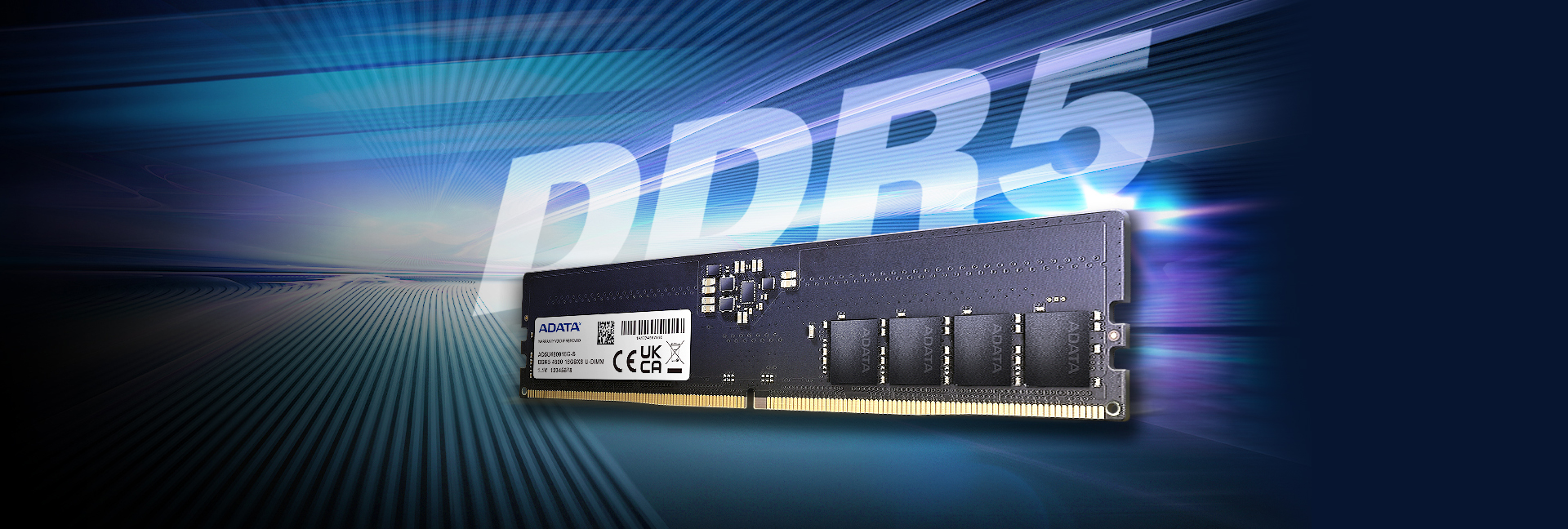
● Hogere frequenties
● ingebouwde IC voor energiebeheer
● Grote capaciteit
● On-die code voor foutcorrectie
Lijst met compatibele moederborden, klikt u hier






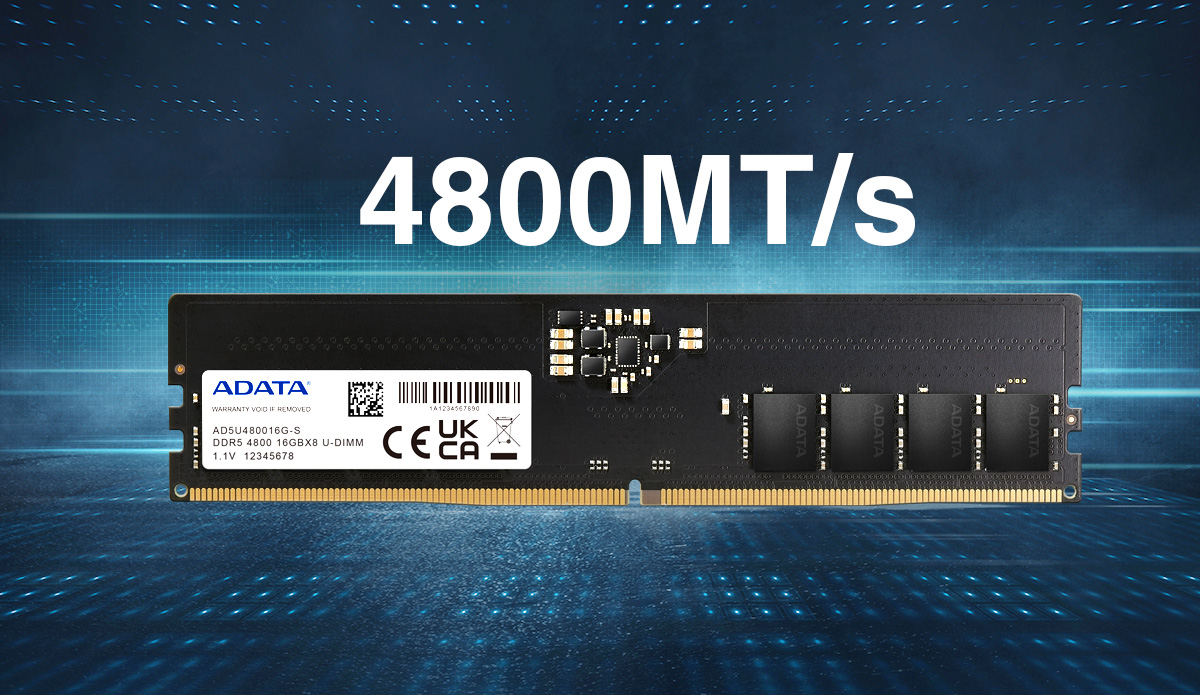
Hoge frequenties
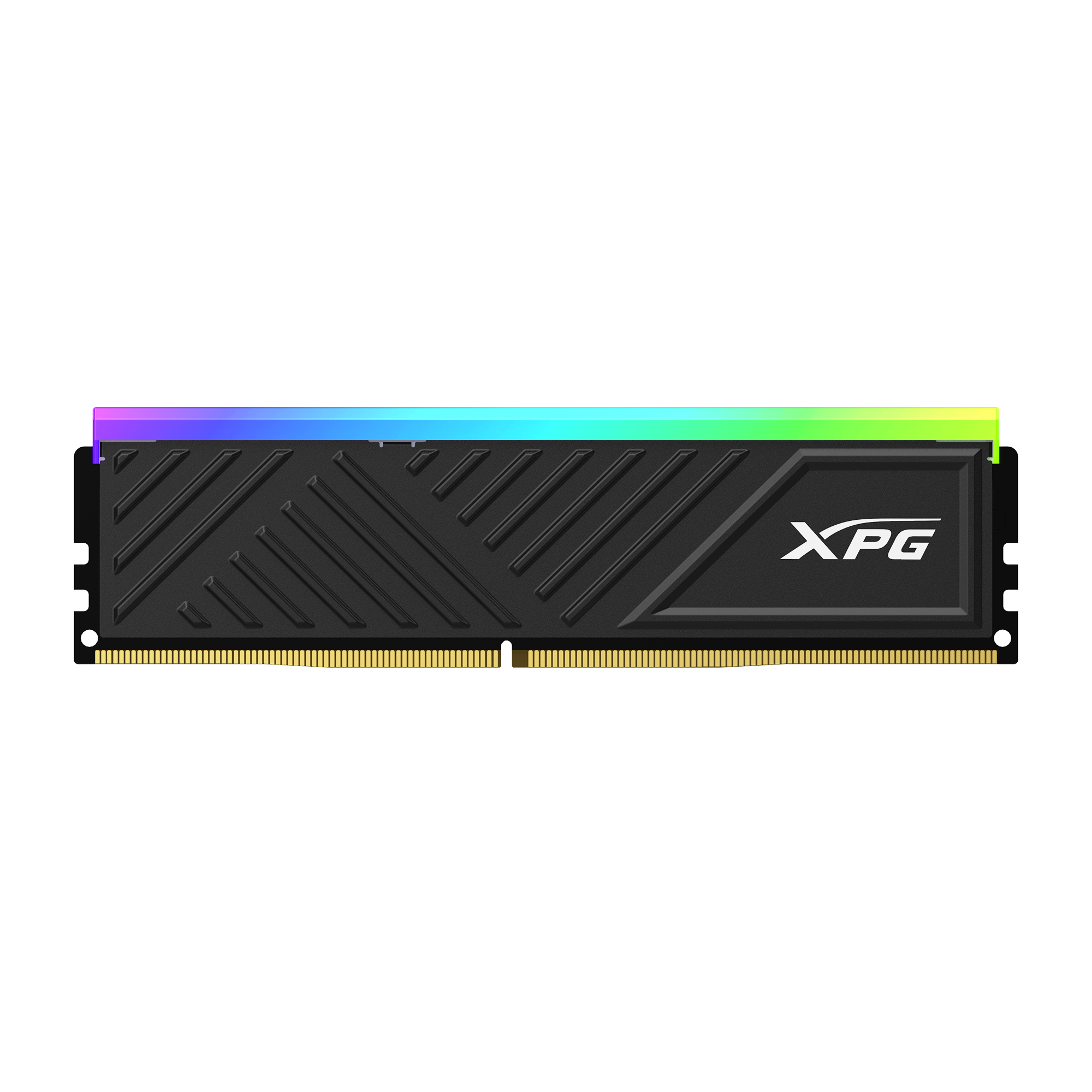
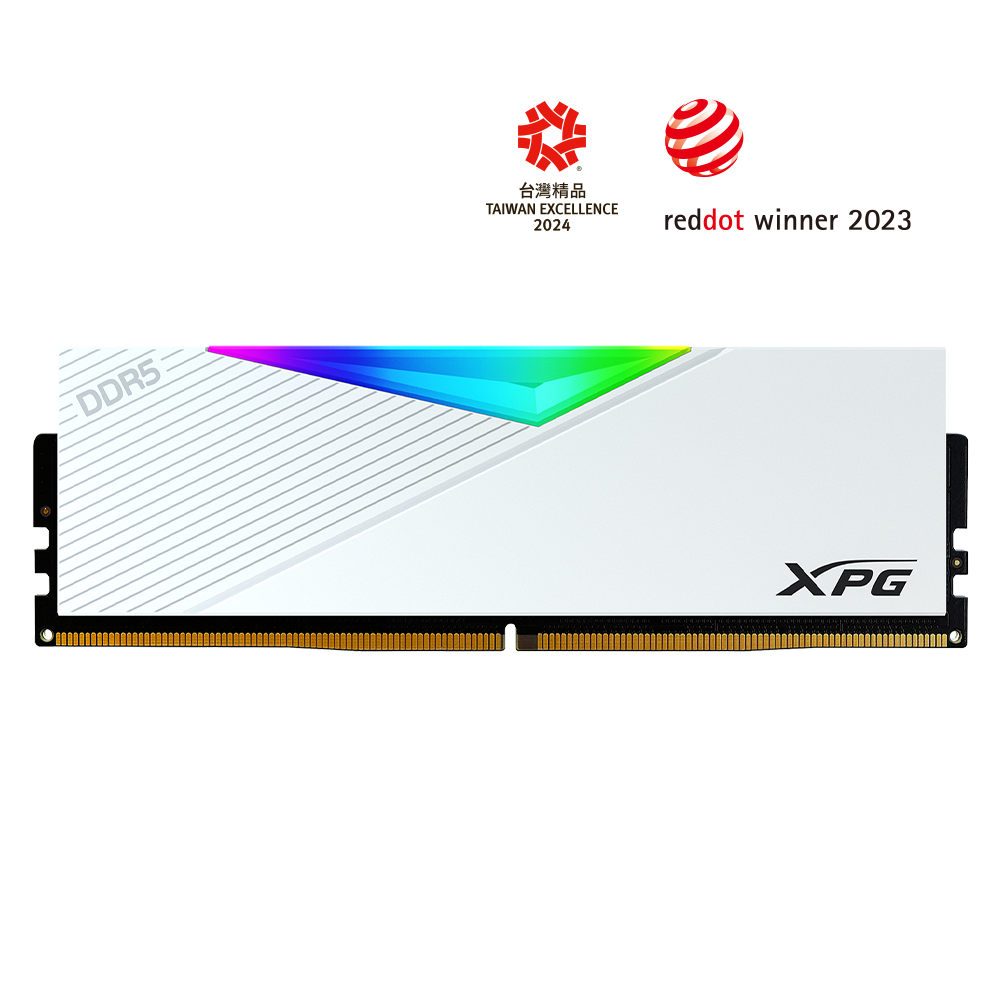
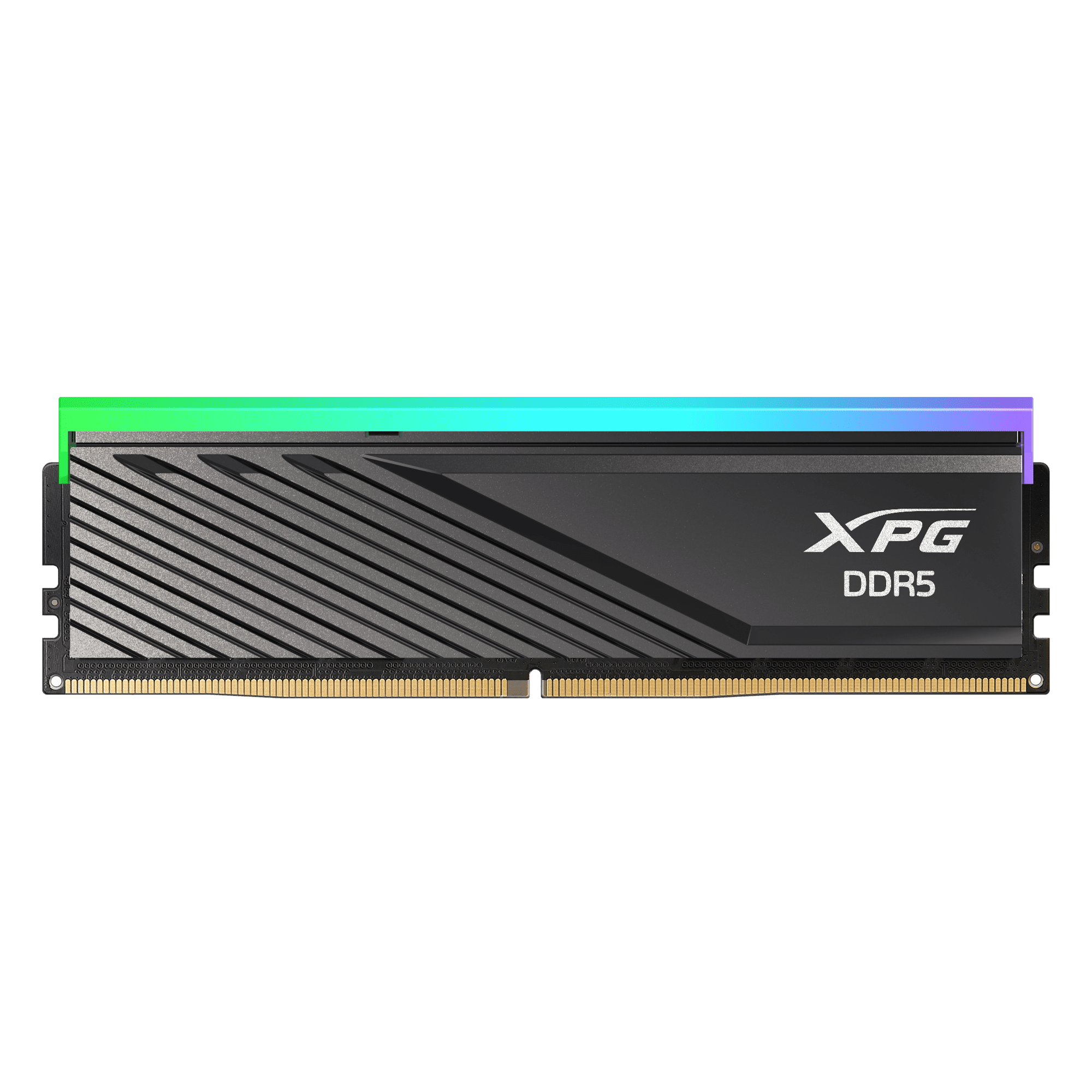
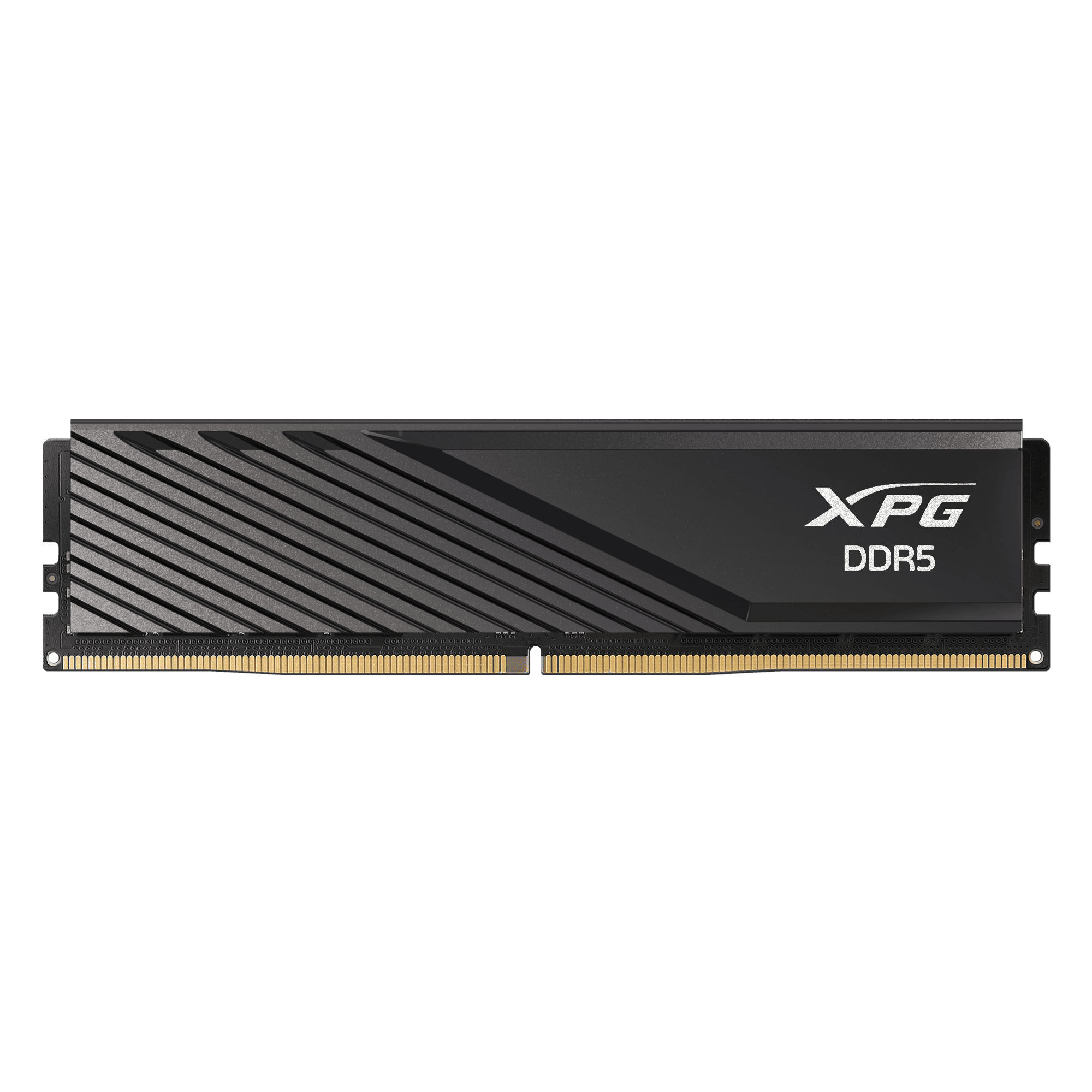
De DDR5-4800 U-DIMM levert razendsnelle frequenties tot 4800 MT/s, wat een grote stap is ten opzichte van de maximale frequentie van DDR4-modules (3200 MT/s)
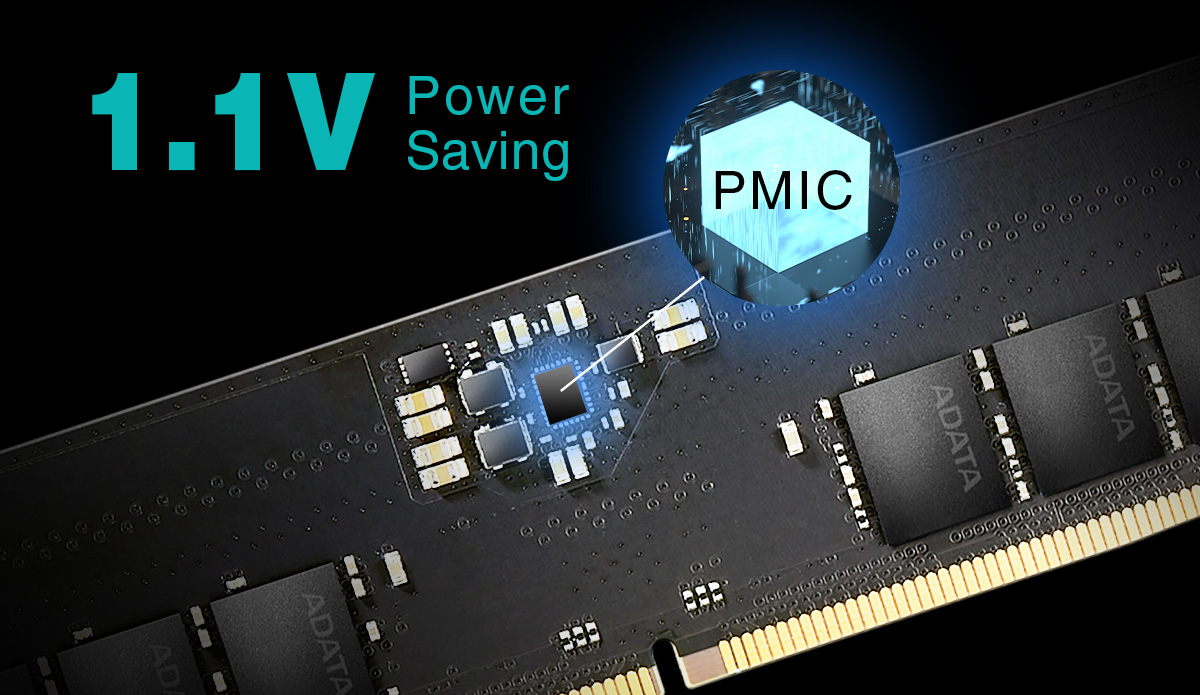
Energiezuiniger
Deze next-gen geheugenmodule werkt op slechts 1,1 V, waardoor hij 8% energiezuiniger is dan DDR4. Bovendien is het apparaat voorzien van een ingebouwde Power Management IC (PMIC) voor een verbeterde stabiliteit van de voeding.
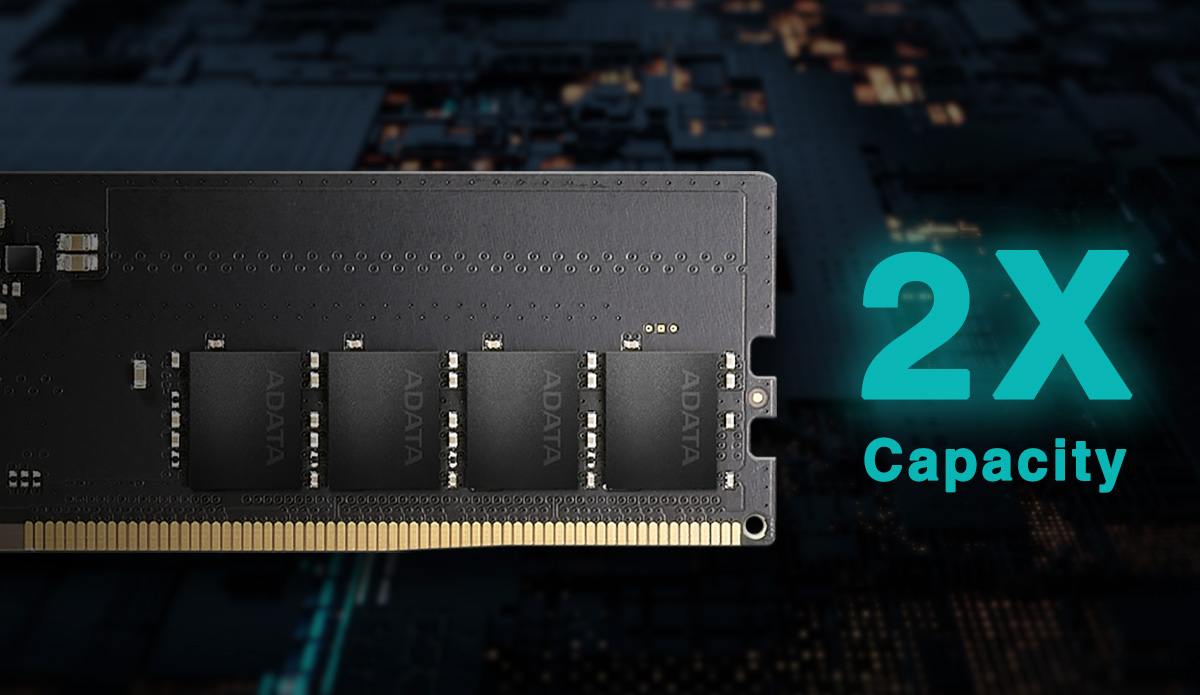
Capaciteit verdubbeld
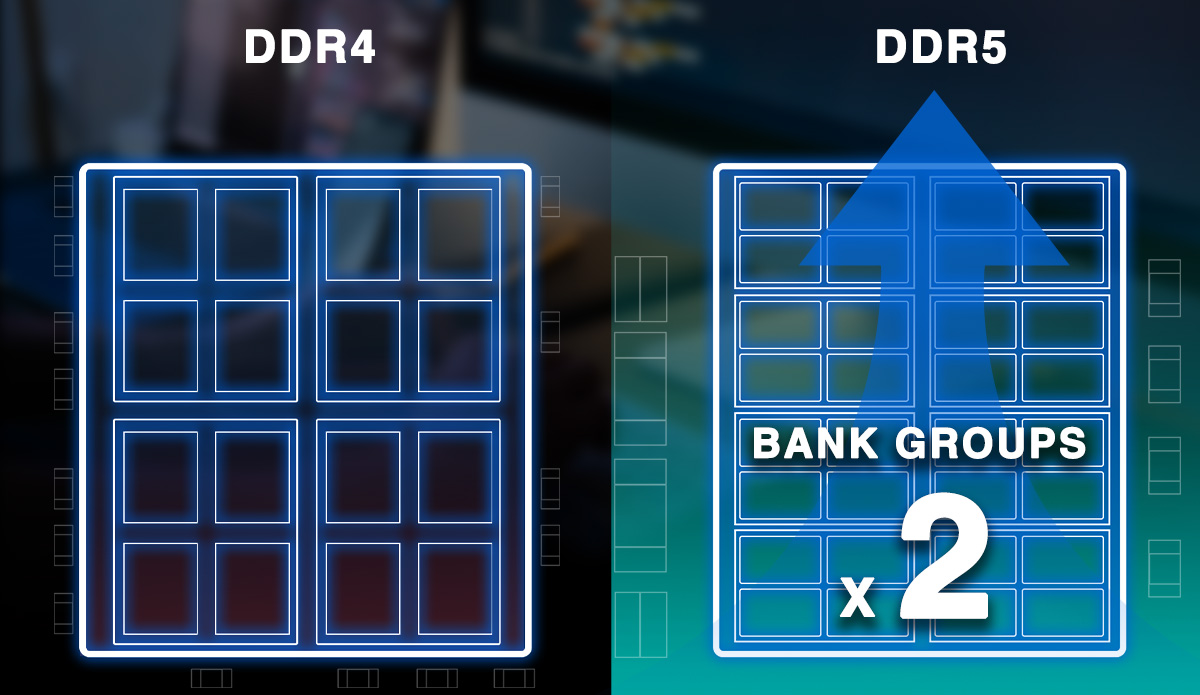
De architectuur van deze geheugenmodule maakt meer geheugenbankgroepen en banken mogelijk. In hetzelfde gebied kunnen meer bankgroepen in de module worden ingepakt, tweemaal zoveel als mogelijk was met DDR4, wat een grotere capaciteit oplevert.
Verbeterde stabiliteit
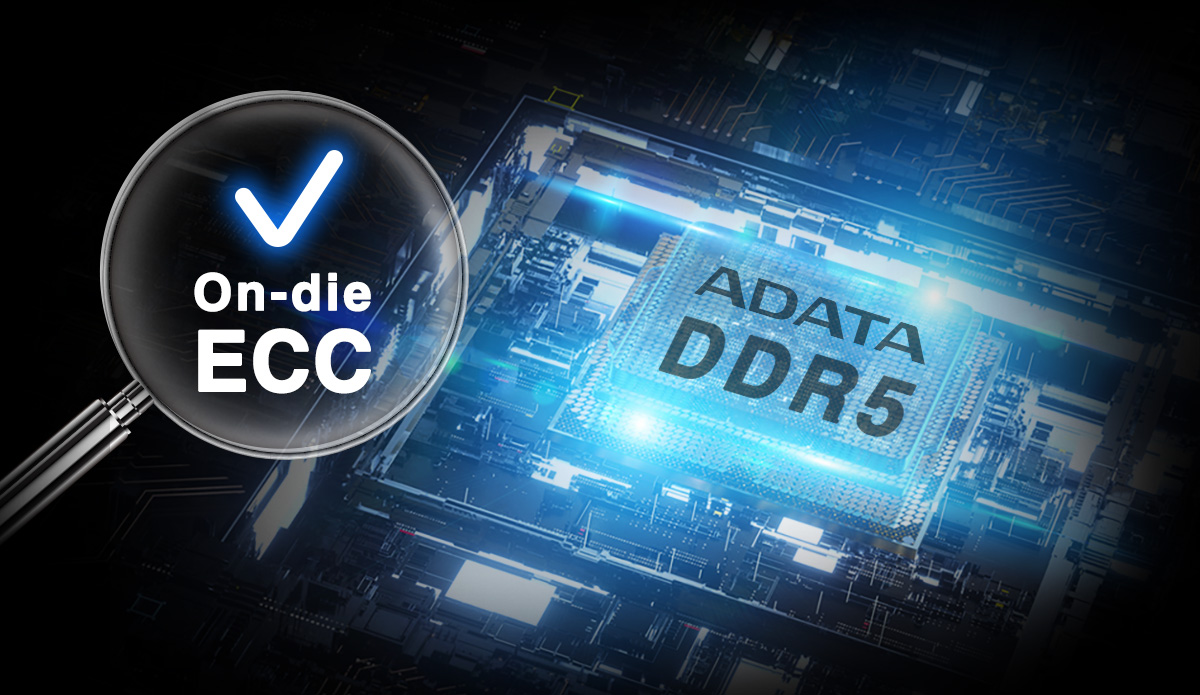
Met on-die foutcorrectiecode (ECC) kan deze module fouten automatisch in real-time corrigeren voor een verbeterde stabiliteit en betrouwbaarheid.
QuikTips: DDR5 vs. DDR4 - uiterlijk
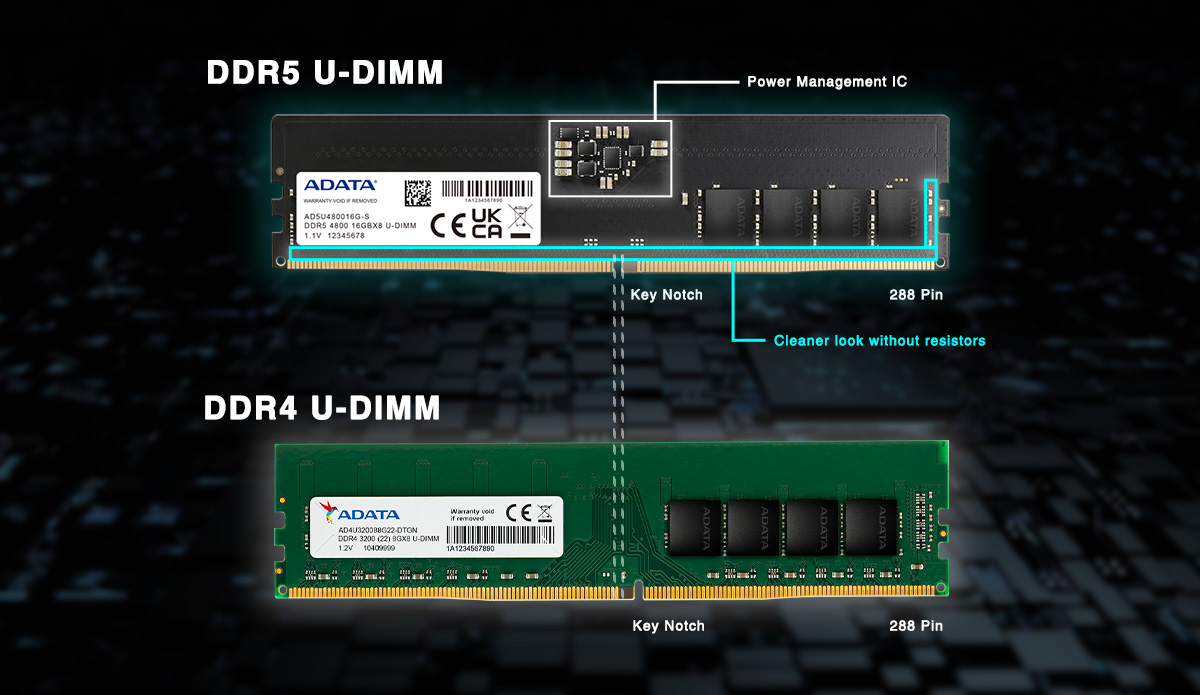
DDR5 U-DIMM-modules hebben dezelfde afmetingen en aantal pennen als DDR4-modules. Het meest voor de hand liggende verschil is de positie van de fool-proof inkeping. Ook integreert DDR5 I/O-weerstanden met CMD/ADD-weerstanden. Bovendien is het uiterlijkg van DDR5-modules strakker dan van DDR4. Je ziet ook een PMIC in het midden.
QuikTips: DDR5 vs. DDR4 - Chiparchitectuur
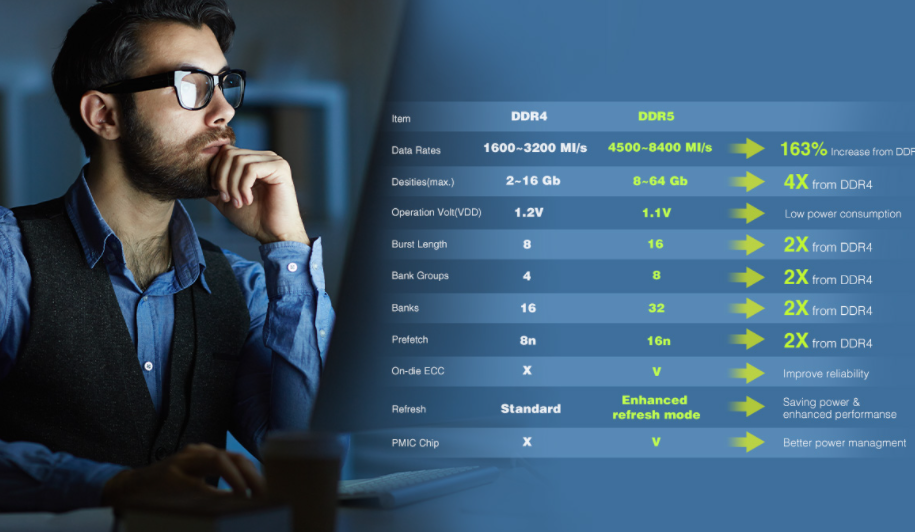
DDR5-modules bieden tweemaal zoveel capaciteit als DDR4 door meer banken en bankgroepen te verpakken. Tevens zijn Burst Length en Prefetch verdubbeld. En om de gegevensintegriteit te garanderen, zijn ze voorzien van ECC-technologie (Error Correcting Code).
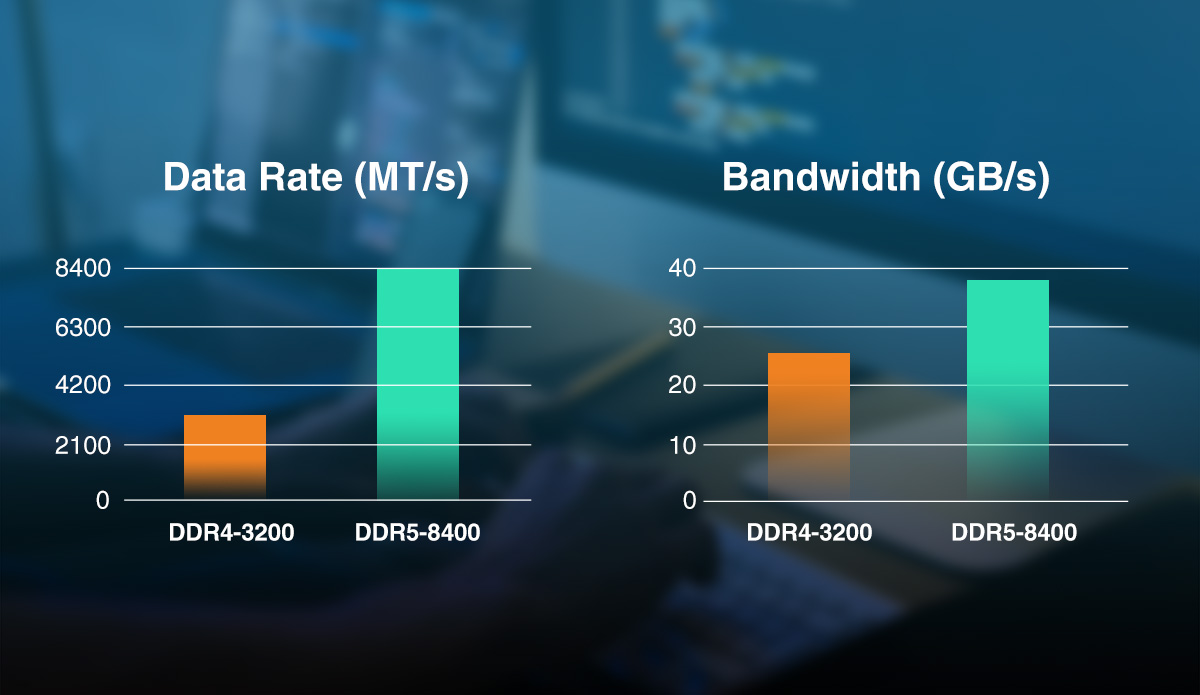
QuikTips: DDR5 vs. DDR4 - prestaties
De grootste verandering is dat de bandbreedte en frequentie aanzienlijk hoger zijn. De ADATA DDR5-geheugenmodules leveren frequenties tot 4800 MT/s en beschikken over een bandbreedte van 38,4 GB/s, wat 50% hoger is dan van de DDR4-3200. De maximale frequentie is 1,63 keer hoger dan DDR4.
QuikTips: DDR5 vs. DDR4 - vergelijkingstabel
Deze specificatievergelijkingstabel toont de voordelen van DDR5.
| Geheugentype | DDR5 |
|---|---|
| Vormfactor | U-DIMM |
| Rank | 8GB / 16GB / 32GB |
| Speeds | 4800 MT/s |
| CAS-latenties | 40 |
| Bedrijfsspanning | 1.1V |
| Gebruikstemperatuur | 0°C tot 85°C |
| Garantie | Beperkte levenslange garantie |
| Opmerking | * Geheugenonderdeelnummer decoder, klik hier voor meer informatie. |
- A: Ga als volg te werk nadat u hebt gecontroleerd of het geheugen geschikt is voor het systeem:
1. Sluit de computer af en trek de stekker uit het stopcontact.
2. Plaats aan de hand van de indeling van het moederbord het geheugen met de maximale capaciteit in de eerste houder, steek vervolgens geheugen met een kleinere capaciteit in volgende houders in aflopende volgorde. Controleer of de geheugenmodules goed zijn geplaatst en lijn vervolgens elke DIMM uit met de connectorsleuf door de inkeping in de DIMM uit te lijnen met de sleutel in de connector. Druk de geheugenmodule vervolgens stevig in de sleuf tot hij op zijn plaats klikt.
3. Controleer of alle kabels in de computer goed zijn aangesloten. Controleer of de vereiste voedingsaansluiting goed op het moederbord is aangesloten en voorkom dat aansluitkabels naar de harde schijf per ongeluk zijn losgeraakt.
4. Nadat het aanbevolen geheugen op de juiste wijze is geïnstalleerd, maar de computer wil niet starten of het geheugen herkennen, kan het nodig zijn om het nieuwste BIOS te downloaden van de website van de fabrikant van de laptop. - A: Een blauw scherm kan het gevolg zijn van veel factoren; de hardware kan onderdelen beïnvloeden zoals RAM, moederbord, harde schijf en voeding. Om te controleren of het probleem met RAM te maken, heeft, raden we aan om de RAM-testsoftware Memtest86+ te gebruiken. Als een rode foutmelding verschijnt, is dat een bevestiging dat het probleem bij het RAM ligt. Neem contact op met de vertegenwoordiger van de klantendienst.
- A: Stappen van de testmethode zonder booting:
1. Controleer of de systeemvereisten (SRS) elkaar wederzijds ondersteunen. (CPU, moederbord, DRAM en voeding)
2. Controleer de stroomaansluiting. Als er geen stroom is, kan dat een defecte voeding of een kortgesloten beschermingskaart zijn.
3. Als na het opstarten van het systeem een BIOS-waarschuwingsgeluid klinkt, raadpleeg dan de fabrikant van het BIOS om de fouten op te lossen.
4. Als de computer stroom heeft zonder een BIOS-waarschuwingsgeluid, vervang dan de CPU, MB, geheugen in die volgorde tot het systeem start. - A: In veel gevallen geeft het BIOS of een diagnostisch programma de frequentie van de geheugenbus weer, wat de helft is van de geheugenfrequentie. Omdat het tempo van DDR-gegevensoverdracht (dubbele gegevensoverdracht) tweemaal de frequentie van de geheugenbus is. Als de bussnelheid 800 MHz is en u gebruikt DDR3-1600 geheugen, dan is de juiste werksnelheid van het geheugen 1600.
- A: 1. In het geval van een nieuw gekocht geheugen, controleer of het vorige geheugen en het nieuw gekochte geheugen van hetzelfde merk, frequentie, capaciteit en aantal deeltjes zijn. Als ze hetzelfde zijn, probeer dan om het geheugen in een andere computer of andere slots op je moederbord te plaatsen. Blijfthet probleem zich voordoen, dan is er mogelijk sprake van een geheugenfout. Het wordt aanbevolen dat je je product dan ter reparatie aanbiedt bij de oorspronkelijke detailhandelaar of het dichtstbijzijnde erkende ADATA-servicecentrum.
Als het nieuwe geheugen niet van hetzelfde merk is als het vorige, check dan de geheugencompatibiliteit bij de computerfabrikant.
2. Wanneer een storing optreedt bij normaal gebruik en deze kan worden gerepareerd via het servicecentrum, neem dan contact op met de inkoper of ons servicecentrum voor reparatie.. Als het lastig is om het apparaat voor reparatie naar het servicecentrum te brengen, kun je online een reparatie aanvragen op de XPG website.
Volg na de aanvraag de instructies voor correcte verpakking van het product en retourzending naar het aangegeven adres. Na ontvangst voeren wij de reparatie zo snel mogelijk voor u uit.
Het servicecentrum biedt alleen een reparatieservice voor producten (indien zonder uiterlijke schade en met de stickers intact) Het garantiebereik en authenticiteit van het product worden bepaald door de oorspronkelijke fabrikant op basis van het fysieke product dat ontvangen is. Maak vooral ook zelf een duidelijke foto van de voor- en achterzijde van het product en bewaar deze voordat u het ter reparatie opstuurt.
Belangrijke reminder: Als het geheugen dubbele kanalen moet gebruiken, stuur dan beide modules mee voor de reparatie om tweekanaals testen mogelijk te maken. - A: CPU-Z kan worden erkend als een van de meest klassieke soorten informatiesoftware voor computersystemen, de relevante informatie over het testen van een computer:
Type: Type geheugenapparaat
Grootte: Totale geheugencapaciteit geïnstalleerd op de computer.
Channel (Kanaal): Het aantal kanalen dat gebruikt wordt bij de activiteiten van het geheugenapparaat. In het voorbeeld is het aantal kanalen 4, wat betekent dat het systeem de bandbreedte zal combineren van de 4 geheugenapparaten om de overdrachtprestaties te verbeteren.
Timing-blok
DRAM-frequentie: Bedrijfssnelheid van memory rank.
FSB en DRAM verhouding: De verhouding tussen de frequentie van de front side bus (FSB) en de DRAM-frequentie
RAM timing-benchmarks (CL, tRCD, tRP, tRAS, tRFC, CR): Elk van de zes verschillende benchmarks representeert individueel de frequentiecyclus die nodig is voor verschillende DRAM-activiteiten. - A: QVL betekent Qualified Vendor List, lijst met goedgekeurde leveranciers, die wordt geleverd door een moederbordfabrikant om te garanderen dat geheugen kan werken met het moederbord.
Bij de aanschaf van DDR5 DRAM moet u eerst de kenmerken van het moederbord begrijpen en de ondersteunde geheugenfrequentie controleren door de QVL te controleren. - A: De applicatietechnologie voor twee DIMM's per kanaal (2DPC) verschilt van dual-channel. Aanbevolen wordt om de specificatie voor frequentiereductie in te stellen om de stabiliteit van overklokken te garanderen. Als u bijvoorbeeld tot 6.000 MT/s wilt gaan, moet u een DRAM kopen met een capaciteit van 6400 MT/s. De belangrijkste reden is de beperking van het moederbord. Wanneer het geheugen wordt ondersteund, kunnen de overclocking-eigenschappen worden geoptimaliseerd via het BIOS. Als echter vier kanalen worden geplaatst, zijn hogere specificaties nodig om te voldoen aan de systeemvereisten van het BIOS, zodat het systeem ook in de overclocked status stably kan draaien.
Op dit moment hebben moederbordfabrikanten de QVL met 4 kanalen nog niet uitgebracht. Daarom kunnen algemene consumenten de lijst met vierkanaalsgeheugen niet vinden op de officiële website van de moederbordmerken. - A: Overeenkomstig elk verschillend BIOS-ontwerp van de bordfabrikanten, wordt geheugen gedeeld met het moederbord-
1. Intern gedeeld geheugen
2. PCIE-apparaat
3. Mogelijk heeft het BIOS minimaal 1 MB nodig.
4. DVMT (de bijlage is het DVMT-gegevensblad van het Intel 6 series chipsetproduct. Het ontwerp van het geheugenapparaat verschilt met verschillende
geheugencapaciteiten, de configuratie is afhankelijk van de beste systeemprestaties die verschillen met het ontwerp van het moederbord van verschillende fabrikanten. - A: Extern geheugen verbetert niet altijd de prestaties van de computer. Maar het is handig bij gelijktijdige meerdere handelingen van verschillende programma’s of procedures, of het levert voordelen op bij een programma dat veel geheugen vereist. Als de oorspronkelijk geïnstalleerde hoeveelheid geheugen de gebruikte programma's of procedures niet kan verwerken, dan is het mogelijk om de prestaties te verbeteren.
- A: Klik in Windows op de knop “Start” en vervolgens op “Configuratiescherm”.
→ Gebruik in Windows de traditionele weergave. Klik op en open "Systeem” om de basisgegevens van de computer weer te geven, waaronder de totale hoeveelheid geïnstalleerd RAM.
→ Klik in MacOS op “Over deze Mac" of "Over deze computer" in het Apple-menu in de linkerbovenhoek. Hier wordt de informatie weergegeven over het totale geheugen in de Mac. (inclusief ingebouwd geheugen en extern geïnstalleerde DIMMs of SIMMs.)
→ Open in Linux een terminalvenster en typ de volgende opdracht: cat /proc/meminfo om de totale geheugencapaciteit evenals andere informatie over het geheugen weer te geven.