


 Member Center


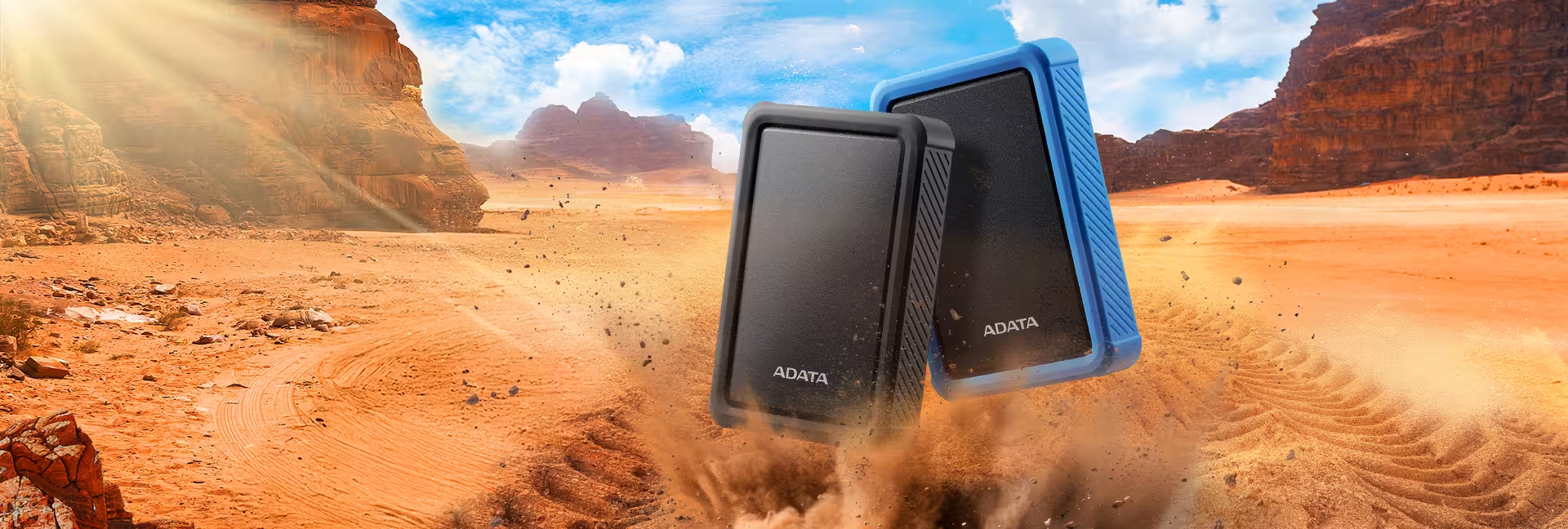
- 1,22 m Military-Grade schokbestendige bescherming
- IP54 water- en stofbestendigheid .
- Tot 2 TB draagbare opslag
- Hoge compatibiliteit voor uitbreiding van Game Console
- Back-up Togo Smart Backup Software
Spoel het af, veeg het weg
Met IP54-bescherming zijn plotseling morsen en stof geen probleem meer. De HD700 Pro houdt uw herinneringen altijd en overal veilig.

Pantser voor uw gegevens
Overleeft een val van 1,22 m met military-grade robuustheid (MIL-STD-810G 516.6). Siliconen schokbescherming beschermt uw bestanden tegen elke aanslag.

Ruimte die met u meebeweegt
Tot 2 TB met USB 3.2 Gen 1: ruimte voor AI-projecten, renders en bewerkingen. De ultieme draagbare kluis voor onderweg.
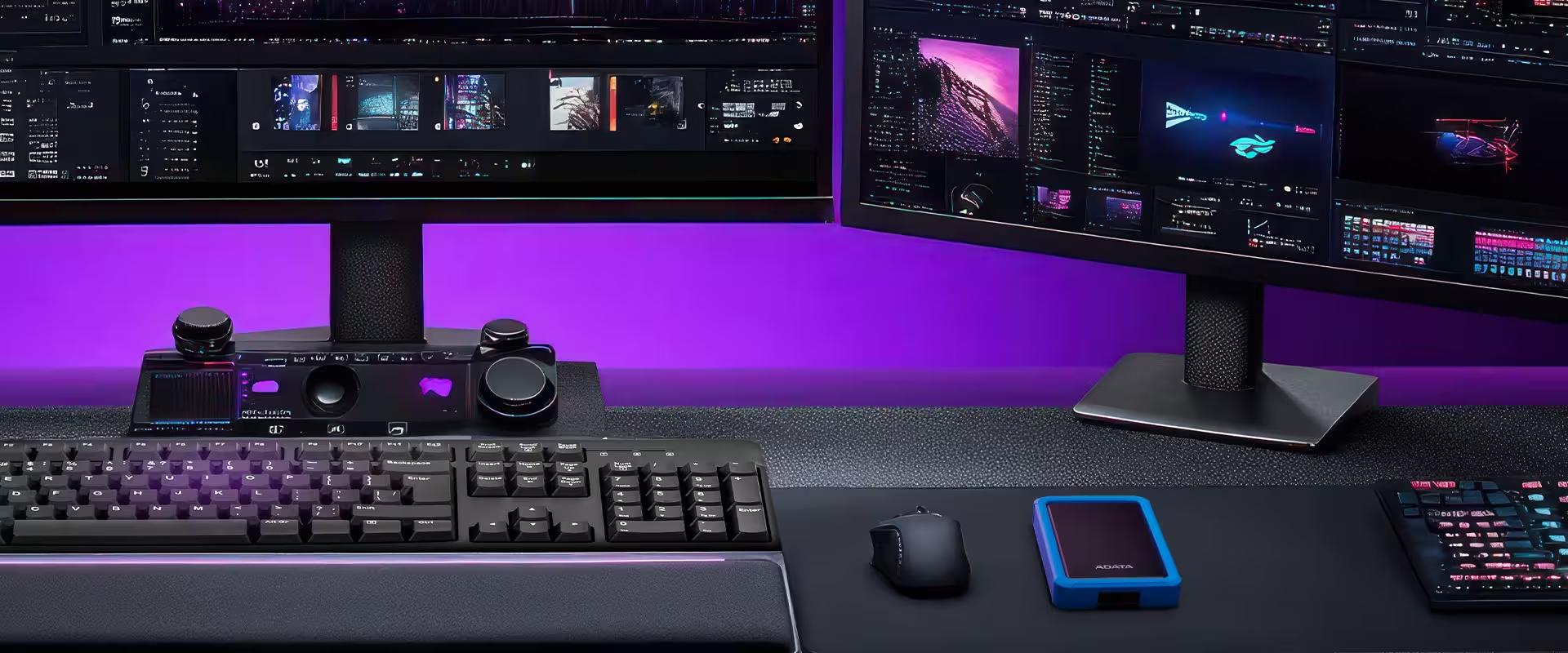
Gebruik dit met je gameconsole
De HD700 Pro kan worden aangesloten op gameconsoles en gebruikt als back-upopslag voor games die momenteel niet worden gespeeld.
* De werkelijke laadtijden kunnen variëren, afhankelijk van het spel. Het kan nodig zijn de externe HDD opnieuw te formatteren om te kunnen gebruiken met gameconsoles.
** De ondersteuning voor externe opslagapparaten verschilt per gameconsole. Klik hier voor meer informatie.

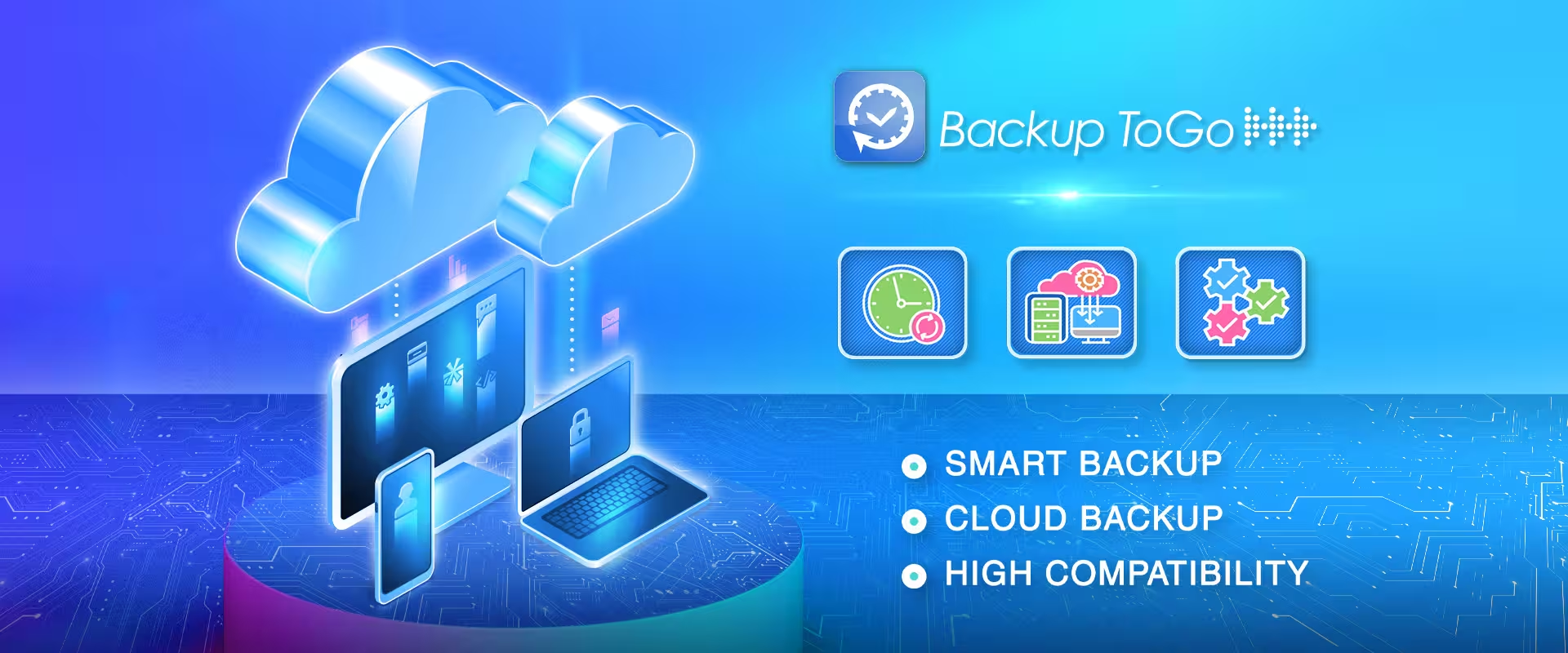
Backup ToGo slimme back-up software
Backup ToGo gebruikt een algoritme om al uw data intelligent en eenvoudig te backuppen. Stel uw gewenste back-upschema's in en maak u nooit meer zorgen over gegevensverlies! Bovendien beschikt Backup Togo over een back-upfunctie in de cloud, die back-ups op de cloud, lokale harde schijven en zelfs op mobiele apparaten ondersteunt. Met Backup Togo kunnen gebruikers genieten van een tool met een intuïtieve interface die het maken van back-ups van gegevens tot een fluitje van een cent maakt!
| Rank | 1TB / 2TB |
|---|---|
| Kleur | Zwart / Blauw |
| Afmetingen | 127.3 x 90.5 x 22mm / 5.01 x 3.56 x 0.86inch |
| Weight | 210g / 7.4oz |
| Interface | USB 3.2 Gen 1 (USB 5Gbps) (backward compatible with USB 2.0) |
| Textuur | Plastic, Silicone |
| Gebruikstemperatuur | 5°C - 50°C |
| Bedrijfsspanning | DC 5V , 900mA |
| System requirements | Windows 7 / 8 / 8.1 / 10 / 11, Mac OS X 10.6 of hoger (opnieuw formatteren vereist voor gebruik), Linux Kernel 2.6 of later |
| Accessories | USB 3.2 Gen1-kabel; snelstartgids |
| Garantie | 3 jaar |
| Opmerking |
|
- A: Klik здесь voor meer informatie.
- A: Voor de eerste installatie, is het systeemvereiste voor een formaat normaal. Indien echter de externe harde schijf gegevens heeft en het systeem vraagt u om de schijf te formatteren wanneer u deze met een computer verbindt, dan kan het zijn, dat de externe schijf niet op de juiste manier is geïnstalleerd. Sluit de USB-stroomtransmissielijn met de USB-poort achter de computer en zorg ervoor dat de computer voldoende stroom heeft. Gebruik geen USB-hub, verlengsnoer of andere USB apparaten, omdat wanneer u dit doet, dit een stroomtekort kan veroorzaken en tot gevolg kan hebben dat de harde schijf niet gelezen kan worden.
- A: Muziek kan stoppen omdat de mobiele bestandmanager van jouw apparaat prioriteit geeft aan het functioneren van externe SSD m.b.t. systeembronnen. Het afspelen van audio zal worden hervat als de lees-, schrijf- of andere taken van de externe SSD zijn afgerond.
- A:
1. Veilig verwijderen: Gebruik de functie “Hardware veilig verwijderen” voordat u de harde schijf loskoppelt om beschadiging van gegevens te voorkomen.
2. Vermijd botsingen en vallen: Plaats de harde schijf tijdens gebruik op een stabiele ondergrond om trillingen of schokken te voorkomen die de harde schijf kunnen beschadigen.
3. Oververhitting voorkomen: Houd de harde schijf goed geventileerd tijdens het gebruik en plaats deze niet in een omgeving met hoge temperaturen of direct zonlicht.
4. Stabiele voeding: Geef prioriteit aan het gebruik van de USB-poorten op het apparaat van de computer en vermijd het gebruik van USB-hubs zonder stroomvoorziening.
5. Houd rekening met virussen en informatiebeveiliging: Als u de vaste schijf voor verschillende computers gebruikt, dient u antivirussoftware te gebruiken en uw persoonlijke gegevens te beschermen.
- A:
De redenen waarom een externe harde schijf ongewone geluiden produceert, kunnen veroudering, afwijkingen in de printplaat of lees-/schrijftracks zijn. Dit kan ook worden veroorzaakt doordat de lees-/schrijfkopmodule in de vaste schijf wordt verplaatst als gevolg van een botsing.
Als de harde schijf metaalachtige klikgeluiden produceert en langzame leessnelheden ondervindt of de computer crasht, is het raadzaam onmiddellijk een back-up te maken van uw gegevens, de stroomkabel van de harde schijf los te koppelen en deze op te sturen voor reparatie.
- A: 1. Sluit de drive aan op je Windows PC
2. Open de Disk Management tool. Dit kun je doen door "disk format" of "disk management" in te typen in Windows zoekactie of door de gaan naar Control Panel > Administrative Tools > Create en formatteer partities op harde schijf
3. Klik op de rechter muisknop op partities op harde schijf of op de niet-toegewezen ruimte die je wilt formatteren en kies New Simple Volume
4. Volg de instructies om een volumegrootte te kiezen
5. Wijs een stationsletter toe
6. Kies het bestandssysteem in het Format Partition scherm
7. Geef het volume een nieuwe naam
8. Klik op Next
9. Klik op Finish
10. Formatteren voltooid - A: Klik hier voor meer informatie.
Download hier: https://www.adata.com/nl/support/downloads/
Lees de handleiding: https://webapi3.adata.com/storage/support/software_backuptogo/en/backup_togo_manual_en.html
Demonstratievideo: https://www.youtube.com/watch?v=CzkjFJzu7nA - A: Zorg, als de gegevensoverdracht wordt onderbroken, ervoor dat de fout niet werd veroorzaakt door een gebrek aan stroom. Sluit, als er een transmissieonderbreking optreedt, het apparaat opnieuw aan en probeer de gegevensoverdracht opnieuw. In theorie zullen de gegevens niet verdwijnen als gevolg van onderbrekingen in het overdrachtsproces.
- A: We raden je aan de Safely Remove Device functie te gebruiken voordat je de kabel tussen de externe SSD en jouw Android apparaat loskoppelt. Als dit niet wordt gedaan kan dit corrupte en onleesbare bestanden veroorzaken.
- A: Zorg, als de gegevensoverdracht wordt onderbroken, ervoor dat de fout niet werd veroorzaakt door een gebrek aan stroom. Sluit, als er een transmissieonderbreking optreedt, het apparaat opnieuw aan en probeer de gegevensoverdracht opnieuw. In theorie zullen de gegevens niet verdwijnen als gevolg van onderbrekingen in het overdrachtsproces.
- A: De verschillen in grootte, die worden getoond, zijn vooral te wijten aan verschillen in besturingssystemen van de computer, de berekeningsmethode voor een externe harde schijfcapaciteit en de controller IC’s operaties, die resulteren in uiteenlopende manieren. Over het algemeen, berekenen harde schijffabrikanten de capaciteit meestal op basis van het decimale stelsel en computersystemen zijn in werkelijkheid binair.
Harde schijffabrikant: 1KB=1000 bytes, 1MB=1000KB, 1GB=1000MB, 1TB=1000GB
Besturingssysteem: 1KB=1024 bytes, 1MB=1024KB, 1GB=1024MB, 1TB=1024GB
Dus bijvoorbeeld, is een 500 GB harde schijf capaciteit gemarkeerd als 500GB = 500 x 1.000MB x 1.000 KB x 1.000 bytes = 500000000000 bytes, maar in het binaire systeem wordt de capaciteit berekend als 500 miljard bytes/1024KB/1024 MB/1024GB, ongeveer 465GB.
De snelste methode van berekening: de harde schijfcapaciteit x 0,93 = de geschatte werkelijke harde schijfcapaciteit - A: UASP staat voor USB Attached SCSI Protocol. Dit combineert SCSI commando’s en USB-normen om gegevensverplaatsing te versnellen en om bestandoverdracht efficiënter te maken. Als jouw apparaat UASP niet ondersteunt, kun je deze updaten via de website van de fabrikant, omdat UASP-functionaliteit kan worden toegevoegd via firmware of een update van het besturingssysteem.
- A: Solid State Drives (SSD’s) zijn opslagapparaten zoals harde schijven, maar met veel betere prestaties, in het bijzonder wat betreft random access snelheden. Maar door hun hogere prijs, zijn ze vaak meer geschikt om te worden gebruikt als de schijfeenheid waarvan het besturingssysteem wordt gerund. De lagere snelheden van de HDD’s betekenen, dat ze waarschijnlijk zullen worden gebruikt als back-up media en voor data-archieven.
- A: Solid State Drives (SSD’s) zijn opslagapparaten zoals harde schijven, maar met veel betere prestaties, in het bijzonder wat betreft random access snelheden. Maar door hun hogere prijs, zijn ze vaak meer geschikt om te worden gebruikt als de schijfeenheid waarvan het besturingssysteem wordt gerund. De lagere snelheden van de HDD’s betekenen, dat ze waarschijnlijk zullen worden gebruikt als back-up media en voor data-archieven.
