Member Center


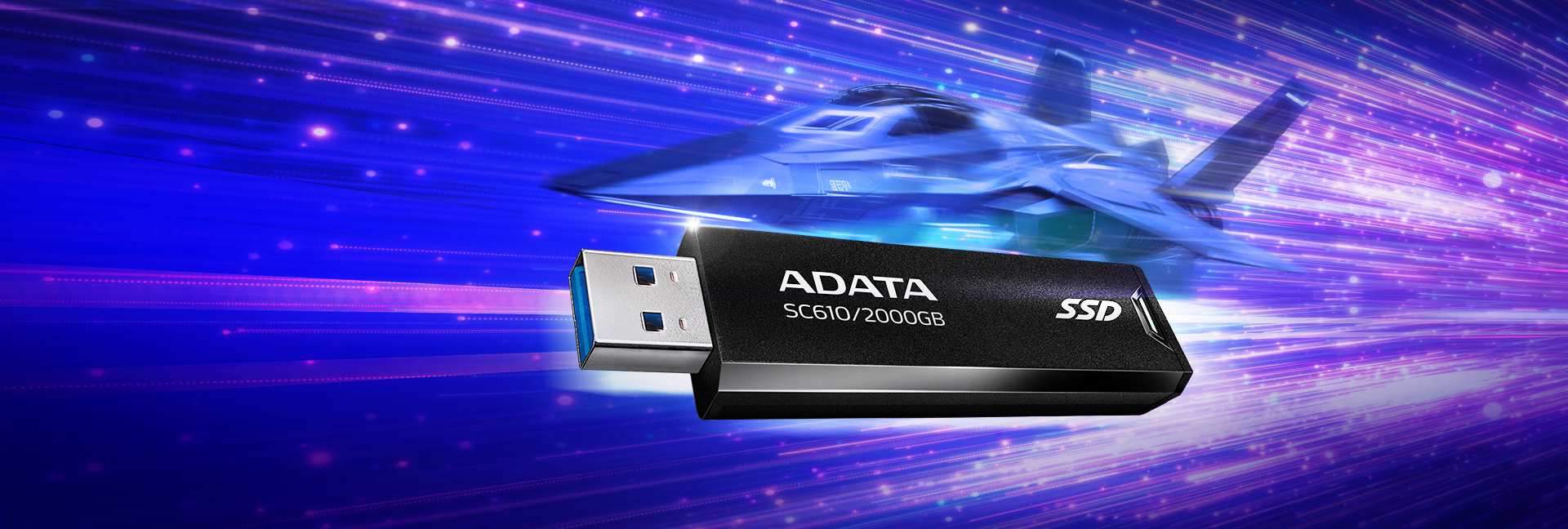
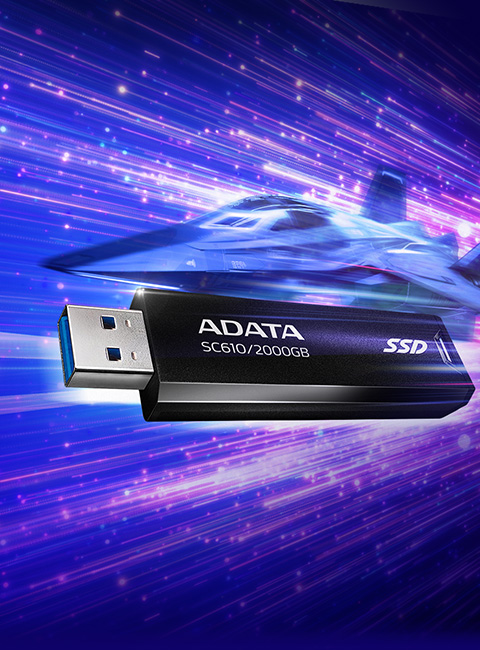
- USB 3.2 Gen2-overdrachtssnelheid (USB 10 Gbps)
- Overdracht tot 550 MB per seconde
- Capaciteit tot 2000 GB
- Doploss uitschuifdesign, een dop kwijtraken behoort tot het verleden
- Uitsparing voor sleutelringen en rugzakaccessoires
Krachtige opslag
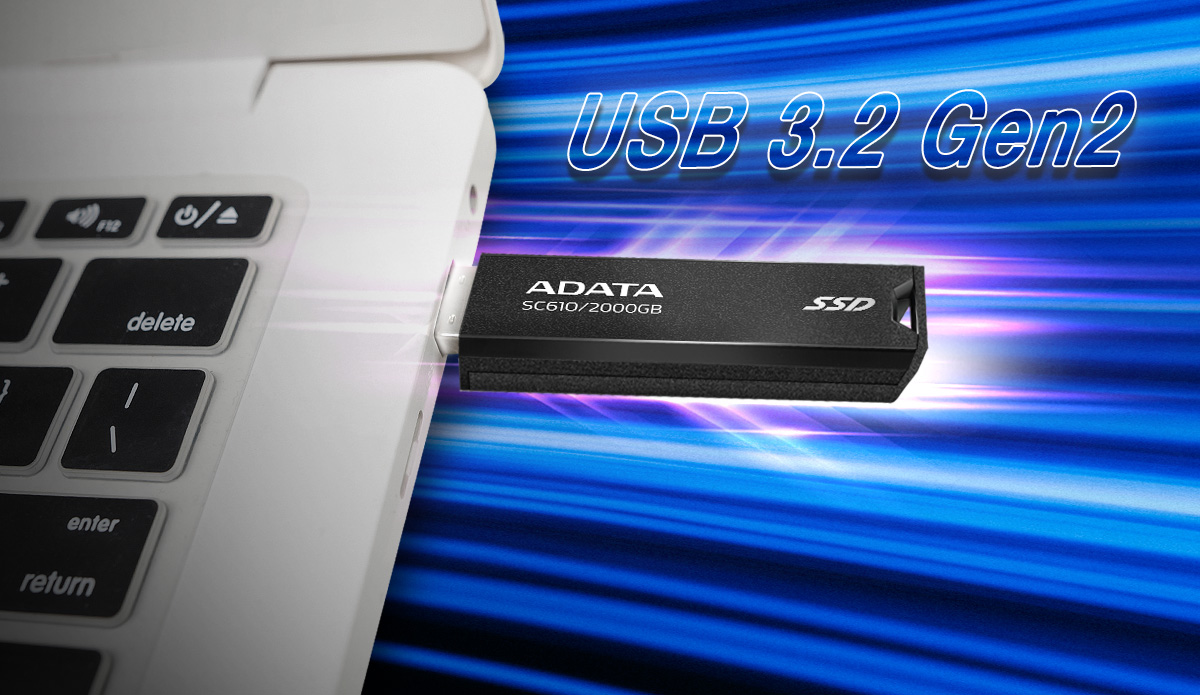
Het is moeilijk voor te stellen dat een SSD zo compact kan zijn! De USB 3.2 Gen2-transmissie-interface van de UEDito heeft een bandbreedte van maximaal 10 GB per seconde. Het duurt dus maar 20 seconden om een 4K High Definition-videobestand* van 10 GB volledig over te brengen en hij is achterwaarts compatibel met USB 2.0-apparaten.
*Deze overdrachtssnelheid is een theoretische waarde, de werkelijke prestaties zijn afhankelijk van de omgeving en de gebruiksomstandigheden.
**Dit resultaat werd bereikt in een laboratoriumomgeving met behulp van een pc met USB 3.2 Gen 2-ondersteuning en UASP-stuurprogramma geïnstalleerd.
GA OMHOOG naar halsbrekende snelheden
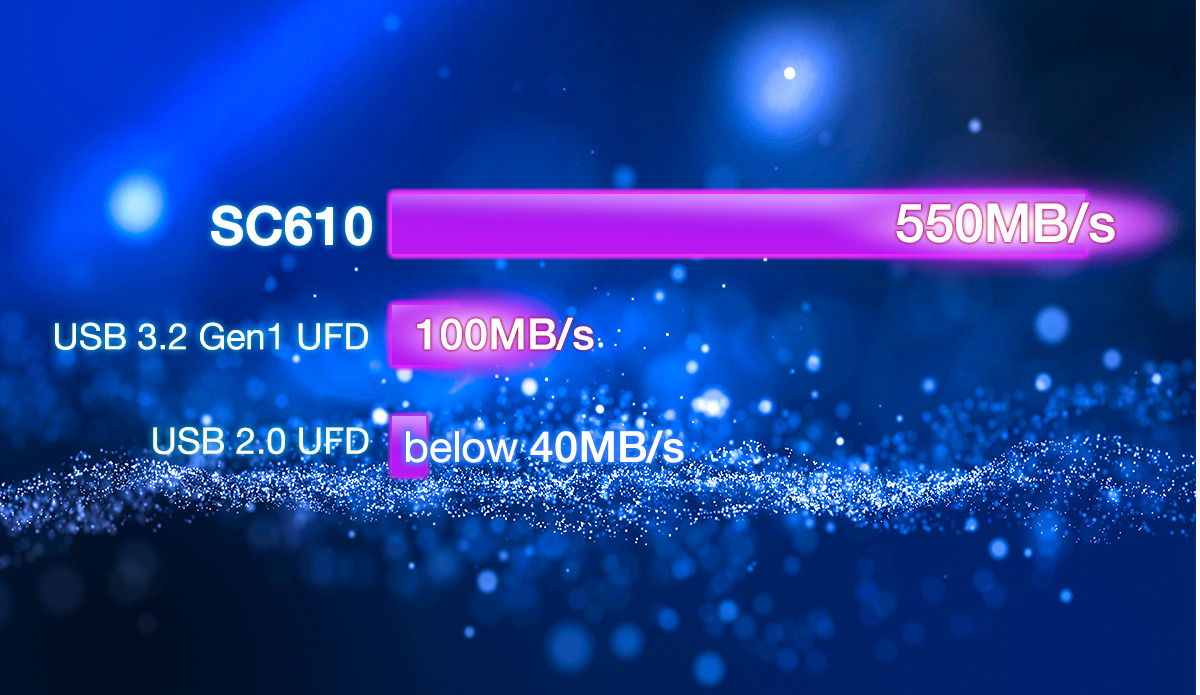
De SC610 heeft een overdrachtsnelheid van maximaal 550 MB per seconde, wat 5 keer sneller is dan gewone USB-sticks. Hij levert dezelfde prestaties als een SSD. Plug and play, en hij kan snel alle soorten grote en kleine bestanden lezen en schrijven. De compacte behuizing zit boordevol uitstekende mogelijkheden!
Lichte zorgeloze doploze schuif
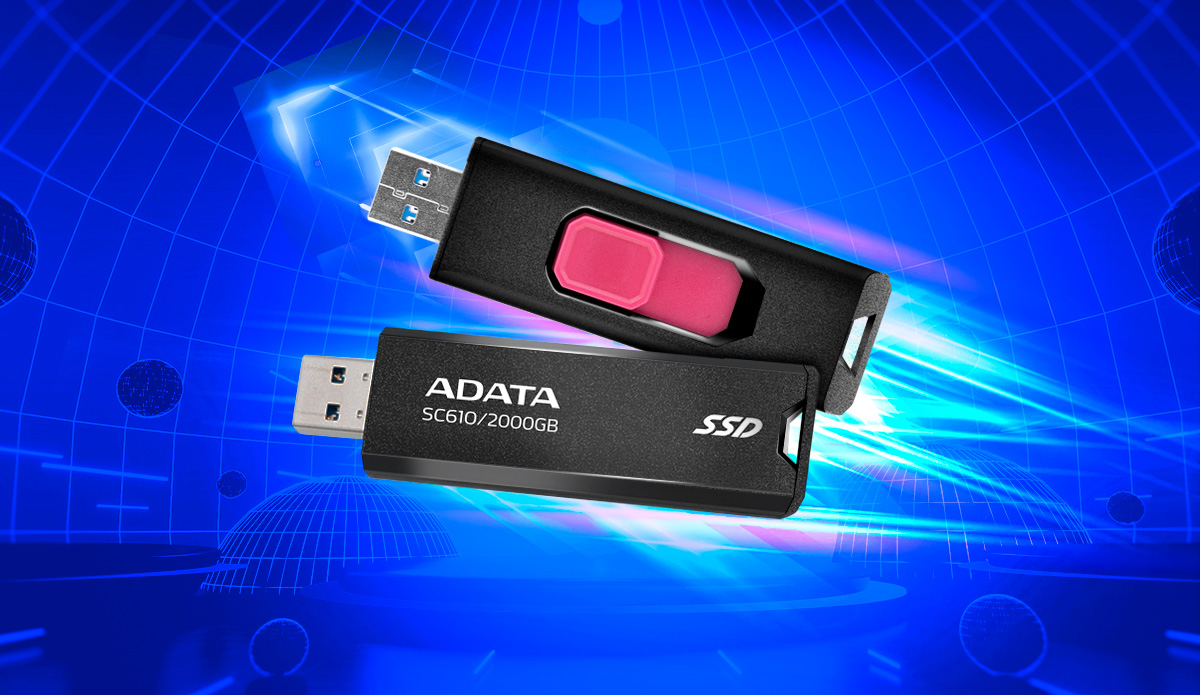
De SC610 is voorzien van een uitdrukbare USB-aansluiting met een doploss ontwerp, die u eenvoudig met één hand kunt bedienen zonder dat u zich zorgen hoeft te maken over het verliezen van doppen.
Ruime capaciteit om elke taak aan te kunnen
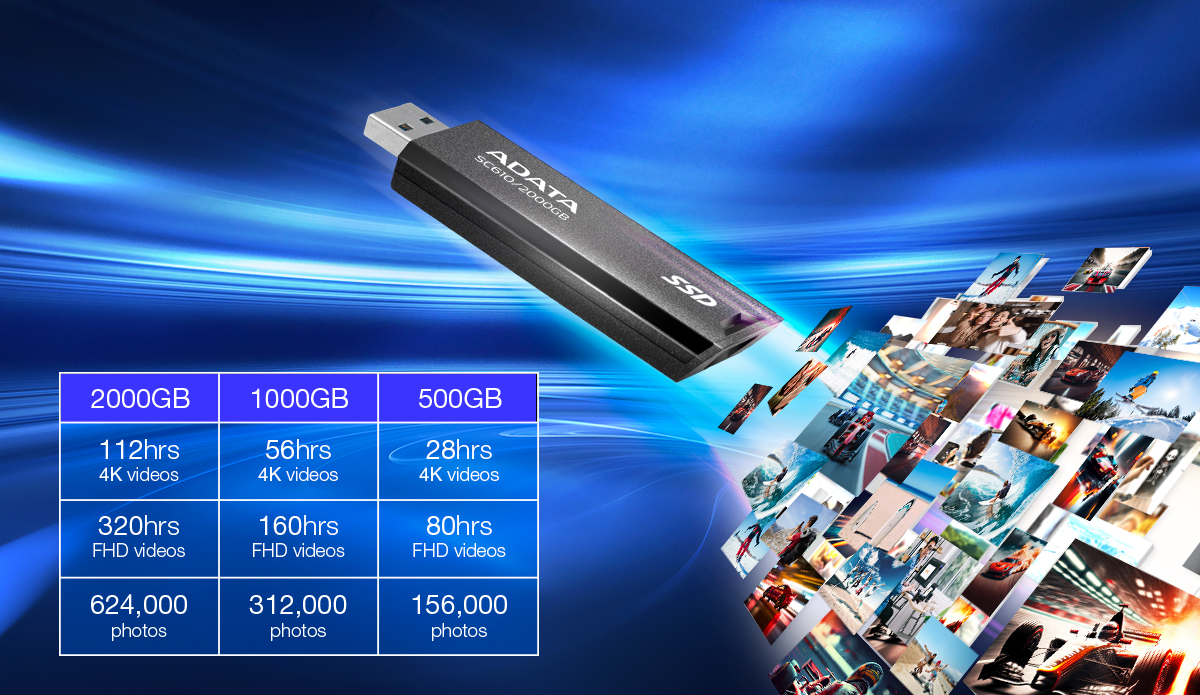
Hé! Hebt u genoeg opslagcapaciteit? Neem slechts een paar films op, waarna uw totale opslag meteen vol zit met 4K-video. De SC610 is verkrijgbaar met een maximale capaciteit van 2000 GB, dus u hoeft zich geen zorgen meer te maken over de capaciteit. Of het nu gaat om het inperken van portefeuilles, het bewerken of retoucheren van bestanden, opslag is handig en razendsnel toegankelijk!
Data benchmark: ¹3840*2160 4K-video (30 fps), gemiddelde bestandsgrootte van een video-opname van 30 minuten: 7,9 GB. ²1920*1080 FHD-video (30 fps), gemiddelde bestandsgrootte van een video-opname van 60 minuten: 5,9 GB. ³4032*3024 FHD-foto's, gemiddelde bestandsgrootte: 3,25 MB.
Uw game-bibliotheek
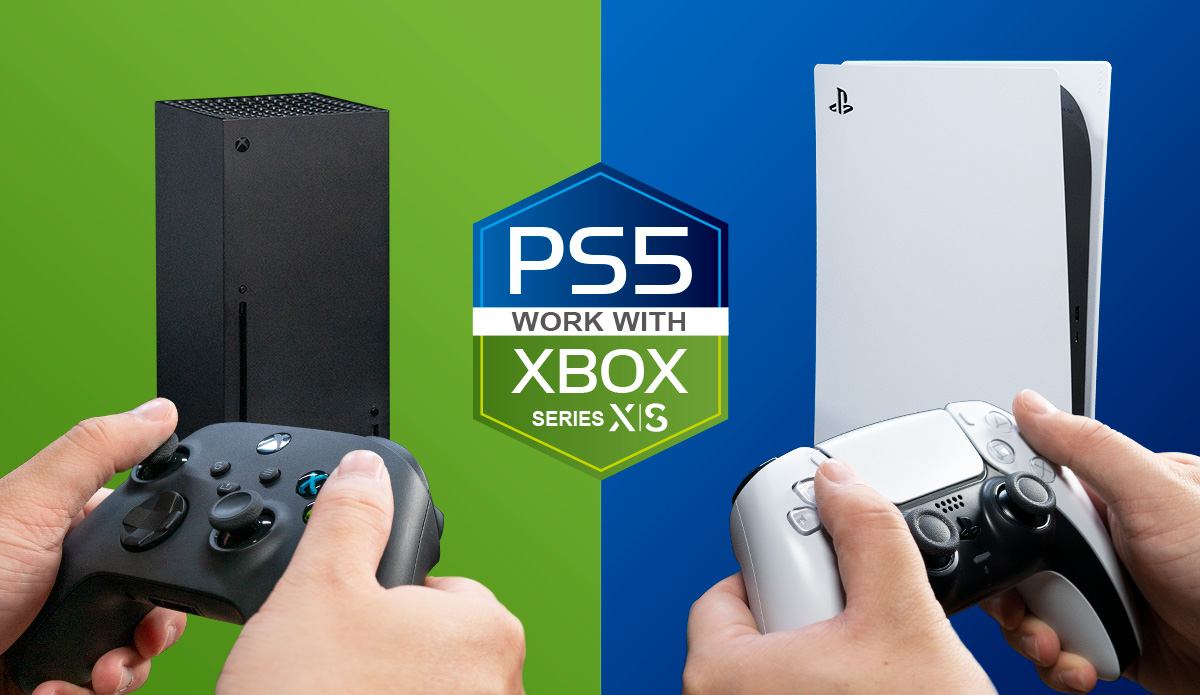
De SC610 ondersteunt veel van de nieuwste gameconsoles en is ideaal voor het opslaan van al uw games zonder dat teveel fysieke ruimte in beslag wordt genomen.
*Voor het gebruik met een game console is mogelijk formatteren vereist. Voor meer informatie klikt u hier.
| Kleur | Zwart |
|---|---|
| Rank | 500GB / 1000GB / 2000GB1 |
| Weight | 13g |
| Interface | USB 3.2 Gen2 (USB 10Gbps)1 (Terugwaarts compatibel met USB 3.2 Gen1, USB 2.0 ) |
| Sequentieel Lezen (max) | Tot 550 MB/s |
| Sequentieel schrijven (Max) | Tot 500 MB/s |
| Vereisten besturingssysteem | Windows Vista, 7, 8, 8.1, 10, 11, Mac OS X 10.6 of later, Linux kernel 2.6 of later zonder dat een apparaatstuurprogramma nodig is |
| Bedr. Temperatuur | 0°C (32°F) tot 60°C (140°F) |
| Bedr. Spanning | DC 5 V, 900mA |
| Dimensions ( L x W x H ) | 67,3 x 23,5 x 10,2 mm |
| Garantie | 5 jaar beperkte garantie |
| Opmerking |
|
- A: Klik здесь voor meer informatie.
- A: Voor de eerste installatie, is het systeemvereiste voor een formaat normaal. Indien echter de externe harde schijf gegevens heeft en het systeem vraagt u om de schijf te formatteren wanneer u deze met een computer verbindt, dan kan het zijn, dat de externe schijf niet op de juiste manier is geïnstalleerd. Sluit de USB-stroomtransmissielijn met de USB-poort achter de computer en zorg ervoor dat de computer voldoende stroom heeft. Gebruik geen USB-hub, verlengsnoer of andere USB apparaten, omdat wanneer u dit doet, dit een stroomtekort kan veroorzaken en tot gevolg kan hebben dat de harde schijf niet gelezen kan worden.
- A:
Nieuwe externe SSD’s moeten worden geformatteerd zodat het systeem gegevens kan lezen en schrijven. Het bestandssysteem NTFS wordt aanbevolen voor Windows-systemen. Maar het bestandssysteem EXFAT wordt aanbevolen voor de externe SSD SE880.
- A: Muziek kan stoppen omdat de mobiele bestandmanager van jouw apparaat prioriteit geeft aan het functioneren van externe SSD m.b.t. systeembronnen. Het afspelen van audio zal worden hervat als de lees-, schrijf- of andere taken van de externe SSD zijn afgerond.
- A: Terwijl de meeste USB apparaten zoals externe hard drives, externe SSD’s, en Flash drives in en uit kunnen worden geplugd naar wens, vermijd dit als ze actief zijn. Als je een opslag apparaat of een verwijderbare schijf van je computer loskoppeld terwijl deze bezig is met het verplaatsen of opslaan van data, riskeer je corruptie of verlies van data. Gebruik als je twijfelt de Windows “Safely Remove Hardware” eigenschap, die schijfactiviteiten stopt en dan de verbinding veilig verbreekt tussen deze en de host computer.
- A: Controleer of de externe SSD stevig is verbonden met een USB-poort. Een fout in de detectie kan het gevolg zijn van een defecte USB-poort. Probeer indien mogelijk de externe SSD op een andere USB-poort aan te sluiten. Als de problemen met de detectie zich blijven voordoen, neem dan contact op met de klantendienst van ADATA.
- A: 1. Sluit de drive aan op je Windows PC
2. Open de Disk Management tool. Dit kun je doen door "disk format" of "disk management" in te typen in Windows zoekactie of door de gaan naar Control Panel > Administrative Tools > Create en formatteer partities op harde schijf
3. Klik op de rechter muisknop op partities op harde schijf of op de niet-toegewezen ruimte die je wilt formatteren en kies New Simple Volume
4. Volg de instructies om een volumegrootte te kiezen
5. Wijs een stationsletter toe
6. Kies het bestandssysteem in het Format Partition scherm
7. Geef het volume een nieuwe naam
8. Klik op Next
9. Klik op Finish
10. Formatteren voltooid - A: Klik hier voor meer informatie.
Download hier: https://www.adata.com/nl/support/downloads/
Lees de handleiding: https://webapi3.adata.com/storage/support/software_backuptogo/en/backup_togo_manual_en.html
Demonstratievideo: https://www.youtube.com/watch?v=CzkjFJzu7nA - A: Zorg, als de gegevensoverdracht wordt onderbroken, ervoor dat de fout niet werd veroorzaakt door een gebrek aan stroom. Sluit, als er een transmissieonderbreking optreedt, het apparaat opnieuw aan en probeer de gegevensoverdracht opnieuw. In theorie zullen de gegevens niet verdwijnen als gevolg van onderbrekingen in het overdrachtsproces.
- A: Als de externe SSD niet langer wordt gevoed of is losgekoppeld op onveilige wijze, kan Windows voorkomen dat bestanden ernaar gekopieerd worden. Dit is een beschermende maatregel van Windows geassocieerd met het bestandssysteem en betekent niet dat de externe SSD een technisch probleem heeft. Je kunt dit proberen te verhelpen met de volgende stappen:
- Klik op de “Scan and Fix” melding die verschijnt zodra je de externe SSD aansluit op je PC
- Als je de melding hebt gesloten, klik met de rechter muisknop op het externe SSD icoon in het systeemvak (meldingsgebied) en gebruik het “Run CHKDSK” commando
- Als het externe SSD icoon niet wordt weergegeven in het systeemvak, open dan Explorer en selecteer de externe SSD, klik dan met de rechter muisknop op, Properties, Tools, Check - A: We raden je aan de Safely Remove Device functie te gebruiken voordat je de kabel tussen de externe SSD en jouw Android apparaat loskoppelt. Als dit niet wordt gedaan kan dit corrupte en onleesbare bestanden veroorzaken.
- A: De meeste nieuwe tv’s ondersteunen weergave van foto’s, muziek en video vanaf externe opslag via USB. Maar niet alle tv’s ondersteunen deze functie en de compatibiliteit van het bestandssysteem kan verschillen. Controleer bij het verbinden van de externe SSD met een tv de volgende zaken:
- Controleer nadat de externe SSD met de USB-poort van de tv is verbonden of de externe SSD in het menu van de tv wordt herkend. - Als dat niet het geval is, raadpleeg dan de gebruiksaanwijzingen van de tv op ondersteuning voor USB.
- Als hij wordt herkend, controleer dan of u probleemloos video’s en muziek kunt weergeven en foto’s kunt bekijken die op de externe SSD zijn opgeslagen.
- Als geen toegang tot de inhoud kan worden verkregen, controleer dan welke bestandssystemen voor externe opslag door de TV worden ondersteund. De externe SSD wordt standaard geformatteerd met het NTFS-bestandssysteem
- Volg eventuele aanwijzingen van het besturingssysteem van de tv over formatteren van de externe SSD. Moderne tv’s formatteren automatisch externe opslag met een ondersteund bestandssysteem.
■Belangrijk: bij het formatteren worden alle gegevens gewist. Maak een back-up van de gegevens voordat u doorgaat. Als het bestandssysteem wordt ondersteund maar u hebt nog steeds geen toegang tot de inhoud, controleer dan de bestandstypen en -extensies die door de TV worden ondersteund. - A: De externe harde schijf vereist een opstartvoeding van meer dan 600 milliampère, maar USB 2.0 kabes kunnen niet meer dan 500 milliampère leveren. Daarom bevelen wij aan om een Y-kabel te gebruiken in combinatie met een USB 2.0-server.
- A: De daadwerkelijke drive capaciteit weergegeven op jouw apparaat wijkt af van de fysieke capaciteit van de externe SSD door verplicht formatten en partitionering van het besturingssysteem. Besturingssystemen verwijderen typisch 10-20% van de fysieke capaciteit van de drive. Dit betekent dat een 250GB externe SSD ongeveer 232GB vrij heeft zodra deze volledig is geformatteerd en gedetecteerd door een ondersteund besturingssysteem
- A: De verschillen in grootte, die worden getoond, zijn vooral te wijten aan verschillen in besturingssystemen van de computer, de berekeningsmethode voor een externe harde schijfcapaciteit en de controller IC’s operaties, die resulteren in uiteenlopende manieren. Over het algemeen, berekenen harde schijffabrikanten de capaciteit meestal op basis van het decimale stelsel en computersystemen zijn in werkelijkheid binair.
Harde schijffabrikant: 1KB=1000 bytes, 1MB=1000KB, 1GB=1000MB, 1TB=1000GB
Besturingssysteem: 1KB=1024 bytes, 1MB=1024KB, 1GB=1024MB, 1TB=1024GB
Dus bijvoorbeeld, is een 500 GB harde schijf capaciteit gemarkeerd als 500GB = 500 x 1.000MB x 1.000 KB x 1.000 bytes = 500000000000 bytes, maar in het binaire systeem wordt de capaciteit berekend als 500 miljard bytes/1024KB/1024 MB/1024GB, ongeveer 465GB.
De snelste methode van berekening: de harde schijfcapaciteit x 0,93 = de geschatte werkelijke harde schijfcapaciteit - A: UASP staat voor USB Attached SCSI Protocol. Dit combineert SCSI commando’s en USB-normen om gegevensverplaatsing te versnellen en om bestandoverdracht efficiënter te maken. Als jouw apparaat UASP niet ondersteunt, kun je deze updaten via de website van de fabrikant, omdat UASP-functionaliteit kan worden toegevoegd via firmware of een update van het besturingssysteem.
- A: Solid State Drives (SSD’s) zijn opslagapparaten zoals harde schijven, maar met veel betere prestaties, in het bijzonder wat betreft random access snelheden. Maar door hun hogere prijs, zijn ze vaak meer geschikt om te worden gebruikt als de schijfeenheid waarvan het besturingssysteem wordt gerund. De lagere snelheden van de HDD’s betekenen, dat ze waarschijnlijk zullen worden gebruikt als back-up media en voor data-archieven.