


 Member Center


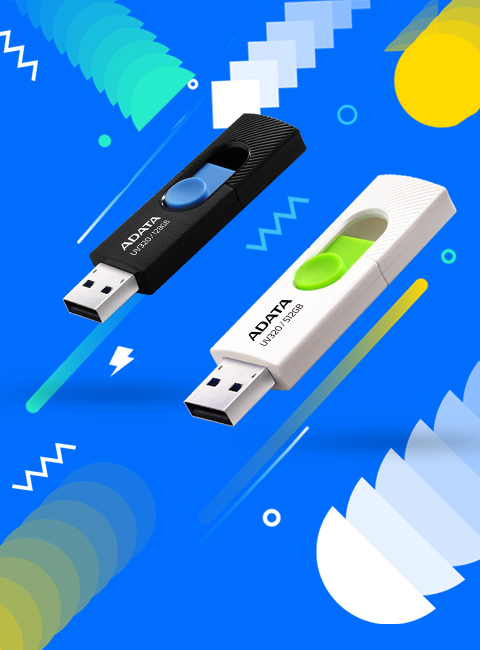
De UV320 heeft een uitschuifbare USB-stekker, die soepel uit de drive klapt door met de duim te drukken. Dankzij mechanische design zonder dop is er nooit meer gedoe vanwege een dop die kwijt is. Hij heeft een zeer snelle USB 3.2 Gen 1 interface en biedt verschillende capaciteiten van 32GB tot 512GB, waardoor je sneller deelt en meer op kunt slaan. Verkrijgbaar in twee kleurcombinaties - zwart/blauw, wit/groen om je persoonlijke stijl uit te drukken.
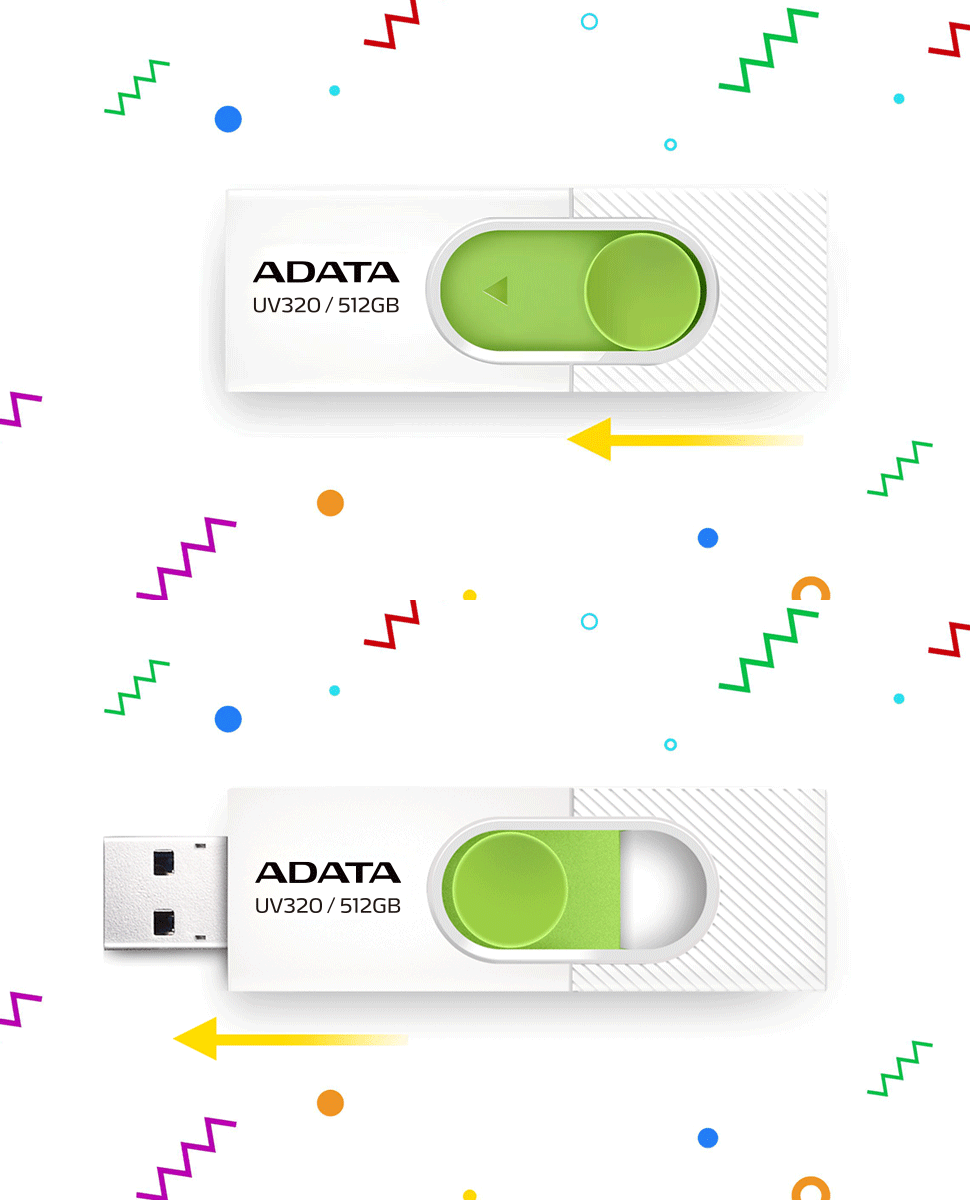
Snel inschuifbaar ontwerp zonder dop
De usb-stekker is verborgen in de compacte drive, volledig beschermd zonder dat een drivedop nodig is. Door met een duim naar voren te duwen kan de drive worden gebruikt. Duw naar achteren om de stekker op te bergen.
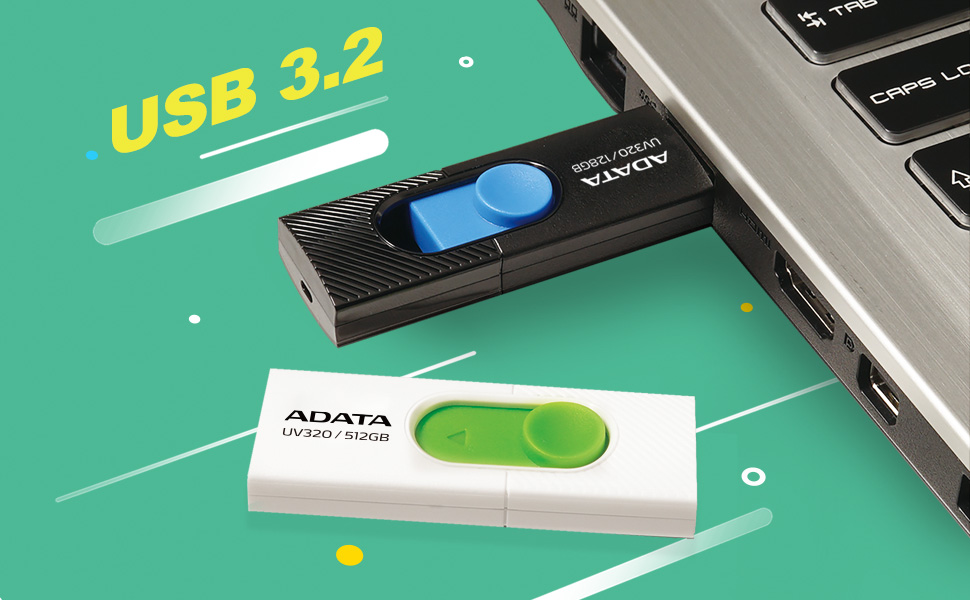
Zeer snelle USB 3.2 data-overdracht
Dankzij USB 3.2 Gen 1 levert de UV320 data tot 5Gbps voor gemak en efficiëntie vanuit een super-compact apparaat door eenvoudige plug n play. Hij is ook achterwaarts compatibel met USB 2.0
Grote capaciteit, gemakkelijke opslag
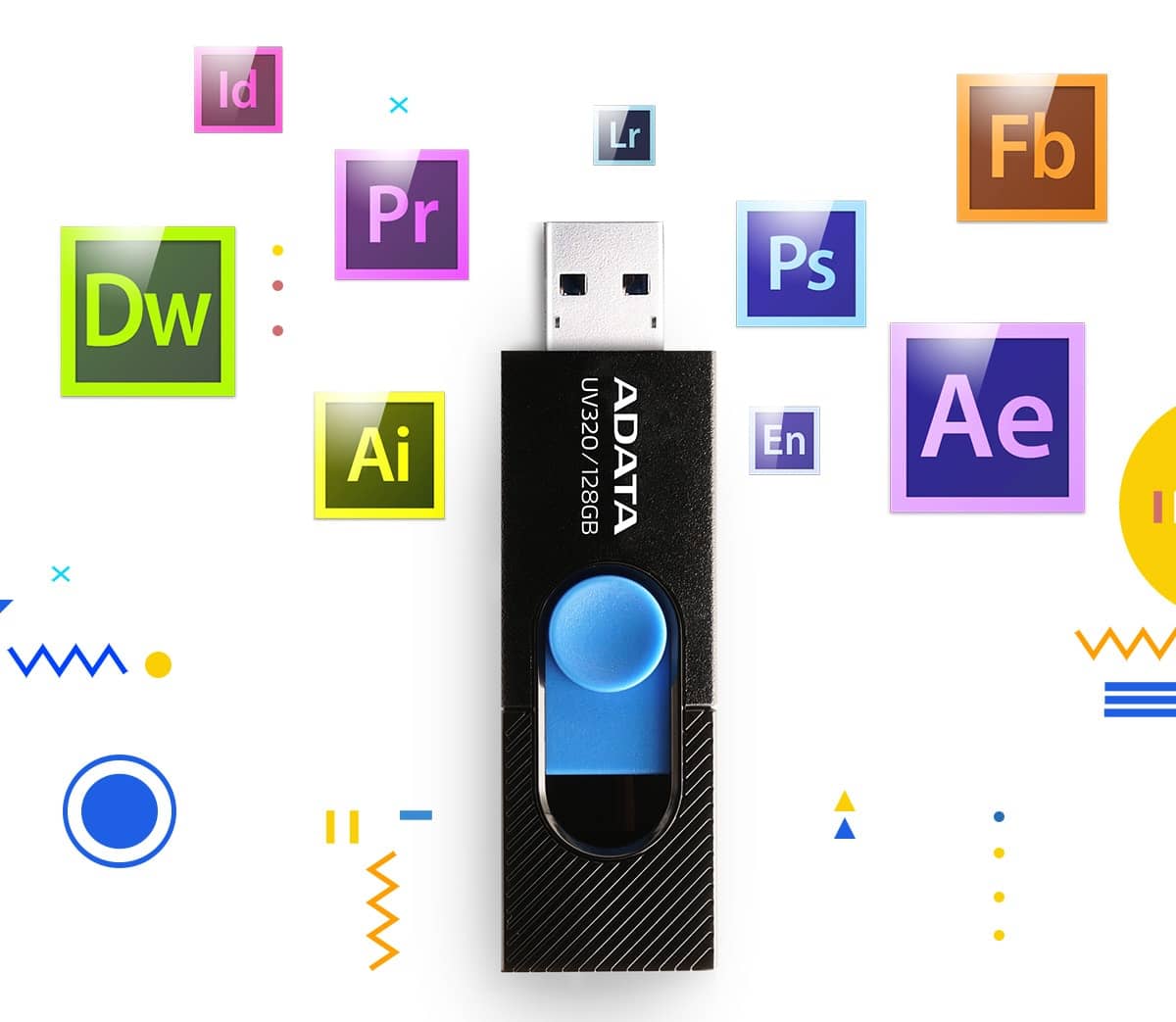
De UV320 is verkrijgbaar in 32GB tot 512GB en gebruikers kunnen de capaciteit die ze nodig hebben kiezen om duizenden documenten, foto's, liedjes en films op te slaan - gemakkelijk voor het dagelijks leven en werk.
Een makkelijk mee te nemen ontwerp met beugel
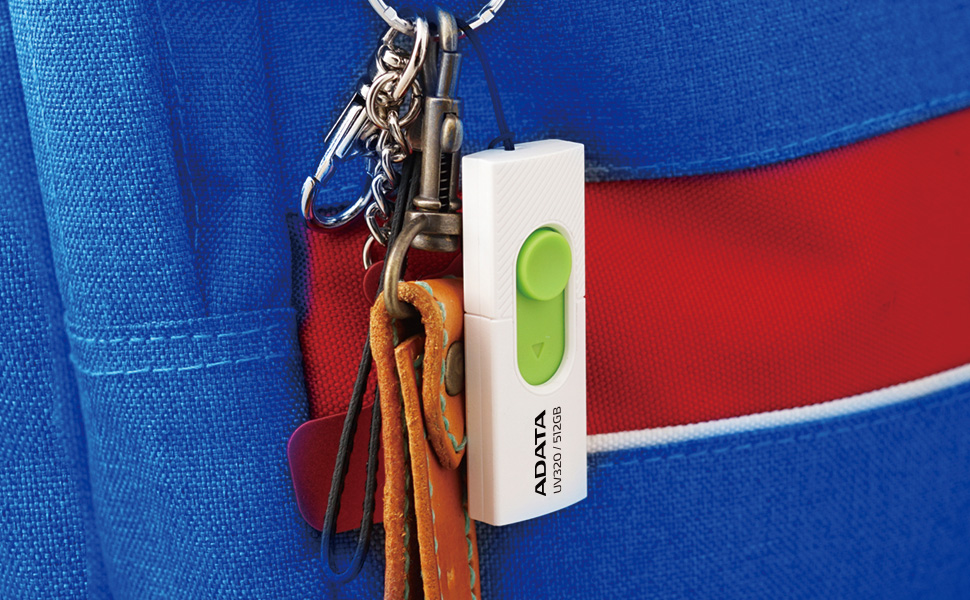
Voor extra veiligheid en personalisatie heeft de UV320 een zeer prominente beugel/ring om hem aan je sleutelkoord of sleutelhanger naar keuze te hangen.
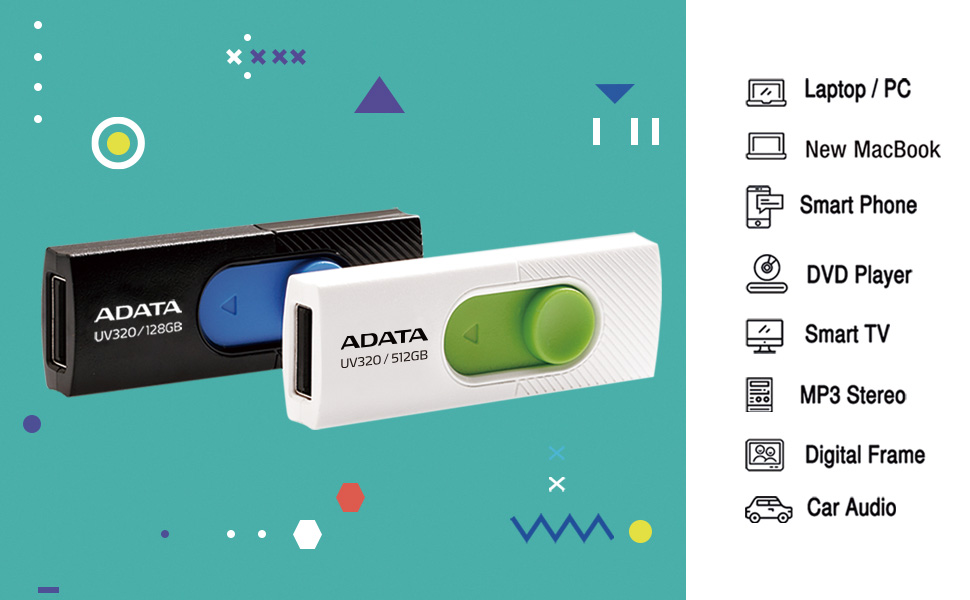
Bijna universele compatibiliteit
Om de apparaten op te noemen waarmee je de UV320 kunt gebruiken zou eeuwig duren. PC's, tablets, smart TV's, in-carsystemen, game consoles, home entertainment systemen en veel meer.
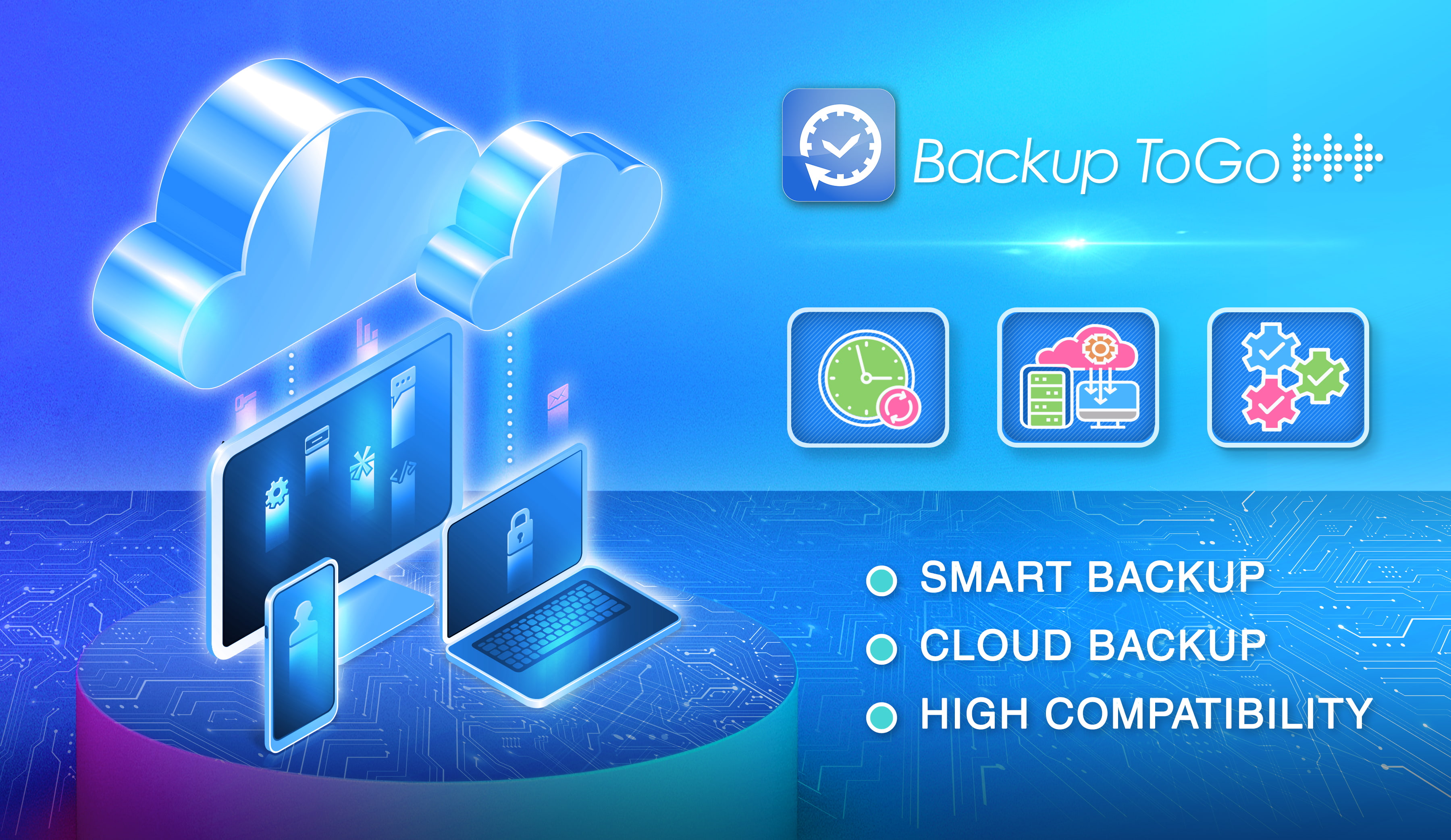
Backup ToGo Smart Backup Software
Backup ToGo uses an algorithm to back all your data intelligently and with ease. Set your desired backup schedules and never worry about data loss again! What's more, Backup ToGo features a cloud backup function, which supports backup onto the cloud, local hard drives, and even on mobile devices. With Backup ToGo, users can enjoy a tool with an intuitive interface that makes data backup a snap!
| Rank | 32GB / 64GB / 128GB (alleen wit) / 256GB (alleen wit) / 512GB (alleen wit) |
|---|---|
| Kleur | Zwart/Blauw, Wit/Groen |
| Textuur | Plastic |
| Dimensions ( L x W x H ) | 55 x 19.5 x 10.2mm / 2.2 x 0.8 x 0.4inch |
| Weight | 7.9g / 0.27oz |
| Interface | USB 3.2 Gen1 (USB 5Gbps) (achterwaarts compatibel met USB 2.0) |
| Prestaties | Tot 100MB / s lezen |
| System requirements | Windows Vista, 7, 8, 8.1, 10, 11, Mac OS X 10.6 of later, Linux kernel 2.6 of later zonder dat een apparaatstuurprogramma nodig is |
| Garantie | Met ingang van 1 januari 2019 is de garantie aangeboden voor UV320 veranderd in 5 jaar; elke UV320 aangeschaft voor (en inclusief) 31 december 2018 worden ondersteund door dezelfde garantieperiode. |
| Opmerking |
|
- A: De theoretische waarde van de USB 3.0-, USB 3.1 Gen1- en USB 3.2 Gen1-transmissie is 5 Gbps en het enige verschil is de naamgeving. In 2019 heeft de USB-IF Association USB 3.2 officieel gedefinieerd als de officiële aanduiding om USB 3.0 en USB 3.1 Gen1 te vervangen.
- A: Steek de USB-stick in de USB-poort in de computer waarna automatisch het venster van bestandsbeheer op het scherm verschijnt. Als u de USB-stick niet nodig hebt, klik dan op “Hardware veilig verwijderen” en kies “USB-schijf uitwerpen”. Verwijder vervolgens het USB-apparaat uit de computer. Mac-gebruikers kunnen op de uitwerpknop van de USB-stick in de Zoeker-zijbalk klikken of het schijfpictogram van het station dat u wilt uitwerpen rechtstreeks naar de Prullenbak op het bureaublad slepen.
- A:
● In een pc wordt aanbevolen het USB-apparaat in een poort aan de achterzijde te steken.
● Gebruik in een pc niet de USB-poort aan de voorzijde, een USB-hub of een USB-verlengkabel.
● Gebruik niet meerdere USB-apparaten tegelijk, zodat u de stick niet beschadigt door onvoldoende voeding naar de USB-poort tijdens gegevensoverdracht.
● Voer na gebruik de actie “Hardware veilig verwijderen” uit voordat u het USB-apparaat verwijdert.
● Als het USB-apparaat belangrijke gegevens bevat, bewaar dan een back-up op een ander opslagapparaat. Omdat alle opslagapparaten een verwachte levensduur hebben, kan een bepaalde schijf geen gegevens 'voor de eeuwigheid' opslaan. - A: De meestgebruikte indelingen voor het Windows-bestandssysteem zijn ruwweg in drie typen verdeelFAT32, NTFS en exFAT. Gebruikers kunnen tussen deze bestandssystemen schakelen door de formatteeractie van het besturingssysteem te gebruiken. FAT 32 heeft een enkele bestandsgrootte voor overdrachten die de limiet van 4 GB niet kan overschrijden. Als u een groter bestand moet overdragen, gebruikt u de indeling NTFS of exFAT. NTFS werkt met alle versies van Windows, hoewel het Mac-besturingssysteem in het algemeen alleen NTSF-bestanden kan lezen. ExFAT is in principe compatibel met alle versies van Windows en nieuwere versies van Mac OS. Let op of andere multimedia-apparaten (zoals tablets, mobieltjes enz.) de indelingen NTFS en exFAT ondersteunen.
- A: De overdrachtssnelheid van USB 2.0 is theoretisch langzamer dan die van USB 3.0 (hernoemd tot USB 3.0) maar de werking van de gegevensopslag verschilt niet. Een standaard USB 3.0 USB-apparaat en de bijbehorende sleuf zijn achterwaarts compatibel met de oudere USB 2.0-interface.
- A: Ga naar “CONSUMENT” op de ADATA-website, klik op “Producten” en kies vervolgens “USB-sticks”. Kies vervolgens op de USB-productpagina die verschijnt de optie 'Specificaties' of ga naar de productpagina en klik op 'downloaden' om het specificatiebestand te downloaden.
- A:
Ga voor problemen oplossen te werk zoals hieronder is beschreven:
1. Zorg ervoor dat u het besturingssysteem, de stuurprogramma's voor de USB-controller en het systeem-BIOS bijwerkt naar de nieuwste versie.
2. Probeer in plaats daarvan andere USB-poorten. Als de USB-poort niet genoeg stroom kan leveren, kunnen er functionele problemen optreden. Sommige systemen moeten mogelijk de USB-poorten aan de achterkant van de computer gebruiken om ervoor te zorgen dat de USB-stick goed werkt.
3. Schakel alle programma's uit die op de achtergrond worden uitgevoerd om een systeemfout te voorkomen als gevolg van softwareconflicten.
4. Als de bovenstaande maatregelen het probleem niet oplossen, neem dan contact op met de technische ondersteuning van ADATA of stuur het product terug naar het dichtstbijzijnde ADATA-servicecentrum. - A: USB 3.0 (hernoemd tot USB 3.2) is compatibel met de lagere specificaties van USB 2.0 en de lees- en schrijfwerking wordt niet beïnvloed. Het aansluiten van een USB 3.0 in een USB 2.0-sleuf kan de overdrachtssnelheid beperken.
- A:
Window Ga naar “Deze computer", rechtsklik op het pictogram van de USB-stick en klik op “Inhoud”. De capaciteit van de USB-stick wordt weergegeven. Tevens kunt u de capaciteit van de USB-stick controleren met “Schijfbeheer” onder “Computerbeheer".
MAC-besturingssysteem: Selecteer op uw Mac in een Zoeker-venster of op het bureaublad de USB-stick, selecteer vervolgens “Choose File” (Bestand) > “Get Info” (Info ophalen) of druk op Command-I om een venster met schijfinformatie te openen waarin u de capaciteit van de USB-stick kunt vinden. - A: Zowel de USB-stick als SSD slaan gegevens op via NAND flash als opslagcomponenten. NAND Flash slaat gegevens op door het op- en ontladen van elektriciteit (schrijven/wissen). Dit soort opslagapparaten heeft als voordeel het lage gewicht, de kleine omvang, energiebesparing, weerstand tegen trillingen en betere prestaties.
- A:
1. USB Type-C is een nieuwe generatie USB-connector ontwikkeld door de USB-IF Association.
2. Er is geen verschil tussen de boven- en onderkant van de USB Type-C-connector en beide richtingen kunnen worden gebruikt.
3. Het voordeel van de USB Type-C-connector is dat deze gegevens kan verzenden met een hogere snelheid, video met ultrahoge resolutie en overdracht van een krachtige voedingsbron. - A: De verschillen in de weergegeven capaciteit zijn te wijten aan berekeningen van het computerbesturingssysteem die verschillen van berekeningen van de Controller IC van het opslagapparaat. Het opslagapparaat wordt gewoonlijk met het decimale systeem berekend, terwijl het besturingssysteem van de computer rekent op basis van het binaire systeem. De berekening van het opslagapparaat: 1TB=1000GB, 1GB=1000MB, 1MB=1000KB, 1KB=1000Bytes. De berekening van het besturingssysteem: 1TB=1024GB, 1GB=1024MB, 1MB=1024KB, 1KB=1024Bytes. Zo heeft een opslagapparaat waarvan de capaciteit wordt aangeduid met 128GB: 128GB=128*1.000*1.000*1.000=128.000.000.000Byte. Maar de rekeneenheid van de computer gebruikt een binair systeem, zodat de 128GB die door het opslagapparaat wordt berekend, wordt omgezet naar bytes, 128.000.000.000 Bytes, dus wat wordt weergegeven door de berekeningsmethode van de computer is 128.000.000.000/1024/1024/1024≒119GB. De snelste rekenmethode: De op het product aangegeven capaciteit x 0,93 komt ongeveer overeen met de feitelijke capaciteit die de computer herkent.
- A: Een metalen UFD-behuizing geleidt temperaturen die vergelijkbaar zijn met de bedrijfstemperatuur van interne onderdelen, zodat het anders aanvoelt dan een behuizing van kunststof. Dat is een normaal verschijnsel bij het gebruik van de UFD waarover u zich geen zorgen hoeft te maken.
- A:
De maximale theoretische overdrachtssnelheid van USB-interfaces i
USB 1.0 -> 1,5 Mbps.
USB 1.1 -> 12 Mbps.
USB 2.0 -> 480 Mbps.
USB 3.2 Gen1 -> 5 Gbps.
USB 3.2 Gen2 -> 10 Gbps.
USB 3.2 Gen2 x2 -> 20 Gbps. - A: Rechtsklik op het pictogram van het USB-apparaat, kies “hernoemen” om de naam te wijzigen. Of wijzijg bij het formatteren de naam in de kolom “Volumenaam”. Maak voor het formatteren een back-up van de gegevens omdat deze als gevolg van het formatteren worden verwijderd.
- A:
Window Klik op en open “Deze computer”. Rechtsklik op het pictogram "Formatteren” van de USB die u wilt formatteren, stel de "Volumenaam", het "Bestandssysteem” en de "Clustergrootte” in. Als er verder geen speciale wensen zijn, kunt u de standaardwaarden selecteren en de formattering stap voor stap uitvoeren. Of open “Configuratiescherm", ga naar “Apparaatbeheer", rechtsklik op “Schijfbeheer” en klik op "Formatteren", stel de "Volumenaam", het "Bestandssysteem” en de "Clustergrootte” in. Als er verder geen speciale wensen zijn, kunt u de standaardwaarden selecteren en de formattering stap voor stap uitvoeren. Formatteren wist de bestanden van het USB-apparaat. Voordat u gaat formatteren, moet u een back-up maken van belangrijke bestanden zodat u ze niet kwijtraakt.
MAC-besturingssysteem: Start "Disk Utility" (Schijfhulpprogramma) vanuit "Utilities" (Hulpprogramma's) in "Applications" (programma's). Selecteer het USB-station in de lijst aan de linkerkant en selecteer “Erase” (Wissen) in het bovenste menu. Typ de naam van het station en selecteer “Disk Format” (Schijfindeling) en klik ten slotte op “Erase” (Wissen) om het formatteren van de USB-stick te voltooien.
- A: USB Type A en USB Type-C zijn twee interfaces met verschillende structuren, zodat ze niet samen kunnen worden gebruikt. Klanten moeten erop letten of de computer beschikt over de juiste aansluiting voor het betreffende USB-apparaat.
- A: Let op dat u het USB-apparaat niet loskoppelt tijdens gegevensoverdracht, dat kan voor gegevensverlies zorgen tijdens de overdracht, of zelfs de werking van het USB-apparaat aantasten. Als u klaar bent met het USB-apparaat, kies dan “Hardware veilig verwijderen” en ontkoppel daarna pas het USB-apparaat.
- A: Ga naar “Ondersteuning” op de officiële website van ADATA, klik op “Contacteer ons” en selecteer vervolgens “ADATA Service Center” om informatie over ADATA-servicecentra weer te geven. ADATA-servicecentra accepteren alleen ophaalservice op locatie. Als u producten naar de kantoren van ADATA moet sturen, gaat u naar "Ondersteuning en service” en klikt u vervolgens op “Online reparatie”.
- A: Nadat u een USB-apparaat met de computer of een mobiel apparaat hebt gebruikt, kiest u "Hardware veilig verwijderen” om het USB-apparaat op de juiste wijze te verwijderen. Als het USB-apparaat niet gebruikt wordt, en als een kapje is meegeleverd, gebruik dit dan om te voorkomen dat stof en vuil in de connector komen. Voorkom ook spatwater en onderdompelen, wat de werking van het USB-apparaat kan aantasten.
- A:
Nee. Backup ToGo is uitsluitend compatibel met ADATA USB-sticks.
- A:
Ja. Backup ToGo is ontworpen voor de ADATA USB-stick, externe HHD en externe SSD.
- A:
Ga naar "Support" -> "CONSUMER PRODUCTS" -> "Download" -> "Software" op de website van ADATA en klik op de knop "Download Backup ToGo" in de introductie van Backup ToGo om deze te downloaden en te gebruiken.
- A:
De systeemvereisten voor Backup ToGo zijn als volgt:
Hardware:
● PC-systeem met Windows
● Mobiel apparaat met Android
Besturingssysteem:
● Windows 7/8/10 (ondersteunt 32- en 64-bits versies)
● Android 6.0 en hoger, de compatibiliteit is gebaseerd op het eigen besturingssysteem dat door Google is uitgebracht. - A:
● Real-time back-up: De gebruiker kan mappen of bestanden selecteren en instellen waarvan een back-up moet worden gemaakt. Als een bestand verandert, zal Backup ToGo onmiddellijk een back-up maken van het gewijzigde bestand en een of meer belangrijke bestanden of mappen in real-time bewaren.
●Cloud back-up: Gebruikers kunnen cloudopslag kiezen als back-up en realtime of geplande back-ups van cloudgegevens op de lokale schijf instellen, zodat gebruikers een kopie van cloudgegevens lokaal kunnen bewaren om plotselinge schade, plotselinge uitschakeling, te voorkomen, of plotselinge aankondiging van kosten door cloudproviders, waardoor het niet mogelijk is tijdig een back-up te maken van grote hoeveelheden cloudgegevens.
●Back-up Android-telefoon: Een Android-telefoon waarop Backup ToGo is geïnstalleerd, start automatisch de back-up binnen hetzelfde lokale netwerk wanneer de telefoon wordt opgeladen. Slimme back-ups bieden extra bescherming voor de kostbare foto's op de telefoon.
●Back-up schem Gebruikers kunnen meerdere back-upplannen maken, de mappen of bestanden instellen waarvan een back-up moet worden gemaakt en de tijdsperiode voor de back-up opgeven. Wanneer de opgegeven back-uptijd is bereikt, start Backup ToGo automatisch het back-upplan. De tijdsperiode kan worden ingesteld als back-upinterval in uren, weken of maanden.
●Time Walke Back-up ToGo registreert het tijdstip voor elke back-up, dus wanneer u gegevens uit een back-up wilt herstellen, kunt u het tijdstip flexibeler kiezen. Net als bij een tijdmachine kunt u naar wens back-upgegevens van verschillende tijdstippen opvragen. U hoeft alleen maar de map of het bestand naar de bestandsmanager of het bureaublad te slepen om de gewenste bestanden eenvoudig te herstellen. - A:
Ja, ga naar "Support" -> "CONSUMER PRODUCTS" -> "Download" -> "Software" op de website van ADATA. De handleiding vindt u in de introductie van Backup ToGo.
- A: Als u een stick gebruikt voor gegevensoverdracht, zijn de mogelijke factoren die de overdrachtssnelheid beïnvloeden de volgende: 1. Aantal bestanden en bestandsgrootte: Gewoonlijk worden meerdere kleine bestanden sneller overgebracht. Bestanden groter dan 1 GB kunnen vertraging ondervinden als gevolg van het leeglopen van de cache. 2. Meerdere USB-apparaten tegelijkertijd aansluiten: Als u verbinding maakt met een USB-hub, zorgt dit voor een instabiele overdracht als gevolg van een bandbreedteverdeling of onvoldoende voeding. 3. Kwaliteit USB-kabel (extern apparaat): Het gebruik van oude of niet voor snelle overdrachten bedoelde USB-transmissiekabels, verlengkabels en hubs zal de transmissiesnelheid verminderen. Als u twijfelt over de overdrachtssnelheid van de stick, kunt u contact opnemen met de klantenservice van ADATA voor hulp bij het oplossen van problemen.
