Member Center


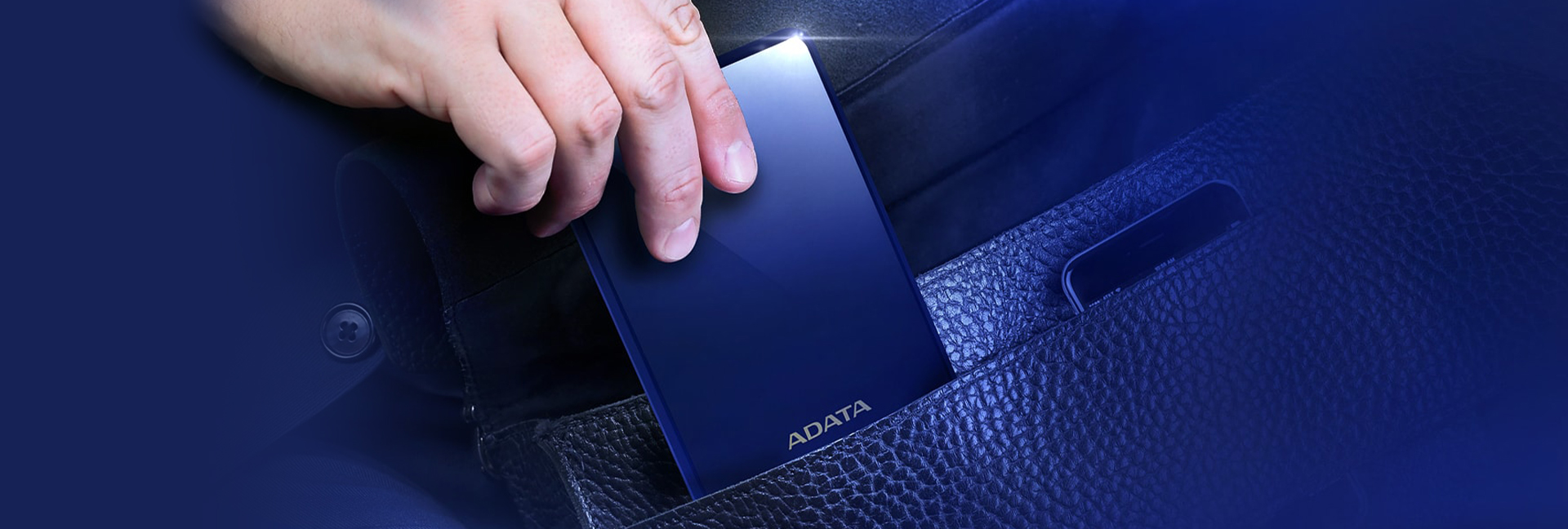
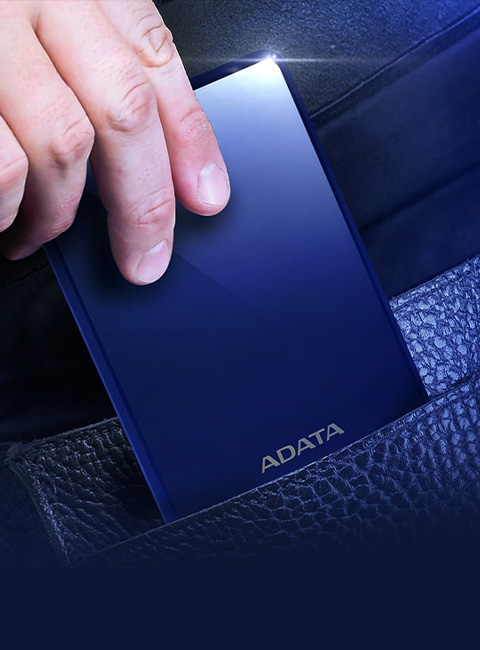
Ultra przenośny dysk zewnętrzny HV620S o pojemności do 4 TB i grubości jedynie 11,5 mm. Prosty i elegancki, błyszczący jak lustro i stanowiący niezawodne przenośne urządzenie do przechowywania danych przesyłanych przez szybkie łącze USB 3.2 Gen 1. Dysk HV620S o inteligentnej budowie, która zwiększa pojemność i wydajność, przy równoczesnym zmniejszeniu wymiarów zewnętrznych, jest odpowiedni do każdej zawartości i kompatybilny z prawie wszystkimi urządzeniami.
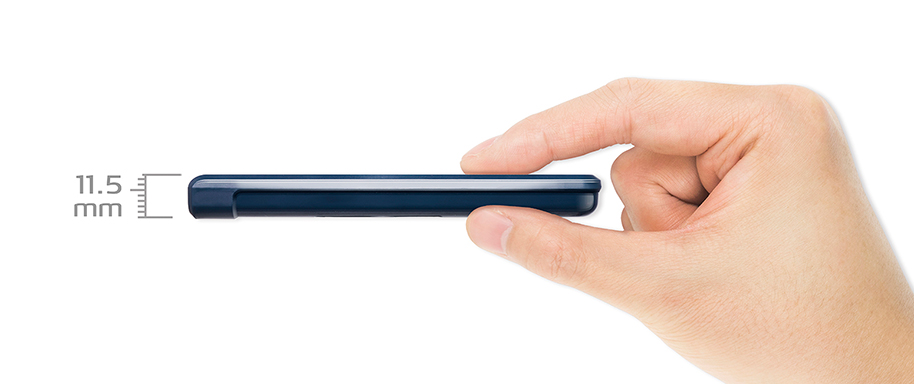
Jeszcze cieńszy
Dysk HV620S przejmuje sprawdzoną wydajność i niezawodność od naszych istniejących zewnętrznych dysków twardych 2,5” i określa je od nowa. Jego wysokość wynosząca jedynie 11,5 mm zapewnia elegancki wygląd i ułatwia przenoszenie. Z łatwością zmieści się on do każdej teczki lub plecaka. Od sal konferencyjnych do wypraw terenowych — dysk HV620S nigdy Cię nie opuści i zapewni odpowiedni styl dla Twoich danych.
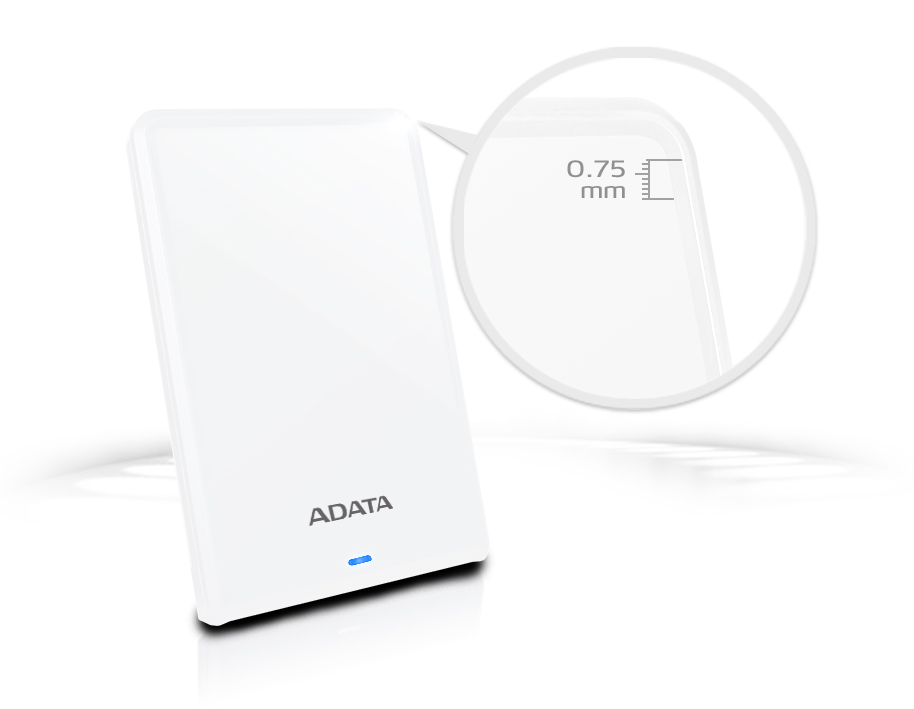
Budowa chroniąca przed zarysowaniem
Podniesiony występ na krawędzi dysku chroni powierzchnię przed zarysowaniem po ułożeniu urządzenia na płasko.
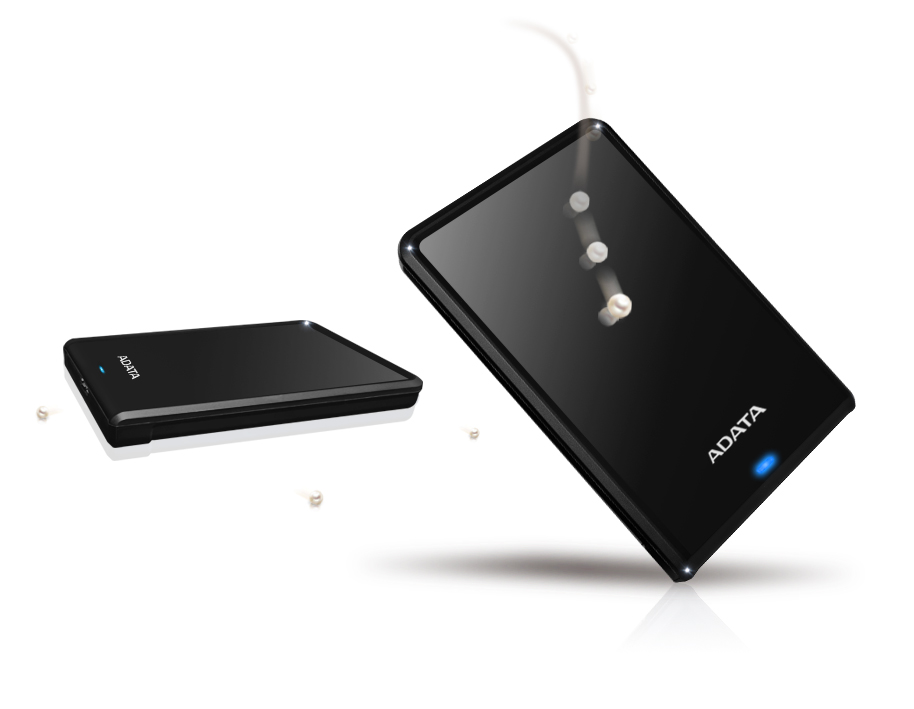
Elegancki i błyszczący
Płynne linie i odbijająca gładka powierzchnia dysku HV620S podkreślają jego elegancki wygląd. Jest on idealny dla osób, które chcą emanować profesjonalizmem lub demonstrować swoją wiedzę techniczną.
Diodowe wskaźniki stanu przesyłania danych
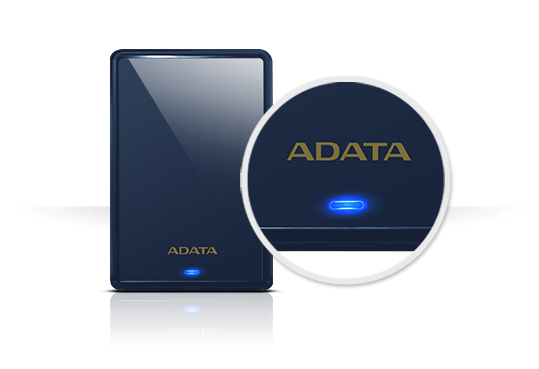
Jasnoniebieska dioda LED sygnalizuje odczyt lub zapis danych z/na dysku HV620S. Pomaga to w unikaniu odłączenia podczas zapisu/odczytu.
Użytkowanie z konsolą do gier
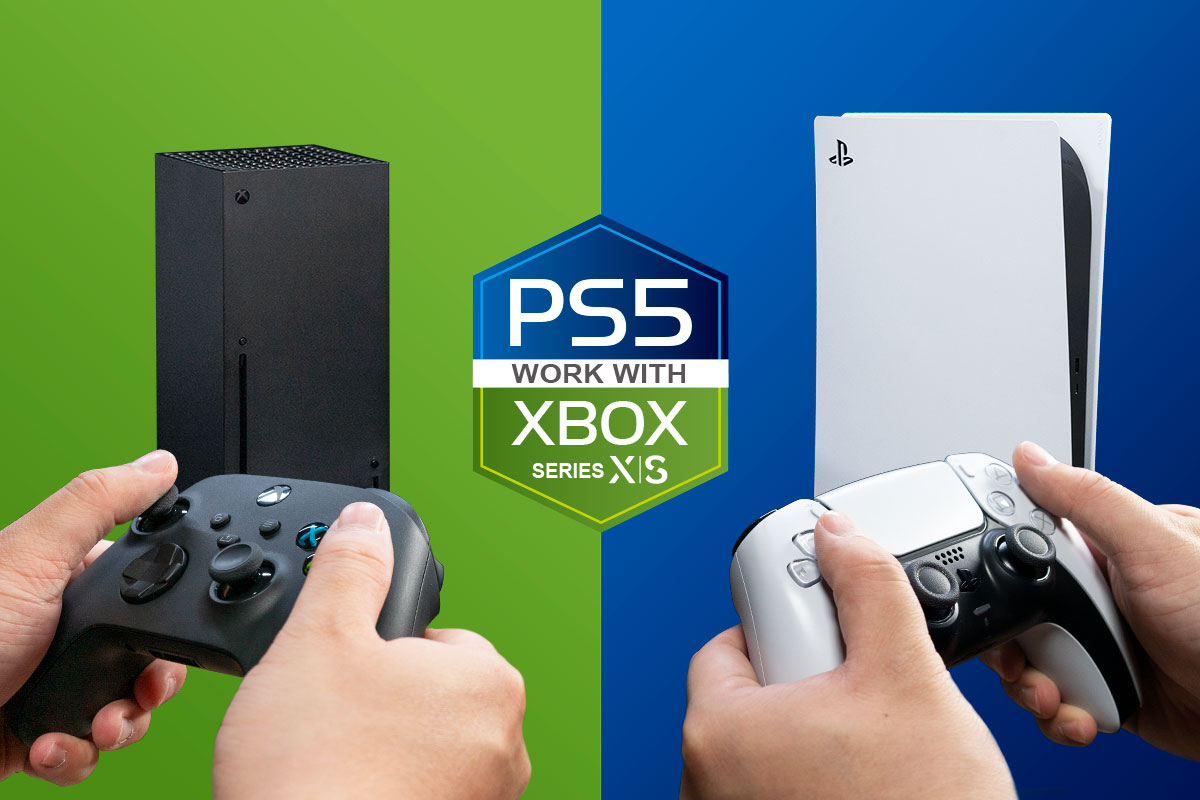
Po podłączeniu dysku HV620S do konsoli do gier można używać go jako zapasowego dysku na gry, w które użytkownik aktualnie nie gra.
* Faktyczny czas ładowania zależy od gry. Działanie z konsolą do gier może wymagać ponownego sformatowania zewnętrznego dysku HDD.
** Obsługa zewnętrznych urządzeń pamięci zależy od konsoli do gier. Kliknij tutaj, aby dowiedzieć się więcej.
Program do tworzenia inteligentnych kopii zapasowych Backup ToGo
Program Backup ToGo wykorzystuje algorytm do łatwego tworzenia inteligentnych kopii zapasowych wszystkich danych. Ustaw żądany harmonogram kopii zapasowych i nigdy więcej nie martw się o utratę danych! Ponadto program Backup ToGo ma funkcję kopii zapasowej w chmurze, która obsługuje tworzenie kopii zapasowych w chmurze, na lokalnych dyskach twardych, a nawet na urządzeniach przenośnych. Program Backup ToGo to narzędzie z intuicyjnym interfejsem, dzięki któremu tworzenie kopii zapasowych to pestka!
| Rank | 1TB / 2TB / 4TB (tylko czarny) |
|---|---|
| Kolor | Niebieski / Czarny / Biały |
| Wymiary | 1TB/2TB : 115 x 78 x 11.5mm / 4.53 x 3.07 x 0.45inch 4TB : 115 x 78 x 21mm / 4.5 x 3.1 x 0.8inch |
| Interfejs | USB 3.2 Gen1 (USB 5Gbps) kompatybilność wsteczna z USB 2.0 |
| Tekstura | Tworzywo sztuczne |
| Temperatura robocza | Od 5°C (41°F) do 50°C (122°F) |
| Napięcie robocze | DC 5V , 900mA |
| Wymagany system operacyjny | Windows 7 / 8 / 8.1 / 10 / 11 Mac OS X 10.6 lub nowszy (wymagane ponowne sformatowanie) Linux Kernel 2.6 lub nowszy |
| Akcesoria | Kabel USB 3.2 Gen1, skrócona instrukcja obsługi |
| Gwarancja | 3 lata |
| Uwaga |
|
- A: Kliknij здесь , aby uzyskać więcej informacji.
- A: W systemie Windows XP dysk można partycjonować, wybierając Panel sterowania/narzędzia administracyjne/zarządzanie komputerem/zarządzanie dyskami. Wybierz zainstalowany dysk SSD i naciśnij prawy przycisk myszy, a następnie wybierz opcję partycjonowania dysku. W nowszych systemach Windows takich jak Windows 10, należy prawym przyciskiem myszy wywołać z Menu Start listę opcji i wybrać Zarzadzanie Dyskami.
- A:
1. Bezpieczne usuwanie: Przed odłączeniem dysku twardego należy skorzystać z funkcji „Bezpieczne usuwanie sprzętu”, aby zapobiec uszkodzeniu danych.
2. Unikanie uderzeń i upadków: Dysk twardy należy położyć na stabilnej powierzchni, aby uniknąć wibracji lub uderzeń podczas użytkowania, które mogłyby go uszkodzić.
3. Zapobieganie przegrzaniu: Podczas użytkowania należy zadbać o odpowiednią wentylację dysku twardego. Nie należy umieszczać go w miejscach o wysokich temperaturach ani wystawiać na bezpośrednie działanie promieni słonecznych.
4. Stabilne zasilanie: Należy w pierwszej kolejności korzystać z portów USB w jednostce głównej komputera i unikać stosowania niezasilanych koncentratorów USB.
5. Należy uważać na wirusy i bezpieczeństwo informacji: W przypadku podłączania dysku twardego do różnych komputerów należy pamiętać o oprogramowaniu antywirusowym i ochronie danych osobowych.
- A: Muzyka może nie być odtwarzana, ponieważ menadżer plików urządzenia przenośnego wyznaczył priorytet dla obsługi zewnętrznego dysku SSD w związku z zasobami systemowymi. Odtwarzanie plików audio zostanie przywrócone, gdy odczyt, zapis lub inne operacje na zewnętrznym dysku SSD zostaną zakończone.
- A:
Przyczyną nietypowych dźwięków wydawanych przez zewnętrO3:P3zny dysk twardy może być jego starzenie się, nieprawidłowości płytki drukowanej lub ścieżek odczytu/zapisu. Powodem może być również przemieszczenie się modułu głowicy odczytu/zapisu wewnątrz dysku twardego na skutek uderzenia.
Jeśli dysk twardy wydaje metaliczne dźwięki klikania, a prędkość odczytu danych jest niska lub komputer ulega awarii, zaleca się natychmiastowe wykonanie kopii zapasowej danych, odłączenie kabla zasilającego dysku twardego i wysłanie go do naprawy.
- A: 1. Podłączyć napęd do komputera Windows
2. Otworzyć narzędzie Disk Manager (Menadżer dysku). Można to wykonać poprzez wpisanie w okienku wyszukiwania Windows „disk format” (formatowanie dysku) lub „disk management” (Zarządzanie dyskiem) lub przejść do Control Panel (Panel sterowania) > Administrative Tools (Narzędzia administracyjne) > Create and format hard disk partitions (Utwórz i formatuj partycje dysku twardego)
3. Kliknąć partycję dysku twardego lub nieprzydzieloną przestrzeń przeznaczoną do sformatowania i wybrać opcję „New Simple Volume” (Nowy zwykły wolumen)
4. Postępować zgodnie z instrukcjami w celu wybrania rozmiaru wolumenu
5. Przypisać literę napędu
6. Wybrać system plików na ekranie Format Partition (Formatuj partycję)
7. Nadać wolumenowi nową nazwę
8. Kliknąć „Next” (Dalej)
9. Kliknąć „Finish” (Zakończ)
10. Formatowanie zakończone - A: Jeśli transfer danych zostaje przerwany, należy się upewnić, czy błędu nie wywołał brak energii. Jeśli dochodzi do przerwania transmisji danych, należy podłączyć ponownie urządzenie i ponowić próbę. W teorii dane nie znikają z powodu przerwania procesu transferu.
- A: Kliknij tutaj, aby uzyskać więcej informacji.
Pobierz tutaj: https://www.adata.com/pl/support/downloads/
Przeczytaj podręcznik: https://www.adata.com/pl/support/downloads/https://webapi3.adata.com/storage/support/software_backuptogo/en/backup_togo_manual_en.html
Film demonstracyjny: https://www.youtube.com/watch?v=CzkjFJzu7nA - A: Zalecamy używać funkcję „Safely Remove Device” (Bezpieczne odłączanie urządzenia) przed odłączeniem przewodu łączącego zewnętrzny dysk SSD z urządzeniem Android. Nieużywanie tej funkcji może być przyczyną uszkodzenia plików, które nie będą nadawać się do odczytu.
- A: Zewnętrzny dysk twardy wymaga prądu rozruchowego o wartości ponad 600 miliamperów, a maksymalna wartość prądu USB 2.0 to 500 miliamperów. Dlatego też podczas korzystania z urządzeń hosta USB 2.0 zalecane jest używanie kabla Y.
- A: Różnice w rozmiarach wynikają głównie z różnic systemach operacyjnych komputerów, metody obliczeniowej dla dysku SSD oraz operacji wykonywanych przez sterownik. Generalnie producenci dysków SSD przy podawaniu pojemności posługują się systemem dziesiętnym, a systemy komputerowe stosują system binarny.
Producent dysku SSD: 1KB = 1000 bajtów, 1MB = 1000KB, 1GB = 1000MB, 1TB = 1000GB
System operacyjny: 1KB = 1024 bajty, 1MB = 1024KB, 1GB = 1024MB, 1TB = 1024GB
Zatem przykładowo dysk twardy oznaczony jako 500GB ma 500GB = 500 x 1000MB x 1000KB x 1000bajtów = 500 000 000 000 bajtów, ale w ujęciu binarnym jest obliczany jako 500 000 000 000 bajtów / 1024KB / 1024MB / 1024GB, ok. 465GB.
Najszybsza metoda obliczeniowa: pojemność dysku SSD x 0,93 = przybliżona rzeczywista pojemność. - A: UASP (USB Attached SCSI Protocol) oznacza protokół SCSI podłączonego USB. Łączy on w sobie polecenia SCSI i standardy USB dla przyspieszenia ruchu danych i zwiększenia transferu danych. Jeżeli urządzenie nie obsługuje protokołu UASP można je zaktualizować na stronie producenta, funkcjonalność UASP można dodać poprzez aktualizację oprogramowania firmowego lub systemu operacyjnego.
- A: Dyski Solid State Drive (SSD) są urządzeniami magazynowania, jak dyski twarde, ale mają dużo lepszą wydajność, szczególnie w odniesieniu do prędkości dostępu losowego. Jednak z powodu wyższej ceny są one najczęściej stosowane jako dyski, na których instaluje się system operacyjny. Niższe prędkości dysków HDD oznaczają, że częściej są one stosowane jako nośniki do przechowywania kopii zapasowych i archiwów danych.
- A:
Standardowe plastiki są zwykle pozyskiwane z surowców petrochemicznych, natomiast materiały PCR są wytwarzane z cząstek plastiku po recyklingu, sortowaniu, rozdrabnianiu, kontroli i myciu, z dodatkiem nowo wyprodukowanego plastiku w różnych proporcjach. Produkty wytworzone z materiałów PCR przechodzą surowe procedury weryfikacji i testowania w celu zagwarantowania, że plastik z recyklingu spełnia najwyższe normy jakości oraz że nie będzie wpływał na normalne użytkowanie i wytrzymałość produktu.
- A:
FSC™ lub „Forest Stewardship Council” to międzynarodowa organizacja odpowiedzialna za certyfikację gospodarki leśnej. Organizacja ta ustanowiła szereg standardów i zasad gwarantujących, że produkcja i użycie produktów leśnych, takich jak drewno czy papier, zapewnia optymalną równowagę między wpływem środowiskowym, społecznym a ekonomicznym. Korzystanie z produktów z certyfikatem FSC™ gwarantuje, że produkty te pochodzą z certyfikowanej, zrównoważonej produkcji leśnej, co przyczynia się do ochrony ekologicznego środowiska leśnego, bioróżnorodności i zasobów leśnych, a także wspiera firmy w postępowaniu zgodnie z zasadami odpowiedzialności społecznej.
- A:
Materiały PCR lub „Post-Consumer Recycled” to zużyte produkty pozyskane od konsumentów, a następnie poddane recyklingowi, sortowaniu i przetwarzaniu w celu ponownego użycia jako nowe surowce. Zewnętrzny dysk twardy HC300 ECO i urządzenie UC310 ECO UFD firmy ADATA składają się w 35% z materiałów PCR, które pochodzą z przezroczystych 5-galonowych zbiorników na wodę i osłon reflektorów samochodowych. Stosowanie w produktach materiałów PCR zmniejsza zapotrzebowanie na nowe surowce, wytwarzanie odpadów, obciążenie środowiska, zużycie energii i emisję gazów cieplarnianych, a także wspiera promowanie gospodarki cyrkulacyjnej i wypełnianie zobowiązań związanych ze zrównoważonym rozwojem, jakie nakładają korporacyjne standardy ESG.
- A: Dostępne są dwie możliwości:
● Brak energii elektrycznej: Dysk twardy powinien być podłączony do złącza USB w tylnej części komputera. Należy się upewnić, że komputer zapewnia dyskowi odpowiednią ilość energii. Nie należy korzystać z koncentratora USB, przewodu przedłużającego czy innych urządzeń USB, ponieważ może to uniemożliwić komputerowi odczytanie zawartości dysku twardego.
● Nie dodano wolumenu: W systemach operacyjnych Windows XP/Vista/7/8/10 należy przejść do opcji Zarządzanie dyskami i potwierdzić zainstalowanie dysku twardego.