Member Center


- Obsługa szybkich transmisji danych za pośrednictwem interfejsu USB 3.2 Gen2
- Szybkość transferu do 550 MB/s
- Odporność na wstrząsy i upadki z wysokości 1,22 m zgodnie z normą MIL-STD
- Obsługa gier najnowszej generacji
- Obsługa wielu systemów operacyjnych i platform komputerowych
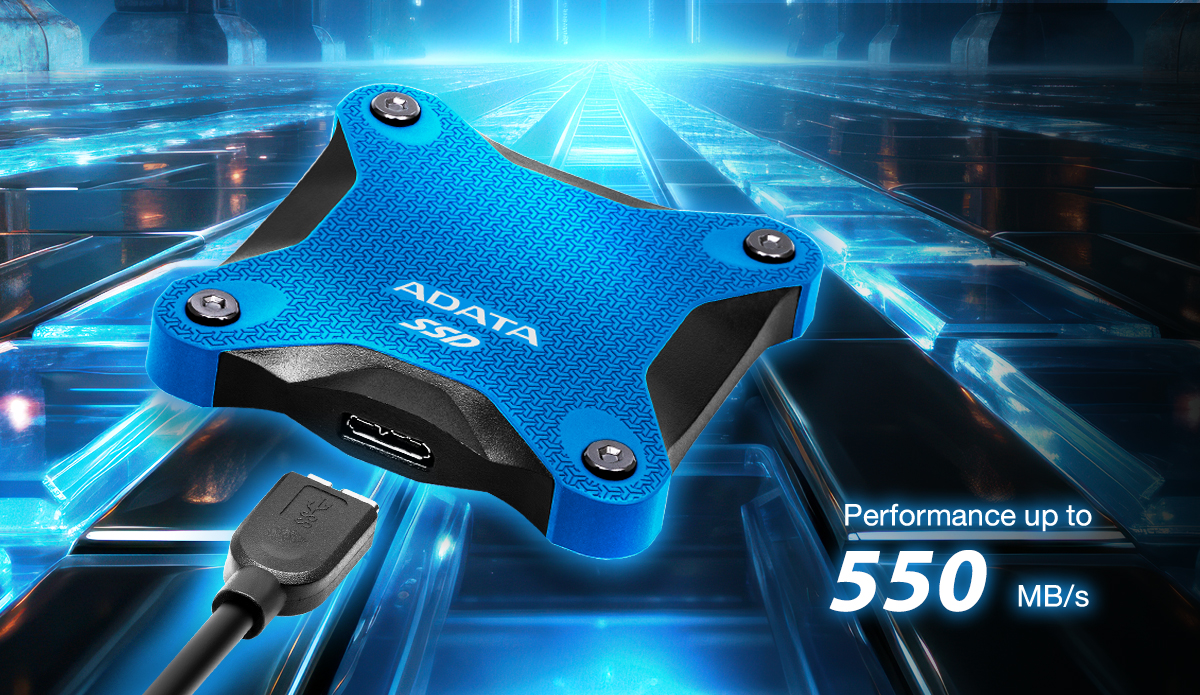
Transfer danych w sekundach
Pokochasz go od pierwszego użycia! Przy szybkościach transferu sięgających 550 MB/s dysk SD620 to koń wyścigowy transmisji cyfrowej, w przypadku którego przesłanie całego pliku wideo w wysokiej rozdzielczości 4K o rozmiarze 10 GB trwa zaledwie 20 sekund. Tworzenie kopii zapasowych danych przestanie być obowiązkiem!
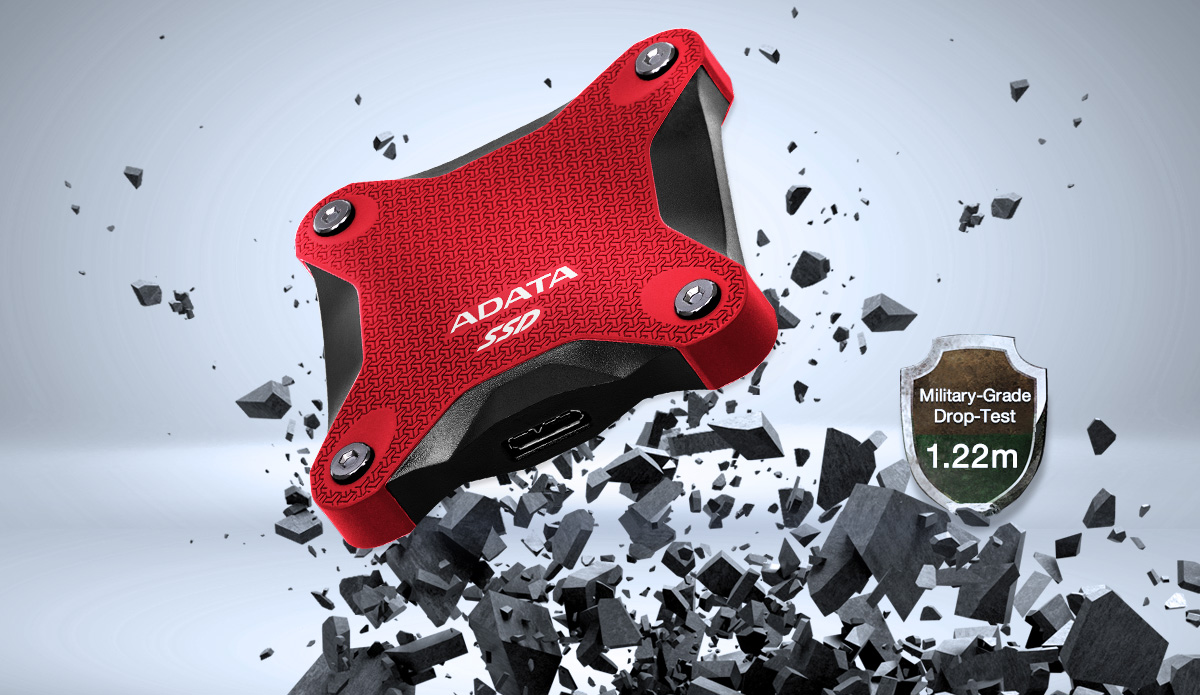
Dzięki zgodności z normą odporności na wstrząsy MIL-STD niespodziewane uderzenia to nie problem
Dysk SD620 ma ochronną silikonową powłokę przeciwwstrząsową, która stanowi skuteczniejsze elastyczne zabezpieczenie w porównaniu ze standardowymi zewnętrznymi dyskami SSD. Dysk przeszedł surowe testy odporności na upadki zgodne z normą MIL-STD-810G 516.6, które potwierdziły jego wytrzymałość nawet w przypadku wysokości 1,22 metra. Dzięki takiej wytrzymałości przenoszenie dysku SD620 to pestka!
Obsługa wielu platform i urządzeń
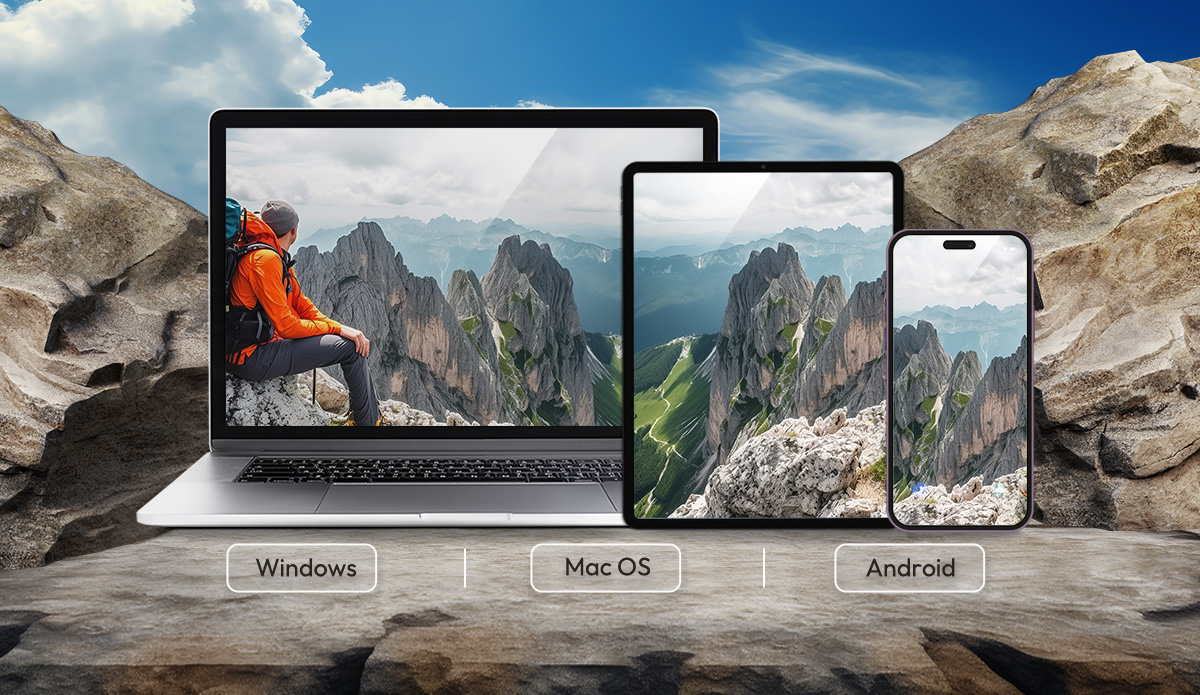
Dysk SD620 jest zgodny z takimi systemami operacyjnymi, jak Android, Mac OS i Windows, a także obsługuje funkcję wymiany podczas pracy (ang. hot-swapping). Można go podłączyć do różnych urządzeń, takich jak komputery, tablety, telefony komórkowe i konsole do gier. Dysk SD620 obsługuje przesyłanie plików bez konieczności instalowania dodatkowych sterowników. Tworzenie za jednym razem kopii zapasowych wszystkich używanych urządzeń będzie zarówno wygodne, jak i bezpieczne!
*Aby można było korzystać z funkcji transmisji i kopii zapasowych danych OTG, oprogramowanie i sprzęt urządzeń przenośnych muszą obsługiwać zewnętrzne dyski SSD.
** Obsługiwane platformy: Kliknij tutaj, aby dowiedzieć się więcej.
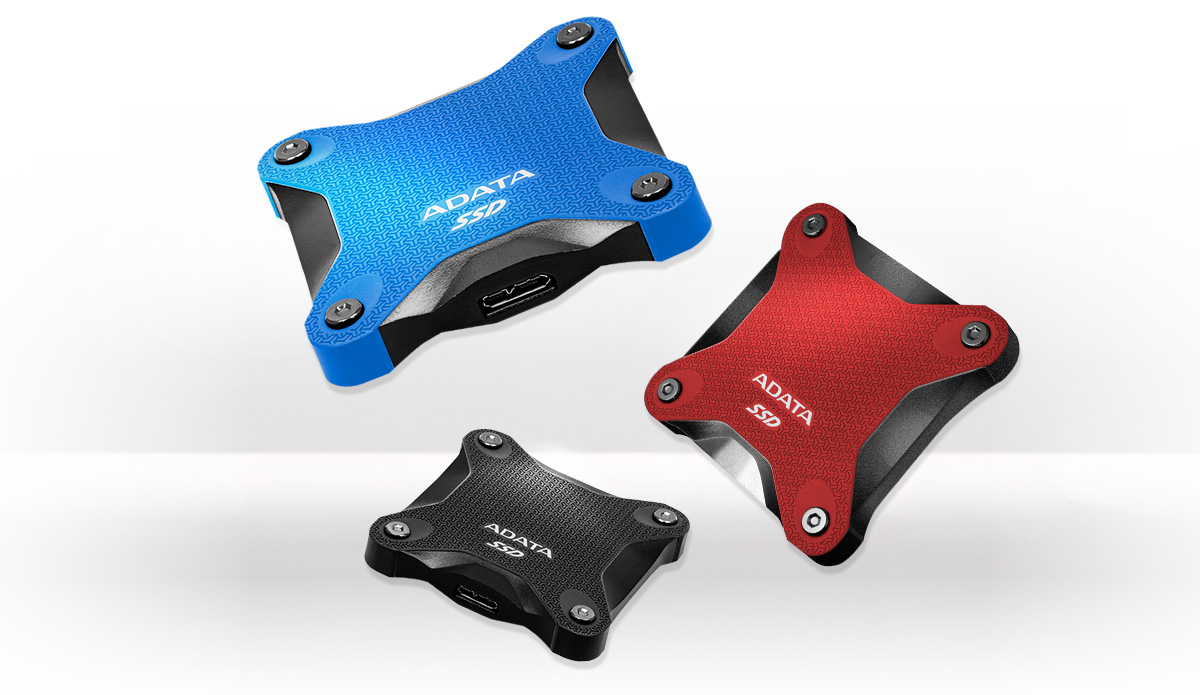
Trzy klasyczne kolory
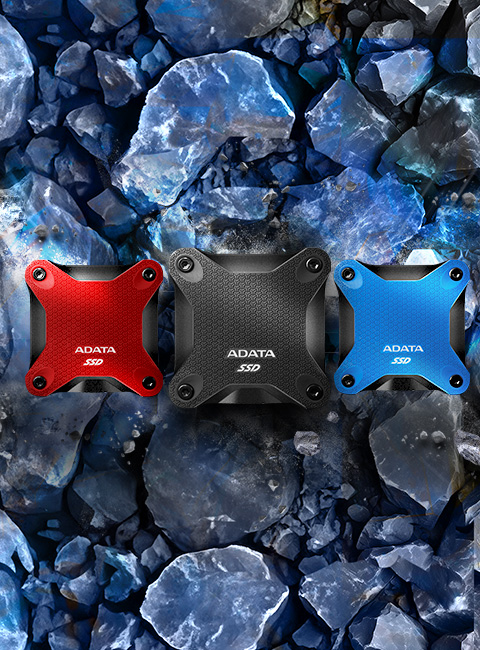
Dysk SD620 jest dostępny w trzech klasycznych kolorach: czarnym, niebieskim i czerwonym, dzięki czemu można go łatwo dopasować do własnego stylu i sposobu wyrażania siebie. To urządzenie pamięci emanuje również pewnością oraz umożliwia ekspresję własnego unikatowego poczucia stylu.
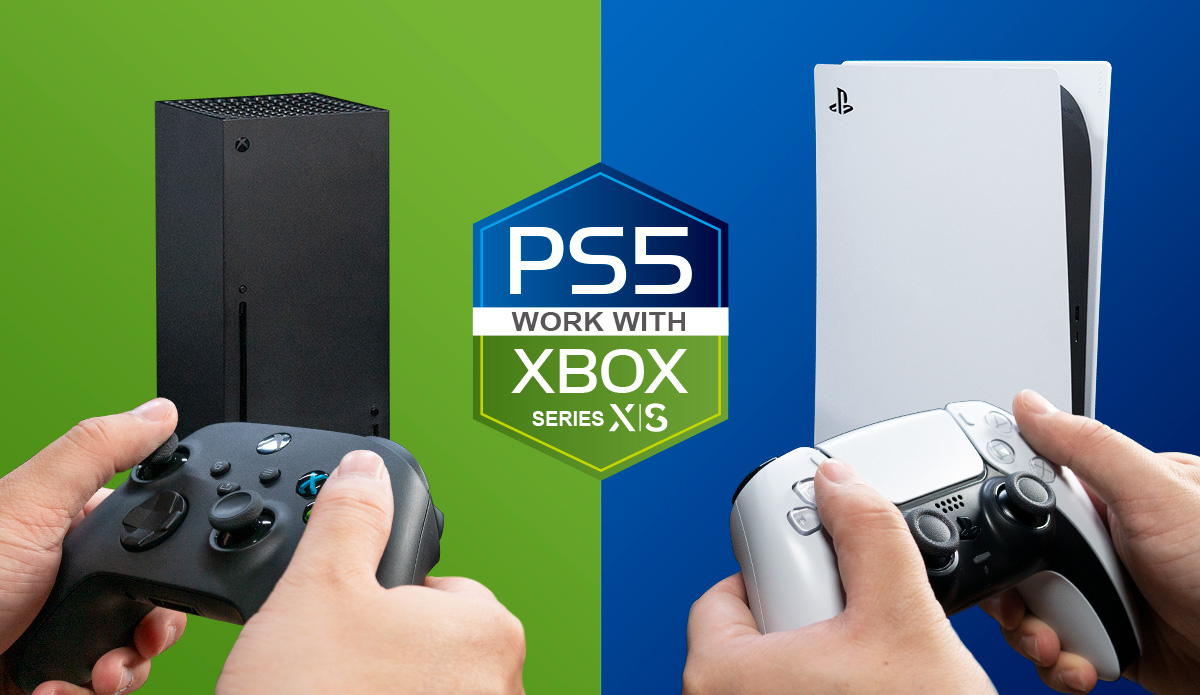
Biblioteka Twoich gier
Ze względu na obsługę wielu najnowszych konsoli do gier dysk SD620 jest doskonałym urządzeniem do przechowywania wszystkich gier, które nie zajmuje dodatkowo zbyt wiele miejsca.
*Przed podłączeniem do konsoli do gier może być wymagane sformatowanie dysku. ć więcej informacji, kliknij Aby uzyska tutaj.
| Kolor | Czarny/niebieski/czerwony |
|---|---|
| Rank | 512GB / 1TB/ 2TB |
| Wymiary | 54.9 g/1,94 uncji |
| Interfejs | USB 3.2 Gen 2 (10Gbps) (wsteczna zgodność z USB 2.0) |
| Odczyt sekwencyjny (Maks.*) | Do 520 MB/s |
| Zapis sekwencyjny (maks.) | Do 460 MB/s |
| Wymagany system operacyjny | Windows 8/8.1/10/11 Mac OS X 10.6 lub nowszy Linux Kernel 2.6 lub nowszy Android 8.0 lub nowszy |
| Rob. temperatura | 5–50°C/41–122°F |
| Rob. napięcie | Prąd stały 5 V, 900mA |
| Akcesoria | Kabel USB 3.2, Instrukcja szybkiego uruchomienia |
| Wymiary (D x S x W) | 80 x 80 x 15,2 mm/3,15 x 3,15 x 0,6 cala |
| Gwarancja | 3-letnia ograniczona gwarancja |
| Uwaga |
|
- A: Kliknij здесь , aby uzyskać więcej informacji.
- A: W systemie Windows XP dysk można partycjonować, wybierając Panel sterowania/narzędzia administracyjne/zarządzanie komputerem/zarządzanie dyskami. Wybierz zainstalowany dysk SSD i naciśnij prawy przycisk myszy, a następnie wybierz opcję partycjonowania dysku. W nowszych systemach Windows takich jak Windows 10, należy prawym przyciskiem myszy wywołać z Menu Start listę opcji i wybrać Zarzadzanie Dyskami.
- A:
Nowy zewnętrzny dysk SSD należy sformatować, aby system mógł odczytywać i zapisywać dane. W przypadku systemu Windows zalecany jest system plików NTFS. Jednakże dla zewnętrznego dysku SSD SE880 zalecany jest system plików EXFAT.
- A: Muzyka może nie być odtwarzana, ponieważ menadżer plików urządzenia przenośnego wyznaczył priorytet dla obsługi zewnętrznego dysku SSD w związku z zasobami systemowymi. Odtwarzanie plików audio zostanie przywrócone, gdy odczyt, zapis lub inne operacje na zewnętrznym dysku SSD zostaną zakończone.
- A: Chociaż większość urządzeń USB, takich jak zewnętrzne twarde dyski, zewnętrzne pamięci SSD i pamięci typu „flash”, mogą być podłączanych i odłączanych według uznania użytkownika, należy unikać wykonywania tych czynności w trakcie pracy urządzenia. Jeżeli odłączysz pamięć lub dysk wymienny od komputera w trakcie przenoszenia lub zapisywania informacji, ryzykujesz utratą lub uszkodzeniem danych. W przypadku wątpliwości użyj funkcji „Bezpieczne usuwanie sprzętu” dostępnej w ramach systemu Windows. Funkcja ta zatrzymuje operacje wykonywane przez dysk i powoduje bezpieczne zakończenie połączenia między tym urządzeniem, a komputerem głównym.
- A: Upewnij się, że zewnętrzny dysk SSD został prawidłowo podłączony do portu USB. Błąd wykrywania może być związany z wadliwym działaniem portu USB. W razie możliwości podłącz zewnętrzny dysk SSD do innego portu USB. Jeśli błąd wykrywania będzie się powtarzał, skontaktuj się z działem obsługi klienta firmy ADATA.
- A: 1. Podłączyć napęd do komputera Windows
2. Otworzyć narzędzie Disk Manager (Menadżer dysku). Można to wykonać poprzez wpisanie w okienku wyszukiwania Windows „disk format” (formatowanie dysku) lub „disk management” (Zarządzanie dyskiem) lub przejść do Control Panel (Panel sterowania) > Administrative Tools (Narzędzia administracyjne) > Create and format hard disk partitions (Utwórz i formatuj partycje dysku twardego)
3. Kliknąć partycję dysku twardego lub nieprzydzieloną przestrzeń przeznaczoną do sformatowania i wybrać opcję „New Simple Volume” (Nowy zwykły wolumen)
4. Postępować zgodnie z instrukcjami w celu wybrania rozmiaru wolumenu
5. Przypisać literę napędu
6. Wybrać system plików na ekranie Format Partition (Formatuj partycję)
7. Nadać wolumenowi nową nazwę
8. Kliknąć „Next” (Dalej)
9. Kliknąć „Finish” (Zakończ)
10. Formatowanie zakończone - A: Kliknij tutaj, aby uzyskać więcej informacji.
Pobierz tutaj: https://www.adata.com/pl/support/downloads/
Przeczytaj podręcznik: https://www.adata.com/pl/support/downloads/https://webapi3.adata.com/storage/support/software_backuptogo/en/backup_togo_manual_en.html
Film demonstracyjny: https://www.youtube.com/watch?v=CzkjFJzu7nA - A: Jeśli transfer danych zostaje przerwany, należy się upewnić, czy błędu nie wywołał brak energii. Jeśli dochodzi do przerwania transmisji danych, należy podłączyć ponownie urządzenie i ponowić próbę. W teorii dane nie znikają z powodu przerwania procesu transferu.
- A: Gdy zewnętrzny dysk SSD utraci zasilanie lub zostanie odłączony w niezbyt bezpieczny sposób, system operacyjny Windows może uniemożliwić kopiowanie plików z systemu. Jest to zabezpieczenie systemu operacyjnego Windows związane z systemem plików i nie oznacza, że zewnętrzny dysk SSD posiada problem techniczny. Problem ten można rozwiązać w następujący sposób:
- Kliknąć powiadomienie „Scan and Fix” (Skanuj i napraw) pojawiające po podłączeniu zewnętrznego dysku SSD do komputera PC
- Po zamknięciu powiadomienia kliknąć prawym przyciskiem myszy ikonę zewnętrznego dysku SSD na pasku zadań (obszar powiadomień) i użyć polecenie „Run CHKDSK” (Uruchom CHDSK)
- Jeżeli ikona zewnętrznego dysku SSD nie jest wyświetlona na pasku zadań, otworzyć aplikację Explorer i wybrać zewnętrzny dysk SSD, a następnie kliknąć prawym przyciskiem myszy opcję „Properties” (Właściwości), „Tools” (Narzędzia), „Check” (Sprawdź) - A: Zalecamy używać funkcję „Safely Remove Device” (Bezpieczne odłączanie urządzenia) przed odłączeniem przewodu łączącego zewnętrzny dysk SSD z urządzeniem Android. Nieużywanie tej funkcji może być przyczyną uszkodzenia plików, które nie będą nadawać się do odczytu.
- A: Większość nowych telewizorów obsługuje odtwarzanie zdjęć, muzyki i filmów z pamięci zewnętrznej przez połączenie USB. Jednakże nie wszystkie telewizory obsługują tę funkcję, a także mogą wystąpić problemy ze zgodnością systemu plików. W przypadku podłączania zewnętrznego dysku SSD do telewizora należy sprawdzić poniższe elementy:
- Po podłączeniu zewnętrznego dysku SSD do portu USB telewizora sprawdź w menu telewizora, czy zewnętrzny dysk SSD został rozpoznany.
- Jeśli nie został rozpoznany, zapoznaj się z podręcznikiem użytkownika telewizora lub skontaktuj się z producentem w sprawie obsługi połączenia USB.
- Jeśli został rozpoznany, sprawdź, czy można odtworzyć filmy i muzykę oraz wyświetlić zdjęcia zapisane na zewnętrznym dysku SSD bez żadnych problemów.
- Jeśli nie można uzyskać dostępu do zawartości, sprawdź, jakie systemy plików pamięci zewnętrznej są obsługiwane przez telewizor. Domyślnie zewnętrzny dysk SSD jest formatowany w systemie plików NTFS
- Wykonaj wszystkie instrukcje systemu operacyjnego telewizora dotyczące formatowania zewnętrznego dysku SSD. Nowoczesne telewizory zapewniają automatyczne formatowanie pamięci zewnętrznej zgodnie z obsługiwanym systemem plików.
■Ważne: w wyniku formatowania usunięte zostaną wszystkie dane. Przed wykonaniem tej czynności należy utworzyć kopię zapasową danych. Jeśli system plików jest obsługiwany, ale nadal nie można uzyskać dostępu do zawartości, sprawdź, czy telewizor obsługuje dane typy i rozszerzenia plików. - A: Zewnętrzny dysk twardy wymaga prądu rozruchowego o wartości ponad 600 miliamperów, a maksymalna wartość prądu USB 2.0 to 500 miliamperów. Dlatego też podczas korzystania z urządzeń hosta USB 2.0 zalecane jest używanie kabla Y.
- A: Aktualna wartość pojemności wyświetlana na urządzeniu różni się od pojemności fizycznej zewnętrznego dysku SSD z powodu obowiązkowego formatowania i partycjonowania sytemu operacyjnego. Generalnie systemy operacyjne usuwają 10-20% pojemności fizycznej dysku. Oznacza to, że zewnętrzny dysk SSD o pojemności 250 GB będzie posiadał około 232 GB wolnej przestrzeni po pełnym sformatowaniu i wykryciu przez obsługiwany system operacyjny
- A: Różnice w rozmiarach wynikają głównie z różnic systemach operacyjnych komputerów, metody obliczeniowej dla dysku SSD oraz operacji wykonywanych przez sterownik. Generalnie producenci dysków SSD przy podawaniu pojemności posługują się systemem dziesiętnym, a systemy komputerowe stosują system binarny.
Producent dysku SSD: 1KB = 1000 bajtów, 1MB = 1000KB, 1GB = 1000MB, 1TB = 1000GB
System operacyjny: 1KB = 1024 bajty, 1MB = 1024KB, 1GB = 1024MB, 1TB = 1024GB
Zatem przykładowo dysk twardy oznaczony jako 500GB ma 500GB = 500 x 1000MB x 1000KB x 1000bajtów = 500 000 000 000 bajtów, ale w ujęciu binarnym jest obliczany jako 500 000 000 000 bajtów / 1024KB / 1024MB / 1024GB, ok. 465GB.
Najszybsza metoda obliczeniowa: pojemność dysku SSD x 0,93 = przybliżona rzeczywista pojemność. - A: UASP (USB Attached SCSI Protocol) oznacza protokół SCSI podłączonego USB. Łączy on w sobie polecenia SCSI i standardy USB dla przyspieszenia ruchu danych i zwiększenia transferu danych. Jeżeli urządzenie nie obsługuje protokołu UASP można je zaktualizować na stronie producenta, funkcjonalność UASP można dodać poprzez aktualizację oprogramowania firmowego lub systemu operacyjnego.
- A: Dyski Solid State Drive (SSD) są urządzeniami magazynowania, jak dyski twarde, ale mają dużo lepszą wydajność, szczególnie w odniesieniu do prędkości dostępu losowego. Jednak z powodu wyższej ceny są one najczęściej stosowane jako dyski, na których instaluje się system operacyjny. Niższe prędkości dysków HDD oznaczają, że częściej są one stosowane jako nośniki do przechowywania kopii zapasowych i archiwów danych.