Member Center


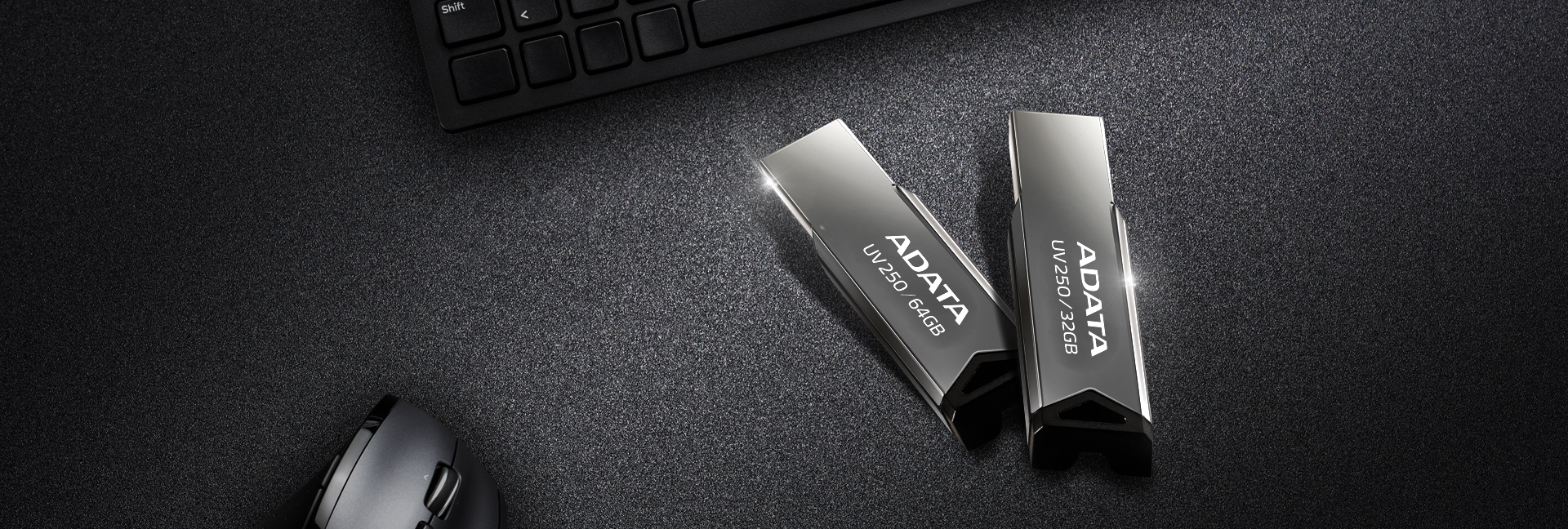
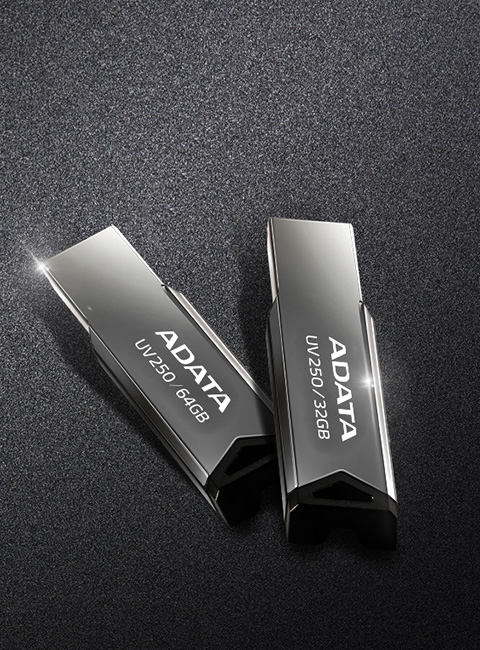
Dzięki pamięci UV250 o eleganckiej, bezzatyczkowej konstrukcji i pojemności do 64 GB będziesz przenosić swoje dane w wielkim stylu.
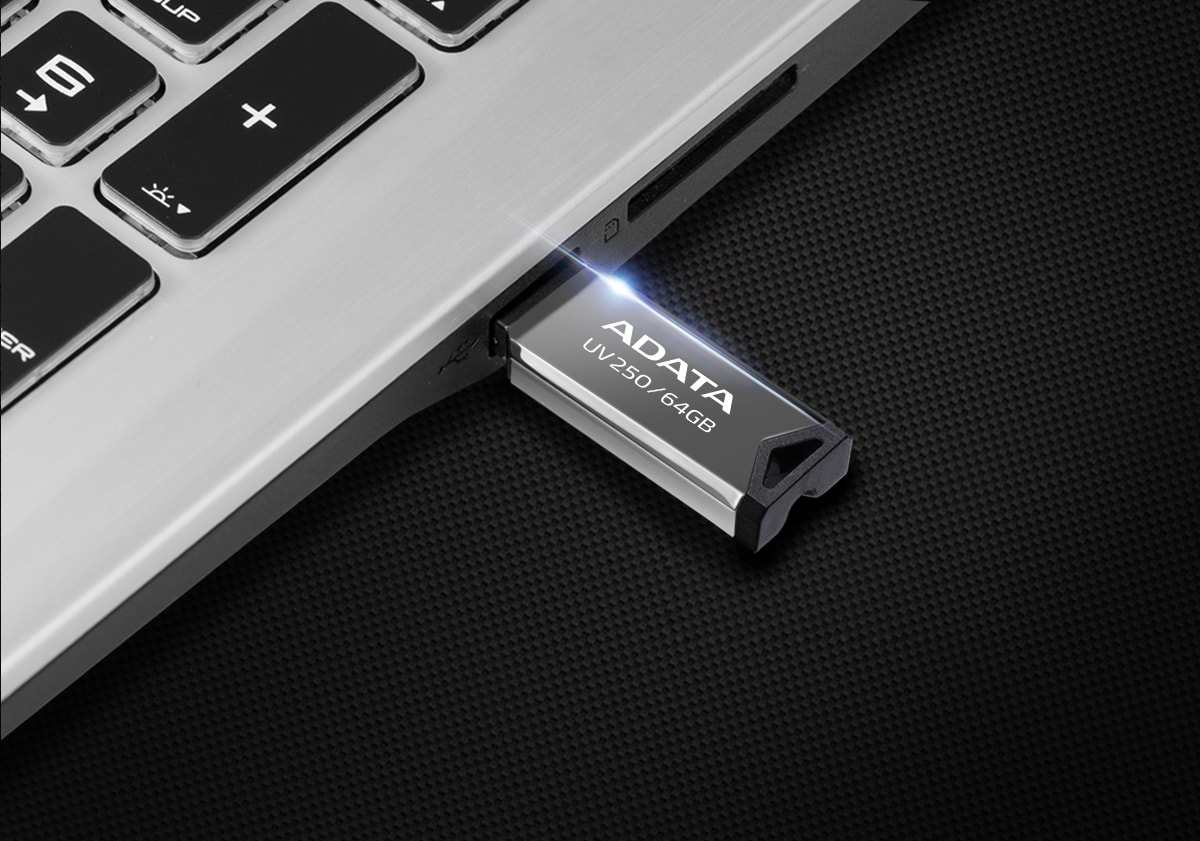
Poczucie wyrafinowania
Różne pojemności

Łatwe przenoszenie
Niemal uniwersalna zgodność

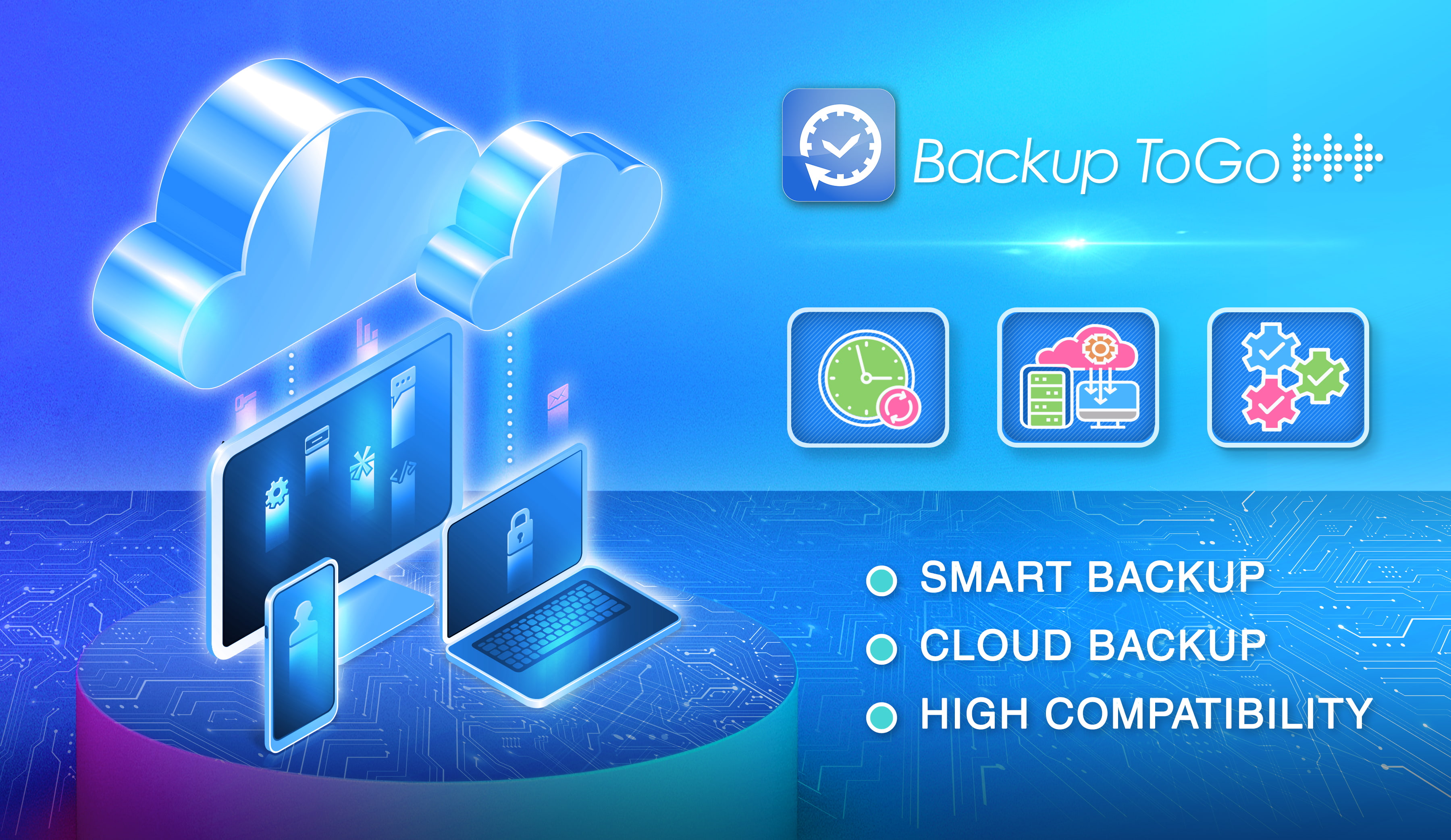
Backup ToGo Smart Backup Software
Backup ToGo uses an algorithm to back all your data intelligently and with ease. Set your desired backup schedules and never worry about data loss again! What's more, Backup ToGo features a cloud backup function, which supports backup onto the cloud, local hard drives, and even on mobile devices. With Backup ToGo, users can enjoy a tool with an intuitive interface that makes data backup a snap!
| Rank | 16GB / 32GB / 64GB |
|---|---|
| Kolor | Czarny |
| Tekstura | Metal (wykończenie lustrzane) |
| Wymiary (D x S x W) | 42.4 x 14.95 x 5.35mm / 1.7 x 0.6 x 0.2inch |
| Wymiary | 5.6g / 0.2oz |
| Interfejs | USB 2.0 |
| Wydajność (Maks.) | N/A |
| Wymagany system operacyjny | Windows Vista, 7, 8, 8.1, 10, 11, Mac OS X 10.6 lub nowszy, Linux Kernel 2.6 lub nowszy; sterownik urządzenia nie jest wymagany |
| Gwarancja | Starting from January 1, 2019, the warranty period for the UV250 is changed to 5 years; For UV250's purchased before (inclusive) December 31, 2018, the warranty period remains unchanged. |
| Uwaga |
|
- A: Teoretyczna szybkość transmisji w przypadku standardów USB 3.0, USB 3.1 Gen1 i USB 3.2 Gen1 wynosi 5 Gb/s, a jedyną różnicą są ich nazwy. W 2019 r. organizacja USB-IF wprowadziła oficjalną nazwę USB 3.2, która zastąpiła USB 3.0 i USB 3.1 Gen1.
- A: Włóż pamięć flash USB do portu USB w komputerze. Na ekranie komputera automatycznie wyświetlone zostanie okno z folderem plików. Po zakończeniu korzystania z pamięci flash USB kliknij ikonę „Bezpieczne usuwanie sprzętu” i wybierz polecenie „Wysuń pamięć USB”. Odłącz urządzenie USB od komputera. Użytkownicy komputerów Mac mogą kliknąć przycisk wysuwania pamięci flash USB⏏ w pasku bocznym Findera lub przeciągnąć ikonę pamięci, którą chcą wysunąć, bezpośrednio do ikony Trash (Kosz) na pulpicie.
- A:
● W przypadku komputera stacjonarnego zalecane jest podłączanie urządzeń USB do tylnych portów.
● W przypadku komputera stacjonarnego nie należy korzystać z przednich portów USB, koncentratorów USB ani przedłużaczy USB.
● Nie należy korzystać z kilku urządzeń USB jednocześnie, aby nie doszło do uszkodzenia pamięci flash spowodowanego niewystarczającymi parametrami zasilania portu USB podczas transmisji danych.
● Przed odłączeniem urządzenia USB należy poprawnie wykonać „Bezpieczne usuwanie sprzętu”.
● Jeśli na urządzeniu USB znajdują się ważne dane, należy utworzyć ich kopię zapasową na innym urządzeniu pamięci. Z uwagi na to, że żywotność urządzeń pamięci jest ograniczona, na żadnym urządzeniu nie będzie można zapisać danych „na zawsze”. - A: Systemy plików używane powszechnie w systemie operacyjnym Windows można podzielić na trzy typ FAT32, NTFS i exFAT. W celu zmiany systemu plików należy sformatować urządzenie w systemie operacyjnym. W przypadku FAT32 obowiązuje limit rozmiaru dla przesyłania pojedynczych plików, który wynosi 4 GB. Jeśli konieczne jest przesyłanie większych plików, należy wybrać system NTFS lub exFAT. System NTFS działa we wszystkich wersjach systemu operacyjnego Windows, ale Mac OS obsługuje na ogół tylko odczyt plików NTFS. exFAT jest zasadniczo zgodny ze wszystkimi wersjami systemu Windows i nowszymi wersjami systemu Mac OS. Należy sprawdzić, czy inne urządzenia multimedialne (takie jak tablet lub telefon itp.) również obsługują system NTFS lub exFAT.
- A: Szybkość transmisji USB 2.0 jest teoretycznie mniejsza od szybkości USB 3.0 (przemianowany na USB 3.2), ale funkcja przechowywania danych jest taka sama. Standardowo urządzenia i porty USB 3.0 są zgodne wstecznie ze starszym interfejsem USB 2.0.
- A: Przejdź w witrynie firmy ADATA do pozycji „CONSUMER PRODUCTS” (KONSUMENT), kliknij pozycję „Products” (Produkty), a następnie wybierz „USB flash drive” (Pamięci flash USB). Następnie na stronie wybranego produktu USB wybierz pozycję „Specification” (Dane techniczne) lub przejdź na stronę produktu i kliknij „Download” (Pobierz), aby pobrać plik z danymi technicznymi.
- A:
Aby rozwiązać problem, należy wykonać poniższe czynności:
1. Zaktualizuj system operacyjny, sterowniki kontrolera USB i system BIOS do najnowszej wersji.
2. Spróbuj podłączyć do innego portu USB. Jeśli port USB nie zapewnia wystarczającej mocy, mogą wystąpić problemy z działaniem. W celu zapewnienia prawidłowego działania pamięci flash USB w niektórych systemach konieczne może być jej podłączenie do tylnego portu USB komputera.
3. Wyłącz wszystkie programy uruchomione w tle, aby zapobiec awarii systemu w wyniku konfliktów programowych.
4. Jeśli powyższe czynności nie rozwiążą problemu, skontaktuj się z pomocą techniczną firmy ADATA lub prześlij urządzenie do najbliższego centrum serwisowego firmy ADATA. - A: Specyfikacja USB 3.0 (przemianowana na USB 3.2) jest zgodna ze starszą specyfikacją USB 2.0. Funkcje odczytu i zapisu będą działać prawidłowo. Podłączenie urządzenia USB 3.0 do portu USB 2.0 może skutkować zmniejszeniem szybkości transmisji.
- A:
System operacyjny Window Przejdź do pozycji „Komputer”, kliknij prawym przyciskiem myszy ikonę pamięci flash USB, a następnie kliknij pozycję „Właściwości”. Wyświetlona zostanie pojemność pamięci flash USB. Pojemność pamięci flash USB można także sprawdzić w pozycji „Zarządzanie dyskami” w oknie „Zarządzanie komputerem”.
System operacyjny Mac OS W oknie Finder lub na pulpicie komputera Mac wybierz pamięć flash USB, a następnie pozycję „Choose File” (Wybierz plik) > „Get Info” (Uzyskaj informacje) lub naciśnij klawisze Command-I, aby otworzyć okno z informacjami o dysku, w którym można sprawdzić pojemność pamięci flash USB. - A: Zarówno w przypadku pamięci USB, jak i dysków SSD dane zapisywane są w pamięci NAND Flash. Pamięć NAND Flash zapisuje dane na zasadzie ładowania i rozładowywania elektryczności (zapis/kasowanie). Zaletami tego typu urządzeń pamięci jest niewielka waga i rozmiar, oszczędność energii, odporność na wibracje oraz wyższa wydajność.
- A:
1. USB typu C to złącze USB nowej generacji opracowane przez organizację USB-IF.
2. Górna i dolna część złącza USB typu C niczym się nie różnią, dlatego można włożyć go do portu dowolną stroną.
3. Do zalet złącza USB typu C zalicza się szybszą transmisję danych, możliwość przesyłania filmów w bardzo wysokiej rozdzielczości oraz zasilanie o dużej mocy. - A: Niezgodność pojemności jest spowodowana różnicą w sposobie obliczania systemu operacyjnego komputera i układu scalonego kontrolera urządzenia pamięci. Urządzenie pamięci dokonuje obliczeń w systemie dziesiętnym, a system operacyjny komputera w systemie binarnym. Obliczenia urządzenia pamięci: 1 TB=1000 GB, 1 GB=1000 MB, 1 MB=1000 KB, 1 KB=1000 bajtów. Obliczenia systemu operacyjneg 1 TB=1024 GB, 1 GB=1024 MB, 1 MB=1024 KB, 1 KB=1024 bajty. Na przykład, urządzenie pamięci o pojemności 128 GB ma 128 GB=128*1000*1000*1000=128 000 000 000 bajtów. Podstawą obliczeń komputera jest jednak system binarny, dlatego też obliczona przez urządzenie pamięci pojemność 128 GB jest konwertowana na bajty (128 000 000 000 bajtów). Metoda obliczeń komputera wygląda więc następując 128 000 000 000/1024/1024/1024≒119 GB Najszybszy sposób obliczani Pomnożenie pojemności wskazanej na produkcie przez 0,93 daje w przybliżeniu wartość faktycznej pojemności rozpoznawanej przez komputer.
- A: Metalowa obudowa pamięci flash USB osiąga podobną temperaturę co temperatura robocza wewnętrznych elementów urządzenia, dlatego też odczucie różni się w porównaniu z obudową wykonaną z plastiku. Jest to normalne zjawisko, które nie wpływa na bezpieczeństwo użytkowania pamięci flash USB.
- A:
Maksymalne teoretyczne szybkości interfejsów USB są następujące:
USB 1.0 -> 1,5 Mb/s.
USB 1.1 -> 12 Mb/s.
USB 2.0 -> 480 Mb/s.
USB 3.2 Gen1 -> 5 Gb/s.
USB 3.2 Gen2 -> 10 Gb/s.
USB 3.2 Gen2 x2 -> 20 Gb/s. - A: Kliknij prawym przyciskiem myszy ikonę urządzenia USB, wybierz polecenie „Zmień nazwę” i zmień nazwę pamięci USB. Nazwę można także zmienić podczas procedury formatowania pamięci w pozycji „Etykieta woluminu”. Przed sformatowaniem utwórz kopię zapasową danych, aby ich nie stracić, ponieważ podczas formatowania dane zostaną usunięte.
- A:
System operacyjny Window Kliknij i otwórz pozycję „Komputer”. Kliknij prawym przyciskiem myszy ikonę urządzenia USB i wybierz polecenie „Formatuj”, a następnie skonfiguruj ustawienia „Etykieta woluminu”, „System plików” i „Rozmiar jednostki alokacji”. W razie braku szczególnych wymagań można wybrać ustawienia domyślne i wykonać instrukcje w celu ukończenia formatowania. Można też otworzyć pozycję „Panel sterowania”, przejść do pozycji „Menedżer urządzeń”, kliknąć prawym przyciskiem myszy pozycję „Zarządzanie dyskami”, a następnie kliknąć pozycję „Formatuj” i skonfigurować ustawienia „Etykieta woluminu”, „System plików”, „Rozmiar jednostki alokacji”. W razie braku szczególnych wymagań można wybrać ustawienia domyślne i wykonać instrukcje w celu ukończenia formatowania. W wyniku formatowania z urządzenia USB usunięte zostaną wszystkie pliki. Przed sformatowaniem należy utworzyć kopię zapasową ważnych danych, aby ich nie stracić.
System operacyjny Mac OS Uruchom „Disk Utility” (Narzędzie dyskowe) w folderze „Utilities ” (Programy narzędziowe) w pozycji „Applications” (Aplikacje). Wybierz pamięć USB z listy po lewej stronie, a następnie wybierz polecenie „Erase” (Wymaż) w górnym menu. Wpisz nazwę pamięci w polu „Name” (Nazwa), wybierz „Disk Format” (Format dysku), a następnie kliknij przycisk „Erase” (Wymaż) w celu sformatowania pamięci flash USB. - A: USB typu A i USB typu C to dwa interfejsy o odmiennej budowie złączy, które nie są ze sobą zgodne. Należy sprawdzić, czy używane urządzenie jest wyposażone w gniazdo interfejsu danego urządzenia USB.
- A: Nie należy odłączać urządzenia USB podczas transferu danych, ponieważ mogłoby to doprowadzić do utraty danych, a nawet uszkodzenia urządzenia USB. Po zakończeniu korzystania z urządzenia USB należy kliknąć ikonę „Bezpieczne usuwanie sprzętu” na pasku zadań i dopiero wtedy wyjąć urządzenie USB z gniazda.
- A: Przejdź do działu „Support” (Wsparcie) w oficjalnej witrynie firmy ADATA, kliknij pozycję „Contact Customer Service” (Skontaktuj się z działem obsługi klienta), a następnie wybierz „ADATA Service Center” (Centrum serwisowe firmy ADATA), aby wyświetlić informacje o centrach serwisowych firmy ADATA. Centra serwisowe firmy ADATA akceptują wyłącznie osobiste dostarczenie produktu do naprawy. Jeśli konieczne jest przesłanie produktu do firmy ADATA, przejdź do pozycji „Support and Service” (Serwis i pomoc techniczna), a następnie kliknij pozycję „Online Repair” (Naprawa online).
- A: Po zakończeniu korzystania z urządzenia USB na komputerze lub urządzeniu przenośnym użyj funkcji „Bezpieczne usuwanie sprzętu”, aby prawidłowo usunąć urządzenie USB. Jeśli urządzenie USB nie będzie przez jakiś czas używane, a jest wyposażone w osłonę, załóż ją, aby do złącza nie dostał się kurz ani brud. Ponadto nie wystawiaj urządzenia USB na działanie rozpryskiwanej wody ani wilgoci, aby nie doszło do jego uszkodzenia.
- A: Nie. Program Backup ToGo jest zgodny wyłącznie z pamięciami flash USB firmy ADATA.
- A: Tak. Program Backup ToGo jest przeznaczony dla produktów, takich jak pamięci flash USB, zewnętrzne dyski twarde i zewnętrzne dyski SSD firmy ADATA.
- A: W witrynie firmy ADATA przejdź do pozycji „Support” (Wsparcie) -> „CONSUMER PRODUCTS” (KONSUMENT) -> „Download” (Pobierz) -> „Software” (Oprogramowanie) i kliknij przycisk „Download Backup ToGo” (Pobierz program Backup ToGo) w części z informacjami o programie Backup ToGo.
- A:
Wymagania systemowe w przypadku programu Backup ToGo są następujące:
Sprzęt:
● Komputer PC z systemem operacyjnym Windows
● Urządzenie przenośne z systemem operacyjnym Android
System operacyjn
● Windows 7/8/10 (wersja 32- i 64-bitowa)
● Android 6.0 i nowszy. Zgodność dotyczy natywnego systemu operacyjnego wydanego przez firmę Google. - A:
● Kopia zapasowa w czasie rzeczywistym: Użytkownik może wybrać i ustawić foldery lub pliki, których kopia zapasowa ma być wykonywana. Gdy plik zostanie zmieniony, program Backup ToGo od razu utworzy jego kopię zapasową i będzie monitorował w czasie rzeczywistym ważne pliki lub foldery.
● Kopia zapasowa danych w chmurze: Można wybrać pamięć w chmurze i ustawić tworzenie kopii zapasowych w czasie rzeczywistym lub ich harmonogram w celu tworzenia kopii zapasowych danych z chmury na dysku lokalnym, aby uniknąć braku możliwości utworzenia kopii dużej ilości danych w chmurze w wybranym czasie z powodu niespodziewanego uszkodzenia, wyłączenia lub wprowadzenia opłat przez dostawców pamięci w chmurze.
● Kopia zapasowa danych na telefonie Android: Telefon Android z zainstalowanym programem Backup ToGo, połączony z tą samą siecią lokalną i znajdujący się w stanie ładowania, automatycznie rozpocznie tworzenie kopii zapasowej. Inteligentna kopia zapasowa zapewnia dodatkową ochronę ważnych zdjęć na telefonie.
● Plan kopii zapasowych: Można utworzyć kilka planów kopii zapasowych, ustawić foldery lub pliki, których kopia zapasowa ma być wykonywana oraz określić przedział czasowy. Po nadejściu określonego czasu program Backup ToGo automatycznie rozpocznie realizację planu kopii zapasowych. Przedział czasowy, będący interwałem kopii zapasowych, może mieć zakres godzinowy, tygodniowy lub miesięczny.
● Historyczne kopie zapasowe: Program Backup ToGo rejestruje sygnaturę czasową każdej kopii zapasowej, dlatego w celu przywrócenia danych czas kopii zapasowej można wybrać z większą dokładnością. Tak jak w przypadku programu Time Machine, można dowolnie przywracać dane z kopii zapasowych o różnych sygnaturach czasowych. Wystarczy przeciągnąć katalog lub plik do menedżera plików lub na pulpit, a następnie przywrócić żądane pliki. - A: Tak. W witrynie firmy ADATA przejdź do pozycji „Support” (Wsparcie) -> „CONSUMER PRODUCTS” (KONSUMENT) -> „Download” (Pobierz) -> „Software” (Oprogramowanie). Podręcznik można znaleźć w części z informacjami o programie Backup ToGo.
- A: Na szybkość transferu danych za pośrednictwem pamięci flash mogą mieć wpływ następujące czynniki: 1. Liczba i rozmiar plików: Zazwyczaj przesyłanie wielu małych plików trwa krócej. W przypadku plików o rozmiarze większym niż 1 GB mogą występować opóźnienia spowodowane nadmiernym zajęciem pamięci podręcznej. 2. Podłączenie kilku urządzeń USB jednocześnie: Podłączenie do koncentratora USB może być przyczyną niestabilności transmisji z powodu rozkładu przepustowości lub niewystarczającego zasilania. 3. Jakość kabla USB (urządzenie zewnętrzne): Korzystanie ze starych kabli USB do transmisji lub takich o małych szybkościach transferu, przedłużaczy lub koncentratorów wpływa na zmniejszenie szybkości transmisji. W razie wątpliwości co do szybkości transmisji pamięci flash można skontaktować się z działem obsługi klienta firmy ADATA w celu uzyskania pomocy w rozwiązaniu problemu.