Member Center


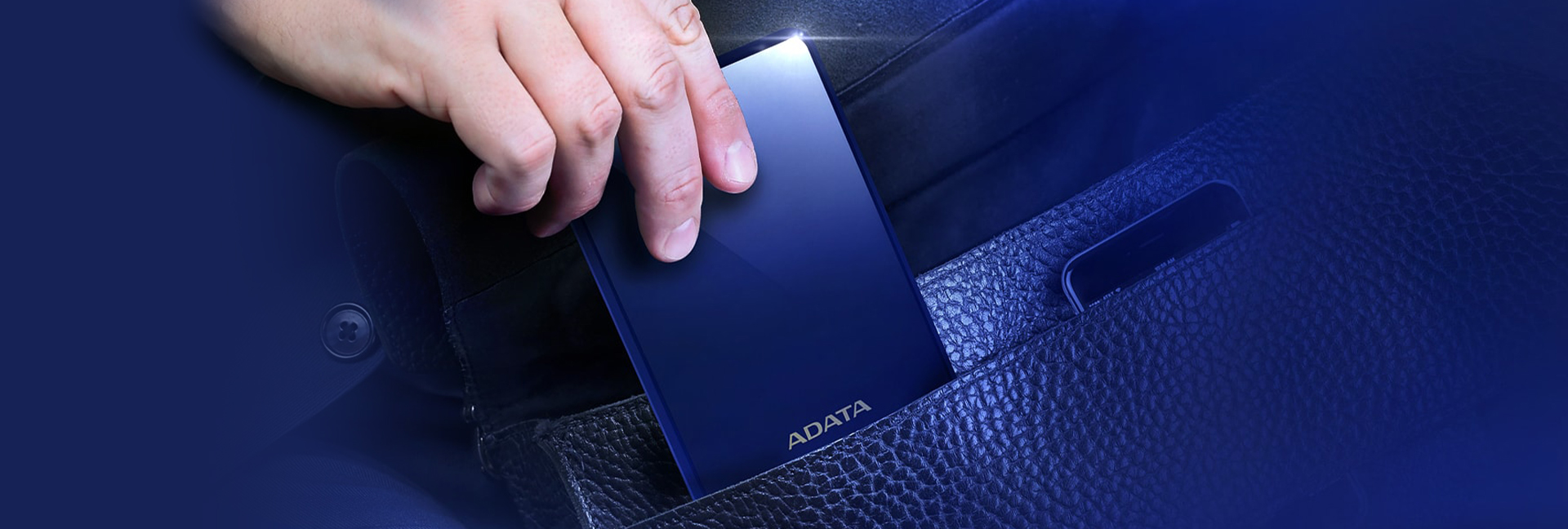
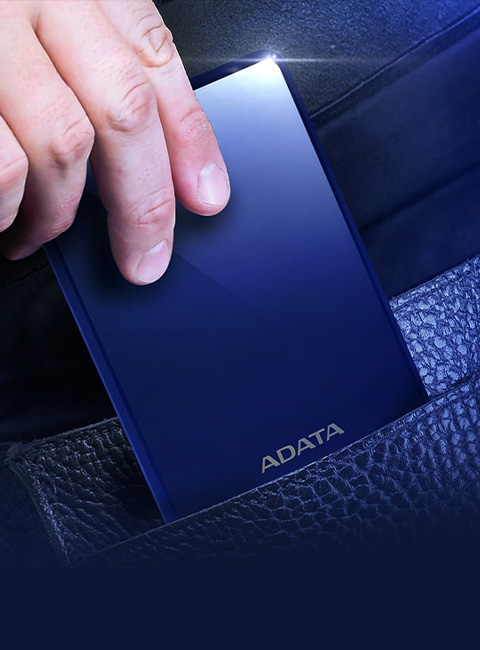
O HV620S ultraportátil carrega até 4 TB de armazenamento externo em uma unidade com apenas 11,5 milímetros de espessura. O design também brilha com um brilho espelhado, simples, mas elegante e adequado para o armazenamento confiável, um armazenamento fácil de levar a qualquer lugar que é executado via USB 3.2 Gen 1 rápido. Por todo o seu conteúdo e com a compatibilidade do dispositivo quase universal, o HV620S incorpora um design inteligente que aumenta a capacidade e desempenho, enquanto reduz os requisitos de espaço físico.
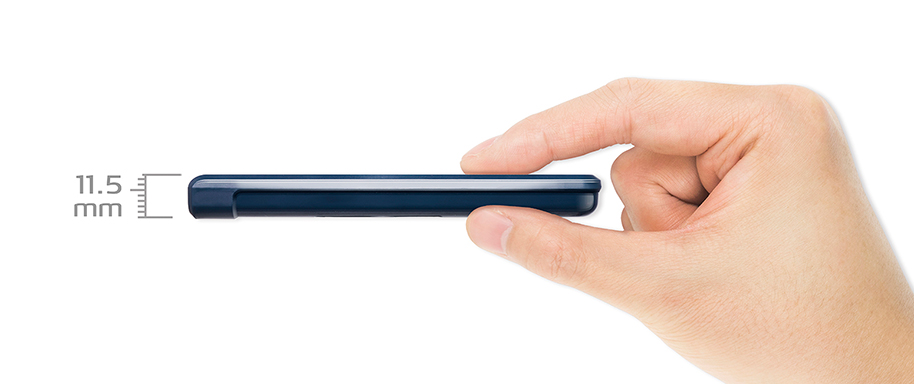
Um design muito mais fino
O HV620S pega o desempenho comprovado e a confiabilidade de nossos discos rígidos externos de 2,5”existentes e os redefine. Com apenas 11,5 milímetros de perfil, ele é superfino pela elegância discreta e portabilidade superior, cabendo facilmente em qualquer mala ou mochila. De salas de reuniões a caminhadas na natureza, o HV620S nunca é um obstáculo e sempre adiciona um toque de estilo para o seu armazenamento.
Design de prevenção de risco
Uma parte sobressalente na extremidade da unidade protege a superfície contra riscos quando a unidade é colocada em superfícies planas.
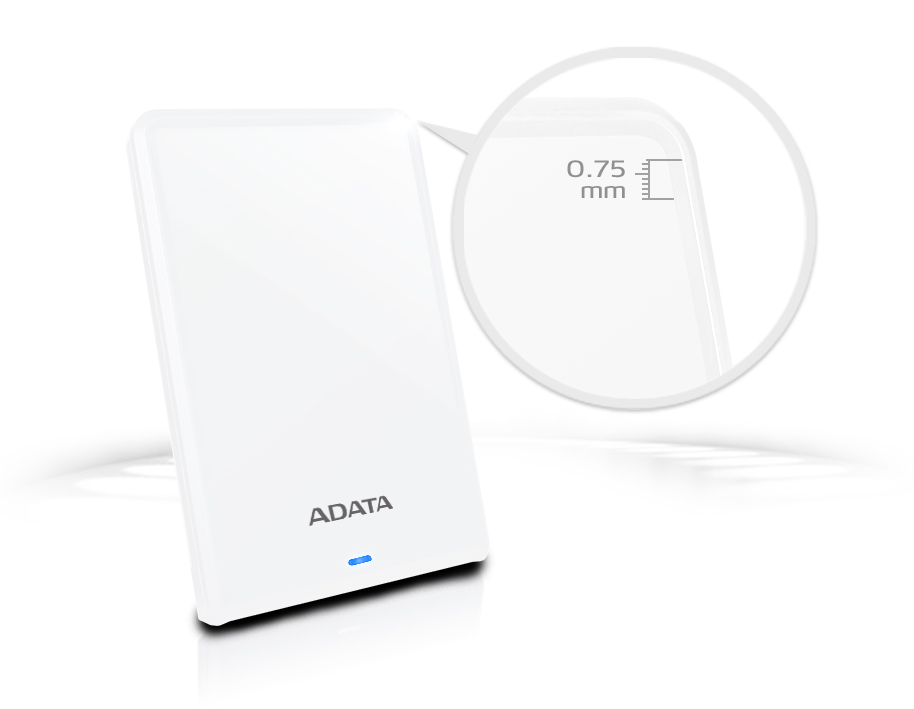
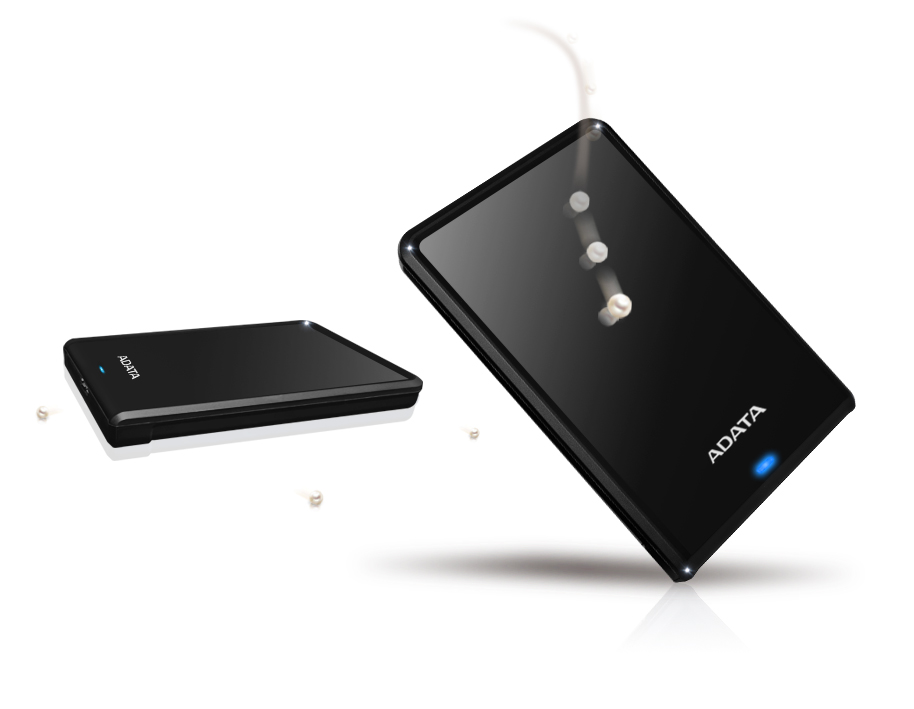
Estiloso e brilhante
As linhas estilosas e superfície reflexiva e lisa no HV620S destacam sua aparência elegante e fina. É ideal para aqueles que desejam manter um estilo de profissionalismo ou demonstrem seu conhecimento técnico.
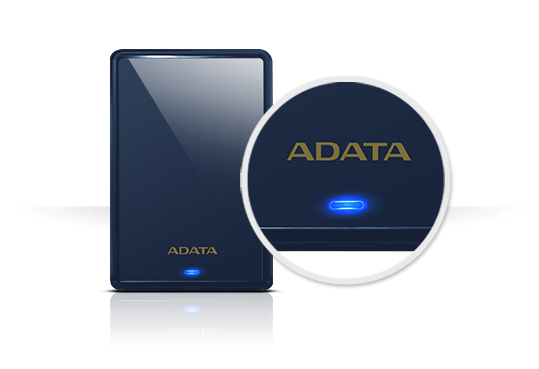
O indicador LED exibe seu status de transferência
Um LED azul brilhante permite que você saiba quando os dados estão sendo lidos ou gravados no HV620S. Isso ajuda a evitar desconexões durante operações de leitura/gravação.
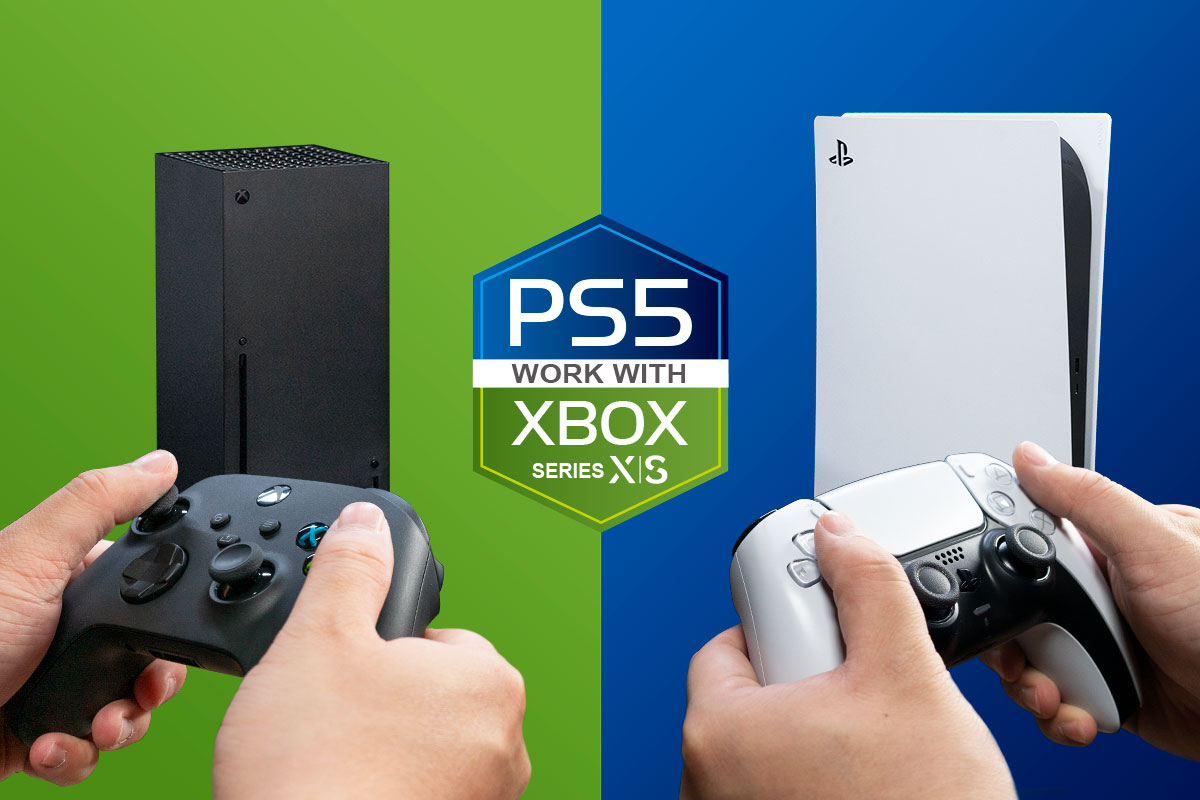
Use-o com seu console de jogos
O HV620S pode ser conectado a consoles de jogos e usado como armazenamento de backup para jogos que não estão sendo jogados no momento.
* Os tempos de carregamento reais podem variar dependendo do jogo. A reformatação pode ser necessária para que o HDD externo funcione com consoles de jogos.
** O suporte para dispositivos de armazenamento externos varia de acordo com o console de jogo. Clique aqui para saber mais.
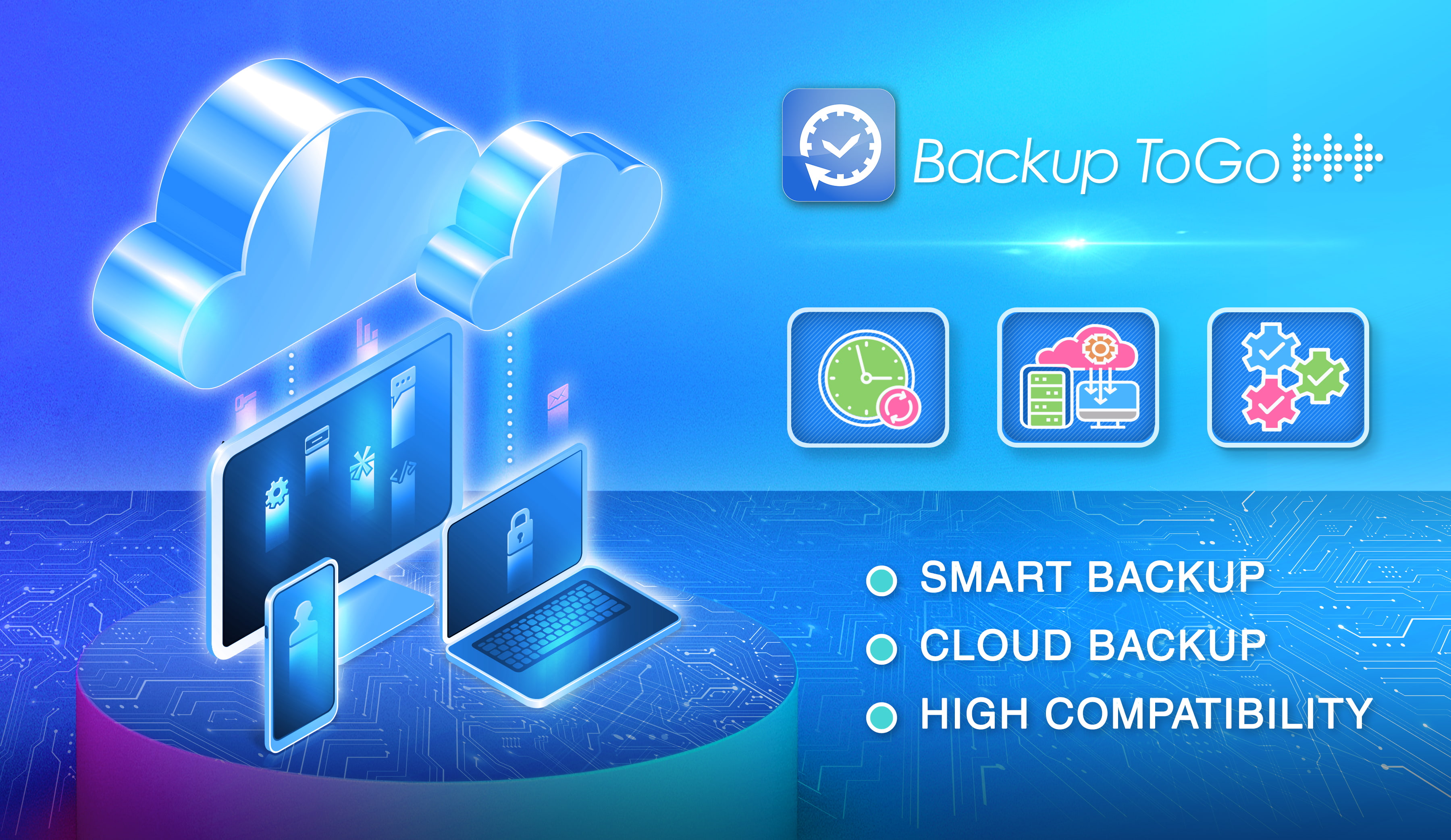
Software de Backup Inteligente Backup ToGo
O Backup ToGo usa um algoritmo para fazer backup de todos os seus dados com facilidade e inteligência. Defina os agendamentos de backup desejados e nunca mais se preocupe com perda de dados! Além disso, o Backup ToGo possui uma função de backup na nuvem, que suporta backup na nuvem, discos rígidos locais e até mesmo em dispositivos móveis. Com o Backup ToGo, os usuários podem usufruir de uma ferramenta com uma interface intuitiva que facilita o backup de dados!
| Rank | 1TB / 2TB / 4TB (somente preto) |
|---|---|
| Cor | Azul / Preto / Branco |
| Dimensões | 1TB/2TB : 115 x 78 x 11.5mm / 4.53 x 3.07 x 0.45inch 4TB : 115 x 78 x 21mm / 4.5 x 3.1 x 0.8inch |
| Weight | 1TB/2TB : 152g / 5.4onça 4TB : 230g / 8.1onça |
| Voltagem de funcionamento | USB 3.2 Gen1 (USB 5Gbps) compatível com versão anterior USB 2.0 |
| Textura | Plástico |
| Temperatura operacional | 5°C (41°F) - 50°C (122°F) |
| Tensão operacional | DC 5V , 900mA |
| Requisitos do Sistema | Windows 7/8/8.1/10/11, Mac OS X 10.6 ou posterior (é necessária uma reformatação para uso), Linux Kernel 2.6 ou posterior |
| Acessórios | Gen1 Cabo USB 3.2; Guia de Início Rápido |
| Garanzia | 3 anos |
| Nota |
|
- A: Clique aquí para mais informações.
- A: No Windows XP, é possível criar discos de partição através do Painel de controle/ferramentas administrativas/gerenciamento de computador/gerenciamento de discos. Selecione o disco rígido instalado, pressione o botão direito do mouse e selecione a opção para criar a partição na unidade.
- A:
1. Remover com segurança: Use a função "Remover hardware com segurança" antes de desconectar o disco rígido para evitar corrupção de dados.
2. Evitar impactos e quedas: Quando em uso, coloque o disco rígido em uma superfície estável para evitar vibrações ou impactos que possam danificá-lo.
3. Prevenir o superaquecimento: Mantenha o disco rígido bem ventilado durante o uso e não o coloque em áreas de alta temperatura ou luz solar direta.
4. Fonte de alimentação estável: Priorize o uso das portas USB na unidade principal do computador e evite usar hubs USB sem alimentação.
5. Esteja atento aos vírus e à segurança da informação: Ao usar o disco rígido entre computadores diferentes, utilize um software antivírus e proteja seus dados pessoais.
- A: Recomendamos que utilice la función de extracción segura del dispositivo antes de desconectar el cable entre el SSD externo y su dispositivo Android. Si no lo hace puede provocar que los archivos copiados se alteren y no puedan leerse.
- A:
Las razones para que un disco duro externo produzca ruidos inusuales podrían ser el envejecimiento, anomalías en la placa de circuitos o en las pistas de lectura/escritura. También puede deberse a que el módulo del cabezal de lectura/escritura del interior del disco duro se haya desplazado debido a un impacto.
Si el disco duro emite sonidos metálicos como clics, presenta lentitud en la lectura o provoca bloqueos en la computadora, se recomienda hacer una copia de seguridad de tus datos de inmediato, desconectar el cable de alimentación del disco duro y enviarlo a reparación.
- A: 1. Conecte el disco a su PC con Windows
2. Abra la herramienta Administración de discos. Puede hacerlo escribiendo "formato de disco" o "administración de discos" en la búsqueda de Windows o ir al Panel de control > Herramientas administrativas > Crear y formatear particiones de disco duro
3. Haga clic con el botón derecho en la partición del disco externo o en el espacio no asignado al que desea dar formato y seleccione Nuevo volumen simple
4. Siga las instrucciones para elegir el tamaño del volumen
5. Asigne una letra de unidad
6. Elija el sistema de archivos en la pantalla Formatear partición
7. Asigne al volumen un nombre nuevo
8. Haga clic en Siguiente
9. Haga clic en Finalizar
10. Formato completado - A: Caso a transferência de dados seja interrompida, certifique-se de que o erro não tenha sido causado por falta de energia. Caso a interrupção de transmissão ocorra, reconecte o dispositivo e tente realizar a transmissão de dados novamente. Na teoria, os dados não desaparecem devido a interrupções no processo de transferência.
- A: Clique aqui para mais informações.
Baixar aqui: https://www.adata.com/pt/support/downloads/
Ler o manual: https://webapi3.adata.com/storage/support/software_backuptogo/en/backup_togo_manual_en.html
Vídeo de Demonstração: https://www.youtube.com/watch?v=CzkjFJzu7nA - A: Recomendamos que utilice la función de extracción segura del dispositivo antes de desconectar el cable entre el SSD externo y su dispositivo Android. Si no lo hace puede provocar que los archivos copiados se alteren y no puedan leerse.
- A: O disco rígido externo requer uma corrente de inicialização de mais de 600 miliamperes, no entanto, o USB 2.0 pode fornecer apenas 500 miliamperes no máximo. Como resultado, é recomendável usar um cabo Y que usamos com dispositivos host USB 2.0.
- A: As diferenças em tamanhos são mostradas principalmente devido a diferenças em sistemas operacionais de computador, o método de cálculo para capacidade de um disco rígido externo e o resultado de operações IC do controlador em diferentes maneiras. Geralmente, fabricantes de discos rígidos normalmente calculam a capacidade com base no sistema decimal e os sistemas de computadores são, na verdade, binários.
Fabricante do disco rígido: 1 KB = 1.000 Bytes, 1 MB = 1.000 KB, 1GB = 1.000 MB, 1 TB = 1.000 GB
Sistema operacional: 1 KB = 1.024 Bytes, 1 MB = 1.024 KB, 1 GB = 1.024 MB, 1 TB = 1.024 GB
Então, por exemplo, um disco rígido marcado com capacidade de 500 GB apresenta 500 GB = 500 x 1.000 MB x 1.000 KB x 1.000 Bytes = 500.000.000.000 Bytes, mas, em binário, a capacidade é calculada como 500.000.000.000 Bytes/1.024 KB/1.024 MB/1.024 GB, aproximadamente 465 GB.
Método mais rápido de cálculo: a capacidade do disco rígido x 0,93 = capacidade aproximada real do disco rígido - A: UASP significa USB Attached SCSI Protocol (protocolo SCSI de conexión USB). Combina los comandos SCSI y USB estándares para acelerar el movimiento de datos y hacer transferencias de archivos de forma más eficiente. Si el dispositivo no es compatible con UASP, puede actualizarlo desde el sitio web del fabricante del dispositivo, la funcionalidad UASP se puede agregar a través de firmware o actualización del sistema operativo.
- A: SSDs são dispositivos de armazenamento como discos rígidos, mas com melhor desempenho, especialmente no que tange velocidades de acesso aleatórias. Mas, devido ao seu preço superior, normalmente são mais adequados para uso como a unidade a partir da qual o sistema operacional é executado. As velocidades inferiores de discos rígidos significam que normalmente podem ser usados como mídias de back-up de dados e para arquivos de dados.
- A:
Os plásticos padrão são geralmente extraídos de matérias-primas petroquímicas, enquanto os materiais PCR são produzidos a partir de partículas de plástico após reciclagem, classificação, trituração, triagem e lavagem, com diferentes proporções de plásticos recém-produzidos adicionais. Os produtos feitos de materiais PCR passaram por verificações e testes rigorosos para garantir que o plástico reciclado atenda aos mais altos requisitos de qualidade e não afete o uso normal e a durabilidade do produto.
- A:
O FSC™ ou "Forest Stewardship Council" é uma ordenação internacional de certificação de manejo florestal. Essa ordenação estabeleceu uma série de padrões e princípios para garantir que a produção e o consumo de produtos florestais, como madeira e papel, alcancem um equilíbrio ideal de impacto ambiental, social e econômico. O uso de produtos certificados pelo FSC™ pode garantir que esses produtos venham de silvicultura sustentável certificada, protegendo assim o ambiente ecológico, a biodiversidade e os recursos das florestas e ajudando as empresas a cumprir suas responsabilidades sociais.
- A:
Os materiais PCR ou "Reciclados Pós-Consumo" são produtos descartados pelos consumidores após o uso que são reciclados, classificados, processados e reutilizados como novas matérias-primas. O HDD externo HC300 ECO da ADATA e o UC310 ECO UFD consistem em 35% de materiais PCR, que vêm de jarras de água transparentes de 5 galões e carcaças de faróis de veículos. O uso de materiais PCR em produtos pode reduzir a demanda por novos materiais, geração de resíduos, impacto ambiental, consumo de energia, emissões de gases de efeito estufa e também ajudam a promover uma economia circular e cumprir com a responsabilidade sustentável do ESG corporativo.
- A: Há duas possibilidades gerais.
● Falta de energia: o disco rígido deve estar ligado a um conector de cabo de alimentação USB na entrada USB na parte traseira do computador. Certifique-se de que seu computador forneça energia suficiente para o disco rígido funcionar. Não use um hub USB, cabo de extensão ou outros dispositivos USB juntos, uma vez que fazer isso pode causar uma alimentação abaixo do necessário, resultando na incapacidade de leitura da unidade externa.
● O volume não foi adicionado: em sistemas operacionais Windows XP/Vista/7, acesse o Gerenciamento de discos para confirmar se o disco rígido está instalado.