Member Center


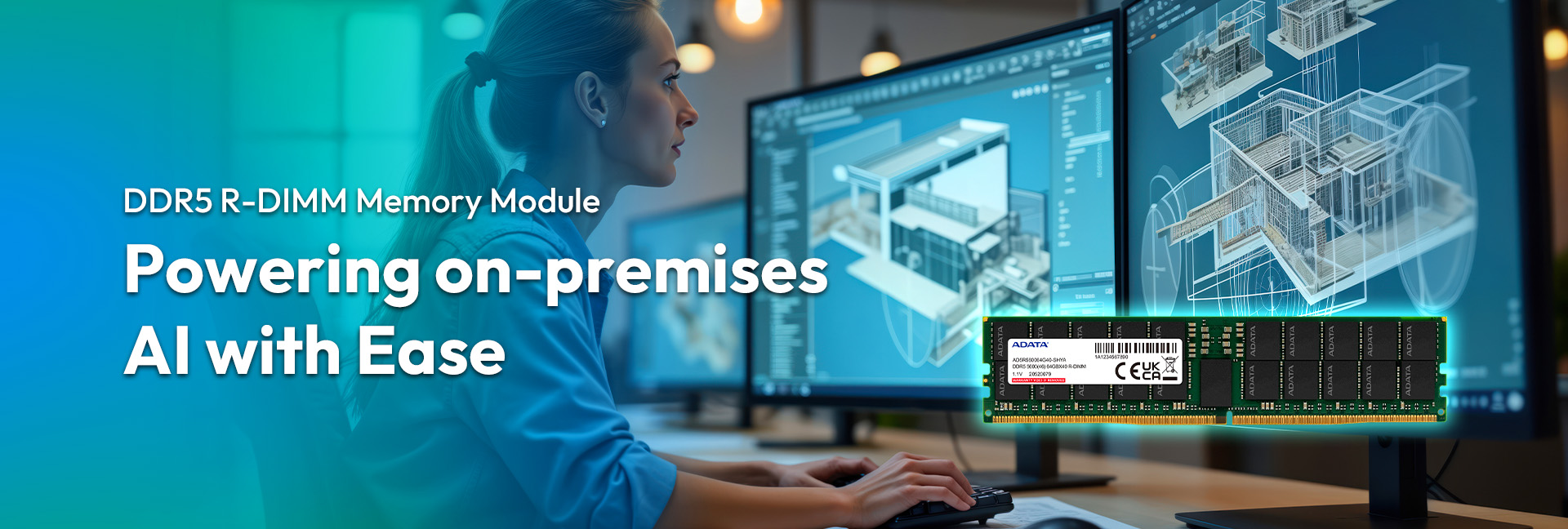
- Тщательно отобранные высококачественные ИС
- Микросхема управления, устанавливаемая на модули (RCD) для устойчивой производительности
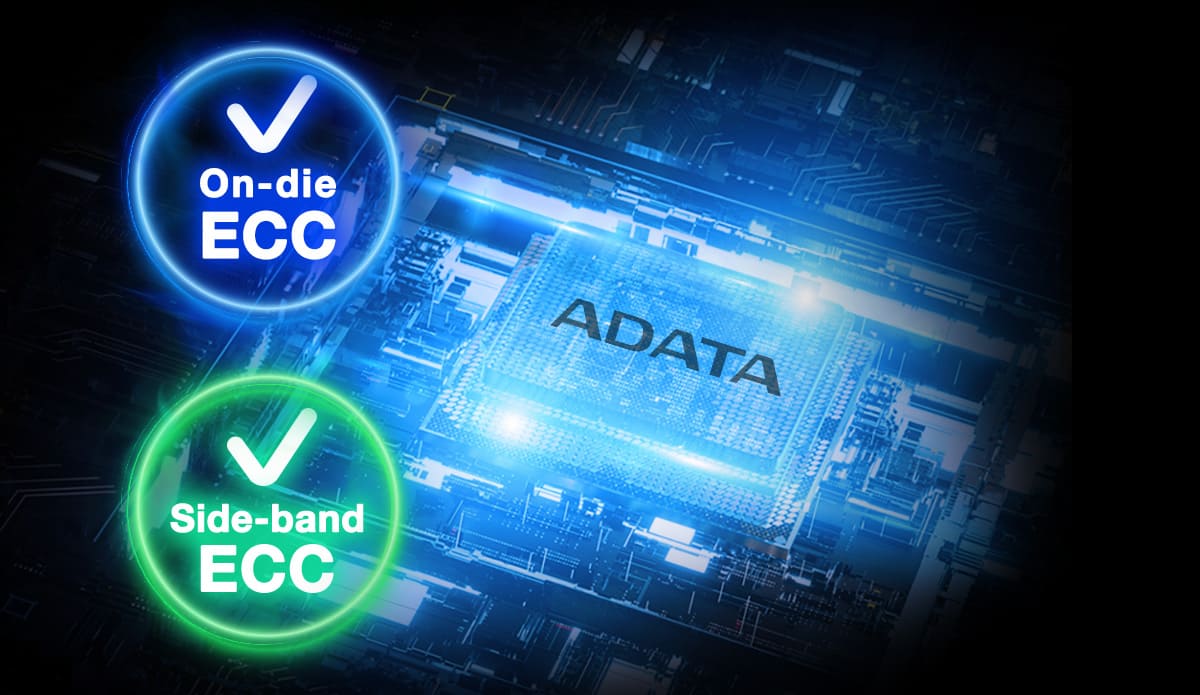
- Механизмы коррекции ошибок: On-die ECC и Side-band ECC
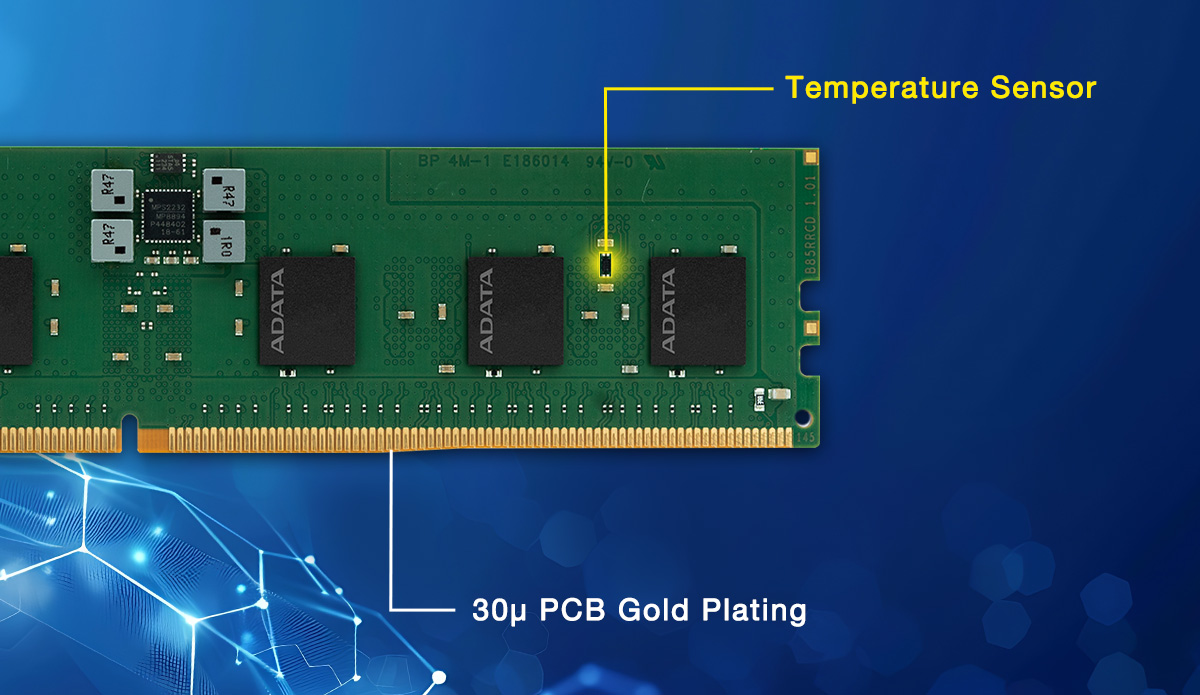
- Позолоченный разъем 30µ и защитный температурный датчик
- Поддержка платформ для рабочих станций серии Intel® Xeon® и AMD Ryzen™ Threadripper™ PRO
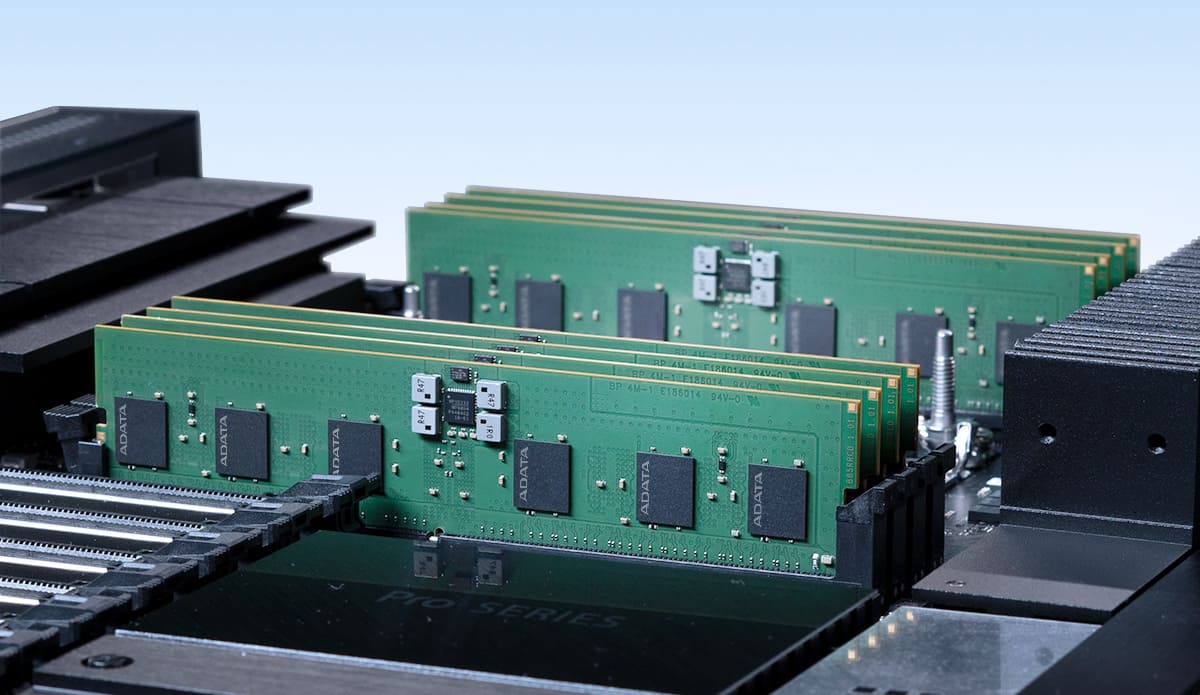
Превосходные микросхемы для максимальной производительности
Модули ADATA DDR5 R-DIMM прошли строгие испытания на надежность и совместимость, в них используются высококачественные ИС. Они поддерживают платформы для рабочих станций серии Intel® Xeon® W-2400/W-3400/W-2500/W-3500 и AMD Ryzen™ Threadripper™ PRO 7000WX/7000. Система сохраняет устойчивость при высокой интенсивности работы, легко выполняя вычислительные задачи с высокой скоростью.
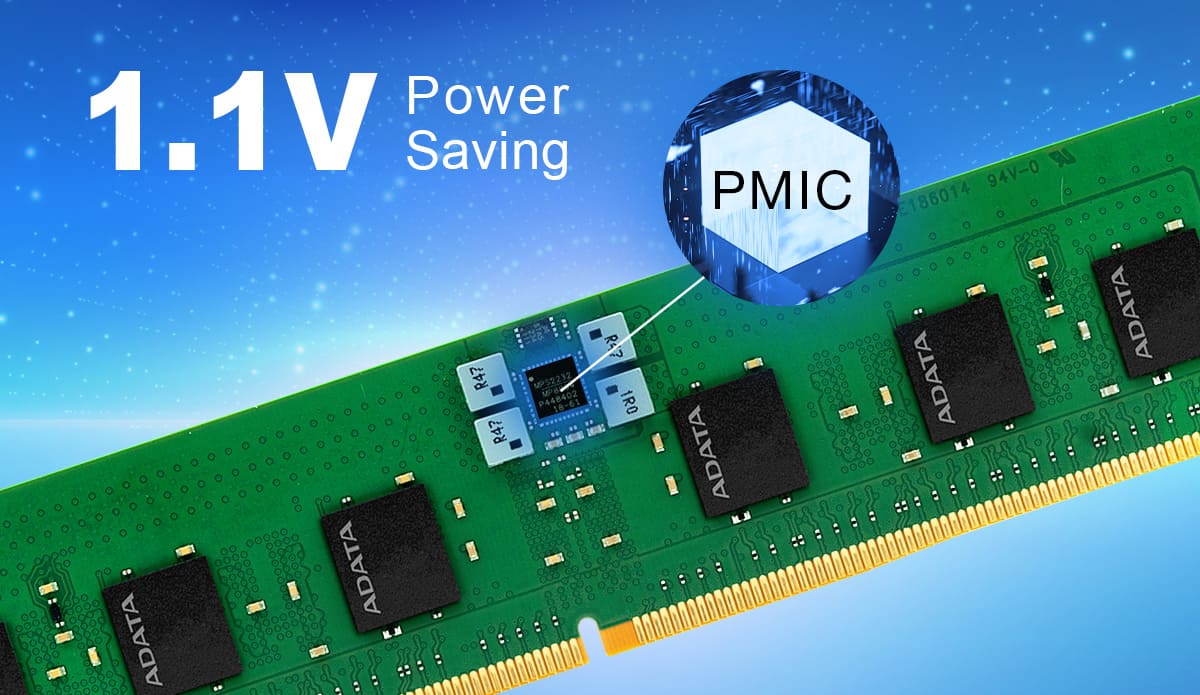
Повышенная энергоэффективность
Модуль памяти нового поколения расходует всего 1,1 В. Поэтому он более экономичный, чем DDR4. Более того, он оснащен интегральной схемой управления питанием (PMIC) для повышения стабильности подачи электропитания.

RCD - ключ к устойчивой работе систем
Микросхема управления, устанавливаемая на модули (RCD), специально предназначена для серверов и рабочих станций. Высокопроизводительные вычисления могут эффективно буферизовать и распространять сигналы, тем самым снижая помехи в процессе передачи данных и улучшая производительность и устойчивость памяти.
Механизмы коррекции ошибок: On-die ECC и Side-band ECC
Поддерживаются механизмы коррекции ошибок On-die ECC и Side-band ECC. Они автоматически исправляют ошибки и обеспечивают точность и надежность передачи данных.
Безопасность и надежность
Модули ADATA R-DIMM оснащены позолоченным разъемом 30µ, который предусматривает многократное подключение, имеет высокую устойчивость к окислению и продлевает срок их службы. Модули оснащены термодатчиками для осуществления полного мониторинга температурных данных в реальном времени и предупреждения нестабильности системы, вызванной перегревом памяти.
Лучшее решение для рабочих станций
Модули ADATA R-DIMM способны справляться с высокой рабочей нагрузкой. Это дает возможность специалистам и корпоративным клиентам осуществлять круглосуточную бесперебойную работу. Также это позволяет существенно увеличить емкость памяти платформ для рабочих станций и подходит для работы в многозадачном режиме, например, для выполнения 2D/3D иллюстрации, видеомонтажа и генеративного ИИ. Это лучший инструмент для улучшения производительности системы.

| Тип памяти | DDR5 |
|---|---|
| Скорость | 5600 MT/s |
| Емкость | 32GB / 64GB |
| Латентность CAS | 46 |
| Форм-фактор | R-DIMM |
| Рабочее напряжение | 1.1V |
| Температура эксплуатации | от 0 до 95°C |
| Тип пользователя | Creator |
| Примечание | Ограниченная пожизненная гарантия |
| Примечание | * Декодер артикулов запоминающих устройств. Нажмите здесь для просмотра подробной информации. |
- A: Убедившись, что устанавливаемое устройство памяти подходит для вашей системы, выполните следующие действия.
1. Отключите компьютер и отсоедините шнур питания.
2. В зависимости от макета системной платы снова вставьте устройство памяти с максимальной емкостью в 1-й сокет, а затем вставьте устройства памяти с меньшей емкостью в последующие сокеты в порядке убывания. Проверьте правильность установки модуля памяти и совместите каждый модуль DIMM с гнездом разъема, выравнивая канавки на модулях DIMM с кнопками на разъемах. Затем твердо и уверенно задвиньте устройство памяти в гнездо, зафиксировав его в правильном положении.
3. Проверьте правильность подключения всех кабелей компьютера. Убедитесь, что нужный разъем питания хорошо подключен к системной плате, и кабели, подключенные к жесткому диску, не были случайно отсоединены.
4. Если рекомендованное устройство памяти установлено правильно, но ноутбук не перезагружается или не обнаруживает устройство памяти, может потребоваться загрузка актуальной версии BIOS с веб-сайта производителя ноутбука. - A: Появление синего экрана может быть обусловлено множеством факторов; сбои аппаратуры могут нарушить работу деталей, включая ОЗУ, системную плату, жесткий диск и источник питания. Чтобы проверить, связана ли неполадка с ОЗУ, рекомендуется использовать программу проверки ОЗУ, Memtest86+. Если появляется красное сообщение об ошибке, это значит, что неполадка связана с ОЗУ. Обратитесь к представителю сервисного центра.
- A: Метод тестирования без загрузки:
1. Убедитесь, что спецификации системных требований (SRS) взаимно поддерживаются. (ЦП, системная плата, DRAM и источник питания)
2. Проверьте подключение питания. Если электричество отсутствует, возможно, возникла поломка источника питания или короткое замыкание резервной платы.
3. Если после запуска системы подается звуковое предупреждение BIOS, обратитесь к разработчику BIOS для устранения ошибок.
4. Если после подключения питания к компьютеру звуковое предупреждение BIOS не подается, производите замену ЦП, системной платы, памяти по порядку, пока не запустится система. - A: Во многих случаях BIOS или программа диагностики сообщает частоту шины памяти, которая составляет половину от частоты памяти. Поскольку скорость передачи данных DDR (двойной передачи данных) в два раза превышает частоту шины памяти. Если скорость шины составляет 800 МГц, и используется память DDR3-1600, то правильным значением скорости работы памяти будет 1600.
- A: 1. Если используется новоприобретенная память, убедитесь, что ее бренд, частота, емкость и число разделов совпадает с той памятью, которая использовалась ранее. Если эти параметры одинаковы, рекомендуется установить память в другой компьютер или в другие слоты на системной плате. Если проблема не устранена, возможно, произошла ошибка памяти. Рекомендуется отправить устройство для ремонта первоначальному продавцу или в ближайший авторизованный сервисный центр ADATA.
Если новая память отличается от бренда, который использовался ранее, можно узнать о совместимости памяти у изготовителя вашего компьютера.
2. Если в процессе нормальной эксплуатации в работе устройства возникла неисправность, которую можно устранить в сервисном центре, обратитесь к продавцу или в наш сервисный центр для выполнения ремонта. Если вам неудобно отправлять устройство на ремонт в сервисный центр, можно подать заявку на ремонт через Интернет на официальном веб-сайте XPG.
Заполнив заявку, правильно упакуйте устройство, следуя инструкциям, и отправьте по указанному адресу. После получения мы выполним ремонт в кратчайший возможный срок.
Сервисный центр предоставляет только услуги по ремонту устройств (устройство не должно иметь видимых внешних повреждений, а все наклейки должны быть на месте). Объем гарантии и подлинность устройства будут определяться на заводе-изготовителе в зависимости от фактически полученного устройства. Рекомендуется сделать и сохранить четкое фото устройства спереди и сзади перед тем, как отправлять его на ремонт.
[Важное напоминание: Если для вашей памяти требуется двухканальная работа, отправьте на ремонт сразу оба модуля для выполнения двухканального тестирования.] - A: CPU-Z можно описать как одну из самых традиционных информационных программ для компьютерной системы, которая позволяет просматривать важную информацию о тестировании текущего компьютера:
Тип: Типы устройств памяти
Размер: Общая емкость памяти, установленной на компьютере.
Канал: Число каналов, используемых в операциях устройства памяти. Например, число каналов 4. Это означает, что система объединяет пропускную способность 4 устройств памяти для повышения скорости передачи данных.
Блок синхронизации
Частота DRAM: Скорость работы ранга памяти.
Соотношение FSB и DRAM: Соотношение частоты системной шины FSB и частоты DRAM
Тесты синхронизации ОЗУ (CL, tRCD, tRP, tRAS, tRFC, CR): Каждый из 6 различных тестов, взятый в отдельности, представляет цикл частоты, необходимый для различных операций DRAM. - A: QVL - это список аттестованных поставщиков, который предоставляется производителем системных плат, чтобы гарантировать совместимости памяти с системной платой.
Приобретая DDR5 DRAM, сначала следует изучить характеристики системной платы и посмотреть поддерживаемую частоту памяти в списке QVL. - A: Технология установки двух модулей DIMM на канал (2DPC) отличается от двухканальной. Чтобы обеспечить устойчивое выполнение разгона, рекомендуется установить параметры снижения частоты. Например, для достижения скорости в 6000 МТ/с потребуется приобрести модуль DRAM со скоростью 6400 МТ/с. Основная причина - ограничение системной платы. Если память поддерживается, характеристики разгона можно оптимизировать в BIOS. Однако при подключении четырех каналов потребуются более высокие характеристики, чтобы соответствовать требованиям системы BIOS. Это обеспечит стабильную работу системы даже при выполнении разгона.
В настоящее время производители системных плат еще не выпустили QVL с 4 каналами. Поэтому обычным покупателям недоступен список четырехканальной памяти на официальных веб-сайтах производителей системных плат. - A: В зависимости от конструкций BIOS от различных производителей плат память используется совместно с системной платой -
1. Опция Onboard share memory
2. Устройство PCIE
3. BIOS может потребоваться использование не менее 1 МБ.
4. DVMT (В приложении находится паспорт DVMT устройства на основе чипсетов Intel 6 series.
Конструкция устройства памяти зависит от емкости памяти, а его конфигурация зависит от оптимальных рабочих характеристик системы, которые могут быть различными у системных плат различных производителей. - A: Внешняя память не всегда повышает производительность компьютера. Но она помогает одновременно выполнять множество операций, программ или процедур, а также обеспечивает работу ресурсоемких программ. Если емкости первоначально установленной памяти недостаточно для обеспечения работы программ или процедур, производительность можно улучшить.
- A: В Windows нажмите на кнопку "Пуск", затем щелкните и откройте "Панель управления".
→ В Windows используйте обычный просмотр. Щелкните и откройте "Система" для просмотра основных сведений о компьютере, включая общую емкость установленной памяти (ОЗУ).
→В MacOS щелкните "Об этом устройстве Mac" или "Об этом компьютере" в меню Apple в верхнем левом углу. Будет показана информация об общей емкости памяти Mac устройства. (включая встроенную память и установленные внешние модули DIMM или SIMM.)
→В Linux откройте окно терминала и введите следующую команду: cat /proc/meminfo для просмотра общей емкости ОЗУ, а также других сведений о памяти.