Member Center


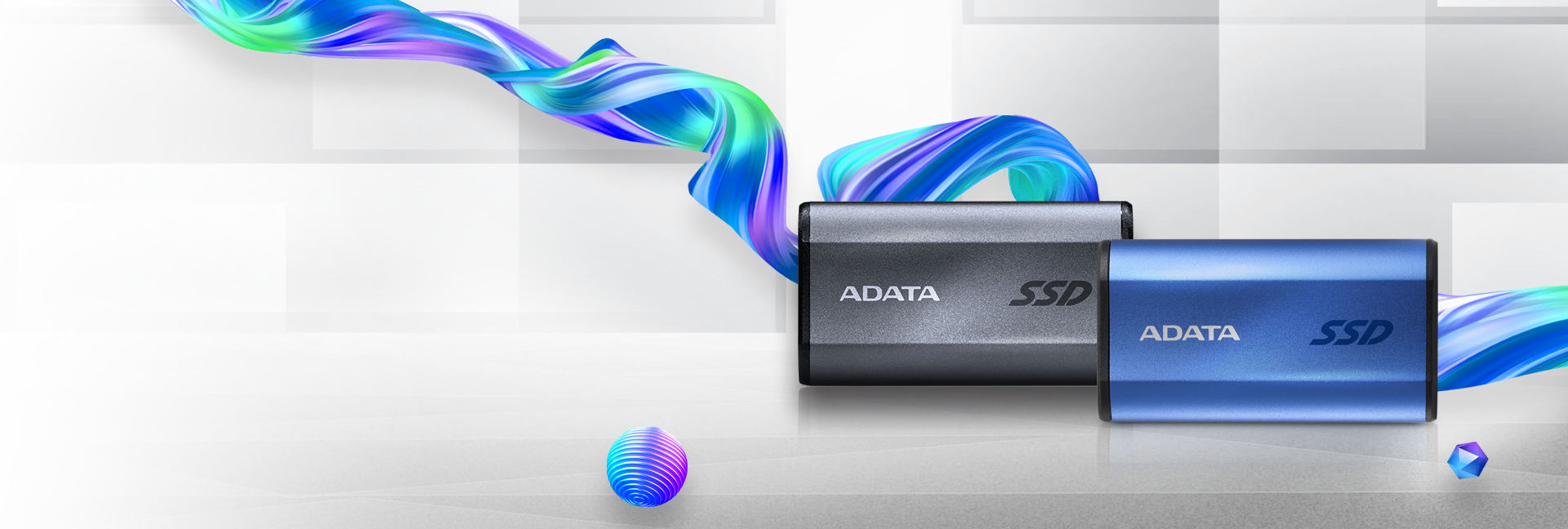
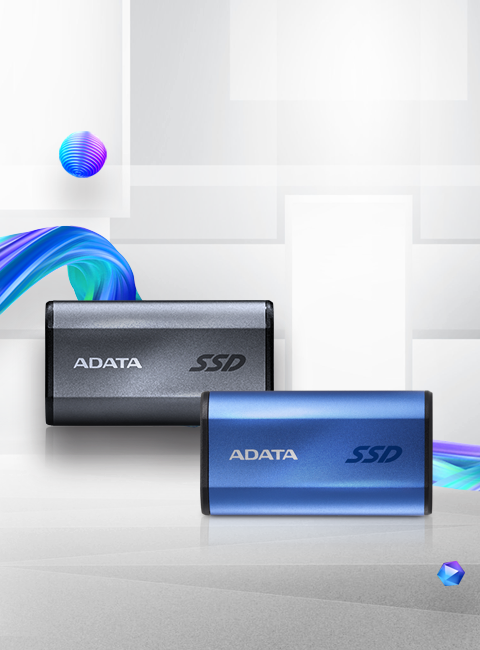

● Поддержка интерфейса USB 3.2 Gen2 x2
● Производительность до 2000 МБ/с
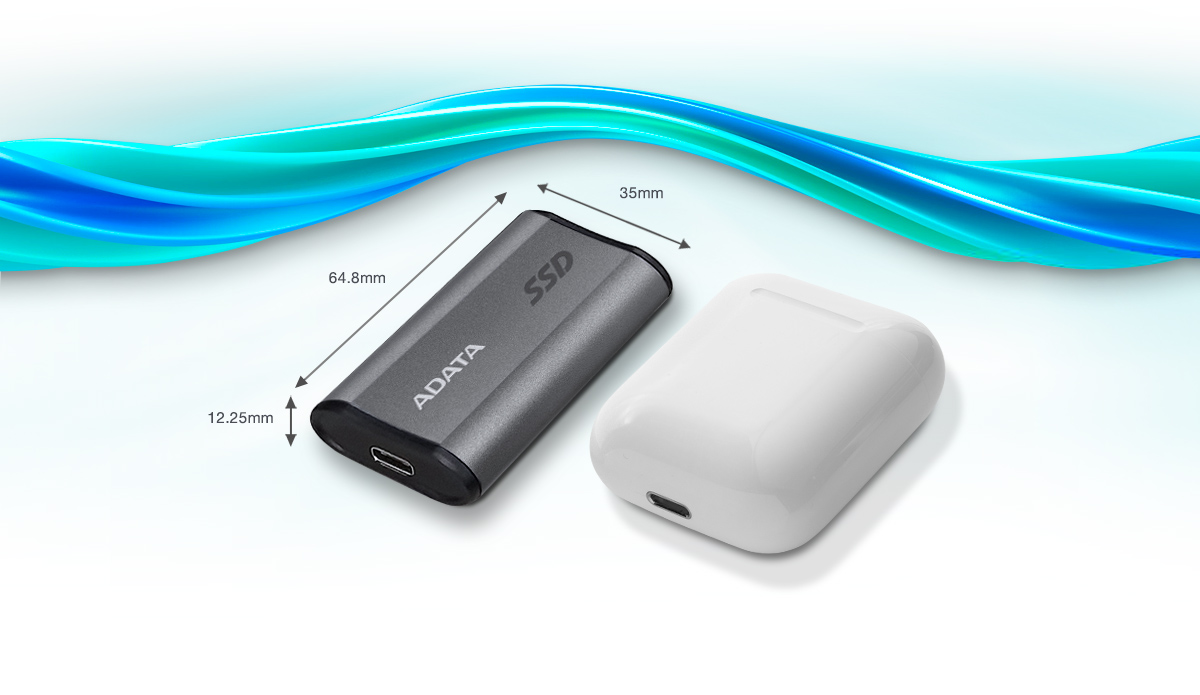
● Очень портативный, легкий и компактный форм-фактор
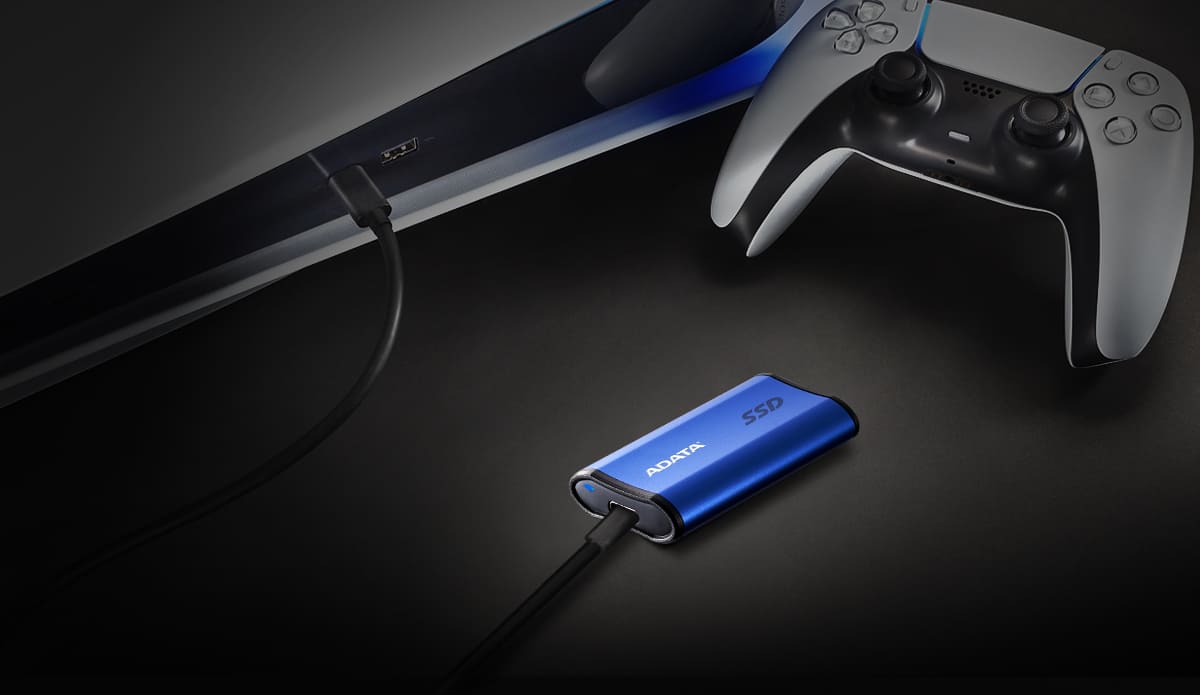
● Поддержка игровых консолей нового поколения
● Поддержка различных операционных систем
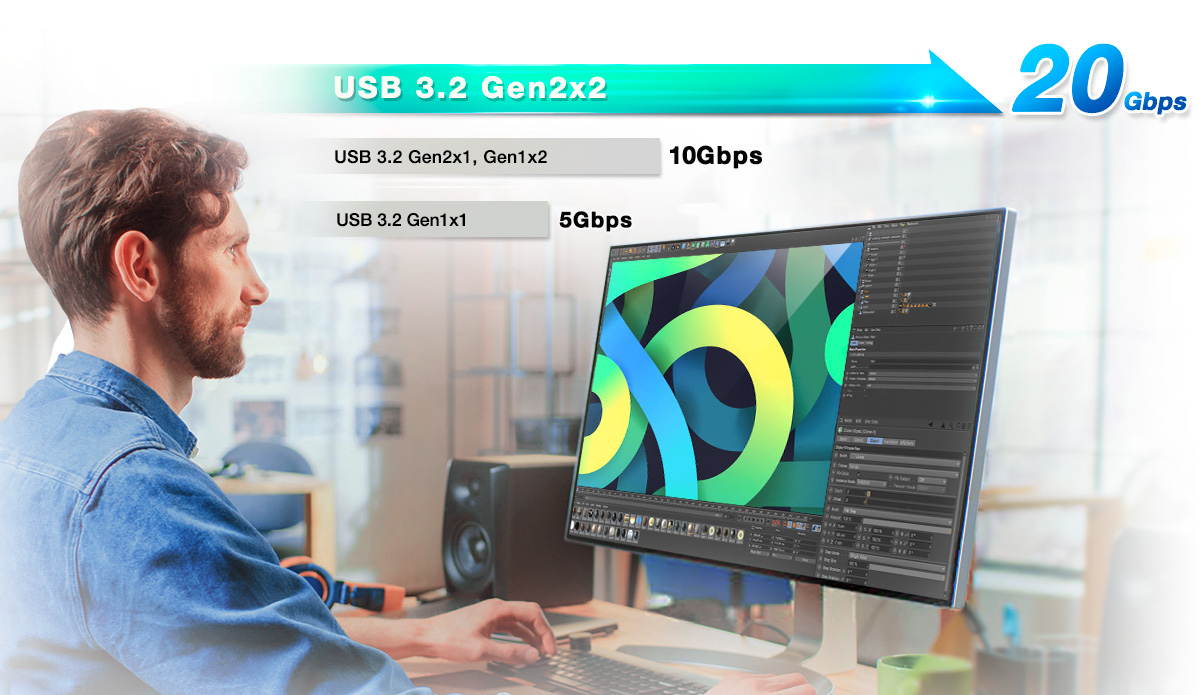
Ускоряйтесь вместе с USB 3.2 Gen2 x2
SE880 поддерживает интерфейс USB 3.2 Gen2 x2, способный достигать скорости передачи данных в 20 Гбит/с. Это значение в два раза выше, чем у USB 3.2 Gen 2x1, и в 4 раза выше, чем у USB 3.2 Gen 1x1.
*Для оптимальной производительности главное устройство должно поддерживать интерфейс USB 3.2 Gen 2 и драйверы UASP. Фактические значения производительности зависят от аппаратного обеспечения главного устройства и конфигураций программного обеспечения.
Высокая скорость до 2000 МБ/с
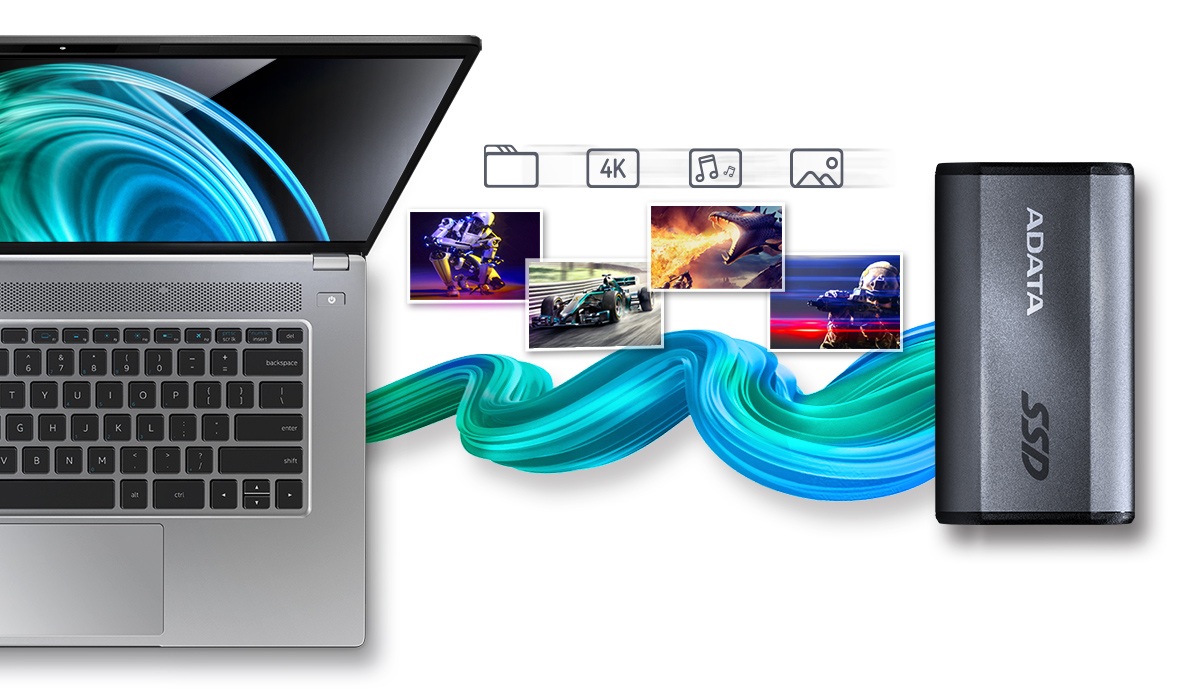
SE880 способен достигать скорости чтения/записи до 2000 МБ/с, что примерно в 20 раз выше скорости обычных жестких дисков, не превышающей 100 МБ/с. Это дает возможность выполнять трудоемкие задания прямо на SE880, будь то аудио/видео монтаж или другие задания.
*Результат внутренних испытаний на основе сравнения с внешними жесткими дисками ADATA. ПК, которые использовались в ходе испытаний, поддерживают USB 3.2 Gen 2 и оснащены драйвером UASP. Фактические значения скорости зависят от аппаратного обеспечения главного устройства и конфигураций программного обеспечения.
Создан для мобильности
Компактный и легкий SE880 легко помещается на ладони или в сумочке, обеспечивая непревзойденное удобство переноски.
Ваша игротека
SE880 поддерживает многие новейшие игровые консоли, идеально подходит для хранения всех ваших игр и не занимает много физического пространства.
*Перед подключением к игровой консоли может потребоваться переформатирование. Для просмотра подробных сведений нажмите здесь.
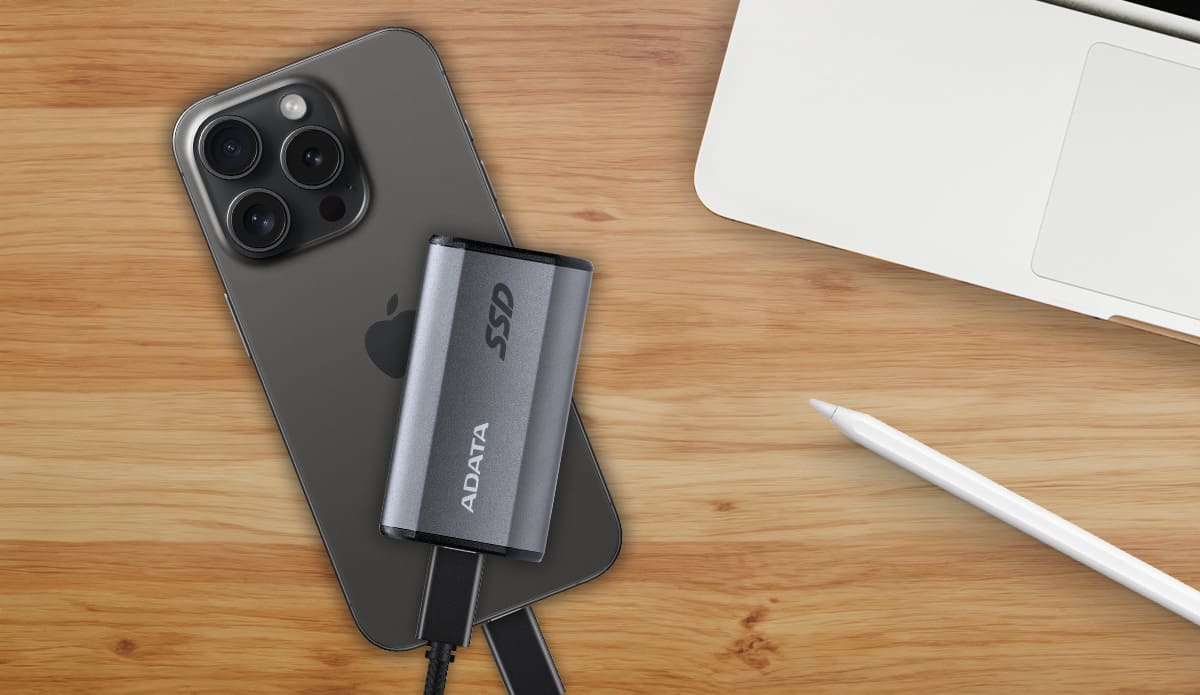
Расширение памяти iPhone 15
SE880 имеет разъем type-C для подключения смартфонов серии iPhone 15, поэтому ограничения по емкости вам больше не страшны. Подключение обеспечит вам мгновенное сохранение, быстрое резервное копирование и передачу файлов независимо от местоположения и ограничений сети.
Совместимость и простота использования
Вам не придется переживать о совместимости, независимо от используемой операционной системы: Android, macOS, Windows и т.д. Просто подключите устройство через порт Type-C и вперед!
*Программно-аппаратное обеспечение мобильных устройств должно быть совместимо с внешними твердотельными накопителями для использования функций резервирования и передачи данных OTG.
** Поддерживаемые платформы: Щелкните, чтобы узнать подробнее.
| Цвета | Титановый серый / синий |
|---|---|
| Емкость | 500ГБ / 1ТБ / 2ТБ / 4ТБ |
| Масса | 31 г/ 1,1 унции |
| Интерфейс | USB 3.2 Gen2 x2 тип C (USB 20Gbps) |
| Последовательное считывание (макс.*) | До 2000 МБ/с |
| Скорость последовательной записи (макс.) | До 2000 МБ/с |
| Требования к операционной системе | Windows 8 / 8.1 / 10 / 11 Mac OS X 10.6 или последующих версий Linux Kernel 2.6 или последующих версий Android 8,0 или последующих версий |
| Раб. Температура | 5°C(41°F) - 50°C (122°F) |
| Раб. Напряжение | 5 В/ 900mA постоянного тока |
| Принадлежности | Кабель USB тип C - C, кабель USB тип C - A, Краткое руководство |
| Размеры (Д x Ш x В) | 64,8 x 35 x 12,25 мм (2,55 x 1,38 x 0,48 дюйма) |
| Примечание | Ограниченная гарантия сроком на 5 лет |
| Примечание |
|
- A: Нажмите здесь для просмотра подробной информации.
- A: Ни один из широкого ряда современных носителей данных, включая диски CD-ROM, жесткие диски и твердотельные накопители, не может обеспечить постоянное надежное хранение данных. Следовательно, рекомендуется создавать резервные копии критически важных данных на нескольких различных устройствах для распределения риска.
- A:
Для считывания и записи данных системой новые внешние твердотельные накопители необходимо отформатировать. Для ОС Windows рекомендуется использовать файловую систему NTFS. Однако для внешнего твердотельного накопителя SE880 рекомендуется использовать файловую систему EXFAT.
- A: Музыка может быть остановлена из-за того, что файловый менеджер мобильного устройства отдает приоритет не системным ресурсам, а работе внешнего SSD-накопителя. Проигрывание аудио-файлов возобновится, когда чтение, запись или другие операции внешнего SSD-накопителя будут закончены.
- A: Обычно в такой ситуации светодиодный индикатор внешнего SSD-накопителя отключается, однако он может продолжать гореть в зависимости от настроек питания порта USB в BIOS. При определенных настройках внешнее запоминающее устройство остается включенным все время.
- A: Убедитесь, что внешний жесткий диск хорошо подключен к USB порту. Ошибки распознавания могут быть связаны с неисправностью USB порта. Если возможно, попробуйте подключить внешний твердотельный накопитель к другому USB порту. Если ошибка распознавания повторяется, обратитесь в службу поддержки ADATA.
- A: 1. Подсоедините накопитель к своему ПК на ОС Windows
2. Откройте утилиту для управления дисками Disk Management ("Управление дисками"). Это можно сделать, введя "disk format" ("форматирование диска") или "disk management" ("управление дисками") в окне поиска Windows или открыв Control Panel > Administrative Tools > Create (Панель управления > Администрирование > Управление компьютером) и раздел "Управление дисками"
3. Правой кнопкой мыши нажмите на внешний накопитель или на незанятое пространство, которое нужно отформатировать, и выберите New Simple Volume ("Создать составной том")
4. Следуйте инструкциям для выбора размера тома
5. Присвойте букву накопителю
6. В окне Format Partition ("Форматирование") выберите файловую систему
7. Присвойте тому новое имя
8. Нажмите Next ("Далее")
9. Нажмите Finish ("Завершить")
10. Форматирование завершено - A:
Нажмите здесь для просмотра подробной информации.
Загрузить: https://www.adata.com/ru/support/downloads/
Ознакомиться с руководством: https://webapi3.adata.com/storage/support/software_backuptogo/en/backup_togo_manual_en.html
Демонстрационное видео: https://www.youtube.com/watch?v=CzkjFJzu7nA - A: If data transfer is interrupted, make sure that the error was not caused by a lack of power. If a transmission interruption occurs, please reconnect the device and retry the data transmission. In theory, data will not disappear because of interruptions in the transfer process.
- A: Если внешний SSD-накопитель отключают от питания или от компьютера ненадлежащим образом, ОС Windows запрещает запись файлов на накопитель. Эта защитная мера ОС Windows связана с файловой системой и не означает, что во внешнем SSD-накопителе возникла техническая неполадка. Этот вопрос можно решить следующими способами:
- Нажмите на сообщение Scan and Fix ("Сканирование и восстановление съемного диска"), которое появляется при подсоединении внешнего SSD-накопителя к ПК
- Если Вы закрыли сообщение, нажмите правой кнопкой мыши на иконку внешнего SSD-накопителя на панели задач (область оповещений) и воспользуйтесь командой Run CHKDSK ("Запустить проверку диска")
- Если иконка внешнего SSD-накопителя не отображается на панели задач, откройте Проводник и выберите внешний SSD-накопитель, после чего нажмите на нем правой кнопкой мыши, выберите пункт "Свойства", вкладку "Сервис", команду "Выполнить проверку" - A: Мы советуем Вам использовать функцию Safely Remove Device ("Безопасное извлечение устройства") перед тем, как отсоединять кабель от внешнего SSD-накопителя и устройства на ОС Android. Несоблюдение этого может привести к тому, что скопированные файлы будут повреждены и их невозможно будет прочитать.
- A: Большинство новых телевизоров поддерживает воспроизведение фото, музыки и видеозаписей с внешних запоминающих устройств через интерфейс USB. Однако не все телевизоры поддерживают эту функцию, и совместимость файловых систем может отличаться. При подключении внешнего твердотельного накопителя к телевизору проверьте следующее:
- Подключив внешний твердотельный накопитель к USB порту телевизора, проверьте в меню телевизора, распознается ли внешний твердотельный накопитель
- Если он не распознается, см. руководство по эксплуатации телевизора или обратитесь к изготовителю, чтобы узнать о поддержке USB
- Если он распознается, проверьте, возможен ли просмотр фотографий и воспроизведение видеозаписей и музыки
- В том случае, если доступ к содержимому отсутствует, проверьте, какие файловые системы внешних запоминающих устройств поддерживаются вашим телевизором. По умолчанию внешний твердотельный накопитель отформатирован с использованием файловой системы NTFS
- Следуйте подсказкам операционной системы телевизора для форматирования внешнего твердотельного накопителя. Современные телевизоры автоматически форматируют внешние запоминающие устройства в поддерживаемую файловую систему
■Важно! При выполнении форматирования все данные удаляются. Перед выполнением создайте резервную копию данных Если файловая система поддерживается, но доступ к содержимому невозможен, проверьте типы и расширения файлов, поддерживаемые телевизором. - A: Для внешнего жесткого диска требуется пусковой ток более 600 миллиампер, однако USB 2.0 может обеспечить не более 500 миллиампер. Поэтому рекомендуется использовать Y-образный кабель, который используется с хост-устройствами USB 2.0.
- A: Фактический объем накопителя, отображаемый на Вашем устройстве, может отличаться от физического объема внешнего SSD-накопителя из-за обязательного форматирования и разбиения на разделы, выполняемых операционной системой. Обычно операционная система занимает 10-20% физического объема накопителя. Это означает, что внешний SSD-накопитель объемом 250 Гб будет иметь свободные 232 Гб при полном его форматировании и обнаружении поддерживаемой операционной системой
- A: Указанная разница емкостей главным образом обусловлена различиями в компьютерных операционных системах; метод расчета емкости внешнего жесткого диска и операции микросхемы контроллера дают различные результаты. Как правило, производители жестких дисков рассчитывают емкость в десятичной системе счисления, а компьютерные системы фактически делают это в двоичной системе.
Производитель жесткого диска: 1 КБ = 1000 байт, 1 МБ = 1000 КБ, 1 ГБ = 1000 МБ, 1 ТБ = 1000 ГБ
Операционная система: 1 КБ = 1024 байта, 1 МБ = 1024 КБ, 1 ГБ = 1024 МБ, 1 ТБ = 1024 ГБ
Таким образом, если взять для примера жесткий диск с указанной на нем емкостью 500 ГБ (500 ГБ = 500 x 1000 МБ x 1000 КБ x%2 - A: UASP означает протокол для высокоскоростного обмена с USB-устройствами хранения (SCSI). Он объединяет в себе команды SCSI и стандарты USB для ускоренной и более эффективной передачи данных. Если Ваше устройство не поддерживает протокол UASP, Вы можете обновить его на веб-сайте производителя устройства, так как функция UASP может быть добавлена как с помощью ПО, так и при обновлении операционной системы.
- A: Твердотельные накопители (SSD) - это запоминающие устройства, как и жесткие диски, но их производительность гораздо выше, особенно по скорости произвольного доступа. Но поскольку цена на них выше, как правило, они больше подходят для использования в качестве диска, на котором работает операционная система. Более низкая скорость жестких дисков подразумевает, что, вероятнее всего, они будут использоваться в качестве носителей для резервного копирования данных и для хранения архивов данных.