Member Center


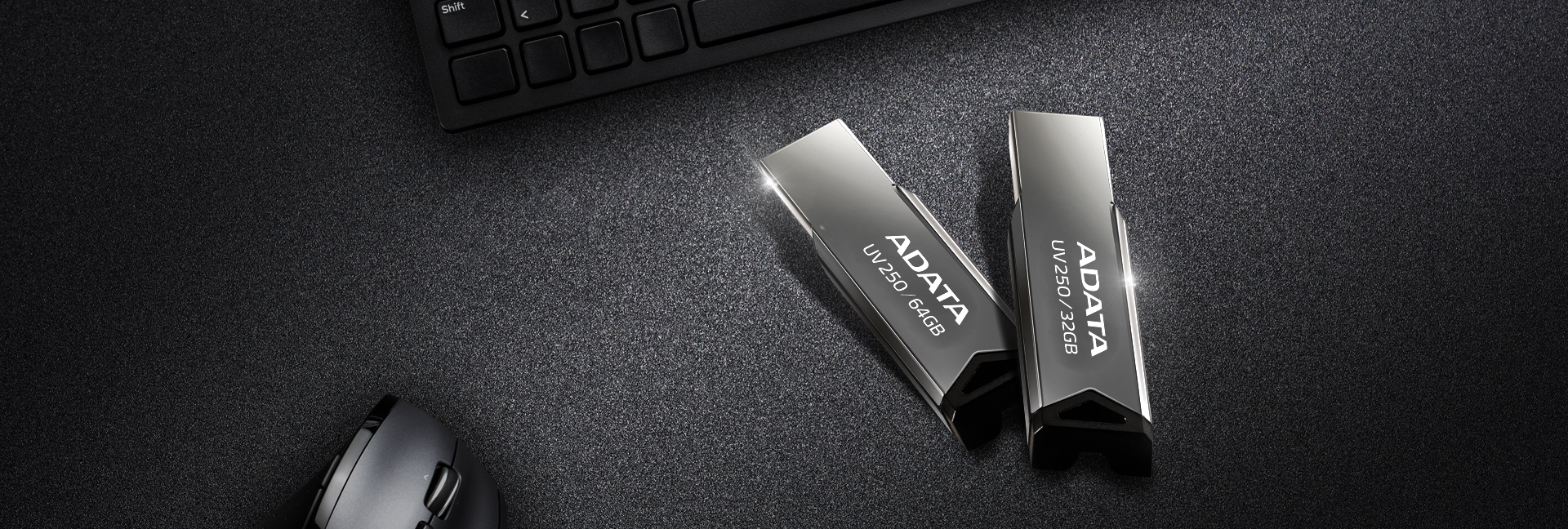
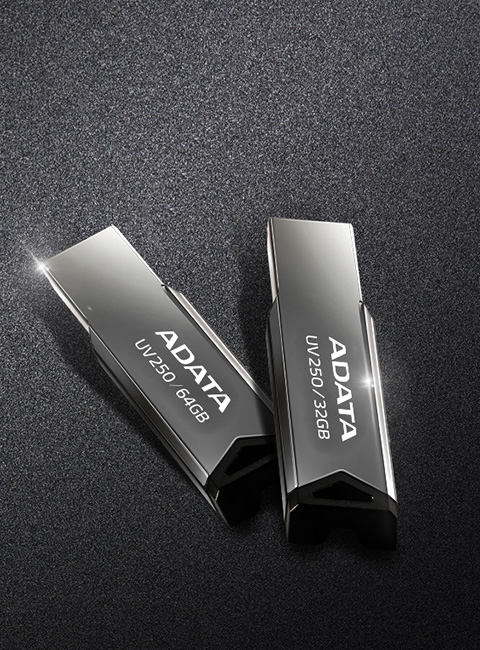
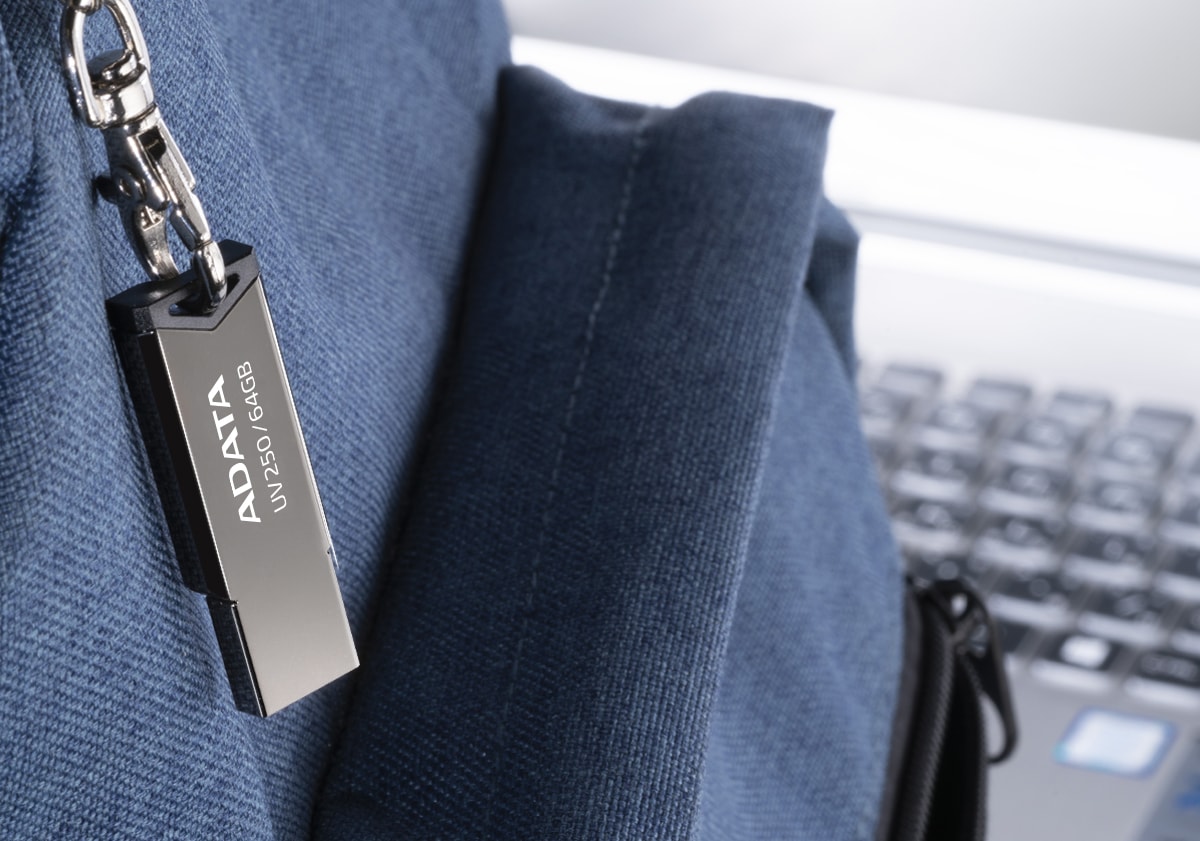
Sporting a sleek, clean capless design and up to 64GB of capacity, the UV250 carries your data in style.
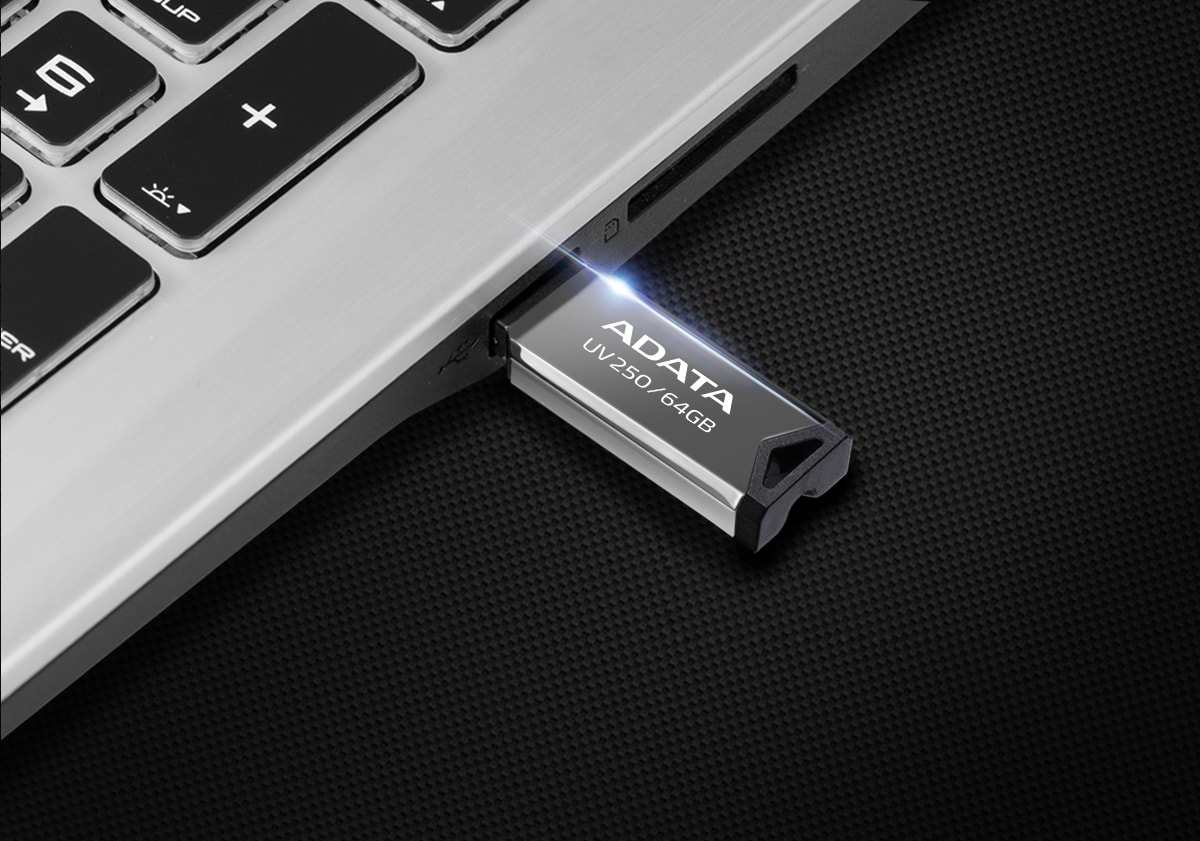
A Sense of Sophistication
A Range of Capacities
Easy Going
Near Universal Compatibility

Backup ToGo Smart Backup Software
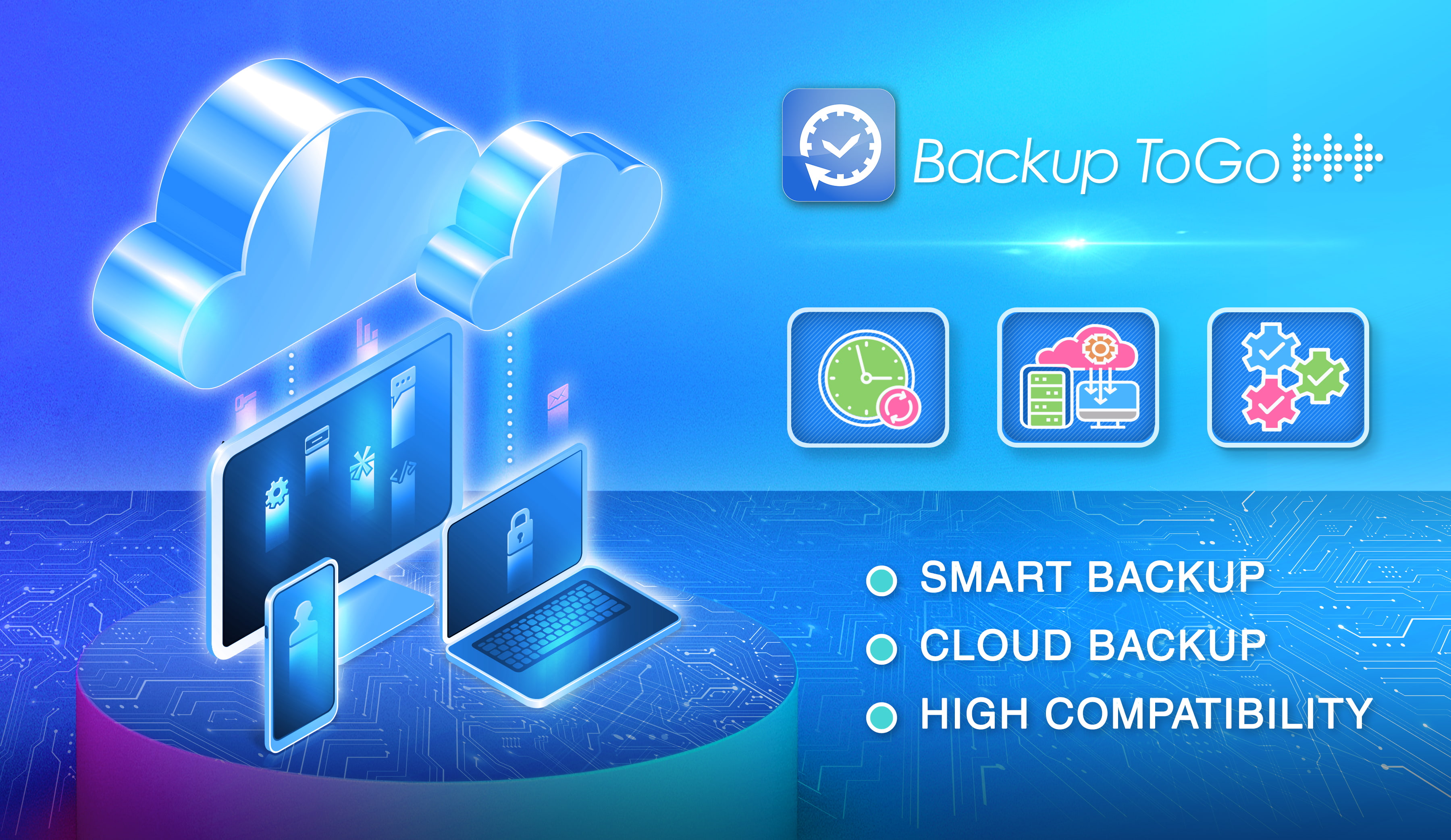
Backup ToGo uses an algorithm to back all your data intelligently and with ease. Set your desired backup schedules and never worry about data loss again! What's more, Backup ToGo features a cloud backup function, which supports backup onto the cloud, local hard drives, and even on mobile devices. With Backup ToGo, users can enjoy a tool with an intuitive interface that makes data backup a snap!
| القدرة | 16GB / 32GB / 64GB |
|---|---|
| اللون | أسود |
| التركيبة | معدن (تشطيب مرآة) |
| الأبعاد (الطول × العرض × الارتفاع) | 42.4 x 14.95 x 5.35mm / 1.7 x 0.6 x 0.2inch |
| الوزن | 5.6g / 0.2oz |
| واجهة التوصيل | USB 2.0 |
| الأداء | N/A |
| متطلبات النظام | Windows Vista، 7، 8، 8.1، 10، 11، Mac OS X 10.6 أو الأحدث، Linux kernel 2.6 أو الأحدث، بدون الحاجة إلى برنامج تشغيل |
| الضمان | Starting from January 1, 2019, the warranty period for the UV250 is changed to 5 years; For UV250s purchased before (inclusive) December 31, 2018, the warranty period remains unchanged. |
| ملحوظة |
|
- A: القيمة النظرية لنقل USB 3.0 وUSB 3.1 Gen1 و USB 3.2 Gen1 هي 5 جيجابت/ثانية، والفرق الوحيد في التسمية. في عام 2019 حددت جمعية USB-IF رسميًا USB 3.2 ليكون الاسم الرسمي ليحل محل USB 3.0 وUSB 3.1 Gen1.
- A: يرجى إدخال محرك أقراص فلاش USB في منفذ USB في الكمبيوتر، وستظهر نافذة مجلد الملفات تلقائيًا على الشاشة. إذا لم تكن بحاجة إلى استخدام محرك أقراص فلاش USB فالرجاء النقر فوق "إزالة الأجهزة بأمان"، واختيار "الخروج من قرص USB". قم بإزالة جهاز USB من الكمبيوتر. يمكن لمستخدمي Mac النقر فوق زر إخراج محرك أقراص فلاش USB⏏ في الشريط الجانبي لحقل Finder، أو سحب رمز القرص لمحرك الأقراص الذي ترغب في إخراجه مباشرة إلى سلة المهملات على سطح المكتب.
- A:
● في مضيف سطح المكتب يوصى بإدخال جهاز USB في أحد المنافذ الخلفية.
● في مضيف سطح المكتب تجنب استخدام منفذ USB الأمامي أو محور USB أو كبل تمديد USB.
● تجنب استخدام عدة أجهزة USB في وقت واحد، حتى لا تتسبب في تلف محرك الأقراص فلاش بسبب عدم كفاية الطاقة الواردة إلى منفذ USB أثناء نقل البيانات.
● بعد استخدام جهاز USB قم بتنفيذ إجراء "إزالة الأجهزة بأمان" بشكل صحيح قبل إزالة جهاز USB.
● إذا كان جهاز USB عليه بيانات مهمة فيرجى الاحتفاظ بنسخة احتياطية من البيانات على وسيلة تخزين آخر. نظرًا لأن جميع أجهزة التخزين لها متوسط عمر افتراضي متوقع فليس باستطاعة محرك أقراص معين من تخزين البيانات "إلى الأبد". - A: تنقسم تهيئات أنظمة الملفات الشائعة الاستخدام في نظام تشغيل Windows إلى ثلاثة أنواع تقريبًا: FAT32 و NTFS و exFAT . يمكن للمستخدمين التبديل بين أنظمة الملفات باستخدام إجراء التهيئة في نظام التشغيل. يتضمن نظام FAT 32 حجم إرسال واحد لا يتجاوز حد 4 جيجابايت. إذا رغبت في نقل ملفات بحجم أكبر فيرجى استخدام تهيئات NTFS أو exFAT. يعمل NTFS مع جميع إصدارات Windows، هذا على الرغم من أن نظام Mac OS يمكنه قراءة ملفات NTSF بشكل عام فقط. ويتوافق exFAT في الأساس مع جميع إصدارات Windows والإصدارات الأحدث من نظام التشغيل Mac OS. يرجى ملاحظة أنه سواء كانت أجهزة الوسائط المتعددة الأخرى (كأجهزة الكمبيوتر اللوحي أو الهواتف المحمولة، وما إلى ذلك) تدعم تهيئات NTFS و exFAT أم لا.
- A: تعد سرعة نقل USB 2.0 أبطأ نظريًا من سرعة USB 3.0 (واليت تغير اسم علامتها التجارية إلى USB 3.2)، ولكن وظيفة تخزين البيانات هي نفسها. جهاز USB 3.0 USB قياسي والفتحة المقابلة متوافقان مع فتحة USB 2.0 الأقدم.
- A: الرجاء الانتقال إلى "منتجات المستهلك" في موقع ADATA على الويب، والنقر فوق "المنتجات"، ثم اختر "محرك أقراص فلاش USB". بعد ذلك في صفحة منتج USB المقابلة اختر "المواصفات"، أو انتقل إلى صفحة المنتج، وانقر فوق "تنزيل" لتنزيل ملف المواصفات.
- A:
يرجى اتباع الخطوات التالية لحل المشكلة وعلاجها:
1. تأكد من تحديث نظام التشغيل وبرامج تشغيل وحدة تحكم USB و BIOS النظام إلى أحدث إصدار.
2. جرب منافذ USB الأخرى بدلاً من هذا المنفذ. إذا لم يخرج منفذ USB طاقة كافية فقد تحدث مشكلات في أداء الوظائف المطلوبة. قد تتطلب بعض الأنظمة إدخال محرك الأقراص في منافذ USB الموجودة على الجزء الخلفي من الكمبيوتر للتأكد من أن محرك أقراص فلاش USB يعمل بشكل صحيح.
3. يرجى تعطيل جميع البرامج التي تعمل في الخلفية لمنع تعطل النظام بسبب تعارض البرامج.
4. إذا لم تحل الإجراءات المذكورة أعلاه المشكلة فيرجى الاتصال بالدعم الفني لشركة ADATA أو إعادة إرسال المنتج إلى أقرب مركز خدمة ADATA. - A: قد يتوافق USB 3.0 (USB 3.2 المعاد تسميته) مع مواصفات USB 2.0 الأقدم، ولن تتأثر وظيفة القراءة والكتابة. قد يؤدي إدخال محرك أقراص USB 3.0 في فتحة USB 2.0 إلى تقليل سرعة النقل.
- A:
نظام تشغيل Window الرجاء الانتقال إلى "جهاز الكمبيوتر"، والنقر بزر الماوس الأيمن فوق رمز محرك أقراص فلاش USB، ثم النقر فوق "المحتوى". يتم عرض سعة محرك أقراص فلاش USB. يمكن أيضًا التحقق من سعة تخزين محرك أقراص فلاش USB من خلال "إدارة الأقراص" في "إدارة الكمبيوتر". نظام تشغيل Mac: في جهاز Mac من نافذة Finder أو على سطح المكتب حدد محرك أقراص فلاش USB، ثم "اختيار ملف" > "الحصول على معلومات"، أو اضغط على "الأمر- I" لفتح نافذة معلومات القرص حيث تتعرف على سعة محرك أقراص فلاش USB.
- A: يقوم محرك أقراص USB وSSD بتخزين البيانات من خلال مكونات تخزين فلاش NAND. يقوم فلاش NAND بتخزين البيانات من خلال شحن وتفريغ الكهرباء (الكتابة/المسح). تتميز أجهزة التخزين هذه بمزايا خفة الوزن، وصغر الحجم، والحفاظ على الطاقة، ومقاومة الاهتزاز، والأداء الفائق.
- A:
1. USB من النوع C هو جيل جديد من موصلات USB من تطوير جمعية USB-IF.
2. لا يوجد فرق بين الجزء العلوي والسفلي لموصل USB من النوع C، ويمكن استخدام الاتجاهين.
3. تتمثل ميزة موصل USB من النوع C في أن بإمكان القرص نقل البيانات بسرعة أعلى، وبث فيديو فائق الدقة، وإخراج مصدر طاقة عالي. - A: ترجع الاختلافات في سعة التخزين المعروضة إلى اختلاف حسابات نظام تشغيل الكمبيوتر عن حسابات وحدة التحكم في جهاز التخزين. عادةً ما تحسب السعة على وحدة التخزين بالنظام العشري، بينما يحسب نظام تشغيل الكمبيوتر السعة بالنظام الثنائي. طريقة حساب وحدة التخزين: 1 تيرا بايت = 1000 جيجا بايت، 1 جيجا بايت = 1000 ميجا بايت، 1 ميجا بايت = 1000 كيلو بايت، 1 كيلو بايت = 1000 بايت. طريقة حساب نظام التشغيل: 1 تيرا بايت = 1024 جيجا بايت، 1 جيجا بايت = 1024 ميجا بايت، 1 ميجا بايت = 1024 كيلو بايت، 1 كيلو بايت = 1024 بايت. مثال: وحدة تخزين بسعة 128 جيجابايت، 128 جيجابايت = 128 * 1،000 * 1،000 * 1،000 = 128،000،000،000 بايت. ولكن وحدة الحوسبة في طريقة حساب الكمبيوتر هي النظام الثنائي، لذلك تحول 128 جيجابايت المحسوبة بوحدة التخزين إلى بايت، لتبلغ 128.000.000.000 بايت، لذا يعرض الكمبيوتر السعة بأنها: 128.000.000.000 / 1024/1024/1024 × 119 جيجابايت. أسرع طريقة للحساب: السعة الموضحة على المنتج × 0.93 تساوي تقريبًا السعة الفعلية التي يتعرف عليها جهاز الكمبيوتر.
- A: توصل علبة UFD المعدنية درجات حرارة مماثلة لدرجة حرارة الأجزاء الداخلية، لذا تبدو مختلفة عن العلبة المصنعة من البلاستيك. هذه ظاهرة طبيعية، فلا تخف أثناء استخدام جهاز UFD.
- A:
الحد الأقصى لمعدل النقل النظري لواجهات USB هو:
USB 1.0 -> 1.5 ميجابت/ثانية.
USB 1.1 -> 12 ميجابت/ثانية.
USB 2.0 -> 480 ميجابت/ثانية.
USB 3.2 Gen1 -> 5 جيجابت/ ثانية.
USB 3.2 Gen2 -> 10 ميجابت/ثانية.
USB 3.2 Gen2×2 -> 20 جيجابت/ ثانية. - A: انقر بزر الماوس الأيمن على رمز جهاز USB، واختر "إعادة تسمية" لتغيير اسم USB. أو، أثناء التهيئة قم بتغيير الاسم في العمود "تسمية القرص". قبل التهيئة يرجى نسخ البيانات احتياطيًا لتجنب حذفها أثناء المعالجة.
- A: نظام تشغيل Window انقر وافتح "جهاز الكمبيوتر". انقر بزر الماوس الأيمن على رمز "تهيئة" لجهاز USB الذي تريد تهيئته، وقم بإعداد "تسمية القرص" و "نظام الملفات" و "حجم وحدة التكوين". إذا لم تكن هناك طلبات خاصة أخرى يمكن اختيار الإعداد الافتراضي، ومتابعة الخطوات لإكمال التهيئة. أو في "لوحة التحكم" ادخل إلى "مدير الجهاز"، وانقر بزر الماوس الأيمن على "إدارة القرص"، وانقر على "تهيئة"، وقم بإعداد "تسمية القرص" و "نظام الملفات" و "حجم وحدة التكوين". إذا لم تكن هناك طلبات خاصة أخرى يمكن اختيار الإعداد الافتراضي، ومتابعة الخطوات لإكمال التهيئة. تؤدي التهيئة إلى مسح الملفات الموجودة على جهاز USB. قبل إجراء التهيئة يرجى نسخ البيانات المهمة احتياطيًا لتجنب فقدها. نظام تشغيل Mac: قم بتشغيل "وسيلة القرص" من "الوسائل" في "التطبيقات". حدد محرك أقراص USB من القائمة الموجودة على اليسار، وحدد "مسح" في القائمة العلوية. اكتب "اسم" محرك الأقراص، وحدد "تنسيق القرص" ثم انقر في النهاية على "مسح" لإكمال تهيئة محرك أقراص فلاش USB .
- A: USB من النوع A وC واجهتان لهما هياكل موصلات مختلفة، لذا لا يمكن مشاركتهما مع بعضهما البعض. يجب على المستخدم الانتباه إلى ما إذا كان الجهاز المضيف يدعم فتحة الواجهة لجهاز USB المقابل أم لا.
- A: يرجى تجنب نزع جهاز USB أثناء نقل البيانات، فقد يتسبب هذا الإجراء في فقد البيانات أثناء النقل، بل قد يتسبب في حدوث خلل في وظائف جهاز USB. عند الانتهاء من استخدام جهاز USB يرجى تحديد "إزالة الجهاز بأمان" على شريط المهام، ثم فصل جهاز USB من الفتحة.
- A: الرجاء الانتقال إلى "الدعم" على موقع ADATA الرسمي، والنقر فوق "الاتصال بخدمة العملاء"، ثم تحديد "مركز خدمة ADATA" لعرض المعلومات المتعلقة بمراكز خدمة ADATA. تقبل مراكز ADATA استلام الأجهزة في الموقع فقط. إن احتجت إلى إرسال منتجات بالشحن البريدي إلى مكاتب ADATA فالرجاء الانتقال إلى "الدعم والخدمة"، ثم النقر فوق "الإصلاح عبر الإنترنت".
- A: بعد استخدام USB في جهاز كمبيوتر أو جهاز محمول يرجى استخدام "إزالة الأجهزة بأمان" لإزالة USB بشكل صحيح. عند عدم استخدام جهاز USB، وعند وجود غطاء له، يرجى إعادة وضع الغطاء لمنع دخول الغبار والأوساخ إلى الموصل. يرجى أيضًا تجنب تناثر الماء على جهاز USB أو نقع الجهاز في الماء، فقد يؤدي ذلك إلى تلفه.
- A:
لا. Backup ToGo متوافق حصريًا مع محركات أقراص فلاش USB من ADATA.
- A:
نعم. تم تصميم Backup ToGo لمحرك أقراص فلاش USB ومحرك الأقراص الصلبة والثابتة الخارجي من ADATA.
- A:
الرجاء الانتقال إلى "الدعم" -> "المنتجات الاستهلاكية" -> "تنزيل" -> "البرامج" على موقع ويب ADATA، والنقر فوق الزر "تنزيل Backup ToGo" من مقدمة Backup ToGo لتنزيله واستخدامه.
- A:
متطلبات النظام لبرنامج Backup ToGo هي:
الأجهزة:
● نظام كمبيوتر يعمل بنظام تشغيل Windows
● جهاز محمول يعمل بنظام تشغيل Android
نظام التشغيل:
● Windows 7/8/10 (إصدارات 32 و64 بت)
● Android 6.0 والإصدارات الأحدث، ويتوقف التوافق على نظام التشغيل الأصلي من Google. - A:
● النسخ الاحتياطي في الوقت الفعلي: يمكن للمستخدم تحديد المجلدات أو الملفات وتعيينها لنسخها احتياطيًا. عندما يتغير ملف يقوم Backup ToGo على الفور بنسخ الملف المتغير احتياطيًا، ويحتفظ بواحد أو أكثر من الملفات أو المجلدات المهمة في الوقت الفعلي.
● النسخ الاحتياطي على السحابة: يمكن للمستخدم اختيار التخزين السحابي كنسخة احتياطية، وإعداد نسخة احتياطية حالية أو مجدولة للبيانات السحابية على القرص المحلي، مما يسمح بالاحتفاظ بنسخة من البيانات السحابية محليًا لمنع التلف المفاجئ أو الإغلاق المفاجئ أو الإعلان المفاجئ عن رسوم من قبل موفري الخدمات السحابية، مما يتسبب في عدم القدرة على نسخ كميات كبيرة من البيانات السحابية احتياطيًا في الوقت المناسب.
● النسخ الاحتياطي لهاتف Android: يبدأ هاتف Android المثبت عليه Backup ToGo في النسخ الاحتياطي تلقائيًا داخل نفس الشبكة المحلية عندما يدخل الهاتف في حالة الشحن. يوفر النسخ الاحتياطي الذكي حماية إضافية للصور الهامة في الهاتف.
● خطة النسخ الاحتياطي: يمكن للمستخدم إعداد خطط نسخ احتياطي متعددة، وتعيين المجلدات أو الملفات التي سيتم نسخها احتياطيًا، وتحديد الأطر الزمنية لذلك. عند الوصول إلى وقت النسخ الاحتياطي المعين يبدأ Backup ToGo تلقائيًا في خطة النسخ الاحتياطي. يمكن تعيين إطار زمني كفاصل زمني احتياطي بوحدات من الساعات أو الأسابيع أو الأشهر.
● المسار الزمني: يسجل Backup ToGo الطابع الزمني لكل نسخة احتياطية، لذلك عندما تريد استعادة البيانات المنسوخة احتياطيًا يمكن اختيار الطابع الزمني بشكل أكثر مرونة. تمامًا مثل آلة الوقت يمكن الاستعلام عن بيانات النسخ الاحتياطي في طوابع زمنية مختلفة حسب الرغبة. تحتاج فقط إلى سحب الدليل أو الملف إلى مدير الملفات أو سطح المكتب لاستعادة الملفات التي تريدها بسهولة. - A:
نعم، الرجاء الانتقال إلى "الدعم" -> "المنتجات الاستهلاكية" -> "تنزيل" -> "البرامج" على موقع ADATA على الويب، وستجد رابط الدليل في مقدمة Backup ToGo.
- A: إذا كنت تستخدم محرك أقراص فلاش لنقل البيانات فإن العوامل المحتملة التي تؤثر على سرعة النقل هي: 1. عدد الملفات وحجم الملف: عادة ما يتم نقل عدة ملفات صغيرة بشكل أسرع. قد تشهد الملفات التي يزيد حجمها عن 1 جيجابايت بطئًا بسبب استنفاد ذاكرة التخزين المؤقت. 2. توصيل عدة أجهزة USB في نفس الوقت: يؤدي التوصيل بمحور USB إلى عدم استقرار ملية النقل بسبب توزيع النطاق الترددي أو عدم كفاية مصدر الطاقة. 3. جودة كابل USB (جهاز خارجي): يؤدي استخدام كبلات نقل USB قديمة أو غير عالية السرعة وكابلات تمديد ومحاور إلى تقليل سرعة النقل. إذا كانت لديك شكوك حول سرعة نقل محرك الأقراص الفلاش فيمكن الاتصال بخدمة عملاء ADATA للحصول على المساعدة في استكشاف الأخطاء وإصلاحها.