Member Center


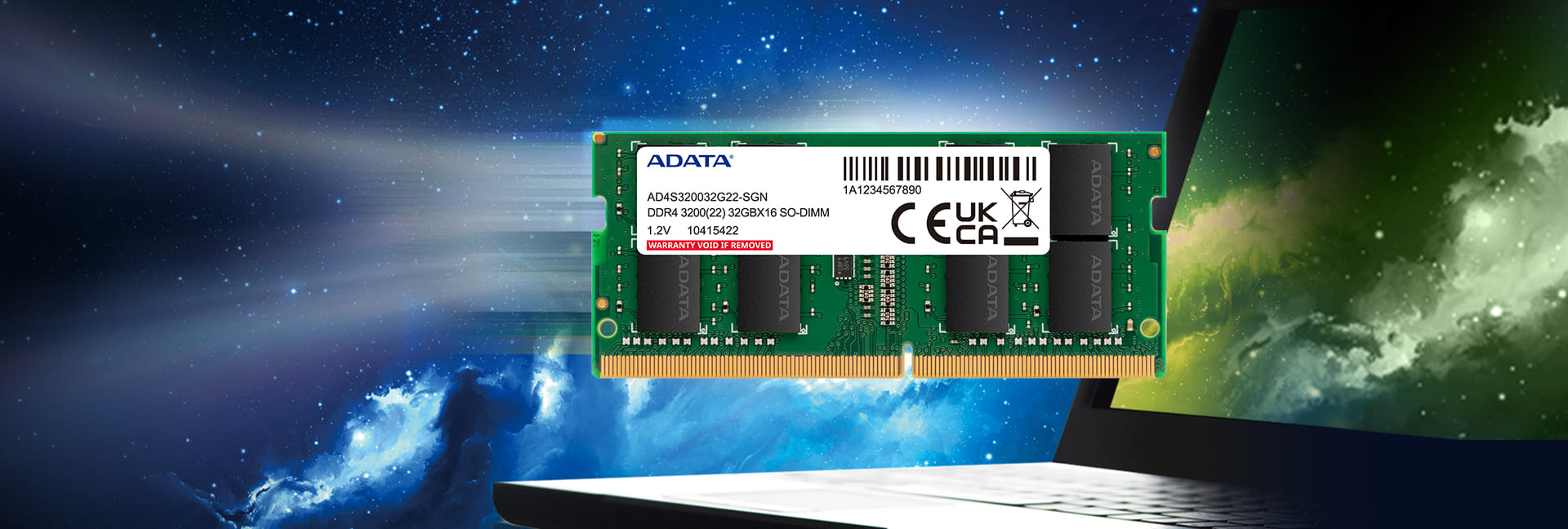
DDR4, önceki DRAM nesillerine karşı birden fazla avantaj sunar ve ADATA en yüksek kaliteyi ve en hızlı performansı sağlar. Dizüstü bilgisayarlara yönelik Premier DDR4 3200 SO-DIMM bellek modüllerimiz, herhangi bir uyumlu dizüstü bilgisayarda anında yükseltmeler için uygun 8GB ilâ 32 GB kapasitelere sahiptir. DDR3 modülünden daha hızlı veri aktarımlarıyla birlikte, ısıyı azaltan ve pil ömrünü uzatan daha düşük enerji tüketimi sağlarlar. DDR4'ümüz aynı zamanda en yeni Intel/AMD işlemcilerin gücünü ortaya çıkarmak için optimize edilmiştir.
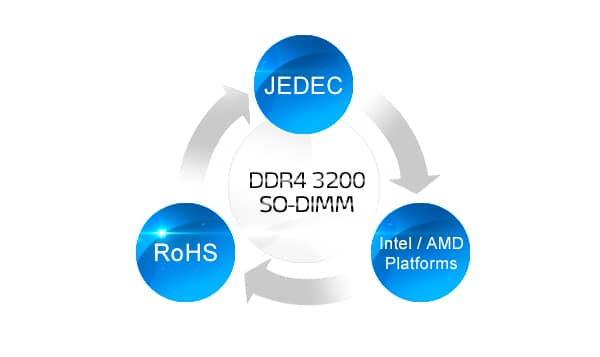
Yeni Nesil Platformlar İçin Zorlu Standartları Karşılar
● JEDEC standartlarıyla uyumlu
● RoHS uyumlu
● Intel® Core ™ 8./9./ 10. serilerini ve AMD® ZEN 2. 3. Ryzen ™ serilerini destekler*
* Gerçek hız platforma veya CPU'ya göre değişebilir.
● RoHS uyumlu
● Intel® Core ™ 8./9./ 10. serilerini ve AMD® ZEN 2. 3. Ryzen ™ serilerini destekler*
* Gerçek hız platforma veya CPU'ya göre değişebilir.
| Bellek Türü | DDR4 |
|---|---|
| Form faktörü | SO-DIMM |
| Rank | 8GB, 16GB |
| Speeds | 3200MHz |
| Çalışma Gerilimi | DDR4 STD 1.2V |
| Operating temperature | 0°C ila 85°C |
| Garanti | Ömür boyu kısıtlı garanti |
| Not | * Bellek Parça Numarası Dekoderi, daha fazla bilgi için buraya tıklayın. |
- A: Sistem için uygun bellek cihazının takıldığını onayladıktan sonra lütfen aşağıdaki gibi adımları uygulayın:
1. Bilgisayarı kapatın ve elektrik fişini çekin.
2. Anakart düzeninize göre, maksimum kapasiteli bellek aygıtını 1. yuvaya yeniden takın, sonra daha az kapasiteli bellek aygıtını azalan sırada yeniden takın. Bellek modülünün düzgün yakıldığından emin olun, sonra DIMM'deki çentikle konektördeki anahtarı hizalayarak her bir DIMM'yi konektör yuvasıyla hizalayın. Sonra, bellek cihazını konuma kilitlenene kadar kararlı bir şekilde ve iyice yuva içine itin.
3. Bilgisayardaki tüm kabloların düzgün bağlandığından emin olun. Gerekli güç konektörünün ana karta iyi bağlandığından emin olun ve sabit diske bağlanan kabloların yanlışlıkla bağlantısının kesilmesinden kaçının.
4. Önerilen bellek cihazı düzgün takıldıktan sonra, dizüstü bilgisayar yeniden başlatılamıyorsa veya bellek cihazı tanınmıyorsa dizüstü bilgisayarın üreticisinin web sitesinden en son BIOS'u indirmeniz gerekebilir. - A: Mavi ekran oluşumu birçok nedenden olabilir; donanım RAM, anakart, sabit disk ve güç kaynağı dahil parçaları etkileyebilir. RAM’ olup olmadığını doğrulamak için Memtest86+ RAM testi yazılımını kullanmak önerilir. Kırmızı bir hata mesajı varsa DRAM sorunu olduğu anlamına gelir, lütfen müşteri servisi temsilcisine başvurun.
- A: Önyükleme Yapmadan Test Yöntemi Adımları:
1. Sistem gereksinimleri özelliklerinin (SRS) karşılıklı olarak desteklendiğini doğrulayın. (CPU, anakart, DRAM ve güç kaynağı)
2. Elektrik kesik olduğunda güç bağlantısını doğrulayın, güç kaynağı kesintisi veya kartın kısa devre koruması olabilir.
3. Sistem başladıktan sonra bir BIOS uyarı sesi varsa hataları düzeltmek için lütfen BIOS üreticisine başvurun.
4. Bilgisayar elektriğe bağlandığında bir BIOS uyarı sesi duyulmuyorsa sistem başlatılana kadar lütfen sırasıyla CPU, MB, belleği değiştirin. - A: Çoğu durumda, BIOS ve tanılama programı, bellek frekansının yarısı olan bellek veri yolu frekansını raporlayacaktır. DDR veri aktarımı hızı (çift veri aktarımı) bellek veri yolu frekansının iki katı olduğunda. Veri yolu hızı 800 MHz ise ve DDR3-1600 bellek kullanılıyorsa doğru bellek çalışma hızı 1600'dedir.
- A: 1. Yeni satın alınan bir bellekse, önceki belleğinizle yeni satın alınan belleğin aynı marka, frekans, kapasite ve partikül sayısına sahip olduğunu doğrulayın. Bunlar aynıysa, belleği başka bir bilgisayara veya anakartınızdaki diğer yuvalara takmayı denemenizi öneririz. Sorun devam ederse, bir bellek hatası olabilir. Ürünü, onarım için orijinal satın alma satıcısından veya en yakın ADATA yetkili servis merkezinden göndermeniz önerilir.
Yeni bellek öncekiyle aynı markaya ait değilse, bilgisayar üreticinizin bellek uyumluluğuna başvurabilirsiniz.
2. Normal kullanımda bir arıza varsa ve servis merkezi aracılığıyla onarılabilirse, onarım için satıcınıza veya servis merkezimize başvurabilirsiniz. Servis merkezine onarım göndermek uygun değilse, XPG’ resmi web sitesinde onoine onarım başvurusunda bulunabilirsiniz.
Başvuruyu tamamladıktan sonra, lütfen ürünü uygun şekilde paketlemek ve belirlenen adrese iade etmek için talimatları izleyin. Makbuzdan sonra mümkün olan en kısa sürede onarım işlemini yapacağız.
Servis merkezi yalnızca ürünlerin onarımı için servis sağlar (ürünün görünümü harici hasar göstermemeli ve etiketler sağlam olmalıdır). Ürünün garanti kapsamı ve orijinalliği, alınan fiziksel ürüne göre orijinal fabrika tarafından belirlenecektir. Onarıma göndermeden önce ürünün ön ve arkasının net bir resmini sunmanız önerilir.
[Önemli hatırlatma: Belleğinizin çift kanal çalıştırması gerekiyorsa, çift kanal testini kolaylaştırmak için lütfen her iki modülü de onarıma gönderin.] - A: CPU-Z, en klasik bilgisayar sistem bilgileri yazılımını tanıyabilir, mevcut bilgisayar cihazını test etmeyle ilgili bilgiler şunlardır:
Tür: Bellek Cihazı Türleri
Boyut: Bilgisayarda takılı toplam bellek kapasitesi.
Kanal: Bellek Cihazını çalıştırmada kullanılan kanal sayısı. Örnekte, kanal sayısı 4'tür, sistemin iletim performansını artırmak için 4 bellek cihazının bant genişliğini birleştireceği anlamına gelir.
Zamanlamalar Bloğu
DRAM Frekansı: Bellek Kademesinin çalışma hızı.
FSB'nin DRAM'a oranı: Ön yan veri yolu (FSB) frekansının DRAM Frekansına oranı
RAM Zamanlama Kıyaslamaları (CL, tRCD, tRP, tRAS, tRFC, CR): 6 farklı kıyaslamanın her biri tek tek farklı DRAM işlemleri için gerekli frekans döngüsünü temsil eder. - A: QVL, belleğin anakartla çalışabileceğini garanti etmek için bir anakart üreticisi tarafından sağlanan Nitelikli Satıcı Listesi anlamına gelir.
DDR5 DRAM satın alırken öncelikle anakart özelliklerini anlamalı ve QVL'yi kontrol ederek desteklenen bellek frekansını onaylamalısınız. - A: Kanal başına iki DIMM (2DPC) uygulama teknolojisi, çift kanaldan farklıdır. Hız aşırtma kararlılığını sağlamak için frekans azaltma özelliğinin ayarlanması önerilir. Örneğin, 6.000 MT/sn'ye çıkmak istiyorsanız, 6.400MT/sn kapasiteli bir DRAM satın almanız gereklidir. Ana sebep, anakartın sınırlamasıdır. Belleği desteklerken, hız aşırtma özellikleri BIOS aracılığıyla optimize edilebilir. Ancak, dört kanal takıldığında, BIOS'un sistem gereksinimlerini karşılamak için daha yüksek özelliklere ihtiyaç duyulur, böylece sistem hız aşırtma durumunda bile kararlı bir şekilde çalışabilir.
Şu anda, anakart üreticileri henüz 4 kanallı QVL'yi piyasaya sürmedi. Bu nedenle genel tüketiciler, anakart markalarının resmi web sitesinden dört kanallı bellek listesini bulamıyor. - A: Kart üreticilerinin farklı her BIOS tasarımına göre bellek anakartla paylaşılır-
1. Kart üzerinde paylaşılan bellek
2. PCIE Aygıtı
3. BIOS'un minimum 1 MB kullanması gerekebilir.
4. DVMT (Ek, Intel 6 serisi yonga setleri ürününün DVMT veri sayfasıdır.
Bellek cihazının tasarımı farklı bellek kapasitelerine göre değişir, yapılandırması farklı üreticilerin anakart tasarımıyla değişen en iyi sistem performansına bağlıdır. - A: Harici bir bellek her zaman bilgisayarın performansını artırmaz. Ancak, daha çok program veya prosedür aynı anda birden fazla işlem yaparken yararlıdır veya çok miktar bellek gerektiren bir programın çalıştırılmasında kullanışlıdır. Orijinal olarak takılı bellek miktarı çalıştırılan programları veya prosedürleri işlemiyorsa performans açısından artırmak mümkündür.
- A: Windows'da, 'Başlangıç' düğmesini tıklatın, sonra 'Denetim Masası'nı tıklatın ve açın.
→ Windows'da, lütfen geleneksel görünümü kullanın. Takılı toplam RAM dahil bilgisayarın temel bilgilerini görüntülemek için 'Sistem'i tıklatın ve açın.
→ MacOS'da, sol üst köşedeki Apple menüsünden 'Bu Mac Hakkında' veya 'Bu Bilgisayar Hakkında' öğesini tıklatın. Mac'teki toplam bellek hakkında bilgi sağlanacaktır. (dahili bellek ve harici olarak takılan DIMM veya SIMM dahil.)
→ Linux'ta, toplam RAM kapasitesini ve diğer bellek bilgilerini görüntülemek için bir terminal penceresi açın ve şu komutu girin: cat /proc/meminfo.