Member Center


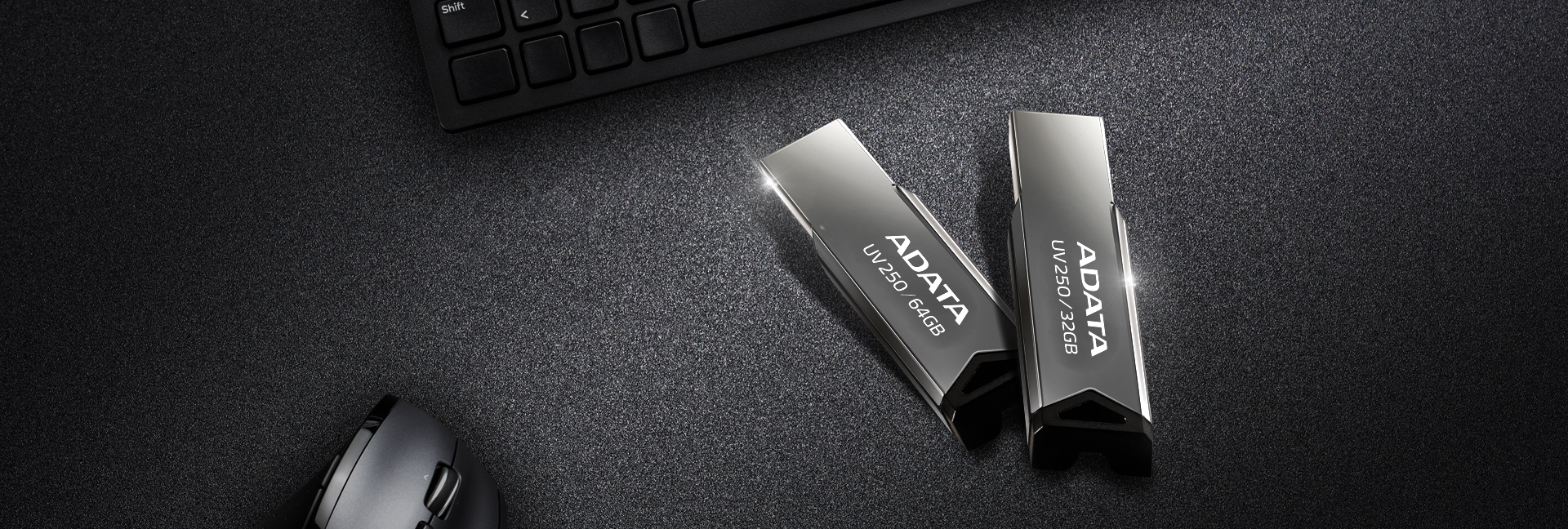
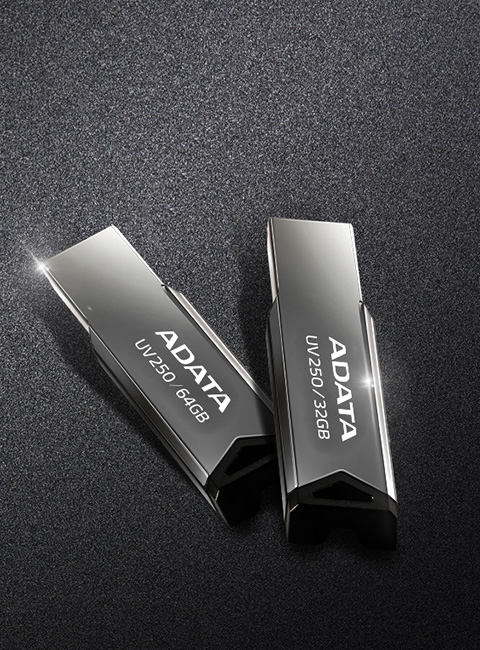
Şık, temiz kapaksız tasarımı ve 64 GB'a kadar olan kapasiteyi UV250, verilerinizi tarz bir şekilde taşır.
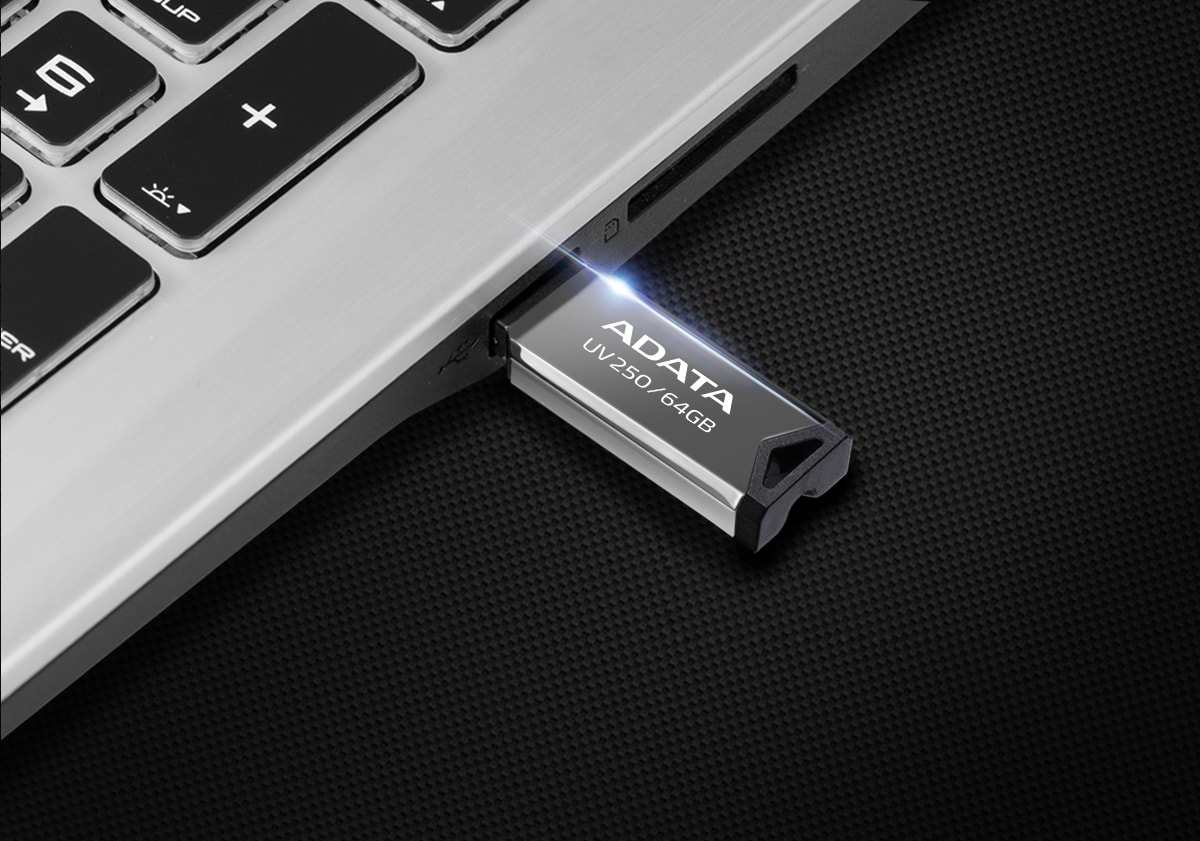
Bir Sofistike Kavramı
Kapasiteler Yelpazesi
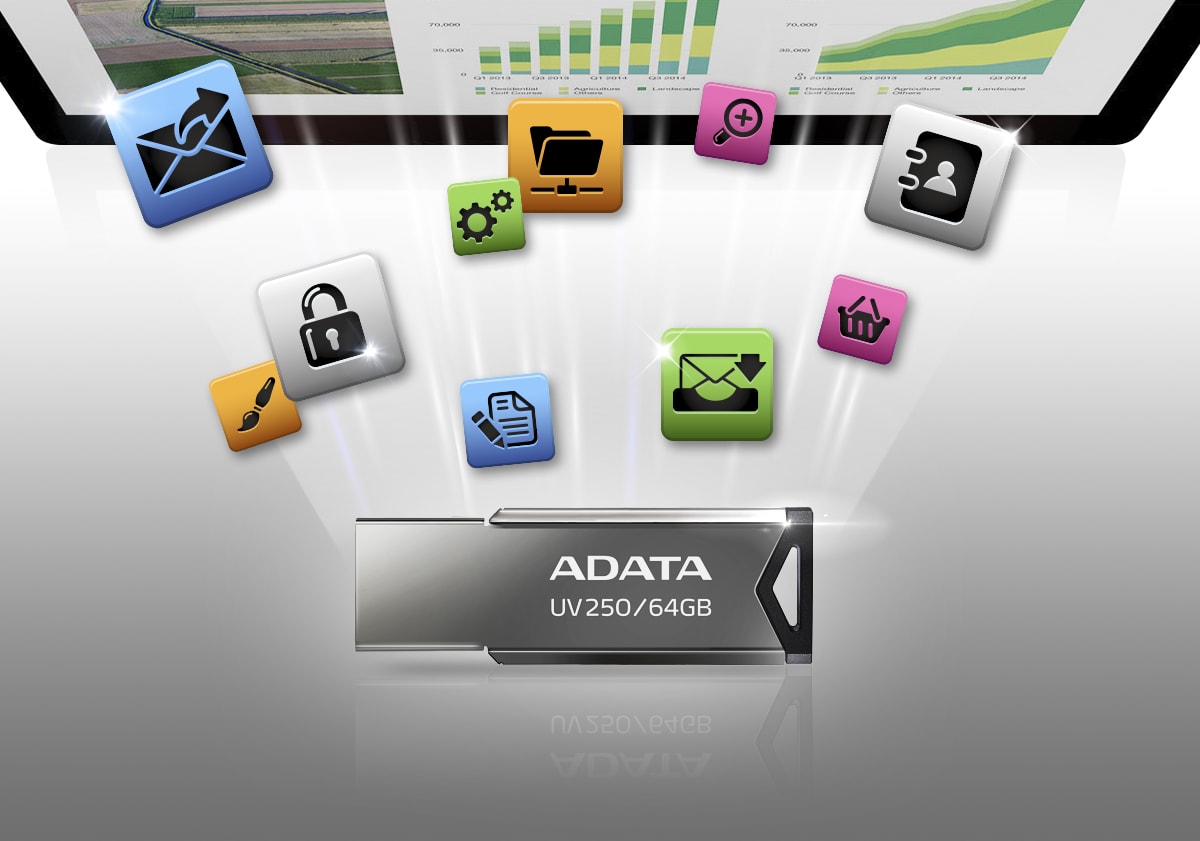

Uyumludur
Evrensel Uyumluluğa Yakın

Backup ToGo Smart Backup Software
Backup ToGo uses an algorithm to back all your data intelligently and with ease. Set your desired backup schedules and never worry about data loss again! What's more, Backup ToGo features a cloud backup function, which supports backup onto the cloud, local hard drives, and even on mobile devices. With Backup ToGo, users can enjoy a tool with an intuitive interface that makes data backup a snap!
| Rank | 16GB / 32GB / 64GB |
|---|---|
| Renkler | Siyah |
| Texture | Metal (ayna kaplama) |
| Dimensions ( L x W x H ) | 42.4 x 14.95 x 5.35mm / 1.7 x 0.6 x 0.2inch |
| Weight | 5.6g / 0.2oz |
| Interface | USB 2.0 |
| Verim | N/A |
| System requirements | Windows Vista, 7, 8, 8.1, 10, 11, Mac OS X 10.6 veya üstü, Linux çekirdeği 2.6 veya üstü, aygıt sürücüsü gerekmeden |
| Garanti | Starting from January 1, 2019, the warranty period for the UV250s changed to 5 years; For UV250's purchased before (inclusive) December 31, 2018, the warranty period remains unchanged. |
| Not |
|
- A: USB 3.0, USB 3.1 Gen1 ve USB 3.2 Gen1 iletiminin teorik değeri 5 Gbps'dir ve tek fark adlandırmadadır. 2019'da USB-IF Derneği, USB 3.2'yi resmi olarak USB 3.0 ve USB 3.1 Gen1'in yerini alacak resmi tanım olarak tanımladı.
- A: Lütfen USB flash sürücüyü bilgisayardaki USB bağlantı noktasına takın ve bilgisayar ekranında otomatik olarak bir dosya klasörü penceresi açılacaktır. USB flash sürücüyü kullanmanız gerekmiyorsa, lütfen "donanımı güvenle kaldır” üzeirne tıklayın ve "USB diskten çık” öğesini seçin. USB aygıtını bilgisayardan çıkarın. Mac kullanıcıları, Bulucu kenar çubuğundaki USB flash sürücü⏏ Çıkar düğmesine tıklayabilir veya çıkarmak istediğiniz sürücünün disk simgesini doğrudan masaüstündeki Çöp Kutusuna sürükleyebilir.
- A:
●Bir masaüstü ana bilgisayarda, USB aygıtının arka bağlantı noktasına takılması önerilir.
●Bir masaüstü ana bilgisayarda, ön USB bağlantı noktasını, bir USB hub'ını veya USB uzatma kablosunu kullanmaktan kaçının.
● Veri aktarımı sırasında USB bağlantı noktasına sağlanan yetersiz güç nedeniyle flash sürücüye zarar vermemek için birden fazla USB aygıtını aynı anda kullanmaktan kaçının.
●USB cihazı kullandıktan sonra, USB cihazı çıkarmadan önce "donanımın güvenli çıkarılması" eylemini düzgün bir şekilde gerçekleştirin.
●USB aygıtında önemli veriler varsa, lütfen başka bir depolama aygıtında yedekleyin. Tüm depolama aygıtlarının bir kullanım ömrü olduğundan, belirli bir sürücü verileri "sürekli olarak" depolayamaz. - A: Windows işletim sisteminde yaygın olarak kullanılan dosya sistemi biçimleri kabaca üç türe ayrılabili FAT32, NTFS ve exFAT. Kullanıcılar, işletim sistemindeki biçimlendirme eylemini kullanarak bu dosya sistemleri arasında geçiş yapabilir. FAT 32, 4GB sınırını aşmayan tek bir dosya aktarım boyutuna sahiptir. Daha büyük boyutlu dosya aktarımına ihtiyacınız varsa, lütfen NTFS veya exFAT biçimlerini kullanın. NTFS, Windows'un tüm sürümleriyle çalışır, ancak Mac OS genel olarak yalnızca NTSF dosyalarını okuyabilir. exFAT temel olarak Windows'un tüm sürümleriyle ve Mac OS'nin daha yeni sürümleriyle uyumludur. Lütfen diğer multimedya aygıtlarının (tablet bilgisayarlar veya cep telefonları vb.) NTFS ve exFAT biçimlerini destekleyip desteklemediğine dikkat edin.
- A: USB 2.0'ın aktarım hızı teorik olarak USB 3.0'dan (yeniden markalanan USB 3.2) daha yavaştır, ancak veri depolama işlevi aynıdır. Standart bir USB 3.0 USB aygıtı ve ilgili yuva, eski USB 2.0 arabirimiyle geriye dönük uyumludur.
- A: Lütfen ADATA web sitesinde "TÜKETİCİ ÜRÜNLERİ"ne gidin, "Ürünler” üzerine tıklayın ve ardından "USB flash sürücü” öğesini seçin. Ardından, yanıt veren USB ürün sayfasında "Özellikler” öğesini seçin veya ürün sayfasına gidin ve özellikler dosyasını indirmek için "İndir” üzerine tıklayın.
- A:
Lütfen aşağıdaki sorun giderme adımlarını izleyin:
1. İşletim sistemini, USB denetleyici sürücülerini ve sistem BIOS'unu en son sürüme güncellediğinizden emin olun.
2. Bunun yerine diğer USB bağlantı noktalarını deneyin. USB bağlantı noktası yeterli gücü sağlayamazsa, işlevsel sorunlar olabilir. Bazı sistemler, USB flash sürücünün düzgün çalışmasını sağlamak için sürücünün bilgisayarın arkasındaki USB bağlantı noktalarına takılmasını gerektirebilir.
3. Yazılım çakışmalarından kaynaklanan sistem arızalarını önlemek için lütfen arka planda çalışan tüm programları devre dışı bırakın.
4. Yukarıdaki önlemler sorunu çözmezse, lütfen ADATA teknik desteği ile iletişime geçin veya ürünü en yakın ADATA servis merkezine iade edin. - A: USB 3.0 (yeni markalı USB 3.2), eski USB 2.0 özellikleriyle uyumlu olabilir ve okuma ve yazma işlevi etkilenmez. USB 3.0'ı USB 2.0 yuvasına takmak aktarım hızını sınırlayabilir.
- A:
Windows İşletim Sistemi: Lütfen "Bilgisayarım” öğesine gidin, USB flash sürücünün simgesine sağ tıklayın ve ardından "İçerik” üzerine tıklayın. USB flash sürücünün kapasitesi görüntülenecektir. USB flash sürücünün kapasitesini "Bilgisayar Yönetimi"ndeki "Disk Yönetimi" yoluyla da doğrulayabilirsiniz.
Mac İşletim Sistemi: Mac'inizde Bulucu penceresinde veya masaüstünde USB flash sürücüyü seçin, ardından "Dosya Seç" > "Bilgi Al” öğesini seçin veya USB flash sürücünün kapasitesini bulabileceğiniz bir disk bilgi penceresi açmak için Komut-I tuşlarına basın. - A: Hem USB sürücü hem de SSD, verileri NAND Flash depolama bileşenleri aracılığıyla depolar. NAND Flash, elektriği şarj edip boşaltarak (yazma/silme) verileri depolar. Bu tür depolama aygıtları, hafiflik, küçük boyut, enerji tasarrufu, titreşim direnci ve üstün performans avantajlarına sahiptir.
- A:
1. USB Type-C, USB-IF Derneği tarafından geliştirilen yeni nesil bir USB konektörüdür.
2. USB Type-C konektörünün üst ve alt tarafı arasında fark yoktur ve her iki yön de kullanılabilir.
3. USB Type-C konektörünün avantajı, verileri daha yüksek hızda, ultra yüksek çözünürlüklü videoda ve yüksek güçlü güç kaynağı iletiminde iletebilmesidir. - A: Görüntülenen kapasitedeki farklılıklar, depolama aygıtı Denetleyici IC hesaplamalarından farklı olan bilgisayar işletim sistemi hesaplamalarından kaynaklanmaktadır. Depolama cihazı genellikle ondalık sistemde hesaplanırken, bilgisayar işletim sistemi ikili sisteme göre hesaplanır. Depola cihazının hesaplaması: 1 TB=1000 GB, 1 GB=1000 MB, 1 MB=1000 KB, 1 KB=1000 Bayt. İşletim sisteminin hesaplaması: 1 TB=1024 GB, 1 GB=1024 MB, 1 MB=1024 KB, 1 KB=1024 Bayt. Örneğin, 128 GB kapasiteye sahil işaretlenmiş bir depolama cihazı, 128 GB=128*1.000*1.000*1.000=128.000.000.000 Bayt. Ancak, bilgisayar hesaplamasının hesaplama birimi ikili sistemdir, bu yüzden depolama cihazı tarafından 128 GB hesaplanır ve bayta dönüştürülür, 128.000.000,000 Bayt; bilgisayarın hesaplama yönteminden şu görüntülenecekti 128.000.000.000/1024/1024/1024≒119 GB. En hızlı hesaplama yolu: Ürün x 0,93 üzerine etiketlenen kapasite, yaklaşık olarak bilgisayar tarafından tanınan gerçek kapasiteye eşittir.
- A: Metal bir UFD kasa, iç parçaların çalışma sıcaklığına benzer sıcaklıklar iletir, bu nedenle plastik malzemelerden yapılmış bir kasadan farklı bir his verir. Bu normal bir olgudur, lütfen UFD'yi kullanırken kendinizi güvende hissedin.
- A:
USB arayüzlerinin maksimum teorik iletim hızı:
USB 1.0 -> 1,5 Mbps.
USB 1.1 -> 12 Mbps.
USB 2.0 -> 480 Mbps.
USB 3.2 Gen1 -> 5 Gbps.
USB 3.2 Gen2 -> 10 Gbps.
USB 3.2 Gen2 x2 -> 20 Gbps. - A: USB cihazının simgesini sağ tıklatın, USB'nin adını değiştirmek için "yeniden adlandır"ı seçin. Ya da biçimlendirme yoluyla "Disk etiketi" sütununun adını değiştirin. Biçimlendirmeden önce, biçimlendirme nedeniyle silinmeyi önlemek için lütfen verileri yedekleyin.
- A:
Windows İşletim Sistemi: "Bilgisayarım” üzerine tıklayın ve açın. Biçimlendirmek istediğiniz USB'nin "biçimlendir" simgesine sağ tıklayın, "disk etiketi", "dosya sistemi" ve "yapılandırma birimi boyutu" ayarlarını yapın. Başka bir özel talebiniz yoksa, varsayılanı seçip adımları takip ederek biçimlendirmeyi tamamlayabilirsiniz. Ya da "Denetim masası" kısmında "aygıt yöneticisi"ne girin, "disk yönetimi” üzerine sağ tıklatın ve "biçimlendir” üzerine tıklayın, "disk, "dosya sistemi", "yapılandırma birimi boyutu” öğesini ayarlayın. Başka bir özel talebiniz yoksa, varsayılanı seçip adımları takip ederek biçimlendirmeyi tamamlayabilirsiniz. Biçimlendirme USB cihazdaki dosyaları temizler. Biçimlendirmeyi gerçekleştirmeden önce, kayıptan kaçınmak için lütfen önemli verileri yedekleyin.
Mac İşletim Sistemi: "Uygulamalar"daki "Yardımcı Programlar"dan "Disk İzlencesi"ni başlatın. Soldaki listeden USB sürücüsünü seçin ve üst menüden "Sil" seçeneğini seçin. Sürücünün "Adını" yazın ve "Disk Biçimlendir” öğesini seçin ve son olarak USB flash sürücü biçimlendirmesini tamamlamak için "Sil” üzerine tıklayın.
- A: USB Type A ve USB Type-C, farklı konektör yapılarına sahip iki arabirimdir, dolayısıyla birlikte kullanılamazlar. Tüketiciler, ana aygıtlarının ilgili USB aygıtının arayüz yuvasını destekleyip desteklemediğine dikkat etmelidir.
- A: Lütfen veri aktarımı sırasında USB aygıtını çıkarmaktan kaçının, bu işlem aktarım işlemi sırasında veri kaybına ve hatta USB aygıtının işlevlerinde anormalliklere neden olabilir. USB aygıtını kullanmayı bitirdiğinizde, lütfen Görev Çubuğunda "aygıtı güvenle kaldır” öğesini seçin ve ardından USB aygıtını yuvadan çıkarın.
- A: Lütfen ADATA'nın resmi web sitesinde "Destek” öğesine gidin, "Müşteri Hizmetleriyle İrtibata Geç” öğesine tıklayın ve ardından ADATA hizmet merkezleriyle ilgili bilgileri görüntülemek için "ADATA Hizmet Merkezi” öğesini seçin. ADATA hizmet merkezleri yalnızca yerinde teslim alma hizmetini kabul eder. Ürünleri ADATA'nın ofislerine postalamanız gerekirse, lütfen "Destek ve Hizmet"e gidin ve ardından "Çevrimiçi Onarım” öğesine tıklayın.
- A: USB aygıtını bir bilgisayarda veya mobil aygıtta kullandıktan sonra, USB aygıtını doğru şekilde çıkarmak için lütfen "donanımı güvenle kaldır" seçeneğini kullanın. USB aygıtı kullanılmadığında ve tasarımı bir kapak içerdiğinde, konektöre toz ve kirin girmesini önlemek için lütfen kapağı değiştirin. Ayrıca, lütfen USB aygıtına zarar verebilecek su sıçramasından veya suya batırmaktan kaçının.
- A:
Hayır Backup ToGo, yalnızca ADATA USB flash sürücüleri ile uyumludur.
- A:
Evet. Backup ToGo, ADATA USB flash sürücü, Harici HHD ve Harici SSD için tasarlanmıştır.
- A:
Lütfen ADATA'nın web sitesinde "Destek" -> "TÜKETİCİ ÜRÜNLERİ" -> "İndir" -> "Yazılım” kısmına gidin ve indirmek ve kullanmak için Backup ToGo girişinden "Yedeklemeyi İndir" düğmesine tıklayın.
- A:
Backup ToGo için sistem gereksinimleri aşağıdaki gibidi Donanım:
● Windows işletim sistemine sahip bilgisayar sistemi
● Android işletim sistemine sahip mobil aygıt
İşletim Sistemi:
● Windows 7/8/10 (32 ve 64 bit sürümleri destekler)
● Android 6.0 ve üzeri, uyumluluk, Google tarafından yayınlanan yerel işletim sistemine dayalıdır. - A:
●Gerçek zamanlı yedekleme: Kullanıcı, yedeklenecek klasörleri veya dosyaları seçebilir ve ayarlayabilir. Bir dosya değiştiğinde Backup ToGo, değiştirilen dosyayı hemen yedekler ve bir veya daha fazla önemli dosya veya klasörü gerçek zamanlı olarak saklar.
●Bulut yedekleme: Kullanıcılar, yedekleme olarak bulut depolamayı seçebilir ve bulut verilerinin yerel diske gerçek zamanlı veya zamanlanmış yedeklemesini ayarlayabilir ve ani hasarı, ani kapanmayı veya bulut sağlayıcıları tarafından büyük miktarda bulut verisinin zamanında yedeklenememesine neden olan ani ücret duyurularını önlemek için kullanıcıların bulut verilerinin bir kopyasını yerel olarak tutmalarına olanak tanır.
●Android telefon yedeklemesi: Backup ToGo yüklü bir Android telefon, telefon şarj durumuna girdiğinde aynı yerel ağ içinde otomatik olarak yedeklemeye başlar. Akıllı yedekleme, telefondaki değerli fotoğraflara ekstra koruma sağlar.
●Yedekleme planı: Kullanıcılar birden fazla yedekleme planı oluşturabilir, yedeklenecek klasörleri veya dosyaları ayarlayabilir ve yedekleme zaman çerçevelerini belirleyebilir. Belirtilen yedekleme süresine ulaşıldığında, Backup ToGo otomatik olarak yedekleme planını başlatır. Zaman çerçevesi, saat, hafta veya ay birimi cinsinden bir yedekleme aralığı olarak ayarlanabilir.
●Zaman Gezgini: Backup ToGo her yedekleme için zaman damgasını kaydeder, böylece yedeklenen verileri geri yüklemek istediğinizde zaman damgasını daha esnek bir şekilde seçebilirsiniz. Tıpkı bir zaman makinesi gibi, yedekleme verilerini istediğiniz zaman farklı zaman damgalarında sorgulayabilirsiniz. İstediğiniz dosyaları kolayca geri yüklemek için dizini veya dosyayı dosya yöneticisine veya masaüstüne sürüklemeniz yeterlidir. - A:
Evet, lütfen ADATA'nın web sitesinde "Destek" -> "TÜKETİCİ ÜRÜNLERİ" -> "İndir" -> "Yazılım" bölümüne gidin, kılavuz Backup ToGo girişinde bulunabilir.
- A: Veri aktarımı için bir flash sürücü kullanıyorsanız, aktarım hızını etkileyen olası faktörler şunlardır: 1. Dosya sayısı ve dosya boyutu: Genellikle birden çok küçük dosya daha hızlı aktarılır. 1 GB'tan büyük dosyalar, önbelleğin tükenmesi nedeniyle yavaşlamalar yaşayabilir. 2. Birden fazla USB aygıtını aynı anda bağlama: Bir USB Hub'a bağlanmak, bant genişliği dağılımı veya yetersiz güç kaynağı nedeniyle kararsız iletime neden olur. 3. USB kablo kalitesi (harici aygıt): Eski veya yüksek hızlı olmayan USB iletim kablolarının, uzatma kablolarının ve hub'ların kullanılması iletim hızını düşürür. Flash belleğin iletim hızı hakkında şüpheleriniz varsa, sorun giderme konusunda yardım için ADATA müşteri hizmetleri ile iletişime geçebilirsiniz.