A+ Member


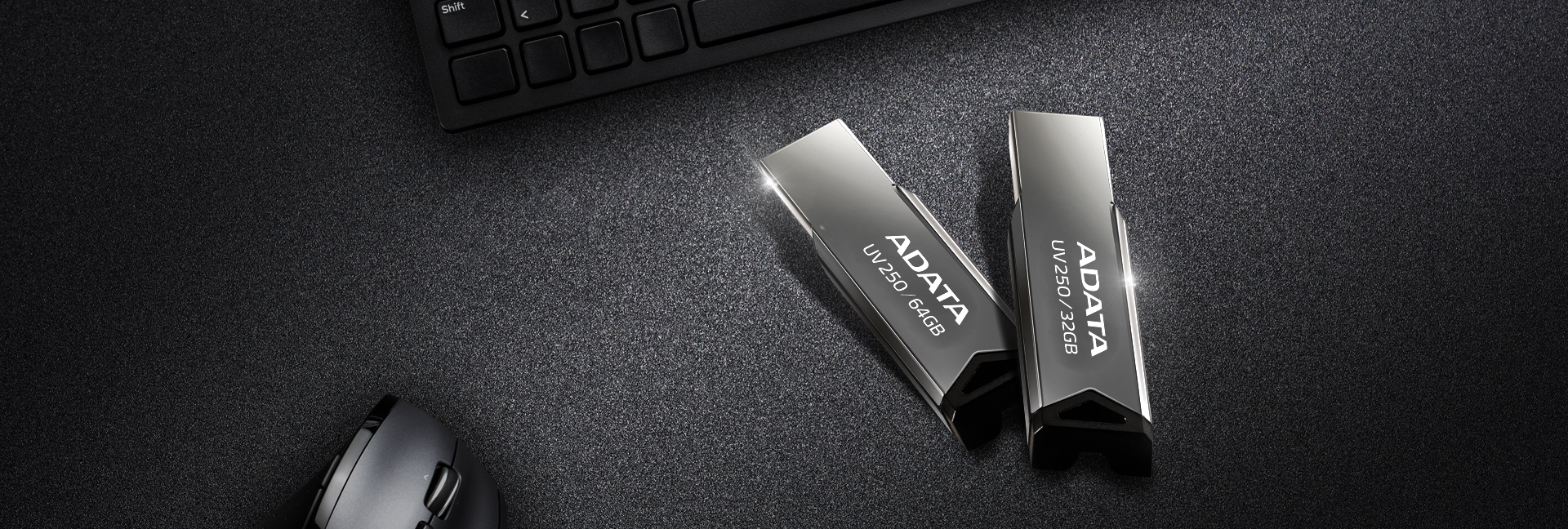
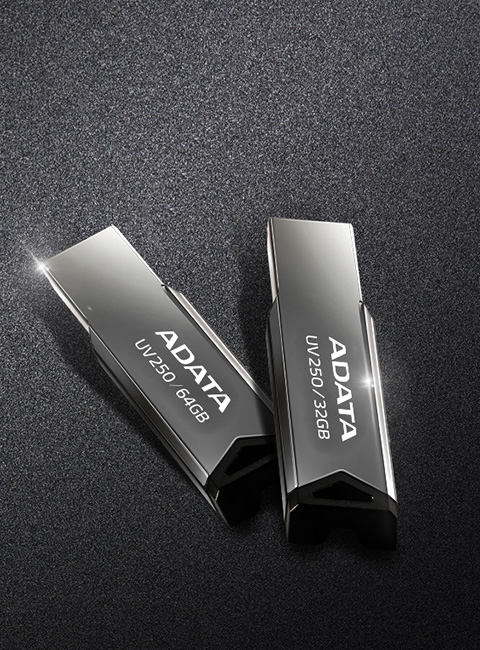
UV250隨身碟外型簡潔俐落,無蓋式的設計,不必擔心帽蓋遺失。尾端附有吊飾孔,便於隨身攜帶。共有16GB到64GB等多種容量,能輕鬆儲存數千份的照片或影音檔,是您實用有型的行動儲存配件!
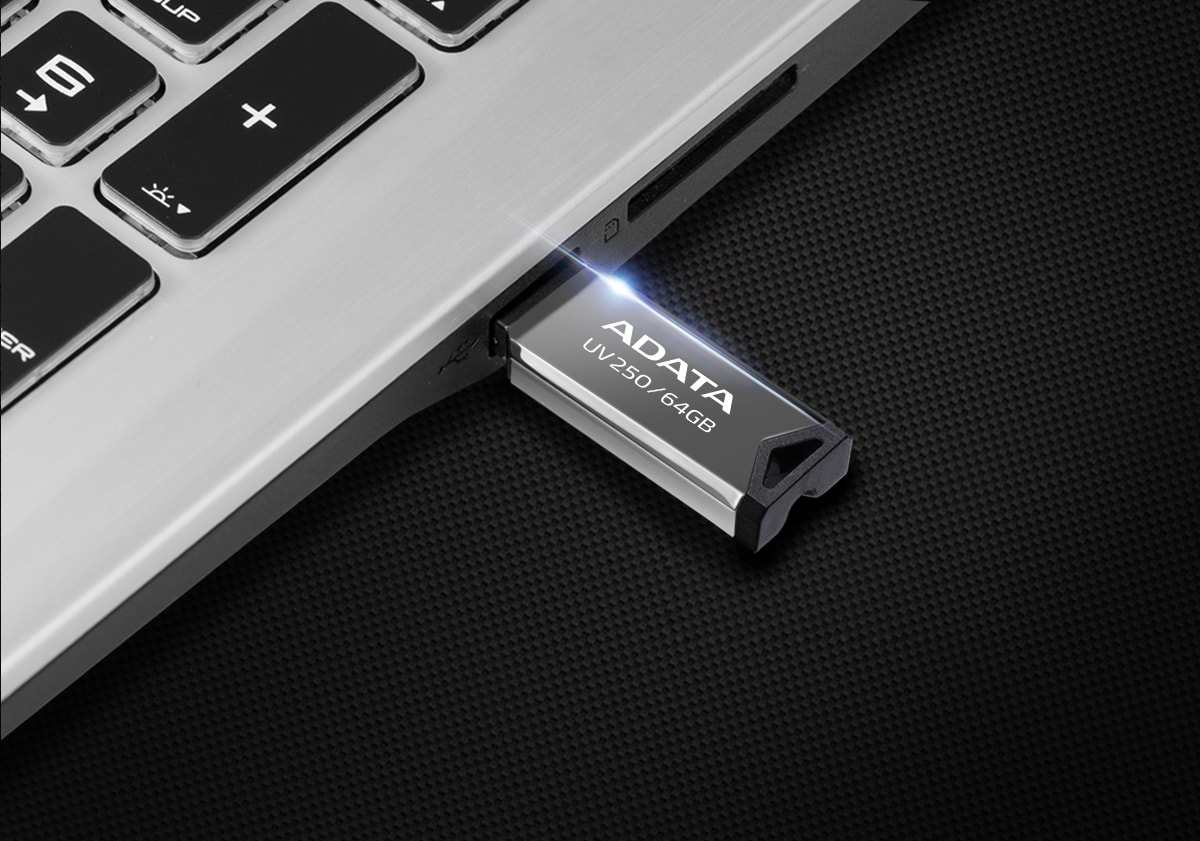
俐落簡約 有型有款
大容量 盡情存儲
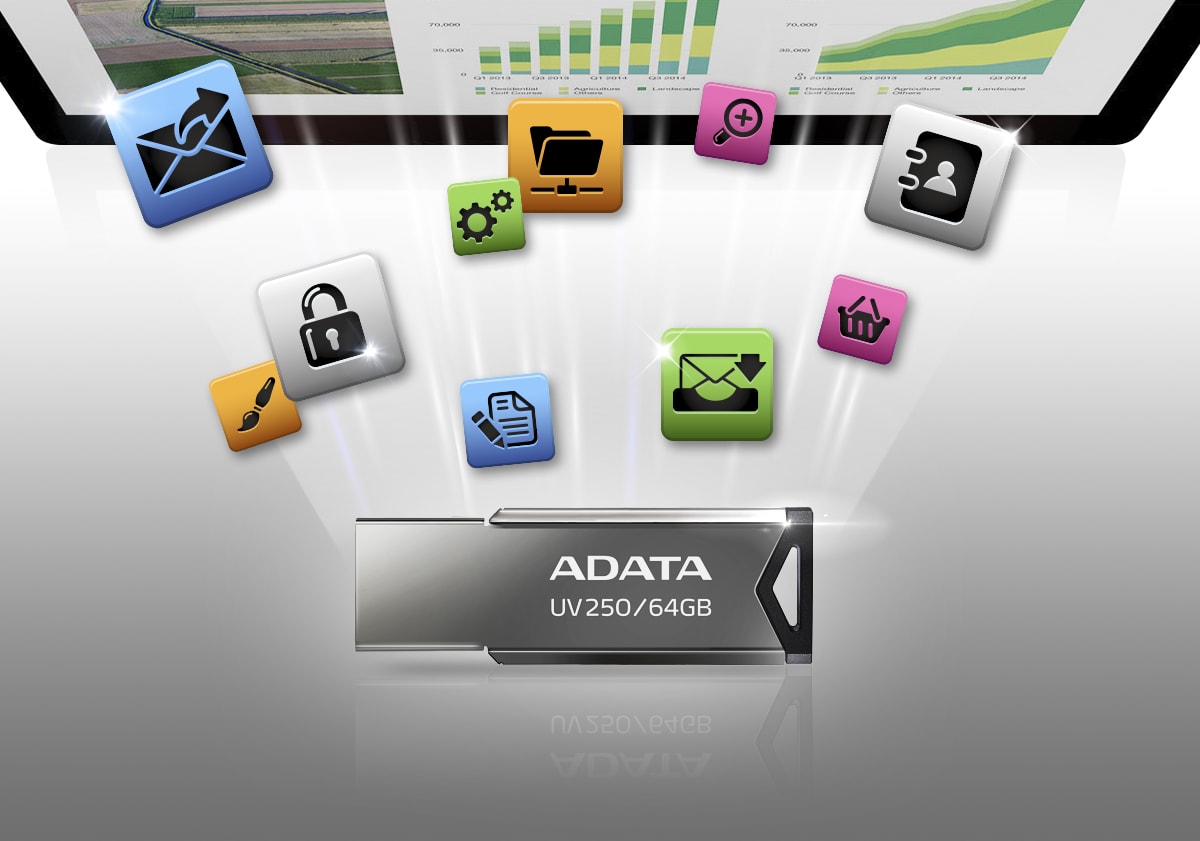
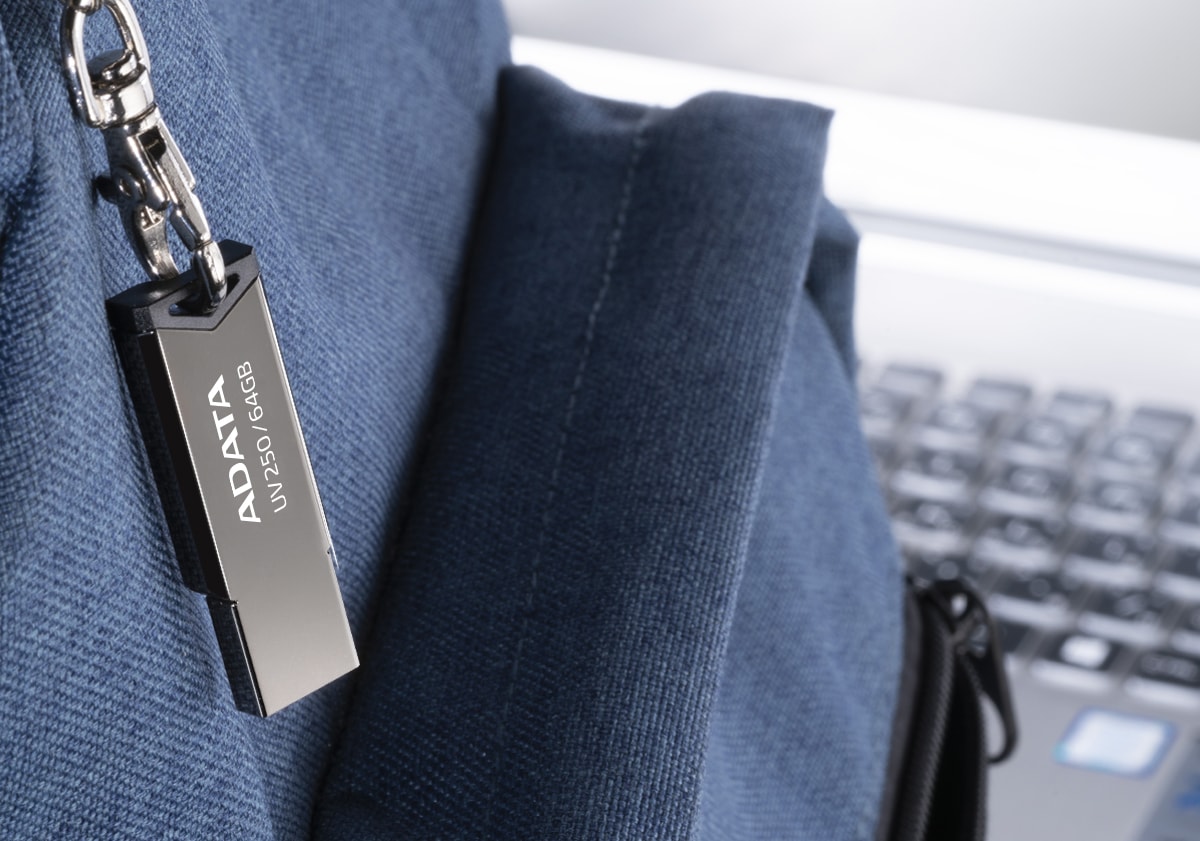
吊飾孔設計 方便攜帶
相容性高 隨插即用

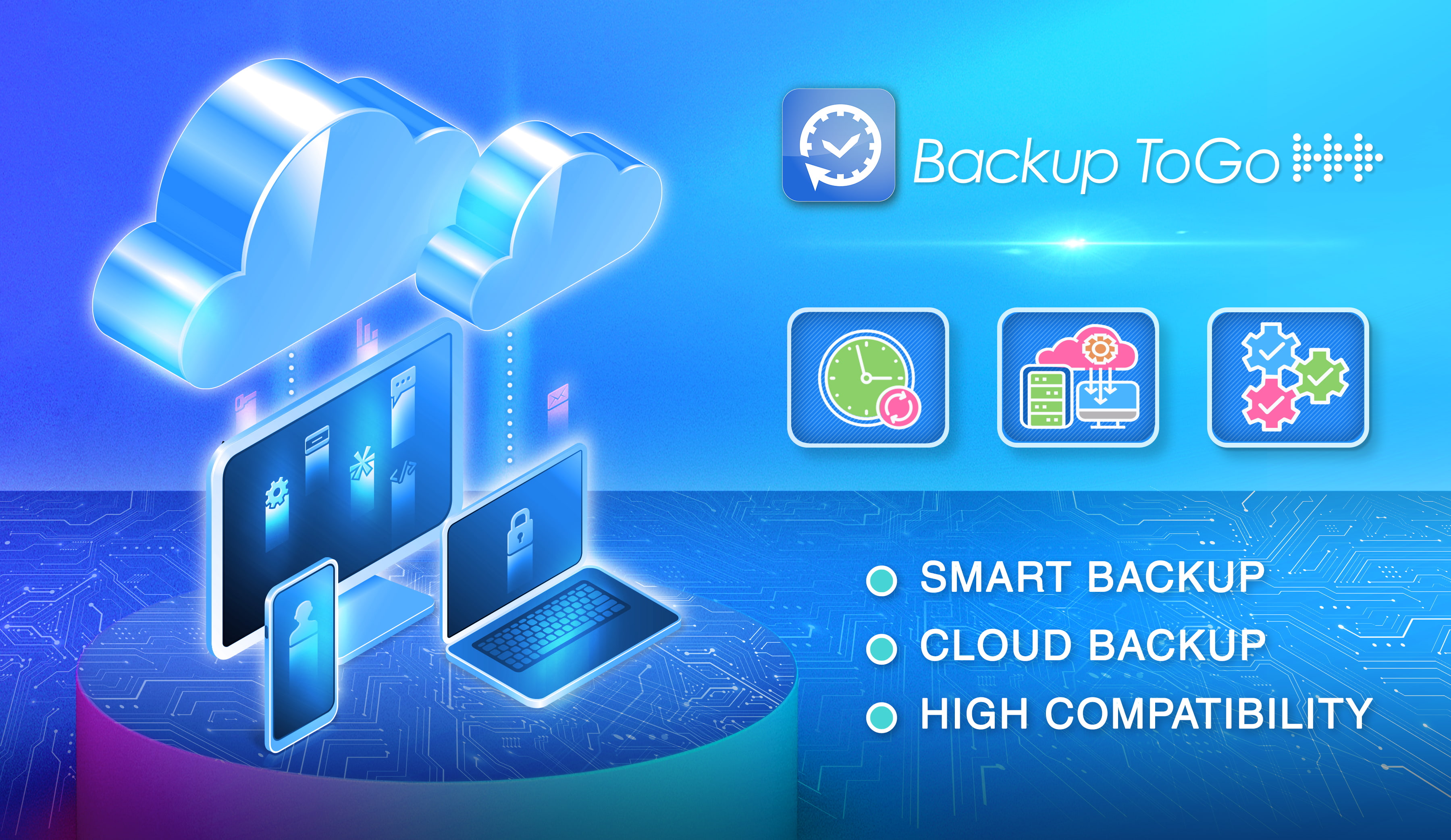
Backup ToGo 智能備份軟體
Backup ToGo獨家演算法,具備時光膠囊的智能備份,並可自訂排程,省心省力不怕資料遺失。另外,也具備雲端備份功能,支援雲端硬碟與本機硬碟同步備份,連行動裝置也能及時備份;人性化的操作介面,讓備份工作變得輕鬆不繁瑣。
| 容量 | 16GB / 32GB / 64GB |
|---|---|
| 顏色 | 黑色 |
| 材質 | 金屬 (鏡面) |
| 尺寸 (長 x 寬 x 高) | 42.4 x 14.95 x 5.35mm / 1.7 x 0.6 x 0.2inch |
| 重量 | 5.6g / 0.2oz |
| 使用介面 | USB 2.0 |
| 效能 | N/A |
| 支援作業系統 | Windows Vista, 7, 8, 8.1, 10, 11, Mac OS X 10.6或更高等級、Linux kernel 2.6或更高等級,無需其他裝置之驅動程式 |
| 保固 | 自 2019.01.01 起,產品的保固年限變更為 5 年;於 2018.12.31 (含) 以前購買之產品保固年限不受影響。 |
| 備註 |
|
- A: USB 3.0 = USB 3.1 Gen1 = USB 3.2 Gen1 傳輸理論值皆為 5 Gbps,僅名稱不同。USB-IF協會於 2019年官方定義 USB 3.2為取代USB 3.0, USB 3.1 Gen1 的正式名稱。
- A: 將隨身碟插入電腦的USB接口,電腦會自動跳出資料夾視窗。 若不使用隨身碟時請先點選「安全地移除硬體」再選「退出 USB DISK」,之後再將隨身碟拔除電腦端。 Mac 用戶可在 Finder 側邊欄點擊隨身碟項目旁的⏏退出按鈕,或直接將桌面的磁碟圖示拖至垃圾桶,完成退出儲存裝置。
- A:
● 若為桌上型主機,建議插在後方的 USB 埠。
● 若為桌上型主機,避免使用前方的USB埠、USB hub 或 USB 延長線。
● 避免同時使用多個USB裝置,以免在資料傳輸時,USB 埠的供電不足,造成隨身碟損壞。
● 使用完 USB裝置時,拔除USB裝置前請正確執行「安全地移除硬體」的動作。
● 如果是重要資料,建議多備存幾份在其他儲存裝置,因為任何儲存裝置都有使用壽命,無法"永久"保存資料。 - A: Windows 常用的檔案系統格式大致分為三種:FAT32、NTFS、exFAT,可以透過將儲存裝置格式化來切換。 FAT32有單一傳輸檔案大小不可超過 4GB 的限制,若您有超過此容量的檔案,可選擇其它格式;NTFS適用於所有版本的Windows,一般情況下Mac OS只能讀取檔案;exFAT基本上與所有版本的Windows和較新版本的Mac OS相容。仍須注意NTFS及exFAT在其他多媒體裝置(如平板電腦或手機等)是否支援。
- A: USB 2.0在資料傳輸上理論速度會較 USB 3.0(已更名為USB 3.2)來得慢,但在功能面沒有不同;且USB 3.0標準的隨身碟裝置或是插槽可以向下相容 USB 2.0的介面。
- A: 請至威剛科技網站「消費性電子產品」的「產品資訊」,點選「隨身碟」後在對應的隨身碟產品頁面選擇「規格」,或至產品頁的「下載中心」下載產品規格書。
- A:
請依照下列方式進行問題排除。
1.請確定 Windows作業系統、任何USB控制器驅動程式和電腦的系統 BIOS 是最新版本。
2.嘗試使用其他USB插槽,若隨身碟沒有從USB插槽接收足夠電量,將無法正常運作,故部分主機需使用背面的USB插槽,才能確保隨身碟正常運作。
3.請先停用所有正在背景中執行的應用程式,避免因軟體衝突造成系統偵測失敗。
4.若上述步驟無法將問題排除,請聯繫威剛科技客服人員,或將產品送至離您最近的威剛科技售後服務據點。 - A: USB 3.0(已更名為USB 3.2)能夠向下相容 USB 2.0 規格,故不影響讀寫資料的功能,但將 USB 3.0 隨身碟裝置使用在 USB 2.0 插槽上可能會受到傳輸速度的限制。
- A:
Windows OS 請至「我的電腦」中,在隨身碟圖示上點右鍵、再點選「內容」,即會顯示隨身碟的容量。 亦可透過「電腦管理」中的「磁碟管理」來確認隨身碟裝置的容量。
Mac OS 在 Mac 上的 Finder 視窗中或桌面上選取隨身碟後,選擇「檔案」>「取得資訊」或按下 Command + I 開啟一個磁碟資訊視窗,可從其中查詢到隨身碟容量。
- A: 隨身碟與固態硬碟都是透過 NAND Flash 當作儲存資料的元件,NAND Flash 透過充電以及放電(寫入/抹除)的方式來存放資料。 這類儲存裝置擁有比傳統硬碟重量輕、體積小、省電、不怕震動以及效能更好等優勢。
- A:
1. USB Type-C 是 USB-IF 協會所制定的新一代 USB 接頭。
2. USB Type-C 接頭無正反面分別,皆可使用。
3. USB Type-C 接頭的優勢是可以更高速傳輸資料、超高解析度視訊以及大功率電源傳輸。 - A: 容量顯示的差異,主要是因為電腦作業系統的計算方式與儲存裝置透過 Controller IC 的計算方式不同造成的結果。儲存裝置通常以十進位制來計算,而電腦作業系統計算方式則是以二進位制來計算。 儲存裝置計算方式:1TB=1000GB、1GB=1000MB、1MB=1000KB、1KB=1000Byte位元組。 作業系統計算方式:1TB=1024GB、1GB=1024MB、1MB=1024KB、1KB=1024Byte位元組。 EX: 以儲存裝置標示128GB容量的裝置為例,128GB=128*1,000*1,000*1,000=128,000,000,000Byte,但是電腦計算單位是用二進位制,所以儲存裝置計算方式128GB容量換算成Byte為128,000,000,000Byte,透過電腦的計算方式顯示出的容量會是128,000,000,000/1024/1024/1024≒119GB。 最快計算方式:產品標示容量x0.93=約等於電腦中實際認到實際容量 。
- A: 金屬材質的隨身碟外殼傳導溫度較接近內部零件實際運作溫度,所以溫度摸起來與塑膠材質的隨身碟不同,屬正常現象請安心使用。
- A:
USB 最高理論速傳輸率分別為
USB 1.0 -> 1.5 Mbps
USB 1.1 -> 12 Mbps
USB 2.0 -> 480 Mbps
USB 3.2 Gen1(=USB3.0=USB3.1) -> 5 Gbps
USB 3.2 Gen2 -> 10 Gbps
USB 3.2 Gen2 x2 -> 20 Gbps - A: 在隨身碟裝置圖示點選右鍵「重新命名」即可更改隨身碟名稱,或透過格式化的方式在「磁碟區標籤」欄位更改名稱。格式化前請先將資料備份,以免資料因格式化被刪除。
- A:
Windows OS
方法一: 開啟「我的電腦」,在要格式化的隨身碟上按右鍵、點選「格式化」,設定「磁碟標籤」、「檔案系統」、「配置單位大小」,若無特定需求可選擇預設,依提示逐步操作即可完成格式化動作。
方法二: 透過「控制台」進入「裝置管理員」,在「磁碟管理」上按右鍵點選「格式化」,設定「磁碟標籤」、「檔案系統」、「配置單位大小」若無特定需求可選擇預設,依提示逐步操作即可完成格式化動作。格式化會清除隨身碟裝置內的檔案,執行格式化前請先備份重要資料以免資料遺失。
Mac OS
開啟「應用程式」->「常用工具」->「磁碟工具程式」,從左側列表中選擇 USB 隨身碟後,選取最上端的「清除」。輸入磁碟機的「名稱」,再選擇「格式」(檔案系統),選取「清除」後即完成。 - A: USB Type A 與 USB Type-C 兩個接頭外型觀結構不同無法共用,消費者在選擇隨身碟時,請注意主機裝置是否有支援該隨身碟介面插槽。
- A: 請避免在資料傳輸過程中拔掉隨身碟,此動作會造成檔案在傳輸過程中資料遺失,甚至造成隨身碟功能異常。 若使用完隨身碟,請在工作列點選「安全的移除裝置」,再將隨身碟拔除插槽。
- A: 請至威剛科技官方網站的「服務支援」,點選「聯絡客服」再選擇「ADATA服務中心」,即可找到威剛科技全省服務據點資訊。 威剛服務據點現場僅接受收件服務,如需郵寄至總公司,請透過「支援與服務」再點選「線上報修」申請。
- A: 在主機使用完畢隨身碟後,請正確的透過「安全地移除硬體」移除隨身碟,再拔除插槽。隨身碟未使用時,如果本身設計有蓋子,請將蓋子闔上避免灰塵等髒污進入接頭,也請避免遭水濺或浸濕等可能影響到隨身碟功能的狀況發生。
- A: Backup ToGo 僅能搭配 ADATA 品牌隨身碟使用。
- A: 可以,Backup ToGo 設計給 ADATA 隨身碟、外接硬碟、外接固態硬碟使用。
- A: 請至 ADATA 官網的「服務支援」->「消費性電子產品」->「下載中心」->「軟體」,在 Backup ToGo的介紹說明中點擊「下載 Backup ToGo」按鈕,即可下載使用。
- A:
Backup ToGo的系統需求如下:
硬體裝置:
● 搭載 Windows OS 的 PC 系統
● 搭載Android OS 的行動裝置
作業系統:
● 支援 Windows 7 / 8 / 10 (32 或 64 位元版本)
● 支援 Android 6.0 以上,相容性以 Google 發布的原生作業系統為主 - A:
●即時備份: 使用者可以自行選擇設定要備份的目錄或檔案,當檔案有異動時,Backup ToGo會即時備份有異動的檔案,隨時保持一份或多份重要的檔案或目錄。
●雲端備份: 使用者可選擇雲端儲存建立備份任務,並設定即時備份或排程備份,把雲端資料備份到本機磁碟(local disk),讓使用者在本機磁碟也保留一份雲端資料,預防雲端供應商有突發毀損災情或突然關閉或突然宣佈收費而造成大量雲端資料來不及備份。
●安卓手機備份: 安裝了Backup ToGo的安卓手機,在同一個區域網站內,手機進入充電狀態就會自動啟動備份,聰明的備份讓手機內珍貴的照片多一份保障。
●備份計畫: 使用者可以制定多個備份計畫,設定要備份的目錄或檔案,並指定時間周期,當到達指定的備份時間,Back ToGo會自動啟動備份機制。時間周期可以設定小時、每周或每月為一個備份間隔。
●時光回溯: Backup ToGo每一次備份都會記錄時間,因此還原備份的資料時可以更有彈性的選擇時間點,就像時光機器,你可以任意查詢不同時間點的備份資料,只要將想要的目錄或檔案拉到檔案總管或桌面,輕鬆的復原你想要的資料。 - A:
請至 ADATA 官網的「服務支援」->「服務與維修」-> 網頁下拉至「Backup ToGo」可看見又上方藍色下載鍵「下載 Backup ToGo」按鈕,即可下載使用。
- A: 使用隨身碟進行資料傳輸,影響傳輸速度的可能原因如下: 1. 檔案數量以及檔案大小: 通常多個小檔案的傳輸速度較快;大於 1GB 的大檔案有可能因為快取耗盡導致速度下降。 2. 同時連接多個 USB 裝置: 連接 USB Hub會因頻寬分散或供電不足,造成傳輸不穩定。 3. USB 傳輸線品質(外接裝置): 使用老舊或非高速傳輸的 USB 傳輸線、延長線、Hub 集線器,導致傳輸速度降低。 若對隨身碟的傳輸速度有疑慮,可聯繫威剛客服協助進行問題排除。