Member Center


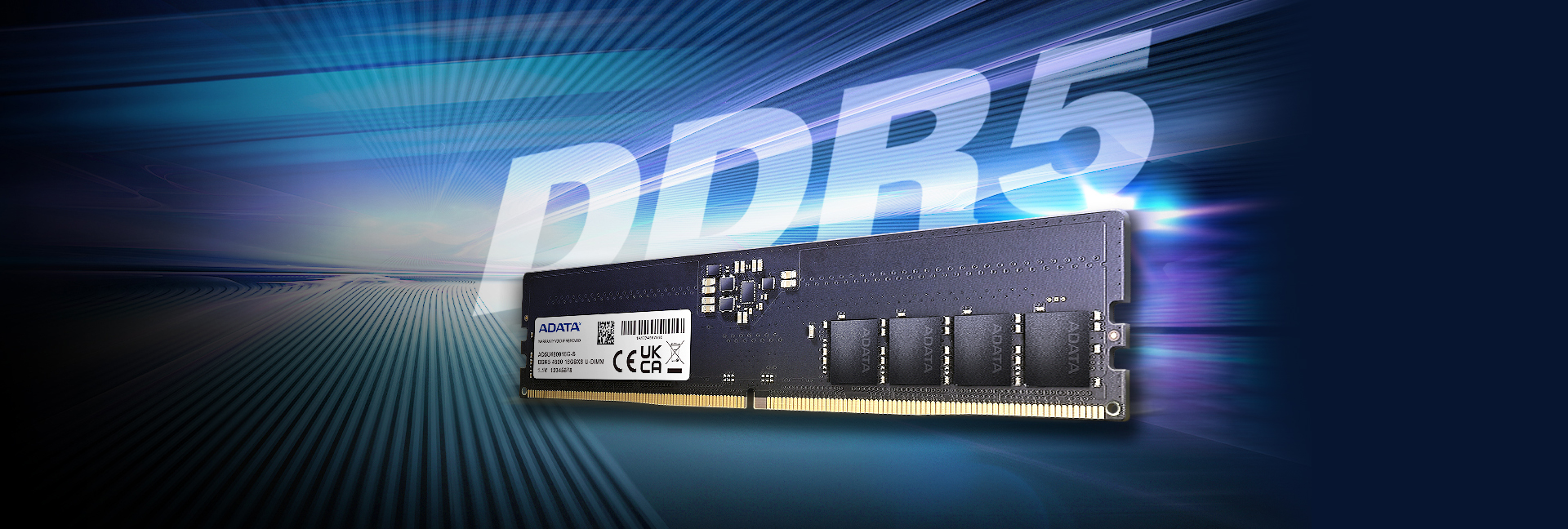
● Tần Số Cao Hơn
●IC Quản Lý Điện Năng Tích Hợp
● Dung Lượng Cao Hơn
● Mã Sửa Lỗi Hàng Loạt
Danh Mục Tương Thích Bo Mạch Chủ, nhấp vào đây






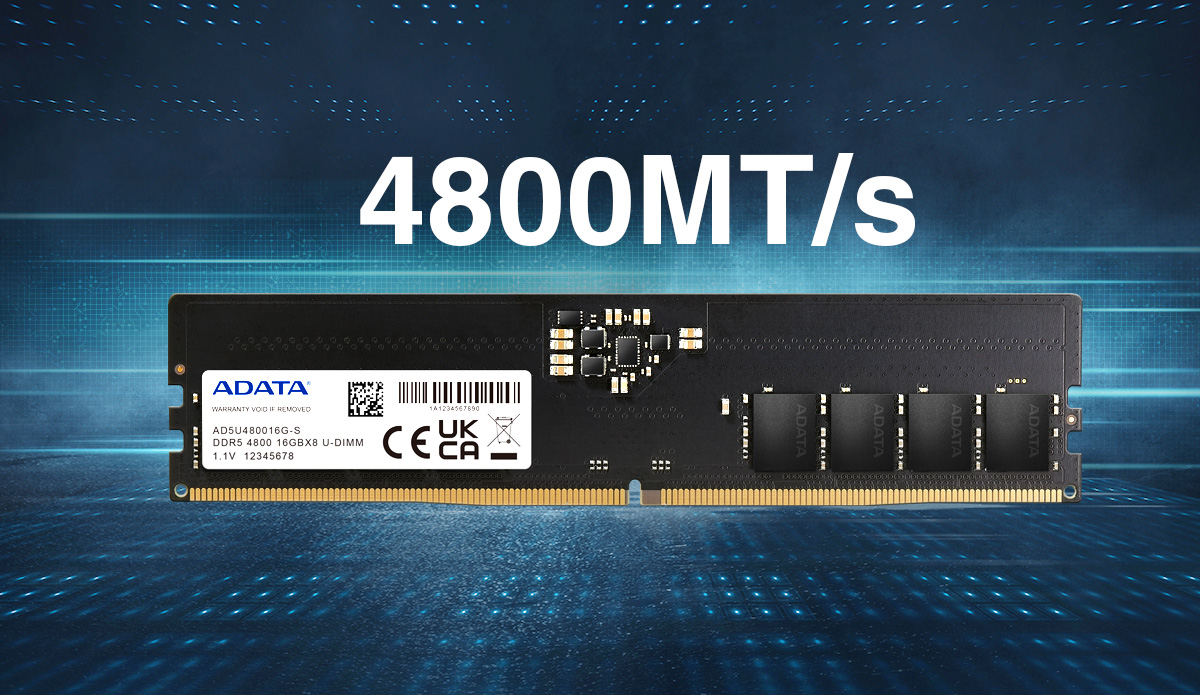
Tần Số Cao Hơn
DDR5-4800 U-DIMM được tích hợp tần số ấn tượng lên tới 4800 MT/s, một bước nhảy vọt cực kỳ xuất sắc khi trước đó tần số tối đa của các module DDR4 mới chỉ là 3200 MT/s
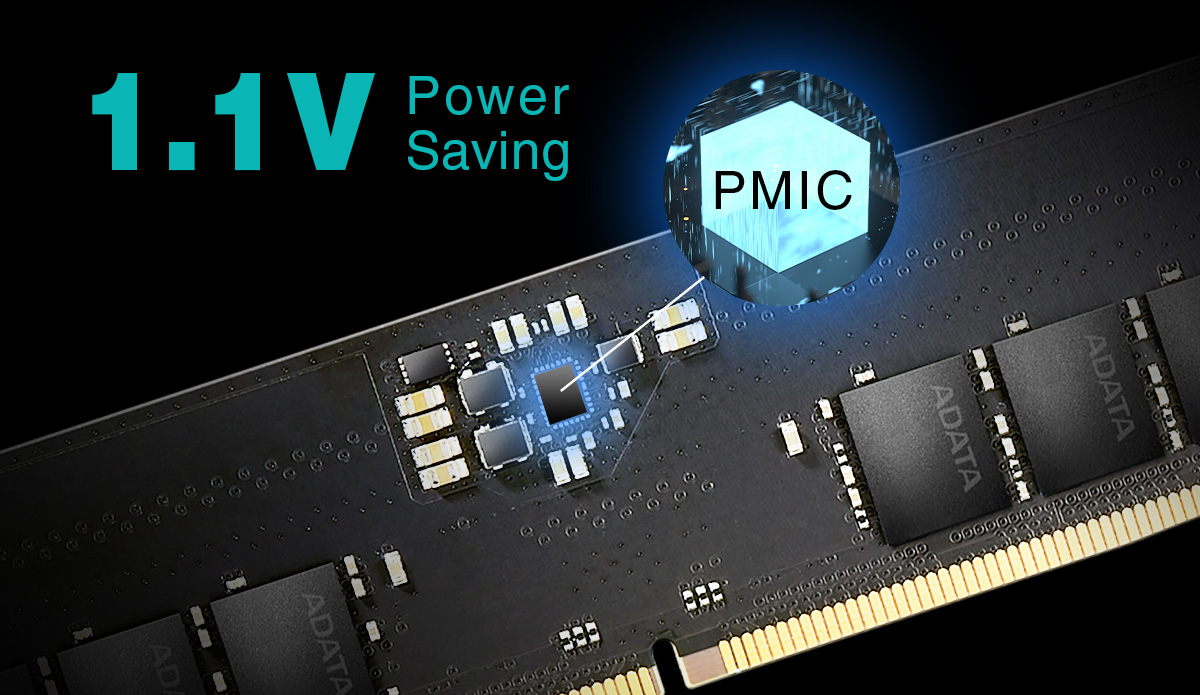
Tiết Kiệm Năng Lượng Nhiều Hơn
Module bộ nhớ thế hệ mới này hoạt động trên nền điện áp chỉ 1,1V, tức là tiết kiệm điện năng tới 8% so với DDR4. Chưa hết, sản phẩm còn được tích hợp IC Quản Lý Điện Năng (PMIC) để tăng độ ổn định cấp nguồn.
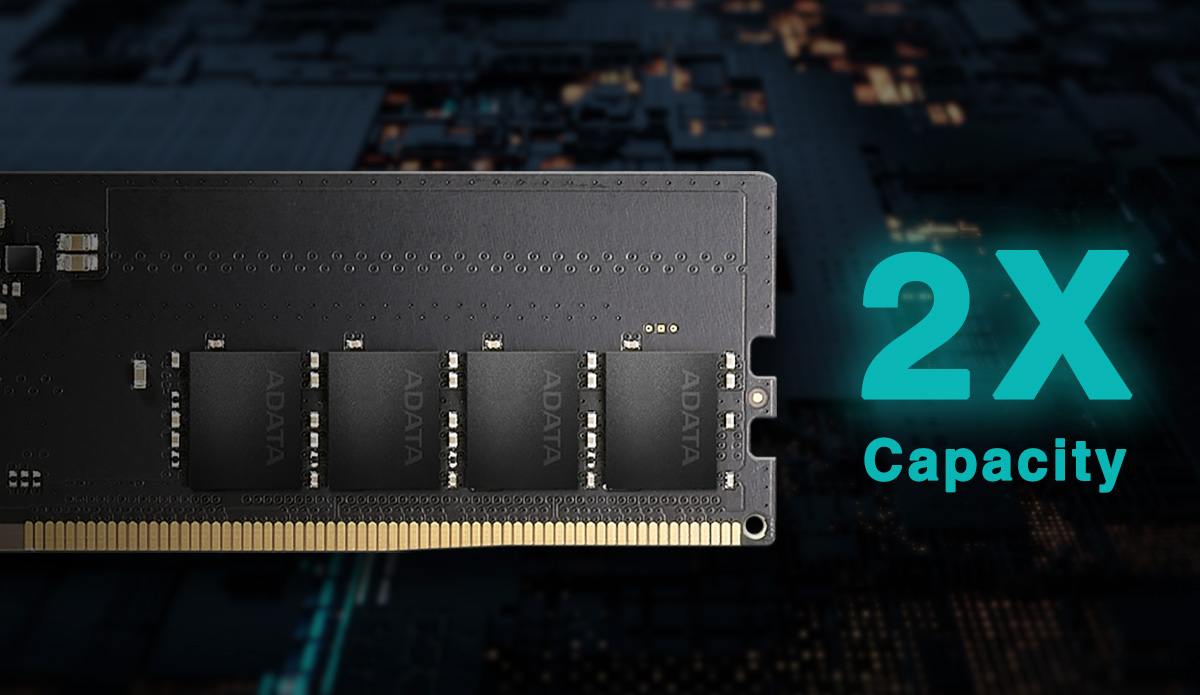
Dung Lượng Tăng Gấp Đôi
Kết cấu của module bộ nhớ này cho phép ghép nhiều nhóm băng nhớ và nhiều băng nhớ. Trên cùng một diện tích, càng có nhiều nhóm băng nhớ trên một module, DDR4 sẽ càng xử lý được nhiều tác vụ, giúp tăng dung lượng bộ nhớ.
Ổn Định Hơn
Với mã sửa lỗi (ECC) hàng loạt, module này có thể tự động sửa lỗi theo thời gian thực nhằm tăng sự ổn định và độ tin cậy.
Nội Dung Xem Nhanh: DDR5 vs DDR4 - Diện Mạo
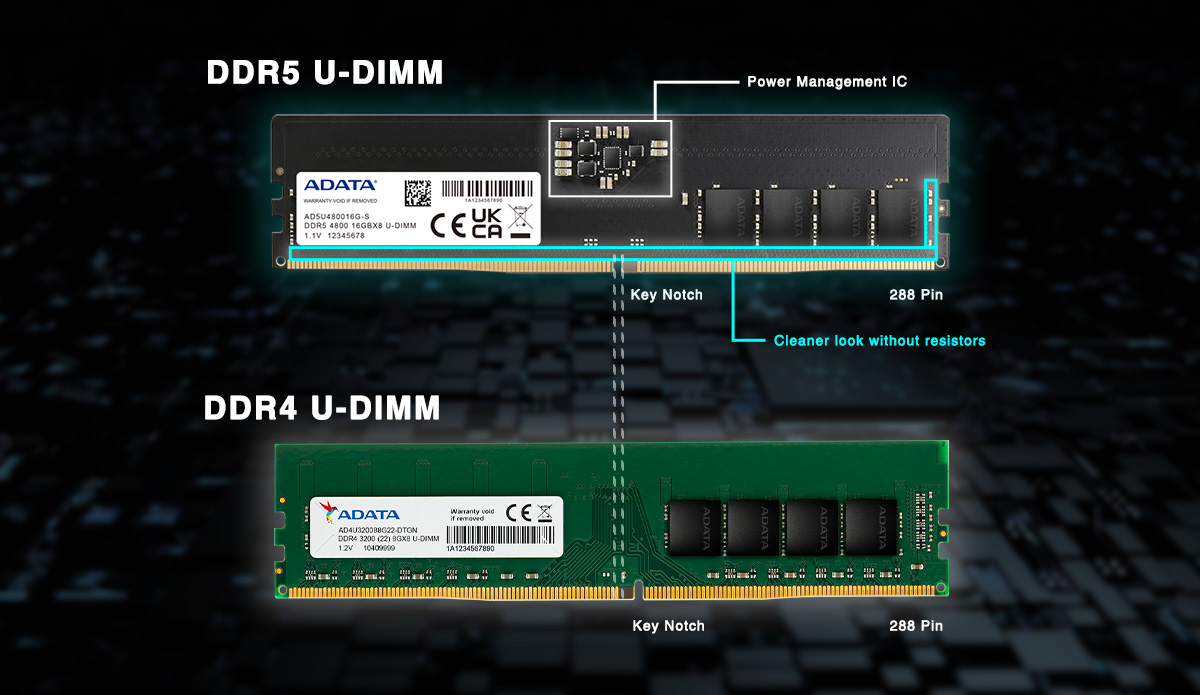
Các module DDR5 U-DIMM có cùng kích thước và số chấu như các module DDR4. Sự khác biệt rõ ràng nhất là vị trí của khía chống lỗi. Ngoài ra, DDR5 còn tích hợp các điện trở I/O với các điện trở CMD/ADD. Diện mạo của các module DDR5 cũng đơn giản hơn so với DDR4. Bên cạnh đó, bạn còn nhìn thấy PMIC được lắp đặt ngay trung tâm.
Nội Dung Xem Nhanh: DDR5 vs DDR4 - Kết Cấu Chip
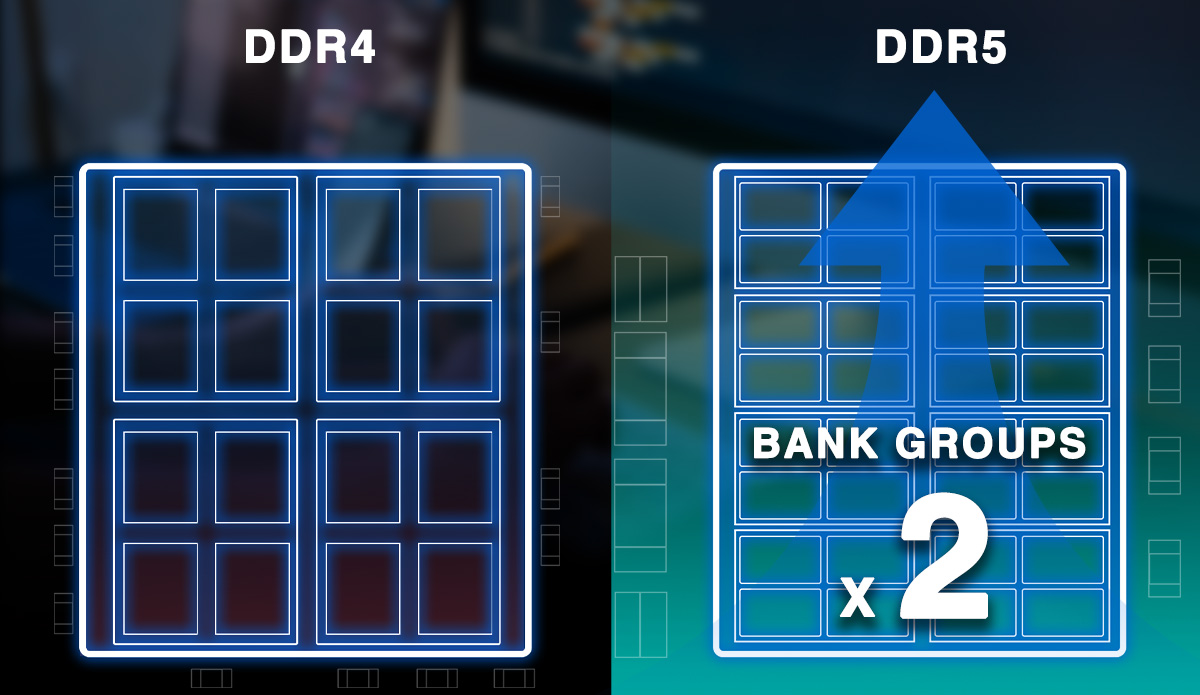
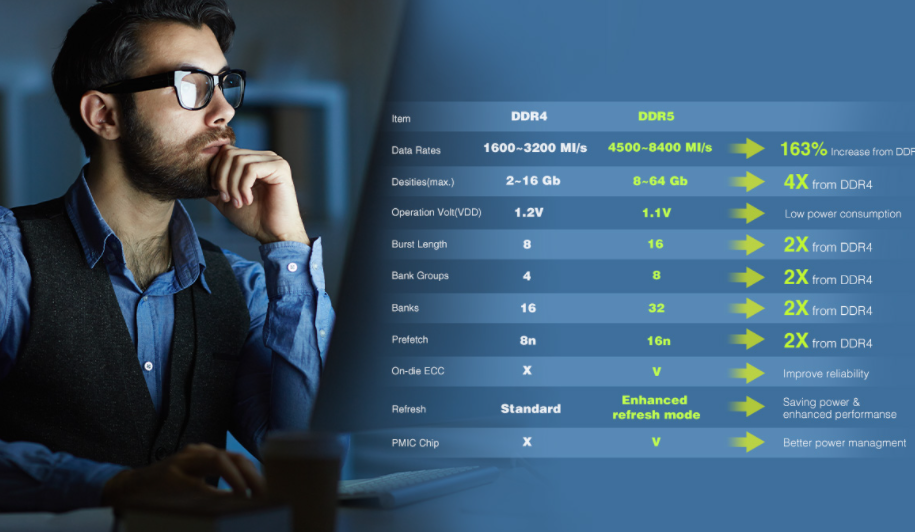
Các module DDR5 có dung lượng cao hơn gấp hai lần so với DDR4 nhờ tích hợp nhiều hơn các nhóm băng nhớ và băng nhớ. Ngoài ra, Burst Length và Prefetch cũng được tăng gấp đôi. Và để đảm bảo toàn vẹn dữ liệu, sản phẩm còn được tích hợp công nghệ mã sửa lỗi (ECC).
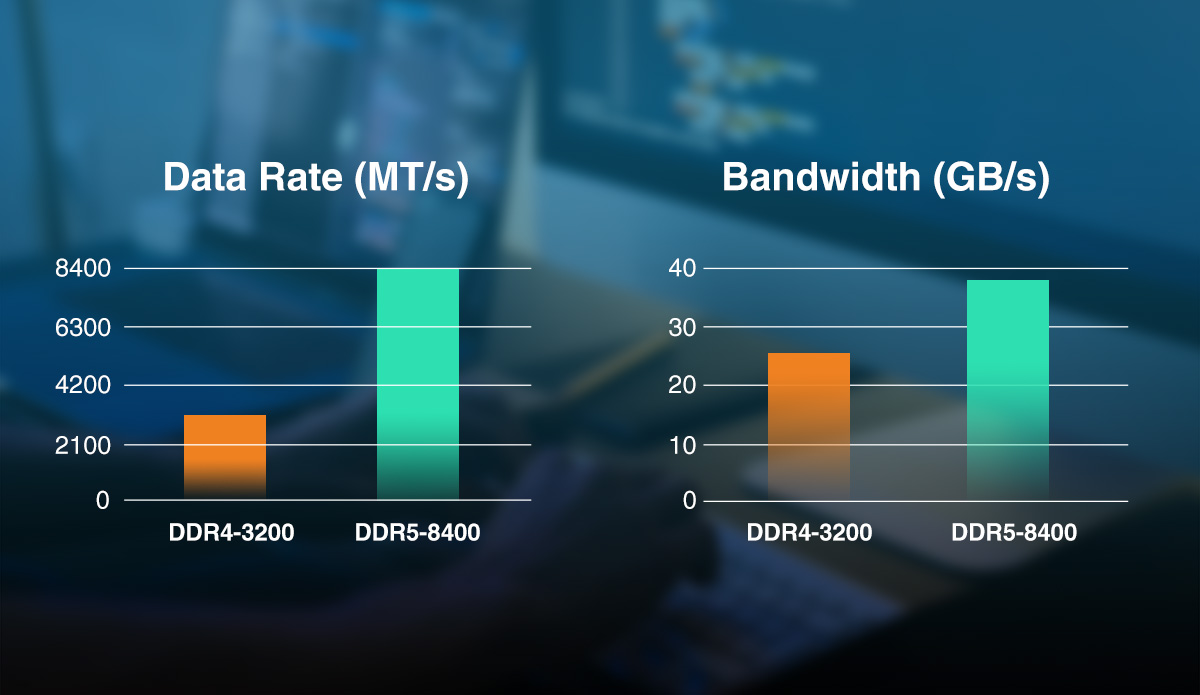
Nội Dung Xem Nhanh: DDR5 vs DDR4 - Hiệu Suất
Thay đổi lớn nhất chính là việc băng thông và tần số được nâng lên đáng kể. Các module bộ nhớ ADATA DDR5 được tích hợp tần số lên tới 4800MT/s cùng băng thông 38,4GB/s, tức là cao hơn 50% so với DDR4-3200. Tần số tối đa cao hơn 1,63 lần so với DDR4.
Nội Dung Xem Nhanh: DDR5 vs DDR4 - Bảng So Sánh
Bảng so sánh thông số kỹ thuật này cho thấy sự ưu việt của DDR5.
| Loại Bộ Nhớ | DDR5 |
|---|---|
| Hệ Số Hình Dạng | U-DIMM |
| Rank | 8GB / 16GB / 32GB |
| Tốc Độ | 4800 MT / s |
| Thời Gian Chờ CAS | 40 |
| Điện Áp Hoạt Động | 1.1V |
| Nhiệt độ hoạt động | 0°C đến 85°C |
| Bảo Hành | Giới hạn bảo hành |
| Lưu ý | * Bộ Giải Mã Bộ Nhớ, nhấp vào đây để biết thêm chi tiết. |
- A: Sau khi xác nhận cài đặt thiết bị bộ nhớ là phù hợp với hệ thống, vui lòng làm theo các bước như dưới đây:
1. Tắt máy tính và rút ổ cắm nguồn.
2. Theo kết cấu trên bo mạch chủ của bạn, lắp lại thiết bị bộ nhớ có dung lượng tối đa vào ổ cắm 1, sau đó lắp lại thiết bị bộ nhớ với dung lượng nhỏ hơn theo thứ tự giảm dần. Đảm bảo rằng mô-đun bộ nhớ đã được lắp đặt chính xác, sau đó căn chỉnh từng DIMM với khe cắm đầu nối bằng cách căn chỉnh các lỗ trong DIMM cho khít với chân trong đầu nối. Sau đó, đẩy từ từ và chắc chắn thiết bị bộ nhớ vào khe cho đến khi khóa vào vị trí.
3. Đảm bảo cắm tất cả các cáp trong máy tính một cách chính xác. Cần đảm bảo đầu nối nguồn yêu cầu đã được gắn đúng cách với bo mạch chủ và các dây cáp gắn với đĩa cứng không bị ngắt kết nối.
4. Sau khi thiết bị bộ nhớ đề xuất được lắp đặt đúng cách mà máy tính xách tay vẫn không khởi động lại hoặc nhận dạng được thiết bị bộ nhớ, có thể cần phải tải xuống BIOS mới nhất từ trang web của nhà sản xuất máy tính xách tay. - A: Sự xuất hiện của màn hình xanh có thể xuất phát từ nhiều yếu tố; phần cứng có thể ảnh hưởng đến các bộ phận bao gồm RAM, bo mạch chủ, đĩa cứng và nguồn điện. Để kiểm tra xem đó có phải là vấn đề về RAM hay không, nên sử dụng phần mềm kiểm tra RAM, Memtest86+. Nếu có thông báo lỗi màu đỏ thì chắc chắn đó là do vấn đề ở DRAM, vui lòng liên hệ với đại lý dịch vụ khách hàng.
- A: Các bước của Phương pháp Kiểm tra mà không cần Khởi động:
1. Kiểm tra xem các thông số kỹ thuật yêu cầu hệ thống (SRS) có hỗ trợ lẫn nhau không. (CPU, bo mạch chủ, DRAM và nguồn điện)
2. Kiểm tra kết nối nguồn, nếu không có điện thì có thể là nguồn điện bị hỏng hoặc bảng bảo vệ bị ngắn mạch.
3. Nếu thấy có âm thanh cảnh báo BIOS sau khi khởi động hệ thống, vui lòng tham khảo nhà sản xuất BIOS để sửa lỗi.
4. Nếu máy tính được kết nối với nguồn mà không có âm thanh cảnh báo BIOS nào phát ra, vui lòng thay thế CPU, bo mạch chủ, bộ nhớ theo thứ tự cho đến khi hệ thống khởi động. - A: Trong nhiều trường hợp, BIOS hoặc chương trình chẩn đoán sẽ báo cáo tần số bus bộ nhớ, bằng một nửa tần số bộ nhớ. Bởi vì tốc độ truyền dữ liệu của DDR (truyền dữ liệu đôi) gấp đôi tần số bus bộ nhớ. Nếu tốc độ bus là 800 MHz và bộ nhớ DDR3-1600 được sử dụng thì tốc độ hoạt động chính xác của bộ nhớ là 1600.
- A: 1. Nếu mua mới bộ nhớ, hãy xác nhận rằng bộ nhớ trước của quý vị và bộ nhớ mới có cùng nhãn hiệu, tần suất, dung lượng và số bộ phận. Nếu giống nhau, chúng tôi khuyến nghị quý vị nên thử chèn bộ nhớ vào máy tính khác hoặc các khe cắm khác trên bo mạch chủ của quý vị. Nếu lỗi vẫn tồn tại, bộ nhớ có thể đã bị lỗi Khuyến nghị quý vị nên gửi sản phẩm qua người bán ban đầu hoặc trung tâm dịch vụ ủy quyền ADATA gần nhất để sửa chữa.
Nếu bộ nhớ mới không thuộc cùng một nhãn hiệu trước đó, quý vị có thể nhờ tư vấn khả năng tương thích bộ nhớ từ nhà sản xuất máy tính của quý vị.
2. Nếu xuất hiện lỗi trong điều kiện sử dụng bình thường và có thể sửa chữa thông qua trung tâm dịch vụ, quý vị có thể liên hệ với người bán hoặc trung tâm dịch vụ của chúng tôi để sửa chữa. Nếu có bất tiện trong việc gửi sửa chữa đến trung tâm dịch vụ, quý vị có thể yêu cầu sửa chữa trực tuyến trên trang web chính thức của XPG.
Sau khi hoàn thành yêu cầu, vui lòng làm theo hướng dẫn để đóng gói sản phẩm đúng cách và trả về địa chỉ được chỉ định. Chúng tôi sẽ tiến hành quá trình sửa chữa cho quý vị sớm nhất có thể sau khi nhận được sản phẩm.
Trung tâm dịch vụ chỉ cung cấp dịch vụ sửa chữa sản phẩm (sản phẩm không được có biểu hiện hư hỏng bên ngoài và nhãn dán phải còn nguyên vẹn). Phạm vi bảo hành và tính xác thực của sản phẩm sẽ được xác định bởi nhà máy sản xuất sản phẩm gốc dựa trên sản phẩm vật lý nhận được. Khuyến nghị quý vị nên gửi một hình ảnh rõ ràng về mặt trước và mặt sau của sản phẩm trước khi gửi nó đi sửa chữa.
[Nhắc nhở quan trọng: Nếu bộ nhớ của quý vị cần chạy các kênh đôi, vui lòng gửi cả hai mô-đun sửa chữa tạo thuận lợicho việc kiểm tra kênh đôi.] - A: CPU-Z có thể được coi là một trong những phần mềm thông tin hệ thống máy tính cổ điển nhất, thông tin liên quan về kiểm tra thiết bị máy tính hiện tại:
Loại: Loại Thiết bị Bộ nhớ
Kích thước: Tổng dung lượng bộ nhớ được cài đặt trên máy tính:
Kênh: Số kênh được sử dụng trong các hoạt động của Thiết bị Bộ Nhớ. Trong ví dụ, số lượng kênh là 4, có nghĩa là hệ thống sẽ kết hợp băng thông của 4 thiết bị bộ nhớ để tăng hiệu suất truyền.
Khối Tinnings
Tần số DRAM: Tốc độ hoạt động của Memory Rank.
Tỉ lệ giữa FSB và DRAM: Tỷ số giữa tần số bus mặt trước (FSB) và tần số DRAM
Các mốc chuẩn thời lượng RAM (CL, tRCD, tRP, tRAS, tRFC, CR): Mỗi trong số 6 điểm chuẩn khác nhau biểu thị chu kỳ tần số cần thiết cho các hoạt động DRAM khác nhau. - A: QVL là viết tắt của for Qualified Vendor List (Danh sách đối tác chất lượng), được cung cấp bởi nhà sản xuất bo mạch chủ nhằm đảm bảo rằng thiết bị bộ nhớ tương thích được với bo mạch chủ.
Khi mua DRAM DDR5, bạn phải hiểu trước tiên về các tính năng của bo mạch chủ và xác nhận được tần số bộ nhớ nào được hỗ trợ bằng cách kiểm tra QVL. - A: Công nghệ ứng dụng hai DIMM/kênh (2DPC) khác với công nghệ kênh kép. Nên cài đặt thông số giảm tần số để ép xung ổn định. Ví dụ, nếu muốn đạt mức 6.000 MT/giây, bạn phải mua DRAM có tốc độ 6.400MT/giây. Lý do chính nằm ở hạn mức của bo mạch chủ. Khi hỗ trợ bộ nhớ, các đặc tính ép xung có thể được tối ưu hóa nhờ BIOS. Tuy nhiên, khi lắp bốn kênh cùng lúc, cần có thông số cao hơn để đáp ứng các yêu cầu về BIOS của hệ thống, nhờ vậy mà hệ thống mới có thể chạy ổn định kể cả ở trạng thái sau ép xung.
Hiện tại, nhà sản xuất bo mạch chủ chưa triển khai QVL ở chế độ 4 kênh. Theo đó, người dùng không thể tìm được danh mục bộ nhớ bốn kênh từ trang web chính thức của các thương hiệu bo mạch chủ. - A: Theo từng thiết kế BIOS khác nhau của các nhà sản xuất bo mạch mà bộ nhớ được chia sẻ với bo mạch chủ-
1. Bộ nhớ chia sẻ trên bo mạch
2. Thiết bị PCIE
3. BIOS có thể cần sử dụng tối thiểu 1MB.
4. DVMT (Tệp đính kèm là biểu dữ liệu DVMT của sản phẩm chipset Intel 6 dòng.
Thiết kế của thiết bị bộ nhớ khác nhau tương ứng với dung lượng bộ nhớ khác nhau, cấu hình của nó phụ thuộc vào hiệu năng tốt nhất của hệ thống và hiệu năng này thay đổi theo thiết kế bo mạch chủ của các nhà sản xuất khác nhau. - A: Bộ nhớ ngoài không phải lúc nào cũng tăng hiệu năng của máy tính. Nhưng sẽ hữu ích khi vận hành đồng thời nhiều chương trình hoặc quy trình hơn, hoặc có lợi trong việc vận hành những chương trình đòi hỏi một dung lượng bộ nhớ lớn. Nếu dung lượng bộ nhớ được cài đặt ban đầu không thể xử lý các chương trình hoặc quy trình được vận hành, thì bộ nhớ ngoài sẽ có thể nâng cao hiệu suất máy tính.
- A: Trong Windows, nhấp vào nút "Bắt đầu", sau đó nhấp và mở "Bảng Điều khiển".
→ Trên Windows, vui lòng sử dụng chế độ xem truyền thống. Nhấp vào và mở "Hệ thống" để hiển thị thông tin cơ bản của máy tính, bao gồm tổng RAM được lắp đặt.
→ Trên MacOS, nhấp vào "Giới thiệu về máy Mac này" hoặc "Giới thiệu về Máy tính này" trên menu Apple ở góc trên cùng bên trái. Thông tin về tổng bộ nhớ trong Mac sẽ được cung cấp. (bao gồm bộ nhớ tích hợp và DIMM hoặc SIMM được cài đặt thêm ngoài.)
→ Trên Linux, mở một cửa sổ đầu cuối và nhập lệnh sau: cat/Proc/meminfo để hiển thị tổng dung lượng RAM cũng như thông tin bộ nhớ khác.