Member Center


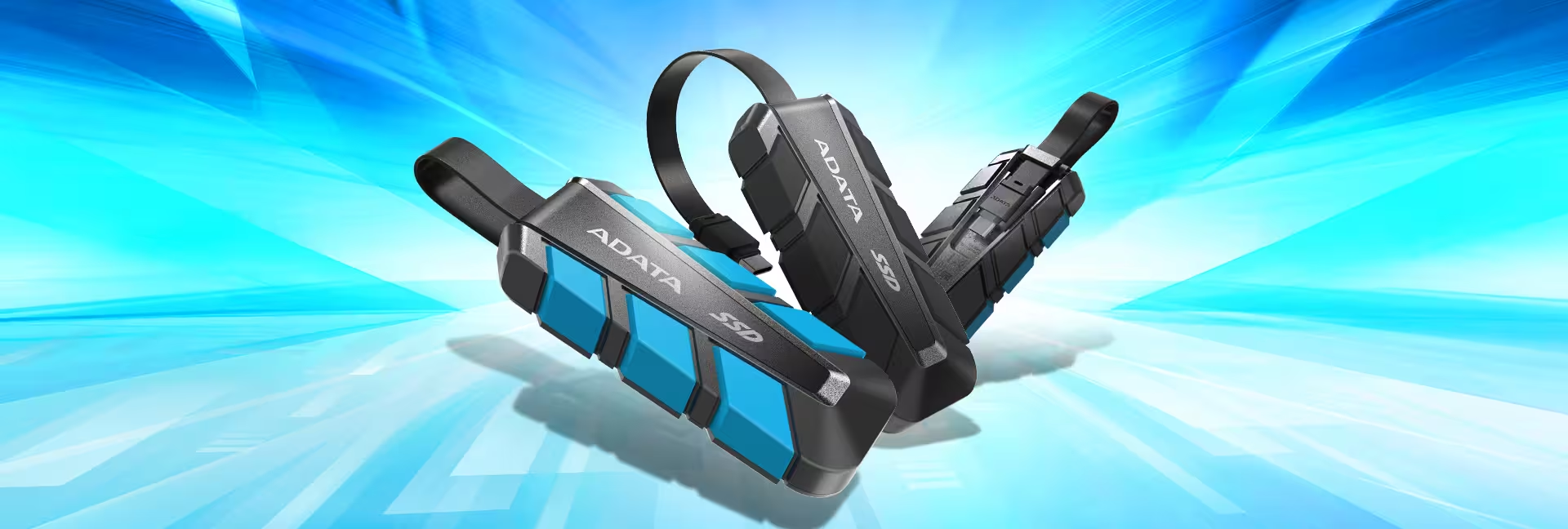
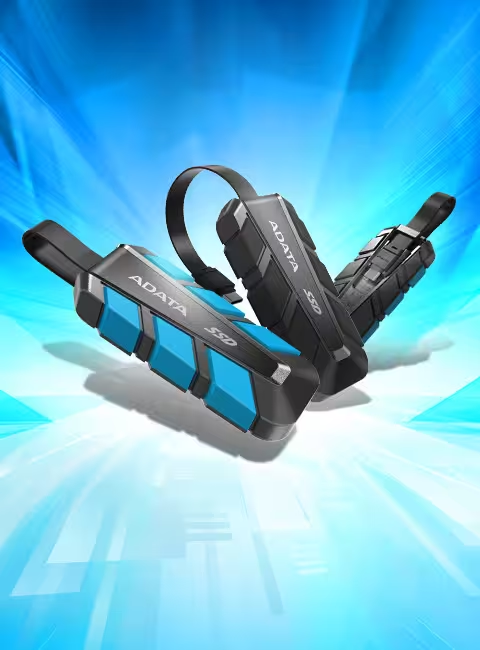
- Đọc/ghi tốc độ cao lên tới 1.050/1.000 MB/giây
- Cáp truyền dữ liệu USB-C tích hợp để lưu trữ và di chuyển thuận tiện hơn
- Chống sốc và chống rơi theo tiêu chuẩn MIL-STD 1,22m
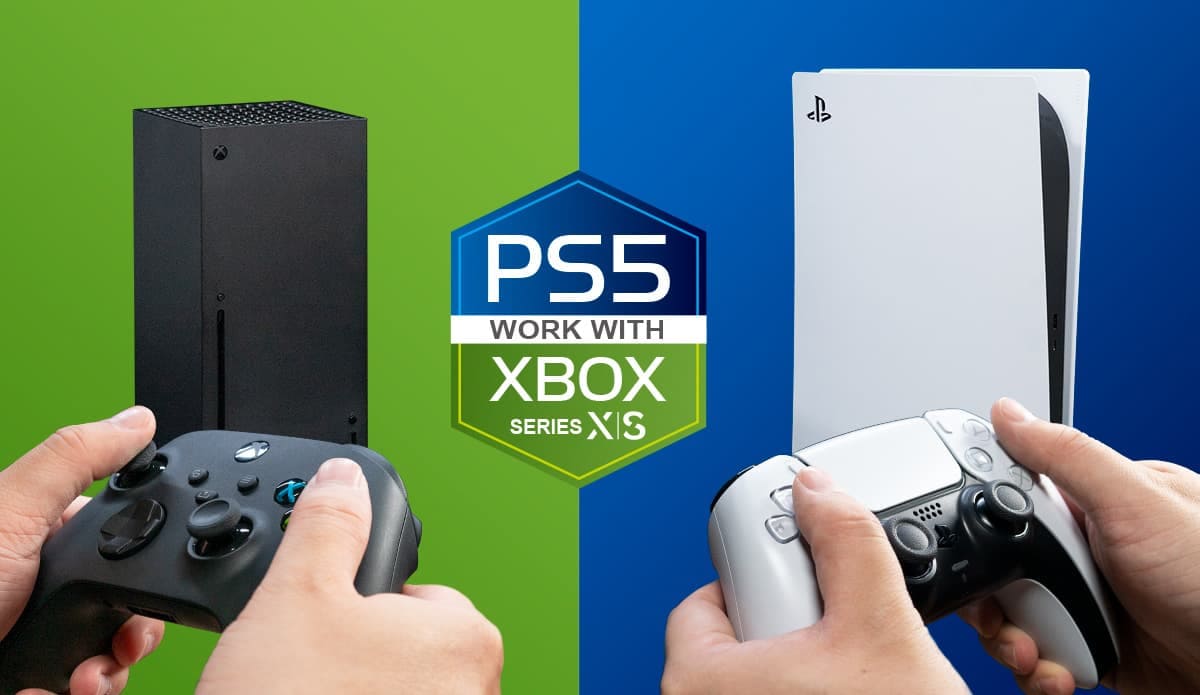
- Hỗ trợ máy chơi game thế hệ mới nhất
- Hỗ trợ nhiều hệ điều hành
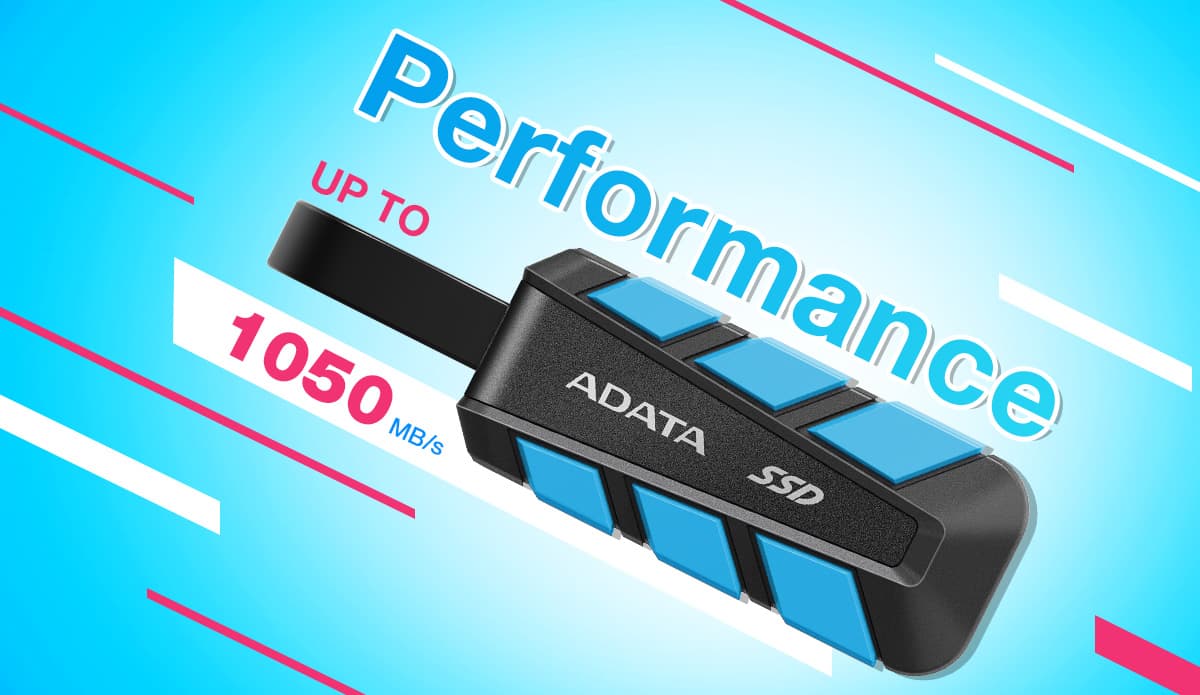
Đọc/ghi tốc độ cao lên tới 1050/1000MB/giây
SC740 hỗ trợ thông số kỹ thuật truyền tốc độ cao USB 3.2 Gen2, với tốc độ đọc/ghi lên đến 1.050/1.000MB/giây và băng thông truyền lên đến 10Gb/giây. Có thể chỉnh sửa và truy cập trực tiếp các tệp lớn trên SC740 và hỗ trợ truyền tệp trên dòng iPhone 16 hoặc quay trực tiếp video định dạng Apple ProRes bằng các dòng iPhone cao cấp để có trải nghiệm mượt mà liên tục.
* Để trải nghiệm hiệu suất tối ưu, thiết bị phải hỗ trợ trình điều khiển USB 3.2 Gen 2 và UASP. Tốc độ thực tế có thể khác nhau tùy thuộc vào cấu hình phần cứng và phần mềm của hệ thống.
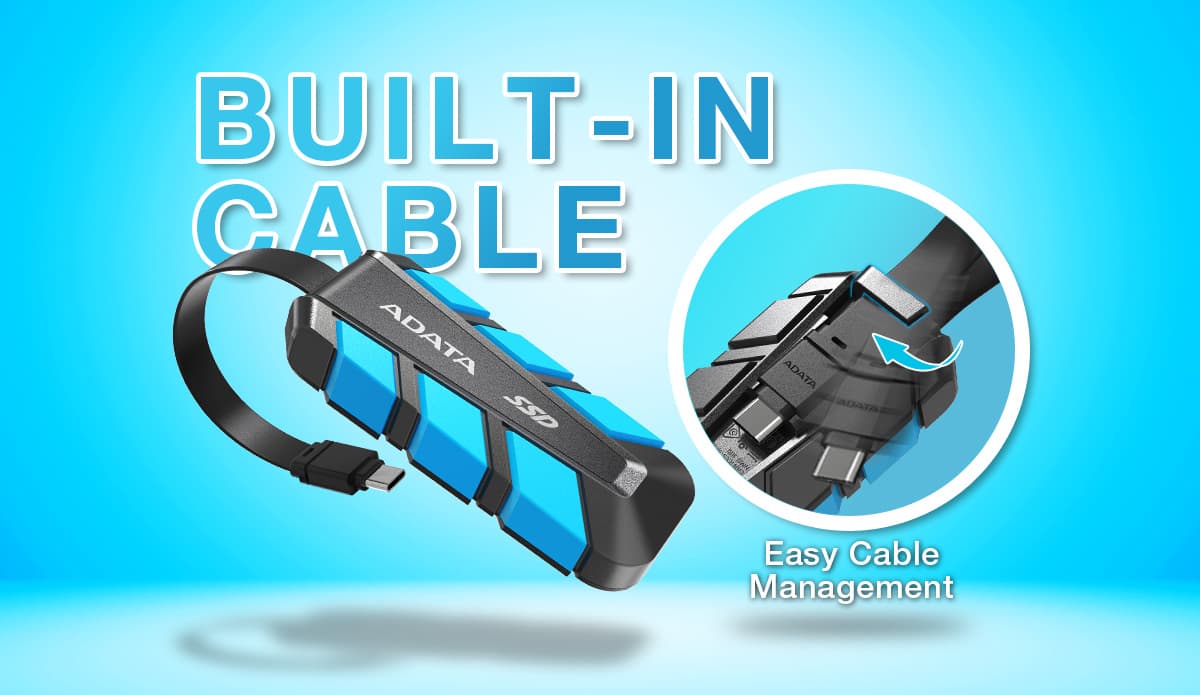
Cáp truyền dữ liệu tích hợp để lưu trữ và di chuyển thuận tiện
SC740 trang bị cáp truyền dữ liệu USB-C tích hợp và kẹp cáp để lưu trữ và di chuyển dễ dàng. Việc sử dụng ổ SSD di động trở nên trực quan hoặc thuận tiện hơn bao giờ hết.
Bảo vệ "cấp quân sự" trước mọi thử thách
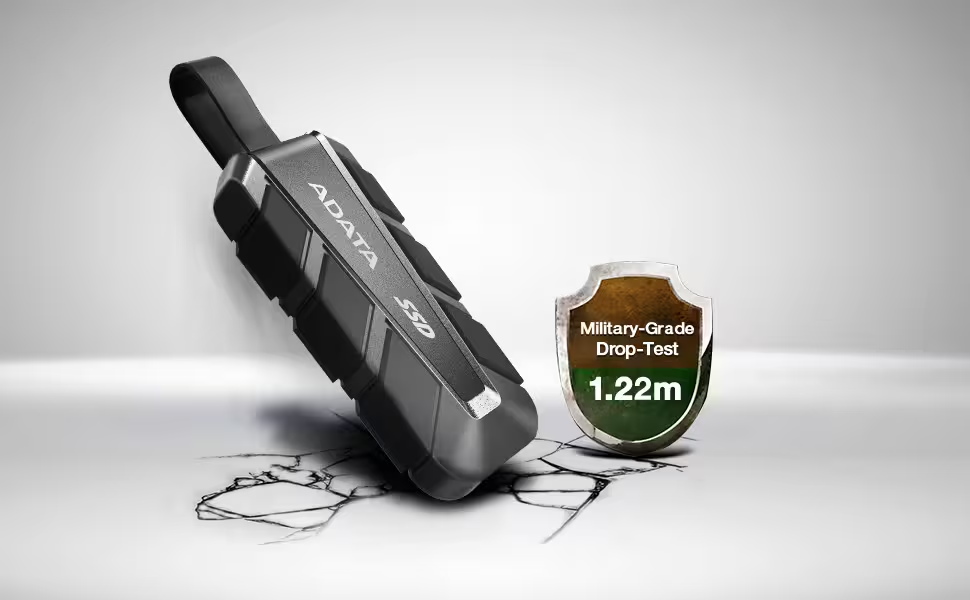
SC740 cũng đáp ứng tiêu chuẩn chống va đập MIL-STD-810G 516.6*, bảo vệ thiết bị hoàn toàn trước những cú rơi và va chạm bất ngờ. Tính năng này bảo vệ các tập tin của bạn, giúp bạn yên tâm khi truyền tập tin trong lúc đang di chuyển bên ngoài.
* Tiêu chuẩn MIL-STD-810G 516.6 nghĩa là thiết bị đã vượt qua thử nghiệm thả rơi từ độ cao 1,22 mét. Trong các trường hợp bình thường, thiết bị vẫn sẽ hoạt động bình thường, nhưng vui lòng không cố tình làm rơi sản phẩm.
Chơi Game Vô Cùng Mượt
Có thể kết nối SC740 với máy chơi game thế hệ mới nhất. Có thể lưu game dung lượng lớn trong SC740 thay vì bộ nhớ trong của máy, giúp bạn dễ dàng mở rộng thư viện game và làm phong phú thêm hình thức giải trí của mình.
* Thời gian tải thực tế có thể khác nhau tùy theo từng game và có thể phải sửa đổi định dạng ổ đĩa trước khi kết nối với máy.
** Có thể phải định dạng trước khi kết nối với máy chơi game của bạn. Để biết thêm thông tin, vui lòng nhấp vào đây.
Hỗ Trợ Đa Nền Tảng Dù Cuộc Sống Đưa Đẩy Bạn Đi Đâu
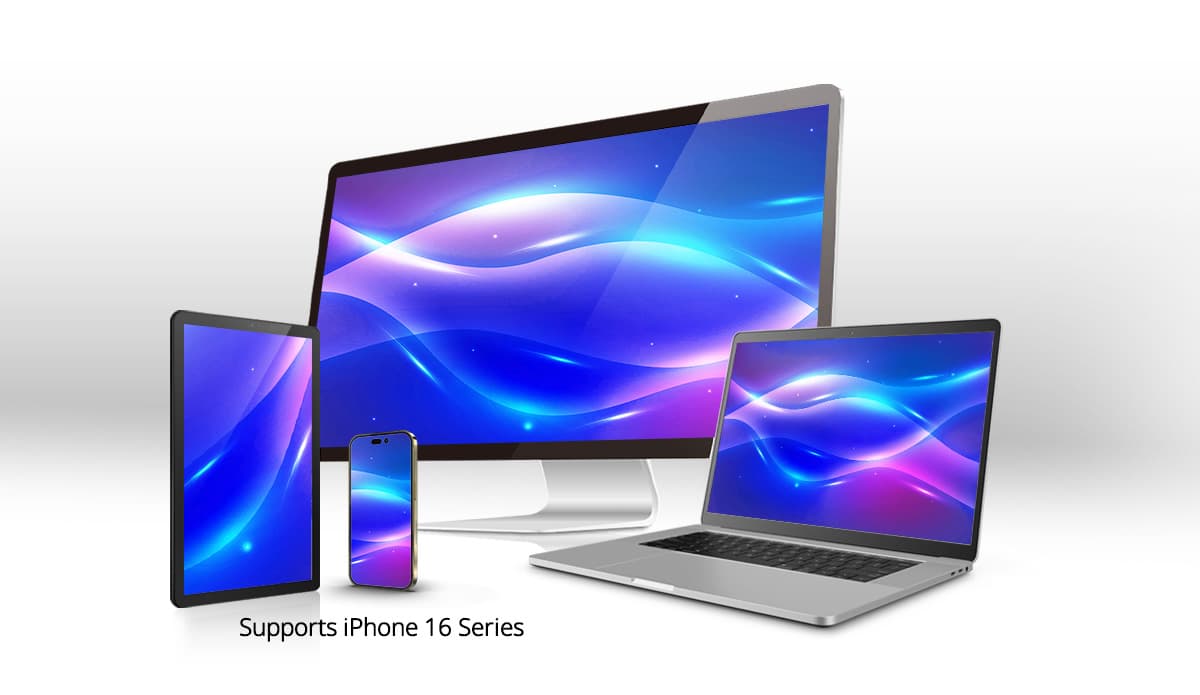
SC740 tích hợp cổng USB Type-C, giúp kết nối với nhiều hệ điều hành, ví dụ như Android*, Mac OS, và Windows, các nền tảng điện toán và thiết bị chơi game. SC740 có thể truyền nhiều loại tệp tin âm thanh và video độ phân giải cao mọi lúc, mọi nơi.
* Phần mềm và phần cứng của thiết bị di động phải tương thích và hỗ trợ các ổ SSD ngoại vi thì mới sử dụng được chức năng truyền tải và sao lưu dữ liệu OTG.
**Khi kết nối thiết bị di động, cần đảm bảo thiết bị di động cấp đủ nguồn để tránh bị mất dữ liệu hoặc bị lỗi khi truyền dữ liệu do các vấn đề liên quan đến nguồn.
***Các nền tảng được hỗ trợ: Vui lòng nhấp vào đây để tìm hiểu thêm
| Màu sắc | Xanh dương / Đen |
|---|---|
| Rank | 500GB / 1000GB / 2000GB |
| Weight | 40g / 1,41oz |
| Interface | USB 3.2 Gen2 (USB 10Gbps) (tương thích ngược với USB 2.0) |
| Đọc tuần tự (tối đa*) | Lên tới 1.050 MB/giây |
| Ghi tuần tự (tối đa*) | Lên tới 1.000 MB/giây |
| Yêu cầu hệ điều hành | Windows 10 / 11 MacOS 13 hoặc cao hơn (có thể cần format trước khi sử dụng) Linux Kernel 6 hoặc cao hơn Android 13 hoặc cao hơn |
| Nhiệt độ Vận hành | 5°C (41°F) đến 50°C (122°F) |
| Điện áp Vận hành | DC 5V, 900mA |
| Phụ kiện | Hướng Dẫn Khởi Động Nhanh |
| Kích cỡ (D x R x C) | Với cáp gấp lại: 121.75 x 40.5 x 22.3mm / 4.8 x 1.6 x 0.88inch Chiều dài dây cáp: 127 mm/5inch |
| Bảo Hành | Bảo hành 5 năm |
| Lưu ý | 1. Một phần dung lượng của thiết bị lưu trữ flash được sử dụng cho việc format và các chức năng khác, do đó sẽ không lưu trữ được dữ liệu ở phần dung lượng này. Dung lượng khả dụng thực tế nhỏ hơn dung lượng được nêu trên sản phẩm. 2. Theo như nội dung thông báo chính thức mới nhất từ Hiệp hội USB, tên chính thức của USB 3.2 Gen2 là USB 10Gbps. Vui lòng tham khảo thông báo tại www.usb.org. 3. Hiệu suất có thể khác tùy theo cấu hình phần cứng và ứng dụng phần mềm. 4. Cáp sản phẩm có thể có dấu hiệu đã qua sử dụng khi được xếp gọn. Đây là hiện tượng bình thường, không phải khiếm khuyết của sản phẩm và không ảnh hưởng đến chức năng truyền của cáp. |
- A: Vui lòng nhấp vào đây để biết thêm thông tin.
- A: Ví dụ trên Windows XP, bạn có thể phân vùng các ổ đĩa thông qua Control Panel (bảng điều khiển) / administrative tools (công cụ quản trị) / computer management (quản lý máy tính) / disk management (quản lý ổ đĩa). Chọn ổ cứng được cài đặt và nhấp chuột phải, rồi chọn tùy chọn phân vùng đĩa.
- A: Có thể gặp vấn đề về tương thích ở một số chương trình bảo mật nhất định trên các thiết bị di động mà không hoàn toàn liên quan đến ổ SSD ngoài. Hầu hết các nhà sản xuất thiết bị Android đều không bảo hành về tính tương thích với các ứng dụng đó. Nếu hệ điều hành trên thiết bị di động của bạn bị đơ, vui lòng tái thiết lại thiết bị. Nếu vẫn không được, vui lòng liên hệ với nhà sản xuất thiết bị.
- A:
Ổ SSD mới cần được format thì hệ thống mới đọc và ghi dữ liệu được. Nên sử dụng hệ thống tệp NTFS cho hệ thống Windows. Tuy nhiên, nên sử dụng hệ thống tệp EXFAT cho ổ SSD ngoài SE880.
- A: Phải đảm bảo ổ SSD ngoài được kết nối đúng cách với cổng USB. Không nhận biết được có thể là do lỗi ở cổng USB. Nếu có thể, thử kết nối ổ SSD ngoài với cổng USB khác. Nếu vẫn không được, vui lòng liên hệ với bộ phận dịch vụ khách hàng của ADATA.
- A: Trong khi hầu hết các thiết bị USD ví dụ như các ổ cứng ngoài, ổ SSD ngoài và ổ Flash đều có thể cắm và rút tùy ý, tuy nhiên, không nên thực hiện thao tác đó khi thiết bị đang hoạt động. Nếu bạn rút thiết bị lưu trữ hoặc ổ đĩa cơ động ra khỏi máy tính trong khi đang truyền hoặc lưu thông tin, dữ liệu có thể bị mất hoặc lỗi. Nếu có nghi vấn, hãy sử dụng tính năng “Safely Remove Hardware” để dừng các hoạt động của ổ đĩa và sau đó ngắt kết nối an toàn giữa thiết bị và máy tính chủ.
- A: 1. Kết nối ổ cứng với máy tính Windows
2. Mở công cụ Disk Management (Quản lý ổ cứng). Bạn có thể làm tương tự bằng cách gõ "disk format” (format ổ đĩa) hoặc "disk management" (quản lý ổ đĩa) trong mục tìm kiếm của Windows hoặc truy cập Control Panel (bảng điều khiển) > Administrative Tools (công cụ quản trị) > Create and format hard disk partitions (khởi tạo và format phân vùng ổ cứng)
3. Nhấp chuột phải vào phần phân vùng ổ cứng ngoài hoặc phần dung lượng chưa phân bổ mà bạn muốn format và chọn New Simple Volume (Ổ đĩa đơn giản mới)
4. Làm theo hướng dẫn để chọn dung lượng ổ đĩa
5. Đặt tên cho ổ cứng
6. Chọn hệ thống tệp ở màn hình Format Partition (Phân vùng format).
7. Đặt tên cho ổ đĩa
8. Nhấp Next (Tiếp theo)
9. Nhấp Finish (Kết thúc)
10. Hoàn tất format - A:
Vui lòng nhấp vào đây để biết thêm thông tin.
Tải về tại đây: https://www.adata.com/vn/support/downloads/
Đọc hướng dẫn: https://webapi3.adata.com/storage/support/software_backuptogo/en/backup_togo_manual_en.html
Video trình diễn: https://www.youtube.com/watch?v=CzkjFJzu7nA - A: Nếu quá trình truyền dữ liệu bị gián đoạn, hãy đảm bảo rằng nguyên nhân gây nên sự cố không phải do ngắt nguồn. Nếu bị gián đoạn truyền dữ liệu, vui lòng kết nối lại thiết bị và thử lại. Về mặt lý thuyết, dữ liệu sẽ không bị mất khi gián đoạn.
- A: Nếu ổ SSD ngoài bị hết pin hoặc bị kết nối không an toàn, Windows có thể sẽ chặn chức năng sao chép. Đây là tính năng phòng vệ của Windows được trang bị cho hệ thống tệp chứ không phải là do ổ SSD ngoài bị lỗi. Bạn có thể khắc phục bằng các bước sau:
- Nhấp vào thông báo “Scan and Fix” (Quét và sửa) xuất hiện trên màn hình khi bạn kết nối ổ SSD ngoài với máy tính
- Nếu bạn đã tắt thông báo, nhấp chuột phải vào biểu tượng ổ SSD ngoài ở khay hệ thống (vùng thông báo) và sử dụng lệnh “Run CHKDSK”
- Nếu biểu tượng ổ SSD ngoài không có ở trên khay hệ thống, mở Explorer và chọn ổ SSD ngoài, sau đó nhấp chuột phải, Properties (Đặc tính), Tools (Công cụ), Check (Kiểm tra) - A: Chúng tôi khuyến cáo rằng bạn sử dụng chức năng Safely Remove Device (Ngắt thiết bị an toàn) trước khi rút cáp ổ SSD ngoài khỏi thiết bị Android. Không làm như thế có thể sẽ khiến cho các tệp sao chép của bạn bị lỗi và không thể đọc.
- A: Hầu hết các TV thế hệ mới đều hỗ trợ chức năng phát hình ảnh, âm nhạc và video từ ổ lưu trữ ngoài thông qua kết nối USB. Tuy nhiên, không phải TV nào cũng hỗ trợ chức năng này và tính thương thích trên hệ thống tệp cũng sẽ khác nhau. Khi kết nối ổ SSD ngoài với TV, vui lòng kiểm tra các mục sau:
- Sau khi kết nối ổ SSD ngoài với cổng USB TV, vui lòng kiểm tra xem ổ SSD ngoài có được nhận biết trên menu TV không
- Nếu không nhận biết được, vui lòng đọc hướng dẫn sử dụng hoặc liên hệ với nhà sản xuất để kiểm tra xem có hỗ trợ USB không
- Nếu nhận biết được, vui lòng kiểm tra xem bạn có thể phát video và âm nhạc và hiển thị các ảnh lưu trên ổ SSD ngoài mà không bị lỗi không - Trường hợp không thể truy cập được nội dung, vui lòng xác nhận hệ thống tệp nào được hỗ trợ trên TV của bạn. Ổ SSD ngoài được format mặc định bằng hệ thống tệp NTFS
- Làm theo các chỉ dẫn từ hệ điều hành của TV khi format ổ SSD ngoài. Các TV hiện đại sẽ tự động format ổ lưu trữ ngoài theo hệ thống tệp được hỗ trợ
■Quan trọng: việc format sẽ xóa hết toàn bộ dữ liệu. Vui lòng sao lưu dữ liệu trước khi tiếp tục Nếu hệ thống tệp được hỗ trợ nhưng bạn vẫn không thể truy cập nội dung, vui lòng xác nhận các loại tệp và tiện ích mở rộng mà được hỗ trợ trên TV của bạn. - A: Dung lượng ổ cứng thực tế hiển thị trên thiết bị của bạn sẽ khác với dung lượng vật lý của ổ SSD ngoài do hệ điều hành bắt buộc phải thực hiện tiến trình format và phân vùng. Cụ thể, hệ điều hành sẽ rút 10 - 20% tổng dung lượng vật lý của ổ cứng. Có nghĩa là, ổ SSD ngoài 250GB sẽ chỉ còn khoảng 232GB trống sau khi đã được format đầy đủ và được nhận biết bởi hệ điều hành tương thích.
- A: Sự khác biệt về dung lượng chủ yếu là do hệ điều hành máy tính, phương pháp tính toán cho dung lượng ổ cứng ngoài và hoạt động của Bộ điều khiển IC cho ra những kết quả khác nhau. Nhìn chung, các nhà sản xuất ổ cứng thường tính toán dung lượng dựa trên hệ thập phân trong khi hệ thống máy tính là hệ nhị phân.
Nhà sản xuất ổ cứng: 1KB = 1000 Bytes, 1MB = 1000KB, 1GB = 1000MB, 1TB = 1000GB
Hệ điều hành: 1KB = 1024 Bytes, 1MB = 1024KB, 1GB = 1024MB, 1TB = 1024GB
Ví dụ, ổ cứng ghi dung lượng 500GB có nghĩa là 500GB = 500 x 1.000MB x 1.000KB x 1.000 Byte = 500.000.000.000 Byte, nhưng ở hệ nhị phân, dung lượng được tính thành 500.000.000.000 Byte / 1024KB / 1024MB / 1024GB, xấp xỉ 465GB.
Phương pháp tính toán nhanh nhất: Dung lượng ổ cứng x 0,93 = dung lượng ổ cứng thực tế gần đúng - A: UASP có nghĩa là USB Attached SCSI Protocol (Giao thức SCSI kết nối USB). Công cụ này kết hợp các lệnh SCSI và các chuẩn USB để gia tốc truyền dữ liệu và tăng tính hiệu quả khi truyền tệp. Nếu thiết bị của bạn không hỗ trợ UASP, bạn có thể cập nhật từ trang web của nhà sản xuất thiết bị do chức năng UASP có thể được bổ sung bằng cách cập nhật firmware hoặc hệ điều hành.
- A: Ổ SSD là các thiết bị lưu trữ giống như ổ cứng nhưng có hiệu suất tốt hơn nhiều, đặc biệt là về tốc độ truy cập ngẫu nhiên. Nhưng vì có giá thành cao hơn nên ổ SSD thường được sử dụng để làm ổ đĩa chạy hệ điều hành. Ổ cứng HDD có tốc độ thấp hơn nên thường được sử dụng làm phương tiện sao lưu dữ liệu và lưu trữ dữ liệu.