Member Center


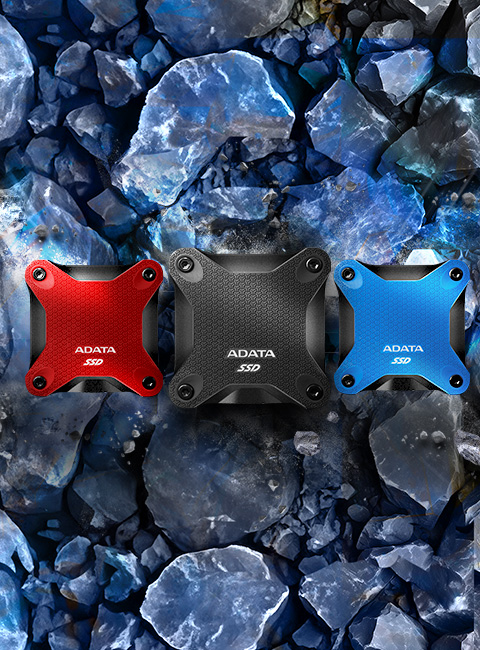
- Hỗ trợ truyền dữ liệu tốc độ nhanh qua USB 3.2 Gen2
- Tốc độ truyền dữ liệu lên tới 550 MB/giây
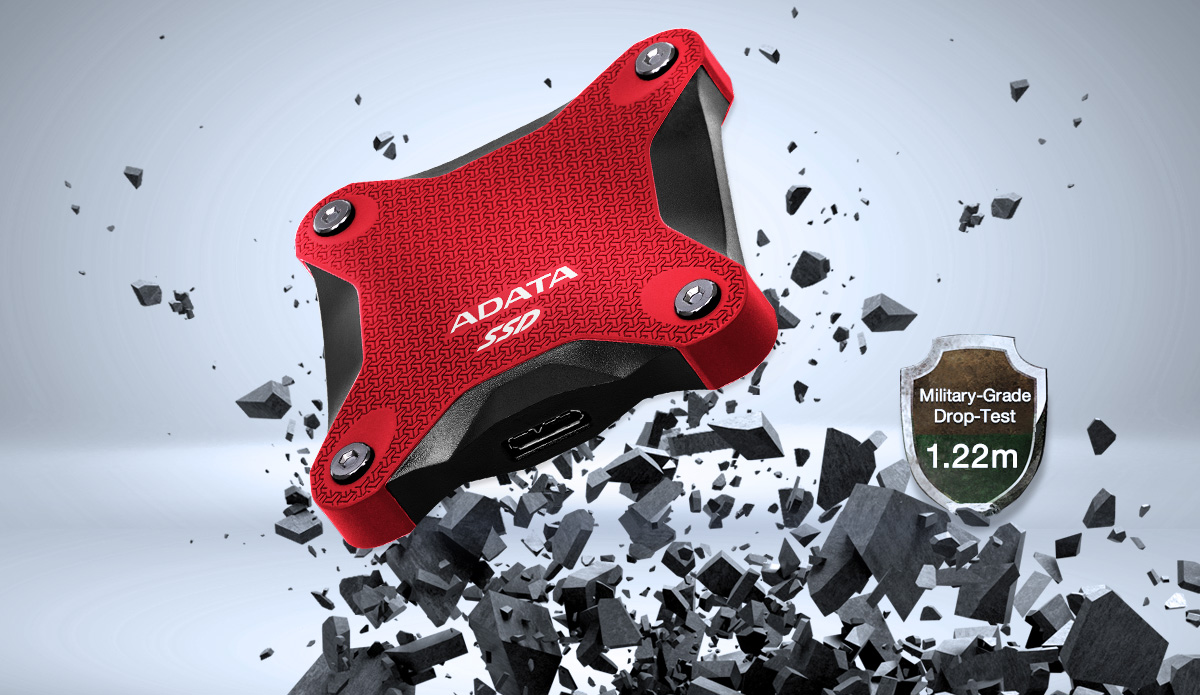
- Chống sốc khi rơi từ độ cao 1,22m đạt chuẩn MIL-STD
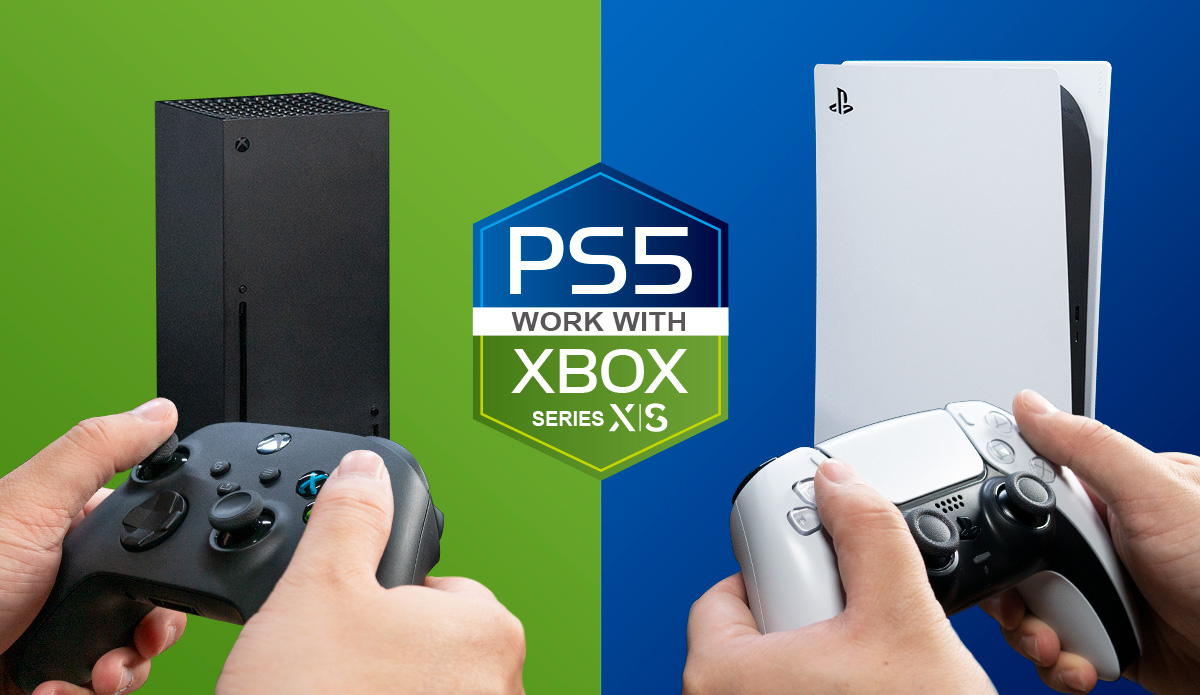
- Hỗ trợ các tựa game thế hệ mới nhất
- Hỗ trợ nhiều hệ điều hành và nền tảng máy tính
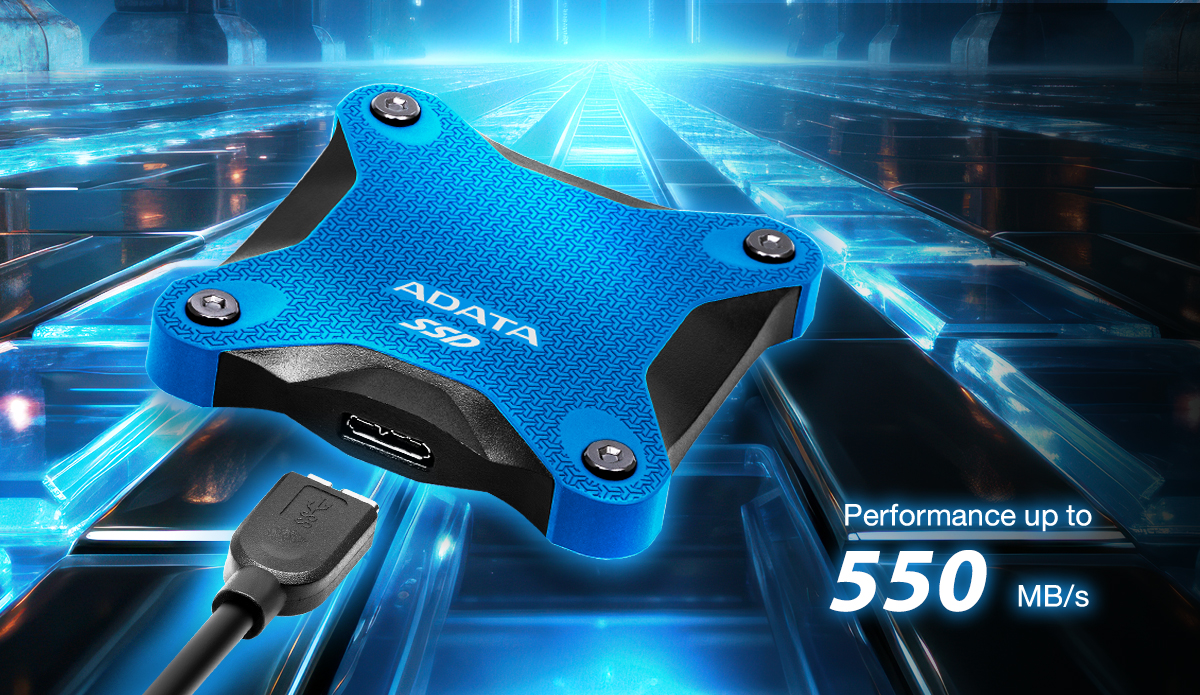
Truyền dữ liệu chỉ trong chớp mắt
Yêu ngay từ cái nhìn đầu tiên! Với tốc độ truyền dữ liệu lên tới 550 MB/giây, SD620 như một chú ngựa ô trong cuộc đua truyền dữ liệu, và chỉ mất 20 giây để truyền xong một video độ phân giải 4K dung lượng 10GB. Sao lưu dữ liệu bây giờ thật quá dễ dàng!
Va chạm mạnh không còn là nỗi lo khi với chuẩn chống sốc MIL-STD
SD620 có lớp vỏ ngoài silicone mềm dẻo siêu chống sốc ngang với các ổ SSD ngoại vi tiêu chuẩn. Sản phẩm đã qua kiểm định rơi MIL-STD-810G 516.6 mà vẫn bình an vô sự ở độ cao 1,22 mét. SD620 bền đến mức bạn mang đi đâu cũng không cần phải bận tâm!
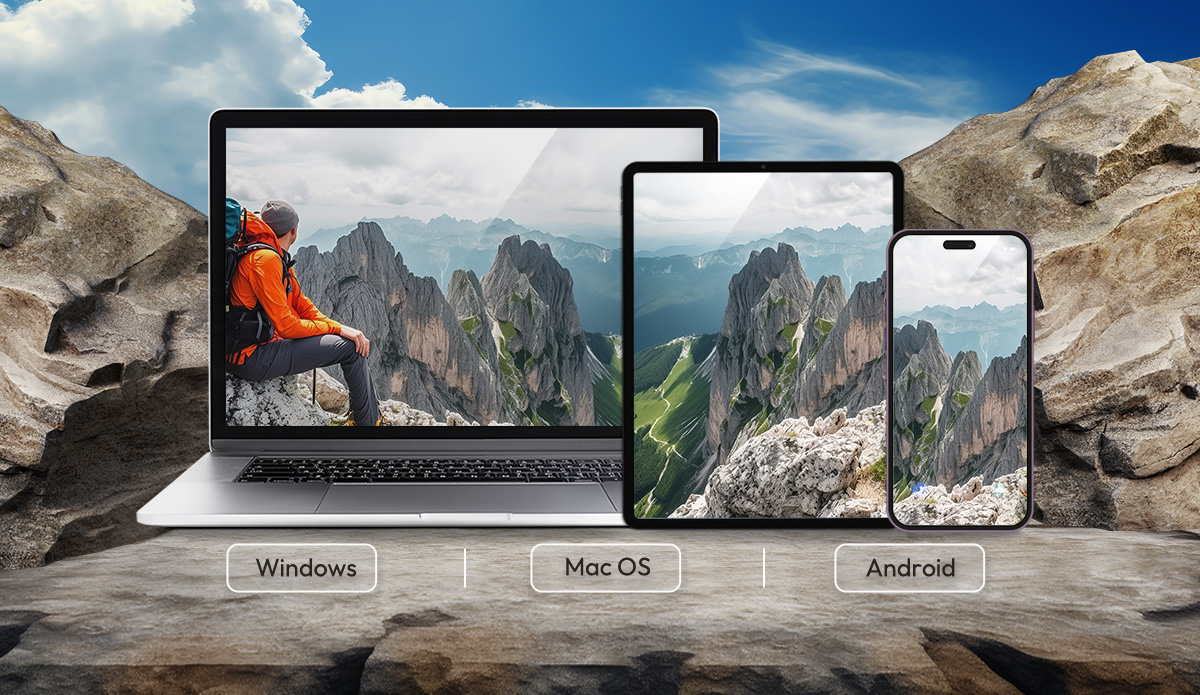
Đa nền tảng, nhạc gì cũng nhảy
SD620 tương thích với các hệ điều hành như Android, Mac OS và Windows đồng thời còn hỗ trợ tính năng tháo lắp không cần tắt. Sản phẩm có thể kết nối với nhiều thiết bị khác nhau ví dụ như máy tính, máy tính bảng, điện thoại thông minh và máy chơi game. SD620 có thể truyền các tệp tin mà không cần thêm driver. Sao lưu tất cả thiết bị của bạn chỉ trong một sản phẩm duy nhất, vừa tiện lợi, vừa an toàn!
* Phần mềm và phần cứng của thiết bị di động phải hỗ trợ ổ cứng ngoài để tận dụng các tính năng truyền và sao lưu dữ liệu OTG.
** Các nền tảng được hỗ trợ: Vui lòng nhấp vào đây để xem chi tiết.
Trải nghiệm ba tông màu cổ điển
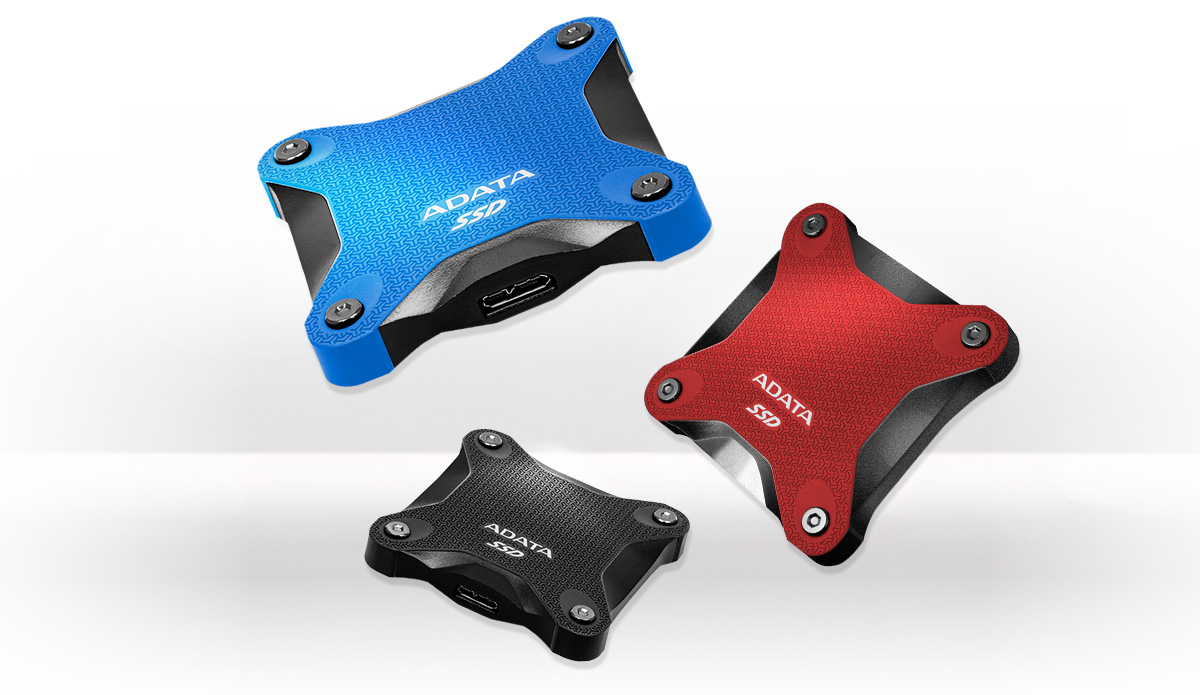
SD620 có ba tông màu cổ điển gồm đen, xanh dương và đỏ, giúp bạn thỏa mãn cá tính và phong cách riêng. Ngoài ra sản phẩm còn giúp bạn hoàn toàn tự tin thể hiện gu thời trang độc đáo của mình.
Thư viện game của bạn
Với khả năng hỗ trợ nhiều máy chơi game mới nhất, SD620 thật quá lý tưởng để bạn lưu nhiều tựa game mà không chiếm nhiều không gian vật lý.
* Có thể cần phải format trước khi kết nối với máy chơi game của bạn. Để biết thêm thông tin, vui lòng nhấp vào đây.
| Màu sắc | Đen / Xanh dương / Đỏ |
|---|---|
| Rank | 512GB / 1TB / 2TB |
| Weight | 54.9g / 1,94oz |
| Interface | USB 3.2 Gen 2 (10Gbps) (tương thích ngược với USB 2.0) |
| Đọc tuần tự (tối đa*) | Lên tới 550 MB/giây |
| Ghi tuần tự (tối đa*) | Lên tới 480 MB/giây |
| Yêu cầu hệ điều hành | Windows 8 / 8.1 / 10 / 11 Mac OS X 10.6 hoặc cao hơn Linux Kernel 2.6 hoặc cao hơn Android 8.0 hoặc cao hơn |
| Nhiệt độ Vận hành | 5–50°C/41–122°F |
| Điện áp Vận hành | DC 5V, 900mA |
| Phụ kiện | Cáp USB 3.2, Hướng dẫn khởi động nhanh |
| Kích cỡ (D x R x C) | 80 x 80 x 15,2mm / 3,15 x 3,15 x 0,6inch |
| Bảo Hành | Bảo hành 3 năm |
| Lưu ý |
|
- A: Vui lòng nhấp vào đây để biết thêm thông tin.
- A: Ví dụ trên Windows XP, bạn có thể phân vùng các ổ đĩa thông qua Control Panel (bảng điều khiển) / administrative tools (công cụ quản trị) / computer management (quản lý máy tính) / disk management (quản lý ổ đĩa). Chọn ổ cứng được cài đặt và nhấp chuột phải, rồi chọn tùy chọn phân vùng đĩa.
- A:
Ổ SSD mới cần được format thì hệ thống mới đọc và ghi dữ liệu được. Nên sử dụng hệ thống tệp NTFS cho hệ thống Windows. Tuy nhiên, nên sử dụng hệ thống tệp EXFAT cho ổ SSD ngoài SE880.
- A: Có thể gặp vấn đề về tương thích ở một số chương trình bảo mật nhất định trên các thiết bị di động mà không hoàn toàn liên quan đến ổ SSD ngoài. Hầu hết các nhà sản xuất thiết bị Android đều không bảo hành về tính tương thích với các ứng dụng đó. Nếu hệ điều hành trên thiết bị di động của bạn bị đơ, vui lòng tái thiết lại thiết bị. Nếu vẫn không được, vui lòng liên hệ với nhà sản xuất thiết bị.
- A: Trong khi hầu hết các thiết bị USD ví dụ như các ổ cứng ngoài, ổ SSD ngoài và ổ Flash đều có thể cắm và rút tùy ý, tuy nhiên, không nên thực hiện thao tác đó khi thiết bị đang hoạt động. Nếu bạn rút thiết bị lưu trữ hoặc ổ đĩa cơ động ra khỏi máy tính trong khi đang truyền hoặc lưu thông tin, dữ liệu có thể bị mất hoặc lỗi. Nếu có nghi vấn, hãy sử dụng tính năng “Safely Remove Hardware” để dừng các hoạt động của ổ đĩa và sau đó ngắt kết nối an toàn giữa thiết bị và máy tính chủ.
- A: Phải đảm bảo ổ SSD ngoài được kết nối đúng cách với cổng USB. Không nhận biết được có thể là do lỗi ở cổng USB. Nếu có thể, thử kết nối ổ SSD ngoài với cổng USB khác. Nếu vẫn không được, vui lòng liên hệ với bộ phận dịch vụ khách hàng của ADATA.
- A: 1. Kết nối ổ cứng với máy tính Windows
2. Mở công cụ Disk Management (Quản lý ổ cứng). Bạn có thể làm tương tự bằng cách gõ "disk format” (format ổ đĩa) hoặc "disk management" (quản lý ổ đĩa) trong mục tìm kiếm của Windows hoặc truy cập Control Panel (bảng điều khiển) > Administrative Tools (công cụ quản trị) > Create and format hard disk partitions (khởi tạo và format phân vùng ổ cứng)
3. Nhấp chuột phải vào phần phân vùng ổ cứng ngoài hoặc phần dung lượng chưa phân bổ mà bạn muốn format và chọn New Simple Volume (Ổ đĩa đơn giản mới)
4. Làm theo hướng dẫn để chọn dung lượng ổ đĩa
5. Đặt tên cho ổ cứng
6. Chọn hệ thống tệp ở màn hình Format Partition (Phân vùng format).
7. Đặt tên cho ổ đĩa
8. Nhấp Next (Tiếp theo)
9. Nhấp Finish (Kết thúc)
10. Hoàn tất format - A:
Vui lòng nhấp vào đây để biết thêm thông tin.
Tải về tại đây: https://www.adata.com/vn/support/downloads/
Đọc hướng dẫn: https://webapi3.adata.com/storage/support/software_backuptogo/en/backup_togo_manual_en.html
Video trình diễn: https://www.youtube.com/watch?v=CzkjFJzu7nA - A: Nếu quá trình truyền dữ liệu bị gián đoạn, hãy đảm bảo rằng nguyên nhân gây nên sự cố không phải do ngắt nguồn. Nếu bị gián đoạn truyền dữ liệu, vui lòng kết nối lại thiết bị và thử lại. Về mặt lý thuyết, dữ liệu sẽ không bị mất khi gián đoạn.
- A: Nếu ổ SSD ngoài bị hết pin hoặc bị kết nối không an toàn, Windows có thể sẽ chặn chức năng sao chép. Đây là tính năng phòng vệ của Windows được trang bị cho hệ thống tệp chứ không phải là do ổ SSD ngoài bị lỗi. Bạn có thể khắc phục bằng các bước sau:
- Nhấp vào thông báo “Scan and Fix” (Quét và sửa) xuất hiện trên màn hình khi bạn kết nối ổ SSD ngoài với máy tính
- Nếu bạn đã tắt thông báo, nhấp chuột phải vào biểu tượng ổ SSD ngoài ở khay hệ thống (vùng thông báo) và sử dụng lệnh “Run CHKDSK”
- Nếu biểu tượng ổ SSD ngoài không có ở trên khay hệ thống, mở Explorer và chọn ổ SSD ngoài, sau đó nhấp chuột phải, Properties (Đặc tính), Tools (Công cụ), Check (Kiểm tra) - A: Chúng tôi khuyến cáo rằng bạn sử dụng chức năng Safely Remove Device (Ngắt thiết bị an toàn) trước khi rút cáp ổ SSD ngoài khỏi thiết bị Android. Không làm như thế có thể sẽ khiến cho các tệp sao chép của bạn bị lỗi và không thể đọc.
- A: Hầu hết các TV thế hệ mới đều hỗ trợ chức năng phát hình ảnh, âm nhạc và video từ ổ lưu trữ ngoài thông qua kết nối USB. Tuy nhiên, không phải TV nào cũng hỗ trợ chức năng này và tính thương thích trên hệ thống tệp cũng sẽ khác nhau. Khi kết nối ổ SSD ngoài với TV, vui lòng kiểm tra các mục sau:
- Sau khi kết nối ổ SSD ngoài với cổng USB TV, vui lòng kiểm tra xem ổ SSD ngoài có được nhận biết trên menu TV không
- Nếu không nhận biết được, vui lòng đọc hướng dẫn sử dụng hoặc liên hệ với nhà sản xuất để kiểm tra xem có hỗ trợ USB không
- Nếu nhận biết được, vui lòng kiểm tra xem bạn có thể phát video và âm nhạc và hiển thị các ảnh lưu trên ổ SSD ngoài mà không bị lỗi không - Trường hợp không thể truy cập được nội dung, vui lòng xác nhận hệ thống tệp nào được hỗ trợ trên TV của bạn. Ổ SSD ngoài được format mặc định bằng hệ thống tệp NTFS
- Làm theo các chỉ dẫn từ hệ điều hành của TV khi format ổ SSD ngoài. Các TV hiện đại sẽ tự động format ổ lưu trữ ngoài theo hệ thống tệp được hỗ trợ
■Quan trọng: việc format sẽ xóa hết toàn bộ dữ liệu. Vui lòng sao lưu dữ liệu trước khi tiếp tục Nếu hệ thống tệp được hỗ trợ nhưng bạn vẫn không thể truy cập nội dung, vui lòng xác nhận các loại tệp và tiện ích mở rộng mà được hỗ trợ trên TV của bạn. - A: Ổ cứng ngoài cần dòng điện phát động vào khoảng trên 600 milliamp, tuy nhiên USB 2.0 chỉ có thể cung cấp dòng điện tối đa 500 milliamp. Do đó, bạn cần phải sử dụng cáp chữ Y mà chúng tôi đang sử dụng với các thiết bị chủ USB 2.0.
- A: Dung lượng ổ cứng thực tế hiển thị trên thiết bị của bạn sẽ khác với dung lượng vật lý của ổ SSD ngoài do hệ điều hành bắt buộc phải thực hiện tiến trình format và phân vùng. Cụ thể, hệ điều hành sẽ rút 10 - 20% tổng dung lượng vật lý của ổ cứng. Có nghĩa là, ổ SSD ngoài 250GB sẽ chỉ còn khoảng 232GB trống sau khi đã được format đầy đủ và được nhận biết bởi hệ điều hành tương thích.
- A: Sự khác biệt về dung lượng chủ yếu là do hệ điều hành máy tính, phương pháp tính toán cho dung lượng ổ cứng ngoài và hoạt động của Bộ điều khiển IC cho ra những kết quả khác nhau. Nhìn chung, các nhà sản xuất ổ cứng thường tính toán dung lượng dựa trên hệ thập phân trong khi hệ thống máy tính là hệ nhị phân.
Nhà sản xuất ổ cứng: 1KB = 1000 Bytes, 1MB = 1000KB, 1GB = 1000MB, 1TB = 1000GB
Hệ điều hành: 1KB = 1024 Bytes, 1MB = 1024KB, 1GB = 1024MB, 1TB = 1024GB
Ví dụ, ổ cứng ghi dung lượng 500GB có nghĩa là 500GB = 500 x 1.000MB x 1.000KB x 1.000 Byte = 500.000.000.000 Byte, nhưng ở hệ nhị phân, dung lượng được tính thành 500.000.000.000 Byte / 1024KB / 1024MB / 1024GB, xấp xỉ 465GB.
Phương pháp tính toán nhanh nhất: Dung lượng ổ cứng x 0,93 = dung lượng ổ cứng thực tế gần đúng - A: UASP có nghĩa là USB Attached SCSI Protocol (Giao thức SCSI kết nối USB). Công cụ này kết hợp các lệnh SCSI và các chuẩn USB để gia tốc truyền dữ liệu và tăng tính hiệu quả khi truyền tệp. Nếu thiết bị của bạn không hỗ trợ UASP, bạn có thể cập nhật từ trang web của nhà sản xuất thiết bị do chức năng UASP có thể được bổ sung bằng cách cập nhật firmware hoặc hệ điều hành.
- A: Ổ SSD là các thiết bị lưu trữ giống như ổ cứng nhưng có hiệu suất tốt hơn nhiều, đặc biệt là về tốc độ truy cập ngẫu nhiên. Nhưng vì có giá thành cao hơn nên ổ SSD thường được sử dụng để làm ổ đĩa chạy hệ điều hành. Ổ cứng HDD có tốc độ thấp hơn nên thường được sử dụng làm phương tiện sao lưu dữ liệu và lưu trữ dữ liệu.