Member Center


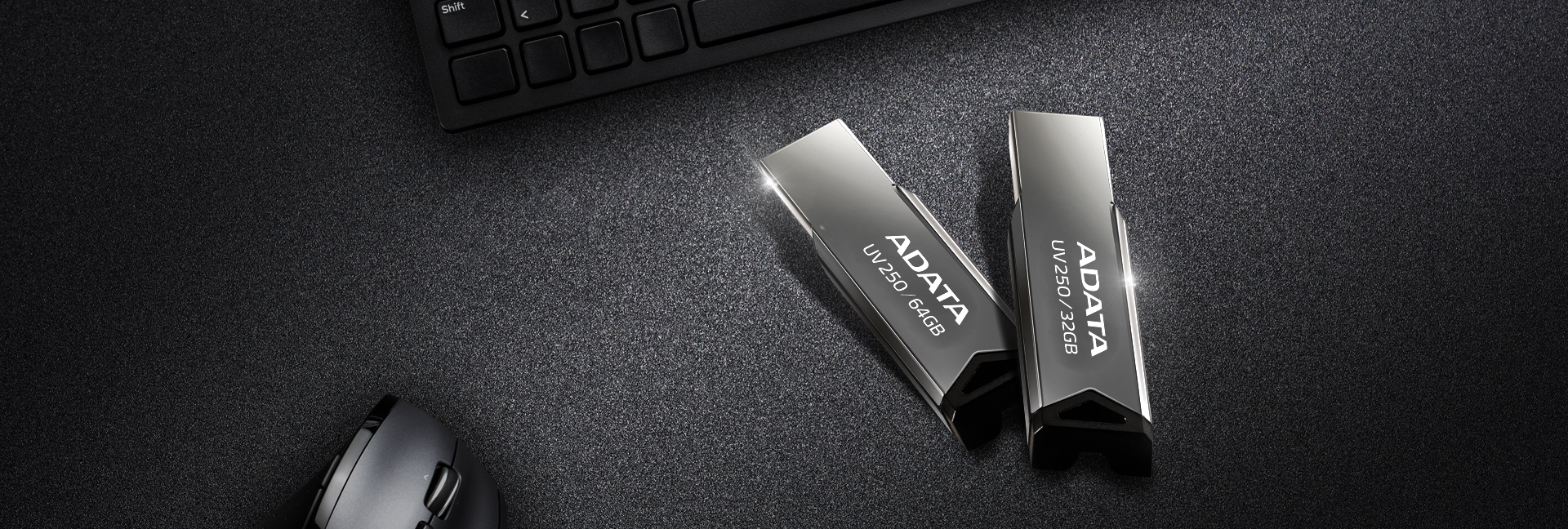
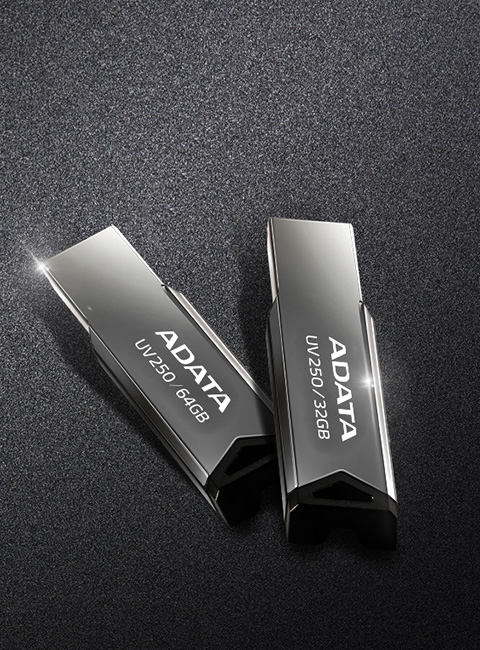
Với thiết kế không nắp gọn gàng, kiểu cách cùng dung lượng tới 64GB dung lượng, UV250 là bộ ổ nhớ đẹp mắt dùng để lưu trữ thiết bị của bạn.
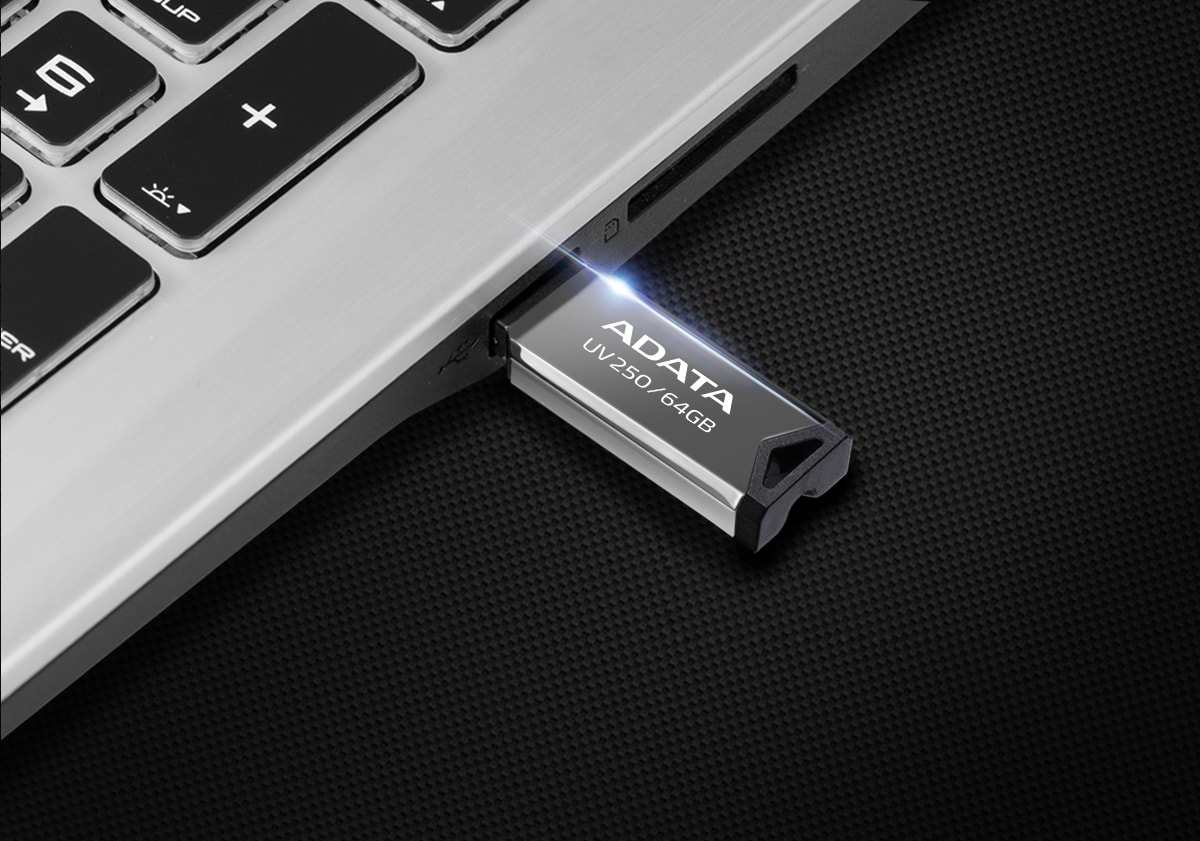
Cảm giác tinh tế
Nhiều loại dung lượng
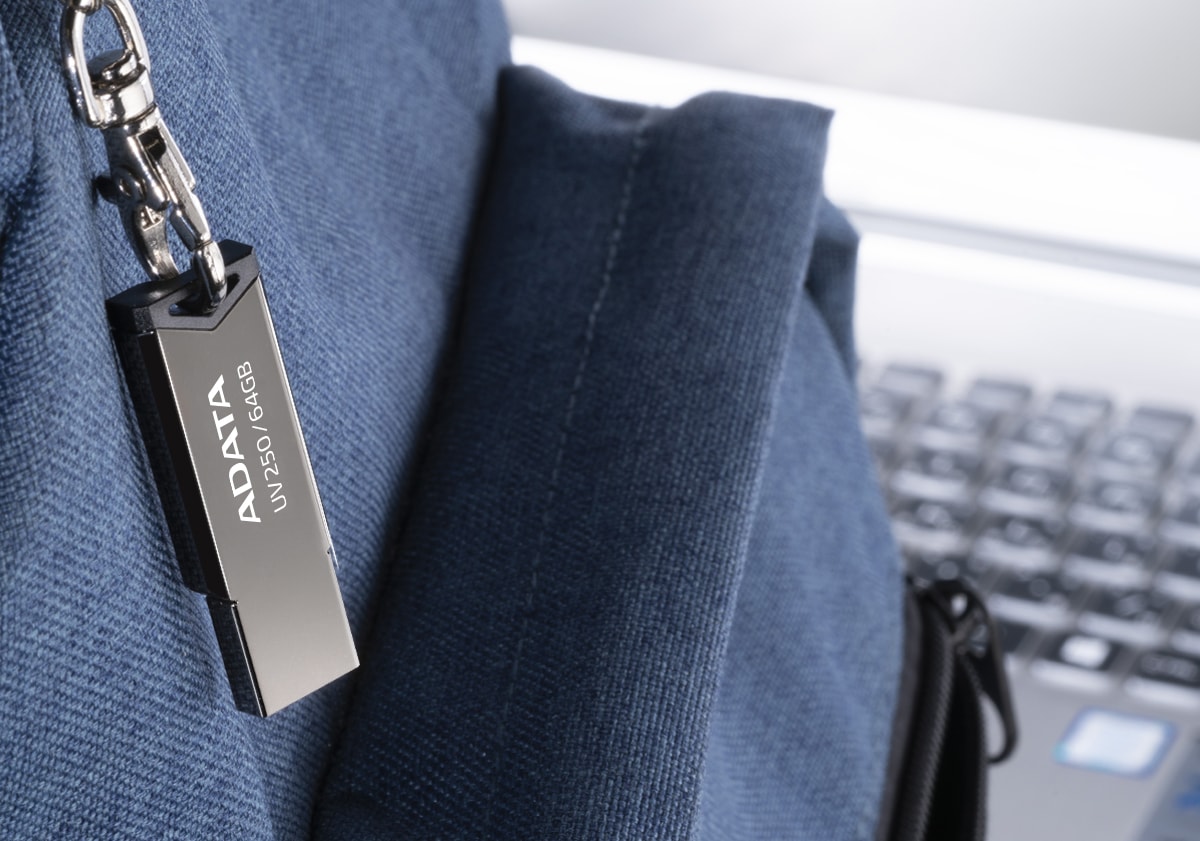
Tính lưu động cao
Khả năng tương thích gần như với mọi thiết bị

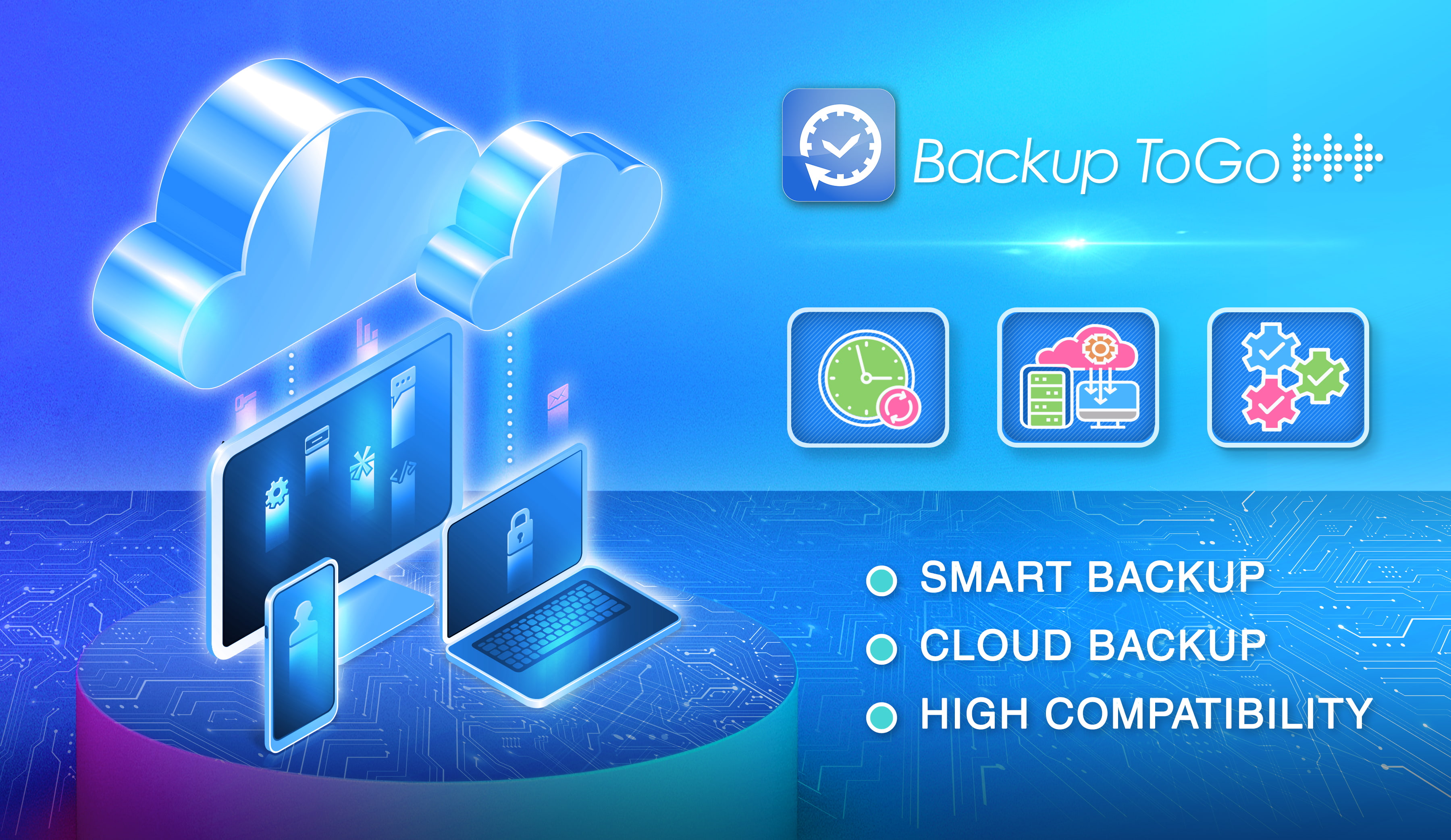
Backup ToGo Smart Backup Software
Backup ToGo uses an algorithm to back all your data intelligently and with ease. Set your desired backup schedules and never worry about data loss again! What's more, Backup ToGo features a cloud backup function, which supports backup onto the cloud, local hard drives, and even on mobile devices. With Backup ToGo, users can enjoy a tool with an intuitive interface that makes data backup a snap!
| Rank | 16GB / 32GB / 64GB |
|---|---|
| Màu sắc | Đen |
| Texture | Kim loại (hoàn thiện gương) |
| Kích cỡ (D x R x C) | 42.4 x 14.95 x 5.35mm / 1.7 x 0.6 x 0.2inch |
| Weight | 5.6g / 0.2oz |
| Interface | USB 2.0 |
| Performance | N/A |
| Yêu cầu hệ thống | Windows Vista, 7, 8, 8.1, 10, 11, Mac OS X 10.6 hoặc cao hơn, Linux kernel 2.6 hoặc cao hơn, không cần driver |
| Bảo Hành | Starting from January 1, 2019, the warranty period for the UV250 is changed to 5 years; For UV250's purchased before (inclusive) December 31, 2018, the warranty period remains unchanged. |
| Lưu ý |
|
- A: Về lý thuyết, USB 3.0, USB 3.1 Gen1 và USB 3.2 Gen1 đều có tốc độ truyền dữ liệu là 5 Gbps, chỉ khác nhau ở tên gọi. Năm 2019, USB-IF Association chính thức sử dụng tên gọi USB 3.2 cho các sản phẩm USB 3.0 và USB 3.1 Gen1.
- A: Vui lòng cắm ổ flash USB vào cổng USB trên máy tính và cửa sổ thư mục chứa tệp tin sẽ tự động hiện ra trên màn hình máy tính. Nếu bạn không cần sử dụng ổ flash USB, vui lòng nhấp vào "safely remove hardware” (tháo phần cứng an toàn) và chọn "exit USB disk” (thoát ổ USB). Sau đó rút thiết bị USB khỏi máy tính. Người dùng Mac có thể nhấp vào nút Xóa bỏ ổ flash USB⏏ ở thanh công cụ Tìm kiếm phía bên hoặc kéo biểu tượng ổ đĩa của ổ mà bạn muốn xóa bỏ trực tiếp vào Thùng rác trên desktop.
- A:
● Trên host của desktop, nên lắp thiết bị USB vào cổng phía sau.
●Trên host của desktop, không nên sử dụng cổng USB phía trước, cổng chia USB hoặc cáp nối dài USB.
● Không nên sử dụng nhiều thiết bị USB cùng lúc vì dễ gây hỏng ổ flash do thiếu nguồn tới cổng USB trong lúc truyền dữ liệu.
● Sau khi sử dụng thiết bị USB, hãy thực hiện chính xác thao tác "safe removal of hardware” (tháo phần cứng an toàn) trước khi rút thiết bị USB.
● Nếu thiết bị USB có chứa dữ liệu quan trọng, vui lòng sao lưu dữ liệu trên thiết bị lưu trữ khác. Do tất cả các thiết bị lưu trữ đều có tuổi thọ riêng nên một thiết bị sẽ không thể lưu dữ liệu “vĩnh viễn”. - A: Các định dạng hệ thống tệp tin thường được sử dụng trên các hệ điều hành Windows được chia thành ba loại: FAT32, NTFS, và exFAT. Người dùng có thể chuyển đổi giữa các hệ thống tệp tin này bằng cách thực hiện chức năng format trên hệ điều hành. FAT 32 có thể truyền một tệp tin có dung lượng không quá 4GB. Nếu cần truyền tệp tin lớn hơn, vui lòng sử dụng định dạng NTFS hoặc exFAT NTFS tương thích với tất cả các phiên bản Windows trong khi hệ điều hành Mac nhìn chung chỉ có thể đọc các tệp tin NTSF. exFAT về cơ bản tương thích với tất cả các phiên bản Windows và các phiên bản mới hơn của hệ điều hành Mac. Cần lưu ý xem các thiết bị đa phương tiện khác (như máy tính bảng hoặc điện thoại di độngv.v.) có hỗ trợ định dạng NTFS và exFAT hay không.
- A: Tốc độ truyền trên USB 2.0 về mặt lý thuyết chậm hơn so với USB 3.0 (tên gọi mới là USB 3.2) nhưng chức năng lưu trữ dữ liệu không có gì khác biệt. Thiết bị USB 3.0 tiêu chuẩn và khe cắm tương ứng vẫn tương thích với cả giao diện USB 2.0 trước đây.
- A: Vui lòng vào mục "CONSUMER PRODUCTS” (SẢN PHẨM TIÊU DÙNG) trên trang web của ADATA, nhấp vào "Products” (Sản phẩm) sau đó chọn "USB flash drive” (Ổ flash USB). Tiếp theo, trên trang sản phẩm USB tương ứng, chọn "Specification" (Thông số kỹ thuật) hoặc truy cập trang sản phẩm và nhấp vào "Download" (Tải về) để tải tệp thông số kỹ thuật.
- A:
Vui lòng làm theo các bước giải pháp sau đâ
1. Cập nhật phiên bản mới nhất cho hệ điều hành, các driver điều khiển USB và BIOS hệ thống.
2. Thử dùng các cổng USB khác. Nếu cổng USB không thể cung cấp đủ nguồn điện, có thể sẽ phát sinh các sự cố về chức năng. Một số hệ thống có thể cần lắp ổ lưu trữ vào các cổng USB ở phía sau máy tính để đảm bảo ổ flash USB hoạt động bình thường.
3. Vui lòng tắt hết các chương trình đang chạy ngầm để hệ thống không bị lỗi do xung đột phần mềm.
4. Nếu các biện pháp trên vẫn không hiệu quả, vui lòng liên hệ với bộ phận hỗ trợ kỹ thuật của ADATA hoặc gửi trả sản phẩm tới trung tâm dịch vụ ADATA gần nhất. - A: USB 3.0 (tên gọi mới là USB 3.2) có thể tương thích với các thông số kỹ thuật USB 2.0 trước đây và chức năng đọc và ghi sẽ không bị ảnh hưởng. Lắp USB 3.0 vào khe cắm USB 2.0 chỉ làm hạn chế tốc độ truyền dữ liệu.
- A:
Hệ điều hành Window Vui lòng truy cập "My Computer” (Máy tính của tôi), nhấp chuột phải vào biểu tượng ổ flash USB và sau đó chọn "Content” (Nội dung). Dung lượng ổ flash USB sẽ được hiển thị. Bạn cũng có thể kiểm tra dung lượng ổ flash USB bằng "Disk Management” (Quản lý Ổ đĩa) trong mục "Computer Management” (Quản lý Máy tính).
Hệ điều hành Mac Trên máy tính Mac của bạn, ở cửa sổ Tìm kiếm hoặc trên desktop, chọn ổ flash USB, sau đó chọn "Choose File” (Chọn tệp tin) > "Get Info” (Nhận thông tin) hoặc nhấn đồng thời phím Command-I để mở cửa sổ thông tin ổ đĩa để tìm dung lượng ổ flash USB. - A: Cả USB và SSD đều lưu trữ dữ liệu thông qua các thành phần lưu trữ NAND Flash. NAND Flash lưu trữ dữ liệu thông qua các phương thức sạc và xả điện (ghi/xóa). Các thiết bị lưu trữ như vậy có lợi thế là trọng lượng nhẹ, kích thước nhỏ, tiết kiệm năng lượng, chống rung và hiệu suất tốt hơn.
- A:
1. USB Type-C là đầu nối USB thế hệ mới do USB-IF Association phát triển.
2. Không có sự khác biệt giữa cạnh trên hay cạnh dưới của đầu nối USB Type-C, có thể cắm đầu nối ở bất kỳ chiều nào.
3. Lợi thế của đầu nối USB Type-C là có thể truyền dữ liệu nhanh hơn, tải được video độ phân giải cao và nguồn điện mạnh. - A: Sự khác biệt về dung lượng hiển thị là do sự khác nhau về cách tính toán trên hệ điều hành máy tính so với trên IC Bộ điều khiển của thiết bị lưu trữ. Thiết bị lưu trữ thường được tính theo hệ thập phân, trong khi hệ điều hành máy tính được tính bằng hệ nhị phân. Cách tính của thiết bị lưu trữ: 1 TB=1000 GB, 1 GB=1000 MB, 1 MB=1000 KB, 1 KB=1000 Byte. Cách tính của hệ điều hành: 1 TB=1024 GB, 1 GB=1024 MB, 1 MB=1024 KB, 1 KB=1024 Byte. Ví dụ, một thiết bị lưu trữ được ghi có dung lượng 128 GB, 128 GB = 128*1.000*1.000*1.000 = 128.000.000.000 Byte. Tuy nhiên, đơn vị tính của máy tính là hệ nhị phân, do đó con số 128 GB ở thiết bị lưu trữ sẽ được chuyển đổi thành byte, 128.000.000.000 byte, và số liệu sau khi được máy tính xử lý sẽ là 128.000.000.000/1024/1024/1024≒119 GB. Cách nhanh nhất để tính toán: Dung lượng được ghi trên sản phẩm x 0,93 sẽ gần tương đương với dung lượng thực tế được ghi nhận trong máy tính.
- A: Vỏ UFD kim loại dẫn nhiệt tương đương với nhiệt độ hoạt động của các bộ phận bên trong, do đó, khác với loại vỏ nhựa. Đây là hiện tượng bình thường, vui lòng an tâm khi sử dụng UFD.
- A:
Tốc độ truyền tối đa theo lý thuyết của các loại USB như sau:
USB 1.0 -> 1,5 Mbps.
USB 1.1 -> 12 Mbps.
USB 2.0 -> 480 Mbps.
USB 3.2 Gen1 -> 5 Gbps.
USB 3.2 Gen2 -> 10 Gbps.
USB 3.2 Gen2 x2 -> 20 Gbps. - A: Nhấp chuột phải vào biểu tượng của USB, chọn “rename” (đổi tên) để đổi tên USB. Hoặc bằng cách định dạng lại, đổi tên trong cột "Disk label” (Tên ổ đĩa). Trước khi định dạng, vui lòng sao lưu dữ liệu để tránh dữ liệu bị xóa do định dạng.
- A:
Hệ điều hành Window Nhấp vào mở "My computer” (Máy tính của tôi). Nhấp chuột phải vào biểu tượng "format” (định dạng) trên USB bạn muốn định dạng, thiết lập "disk label” (tên ổ đĩa), "file system” (hệ thống tệp) và "configuration unit size” (kích thước đơn vị cấu hình). Nếu không có nhu cầu đặc biệt nào khác, bạn có thể chọn mặc định và làm theo các bước để hoàn thành định dạng. Hoặc trong "Control panel” (Bảng điều khiển), nhập "device manager” (trình quản lý thiết bị), nhấp chuột phải vào "disk management” (quản lý đĩa) và nhấp vào "format” (định dạng), thiết lập "disk label” (tên ổ đĩa), "file system” (hệ thống tệp), "configuration unit size” (kích thước đơn vị cấu hình). Nếu không có nhu cầu đặc biệt nào khác, bạn có thể chọn mặc định và làm theo các bước để hoàn thành định dạng. Việc định dạng sẽ xóa các tệp trong USB. Trước khi thực hiện định dạng, vui lòng sao lưu dữ liệu quan trọng để tránh bị mất.
Hệ điều hành Mac: Mở "Disk Utility" (Tiện ích ổ đĩa) từ "Utilities" (Các tiện ích) trong phần "Applications” (Ứng dụng). Chọn ổ USB từ danh sách bên trái và chọn “Erase” (Xóa) ở menu phía trên. Nhập "Tên" ổ đĩa và chọn "Disk Format" (Định dạng ổ) và cuối cùng nhấp vào "Erase" (Xóa) để hoàn thành định dạng ổ flash USB.
- A: USB Type A và USB Type C là hai giao diện có cấu trúc khác nhau, vì vậy không thể dùng chung với nhau. Người dùng nên chú ý xem thiết bị host có khe giao diện để lắp thiết bị USB tương ứng hay không.
- A: Vui lòng không rút USB khi đang truyền dữ liệu, việc này có thể gây mất dữ liệu trong quá trình truyền hoặc thậm chí làm cho USB bị lỗi. Khi sử dụng xong USB, vui lòng chọn "safely remove the device” (tháo thiết bị một cách an toàn), sau đó rút USB khỏi khe cắm.
- A: Vui lòng vào mục "Support" (Hỗ trợ) trên trang web chính thức của ADATA, nhấp mục "Contact Customer Service" (Liên hệ dịch vụ khách hàng) và chọn "ADATA Service Center" (Trung tâm dịch vụ khách hàng) để hiển thị thông tin về các trung tâm dịch vụ của ADATA. Các trung tâm dịch vụ ADATA chỉ chấp nhận xử lý tại trung tâm. Nếu bạn cần gửi sản phẩm tới văn phòng của ADATA, vui lòng vào mục "Support and Service" (Hỗ trợ và dịch vụ) và chọn "Online Repair” (Sửa chữa trực tuyến).
- A: Sau khi sử dụng USB trên máy tính hoặc thiết bị di động, vui lòng sử dụng tính năng "safely remove hardware” (tháo phần cứng an toàn) để tháo USB đúng cách. Khi không dùng USB, và nếu thiết kế có phần nắp, vui lòng đậy nắp để tránh bụi bẩn xâm nhập vào đầu nối. Ngoài ra, vui lòng tránh dính nước hoặc nhúng USB trong nước vì có thể làm hỏng USB.
- A:
Không. Backup ToGo chỉ tương thích với các ổ flash USB của ADATA.
- A:
Có. Backup ToGo được thiết kế cho ổ flash USB, HHD lắp ngoài và SSD lắp ngoài của ADATA.
- A:
Vui lòng vào mục "Support" -> "CONSUMER PRODUCTS" -> "Download" -> "Software" trên trang web của ADATA và chọn "Download Backup ToGo" từ mục giới thiệu về Backup ToGo để tải và sử dụng.
- A:
Các yêu cầu hệ thống để tải Backup ToGo như sau:
Phần cứng:
● Máy tính hệ điều hành Windows
● Thiết bị di động hệ điều hành Android
Hệ điều hành:
● Windows 7/8/10 (hỗ trợ các phiên bản 32 và 64 bit)
● Android 6.0 trở lên, trong đó sự tương thích chủ yếu được tích hợp trên hệ điều hành do chính Google phát hành. - A:
● Sao lưu thời gian thực: Người dùng có thể chọn và cài đặt các thư mục hoặc các tệp tin cần sao lưu. Khi có bất kỳ tệp tin nào thay đổi, Backup ToGo sẽ ngay lập tức sao lưu tệp tin thay đổi đó đồng thời lưu lại một hoặc nhiều tệp tin hoặc thư mục quan trọng theo thời gian thực.
● Sao lưu nền tảng điện toán đám mâ Người dùng có thể chọn sao lưu điện toán đám mây và cài đặt sao lưu thời gian thực hoặc theo lịch vào ổ đĩa cục bộ, nhờ vậy lưu trữ được bản sao dữ liệu điện toán đám mây để phòng trường hợp bị lỗi, sập nguồn ngoài ý muốn, hoặc phòng khi nhà cung cấp dịch vụ điện toán đám mây thông báo thu phí đột xuất mà có thể khiến cho bạn không thể kịp thời sao lưu khối lượng lớn dữ liệu.
● Sao lưu điện thoại Android: Điện thoại Android có cài Backup ToGo sẽ tự động sao lưu trên cùng một mạng lưới khi điện thoại đang được sạc. Sao lưu thông minh còn có tính năng bảo vệ tăng cường cho các hình ảnh quan trọng có trên điện thoại.
● Kế hoạch sao lưu: Người dùng có thể khởi tạo nhiều kế hoạch sao lưu, cài đặt các thư mục hoặc tệp tin cần sao lưu đồng thời chỉ định khoảng thời gian sao lưu. Khi đến thời điểm sao lưu như cài đặt, Backup ToGo sẽ tự động kích hoạt kế hoạch sao lưu. Có thể cài đặt chu kỳ sao lưu theo đơn vị giờ, tuần hoặc tháng.
● Quản lý thời gian: Backup ToGo ghi chép lại các thời gian sao lưu, nhờ vậy mà khi muốn phục hồi các dữ liệu đã sao lưu, bạn có thể linh hoạt lựa chọn các mốc thời gian tương ứng. Với cơ chế mốc thời gian, bạn có thể thu thập các dữ liệu sao lưu tại các mốc thời gian khác nhau tùy ý. Bạn chỉ cần kéo đường dẫn hoặc tệp tin vào trình quản lý tệp tin hoặc desktop là đã có thể dễ dàng phục hồi các tệp tin mục tiêu. - A:
Có, vui lòng vào mục "Support" -> "CONSUMER PRODUCTS" -> "Download" -> "Software" trên trang web của ADATA và tìm hướng dẫn sử dụng Backup ToGo ở phần giới thiệu.
- A: Nếu bạn sử dụng ổ flash để truyền dữ liệu, các yếu tố ảnh hưởng đến tốc độ truyền như sau: 1. Số lượng tệp tin và dung lượng tệp tin: Thông thường, tệp tin càng nhỏ, tốc độ càng nhanh. Các tệp tin lớn hơn 1 GB sẽ có tốc độ chậm do bị cạn kiệt cache. 2. Kết nối nhiều thiết bị USB cùng lúc: Kết nối với cổng chia USB sẽ làm cho đường truyền không ổn định do bị chia nhỏ băng thông rộng hoặc do nguồn điện không đủ tải. 3. Chất lượng cáp USB (thiết bị ngoại vi): Việc sử dụng các cáp USB tốc độ chậm, cáp kéo dài và cổng chia sẽ làm giảm tốc độ truyền dữ liệu. Nếu nghi ngờ về tốc độ truyền dữ liệu của ổ flash, bạn có thể liên hệ với trung tâm dịch vụ khách hàng của ADATA để được hỗ trợ.