Member Center


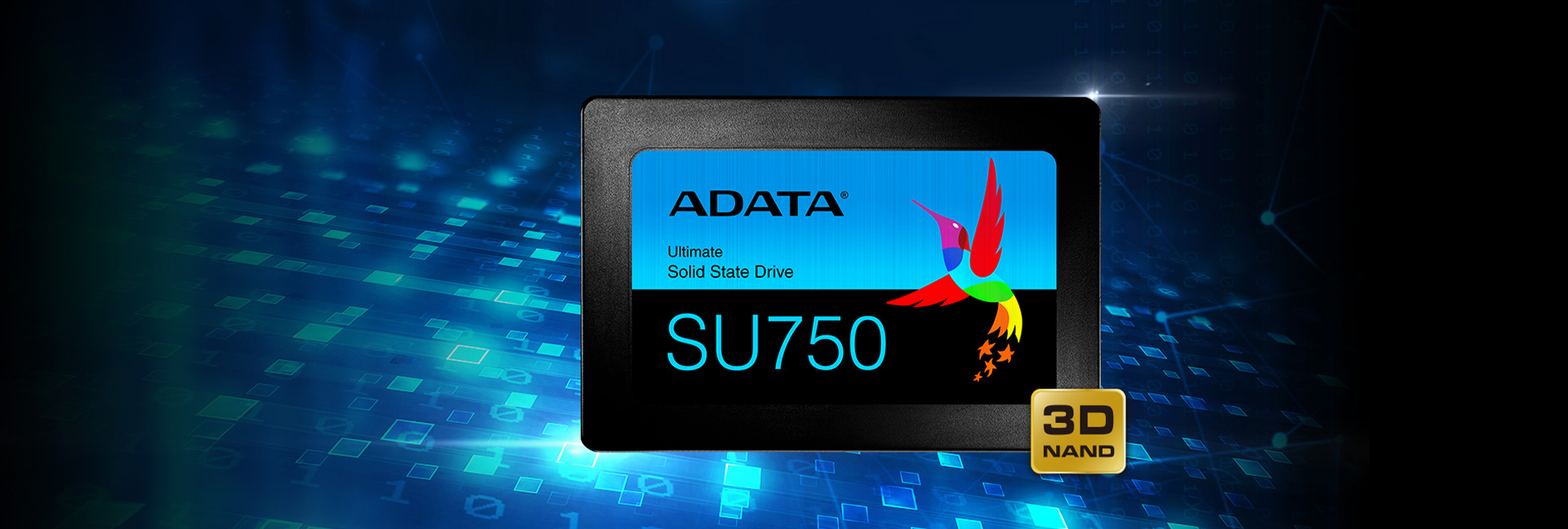
Hledáte náhradu za svůj starý SSD disk nebo HDD pevný disk? Pokud ano, je tu pro vás SSD disk ADATA Ultimate SU750. Díky technologii 3D NAND Flash poskytuje vyšší úložnou kapacitu, účinnost a spolehlivost, než v případě technologie 2D NAND. Navíc je vybaven inteligentní SLC mezipamětí pro výkon čtení/zápis 550/520 MB za sekundu. Všechny modely SU750 zajišťují vysoký počet celkových zapsaných bajtů (Total Bytes Written, TBW). Tento parametr udává, kolikrát může SSD disk za svoji životnost zaplnit celou svoji kapacitu. Parametr TBW modelů SU750 přesahuje řadu srovnatelných modelů a je indikátorem dlouhé životnosti SSD disku.
*Stáhněte si SSD ToolBox pro automatické aktualizace firmwaru a další
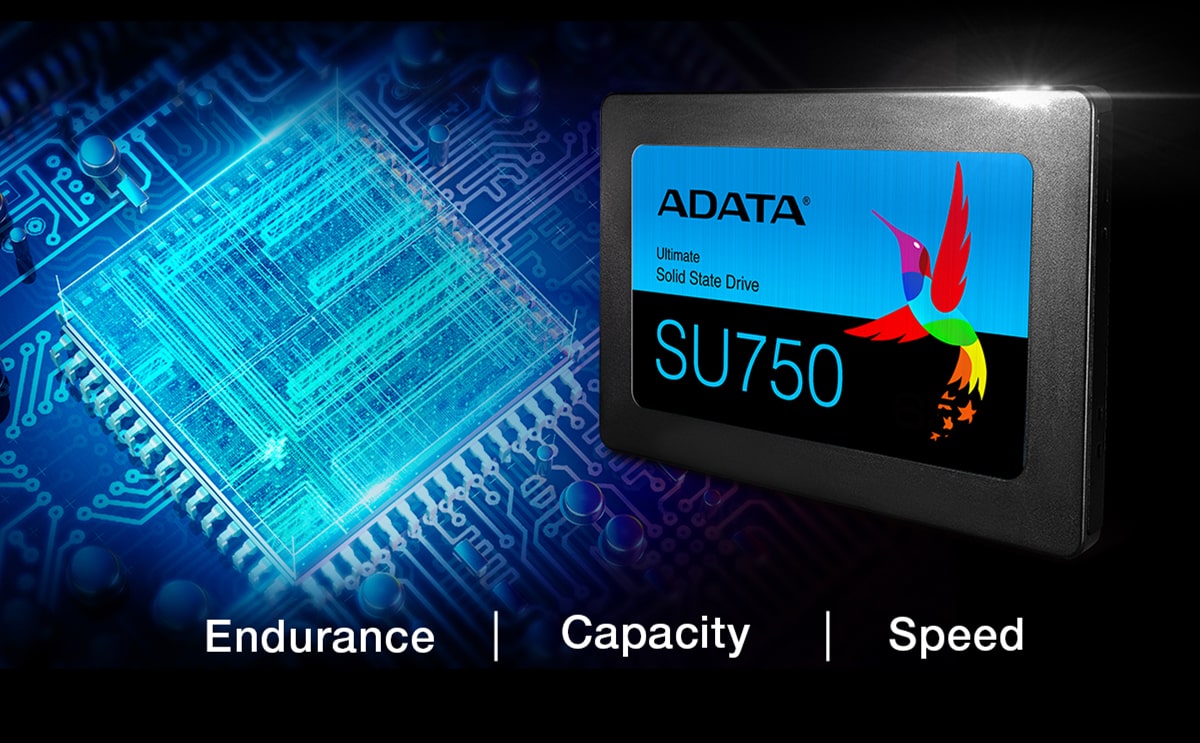
3D NAND Flash - vyšší kapacity a odolnost
Díky technologii 3D NAND Flash se SU750 vyznačuje vyššími úložnými kapacitami od 256 GB do 512 GB, zvýšenou účinností a vyšší spolehlivostí. Je to skvělá volba pro úložný i spouštěcí disk!
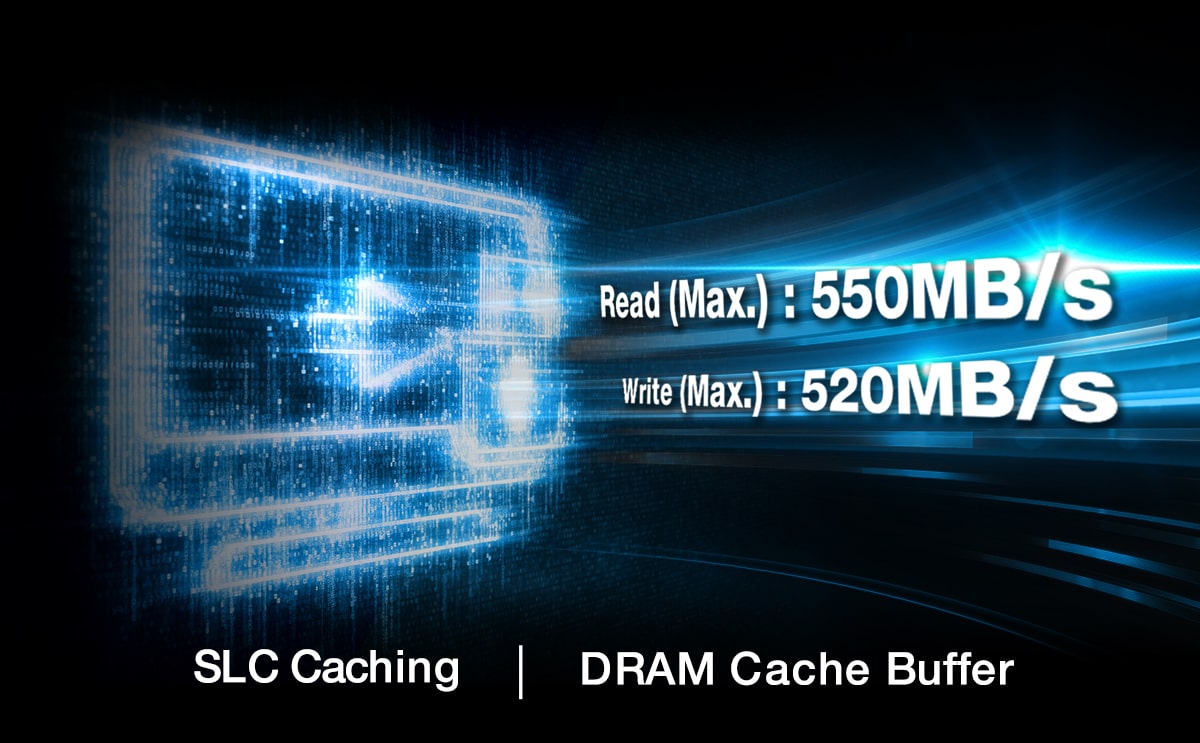
Zvýšený výkon
Díky SLC mezipaměti a vyrovnávací mezipamětí DRAM dosahuje SU750 rychlosti čtení/zápisu 550/520 MB za sekundu pro zvýšení výkonu vašeho počítače. Není na co čekat. Zrychlete přistupování k souborům a zavádějte bleskově programy!
Vylepšená integrita dat
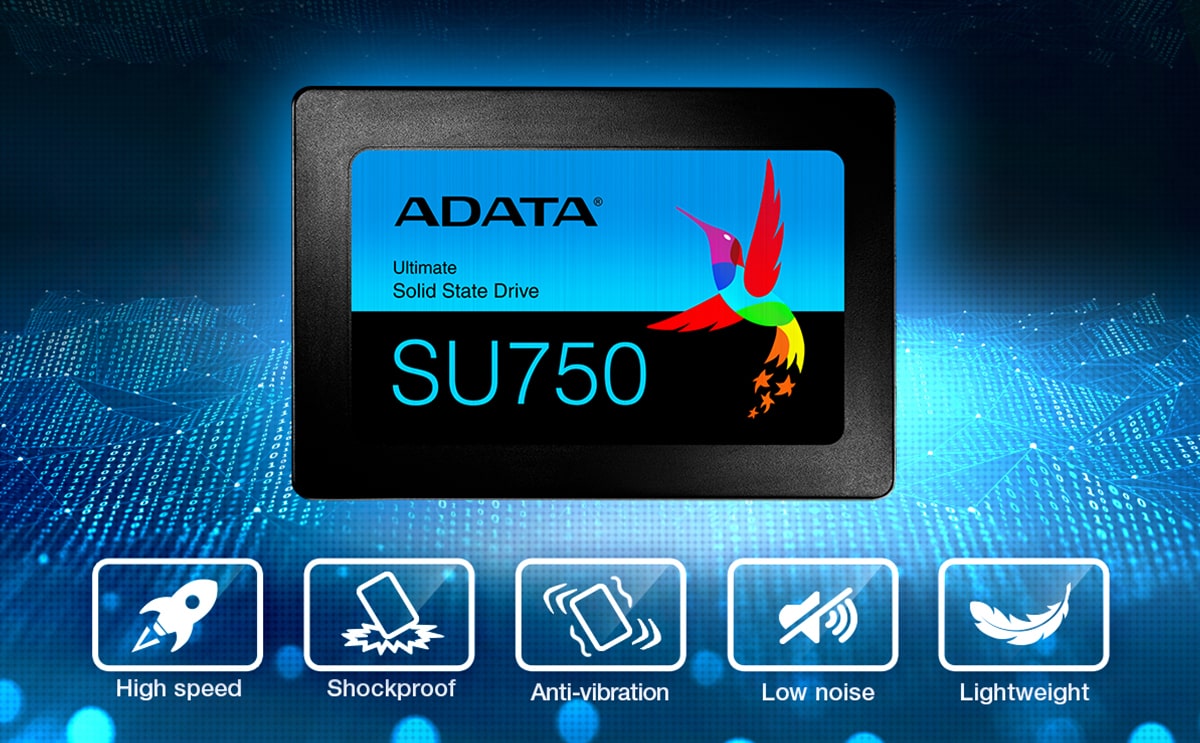
Odolný, nárazuvzdorný, tichý
Vzhledem k absenci mechanických součástí jsou SSD disky odolnější, než HDD pevné disky. Jsou odolnější proti nárazu, otřesům (1500 G/0,5 ms) a široké škále extrémních teplot (0°C - 70°C). Díky tomu lépe chrání vaše data. Disky SSD navíc běží tiše a spotřebovávají méně elektrické energie.

Nástroje SSD Toolbox a Migration Utility
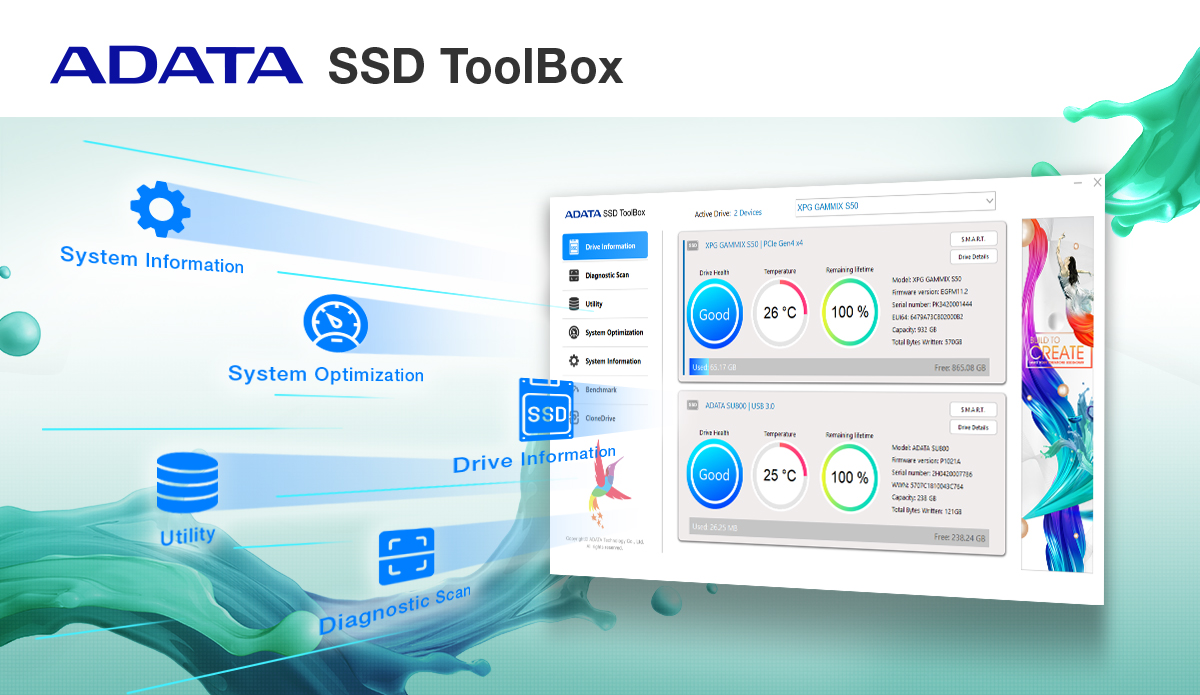
Zakoupením disku SU750 získávají uživatelé nárok na bezplatné stažení nástrojů SSD Toolbox a Migration Utility od společnosti ADATA! SSD Toolbox poskytuje informace o stavu disku, úrovni opotřebení a životnosti a umožňuje uživatelům sledovat a spravovat disk SU750. Nástroj Migration Utility je zvláště užitečný pro uživatele, kteří přecházejí z HDD pevného disku na SSD disk. Umožňuje rychlé a přehledné zazálohování a přesun dat včetně operačního systému.
SSD Toolbox
SSD ToolBox automaticky zajišťuje, abyste měli k dispozici nejnovější firmware pro optimální výkon, a umožňuje sledovat stav jednotek a zbývající životnost prostřednictvím technologie SMART (Self-Monitoring, Analysis, and Reporting Technology). Rovněž umožňuje sledovat aktuální provozní teplotu, kapacitu a celkový využitý prostor.
| Remark |
|
|---|
| MANUAL | Jazyk | Velikost souboru (KB) | Aktualizace | |
|---|---|---|---|---|
| SSD Installation Guide For Desktop (English) | English | 1.19 MB | 2021-05-10 | Download |
| SSD Installation Guide For Notebook (English) | English | 1.25 MB | 2021-05-10 | Download |
| SSD Installation Guide For Desktops DE, PT, RU, TC, ES, JP, KR, SC | English | 1.56 MB | 2021-05-10 | Download |
| SSD Installation Guide For Notebook (DE, PT, RU, TC, ES, JP, KR) | English | 1.56 MB | 2021-05-10 | Download |
| SSD Warranty & Service | English | 685.94 KB | 2020-10-19 | Download |
| SSD Toolbox user guide (EN, TW, JP, KR, RU) | 9.36 MB | 2023-02-09 | Download |
- A:
Nejdříve zkontrolujte, zda jste jednotku SSD nastavili jako virtuální disk (Ovládací panely > Systém a zabezpečení > Prostory úložišť). Software Toolbox nemůže najít virtuální disk. Virtuální disk můžete odstranit v části Prostory úložišť nebo můžete jednotku SSD naformátovat a inicializovat v části Správa disků. Software Toolbox poté jednotku SSD rozpozná.
- A:
Záruky společnosti ADATA na jednotky SSD vycházejí buď ze záruční doby nebo celkových zapsaných bajtů (Total Terabytes Written, TBW) podle toho, která podmínka je splněna jako první.
1. Specifické informace o záruce na váš produkt najdete na tomto odkazu.
https://www.adata.com/cz/support/warranty/
2. TBW vašeho produktu najdete na tomto odkazu.
- A:
Vyrovnávací paměť DRAM je funkce určená ke zlepšení efektivity čtení a zápisu. Obecně se skládá z 1 až 2 modulů DRAM na jednotku SSD. O vybavení jednotky SSD vyrovnávací pamětí DRAM často rozhoduje výrobce podle situace na trhu. Základní modely obvykle nejsou vybaveny vyrovnávací pamětí DRAM.
- A:
Wear-Leveling je proces, který je navržen tak, aby prodlužoval životnost zařízení SSD. Jednotky SSD uchovávají data v blocích. Každý blok dokáže tolerovat omezený počet cyklů programování/mazání a poté přestane být spolehlivý. Například paměť MLC NAND flash je obvykle dimenzována přibližně na 3 000 cyklů programování/mazání. Algoritmus Wear-leveling uspořádá data tak, aby cykly zápisu/mazání byly rovnoměrně rozděleny mezi všechny bloky v zařízení.
- A:
SSD TRIM je příkaz ATA (Advanced Technology Attachment), který umožňuje operačnímu systému informovat jednotku NAND flash SSD (solid-state drive) o tom, které bloky dat může vymazat, protože se již nepoužívají. Použití příkazu TRIM lze zlepšit výkon zápisu dat na jednotku SSD a prodloužit její životnost. V současné době se příkaz TRIM používá v operačním systému Windows 7, Server 2008, Mac OS 10.7 a v novějších verzích Linuxu. Kromě toho příkaz TRIM není podporován konfigurací RAID bez ohledu na operační systém.
- A:
Podle organizace Serial ATA International Organization nabízí specifikace SATA 3.0 přenosové rychlosti až 6 Gb/s ve srovnání s 3 Gb/s pro SATA 2.0. Bez ohledu na to využívají specifikace SATA 2.0 a SATA 3.0 stejné rozhraní a kabely.
- A:
V současné době existuje řada různých způsobů ukládání, včetně optických disků, pevných disků a SSD, které nejsou vhodné pro trvalé uchovávání dat. Pro snížení rizika se proto doporučuje zálohovat důležitá data v několika různých zařízeních.
- A:
Životnost jednotky SSD závisí na jejím stavu. SSD ToolBox společnosti ADATA je sada pomocného softwaru pro kontrolu stavu jednotky SSD. V zásadě bude stav vaší jednotky určen dobou, po kterou jednotku SSD používáte, a počtem cyklů čtení a zápisu. Čím déle jednotku používáte, tím se provádí více cyklů čtení a zápisu a tím je životnost vaší jednotky SSD kratší. Obecně řečeno v jednotkách SSD je integrována technologie wear-leveling, která pomáhá prodloužit životnost jednotek SSD. Nicméně hlavním faktorem, který určuje délku životnosti vaší jednotky SSD, je způsob, jakým jednotku používáte. Pokud se delší dobu zapisuje velké množství dat nebo pokud používáte jednotku SSD v extrémních prostředích, může se její životnost zkrátit.
ADATA SSD ToolBox je k dispozici ke stažení z: https://www.adata.com/cz/support/downloads/
- A:
Rychlosti se mohou lišit, protože různý testovací software používá různá nastavení parametrů a testovací metody a vliv mohou mít také různá testovací prostředí a konfigurace PC (například: různé základní desky nebo procesory atd.). Kromě toho velikost volného místa, zejména nedostatek, také snižuje rychlosti zápisu. Chcete-li zvýšit výkon, vyzkoušejte následující tipy:
1. Zkontrolujte, zda slot, který je aktuálně používán jednotkou SSD, může podporovat specifikace SSD. (Například pokud je jednotka s rozhraním PCIe Gen3x4 vložena do slotu PCIe Gen3x2, bude rychlost omezena slotem PCIe Gen3x2)
2. Odeberte nepotřebný software nebo data z jednotky SSD nebo ji přeformátujte.
3. Pomocí nástroje CrystalDiskMark nebo ATTO Disk Benchmark otestujte rychlost jednotek SSD.
4. Pokud je rychlost vašich jednotek SSD stále nízká, vytvořte snímek obrazovky s výsledky testů rychlosti jednotek SSD a zašlete jej našemu zákaznickému servisu ke kontrole.
- A:
Rozdíl v kapacitě je způsoben zejména různými metodami výpočtu, které používá operační systém počítače a jednotka SSD. Jednotky SSD vypočítávají kapacitu na základě desetinného systému, např.: 1 kB - 1 000 bajtů bajtů, 1 MB - 1 000 kB, 1 GB - 1 000 MB, 1 TB - 1 000 GB atd.; operační systém vašeho počítače používá binární systém, např. 1 kB x 1024 bajtů, 1 MB x 1024 kB, 1 GB x 1024 MB, 1 TB x 1024 GB atd. Například pokud je na obalu uvedena kapacita nebo 500 GB, je vypočtena takto: 500 GB x 500 x 1 000 MB x 1 000 kB x 1 000 bajtů x 500 000 000 000 bajtů. Operační systém počítače vypočte kapacitu následujícím způsobem: 500 000 000 000 bajtů/1024 kB/1024 MB/1024 GB nebo přibližně 465 GB.
Poznámky: Pro rychlejší výpočet přibližné kapacity lze kapacitu uvedenou na obalu vypočítat jako x0,93 = SSD
- A:
HDD Sentinel Health zobrazuje odchylky, protože tento nástroj zahrnuje do zobrazení stavu pole atributů S.M.A.R.T. 168 (A8), 159 (9F). Nicméně tato dvě pole jsou samostatně definována individuálním výrobcem a nesouvisejí s výpočty stavu. Odstraňte nesprávnou polohu popisu těchto dvou polí podle the illustration a stav SSD lze zobrazit jako obvykle.
- A:
To souvisí s formátem úložiště jednotky SSD. Používáte-li formát Windows FAT32, je maximální velikost jednoho souboru omezena na 4 GB. Chcete-li se této situaci vyhnout, přeformátujte jednotku SSD na formát NTFS.
- A:
Odstraňování následujících potíží:
1. Jednotka SSD má zabudovanou technologii Wear-Leveling, která prodlužuje životnost produktu. Nižší rychlosti mohou být způsobeny souběžným přeformátováním, ale tato situace není obvyklá, zvláště pokud se nejedná o zcela novou jednotku SSD. Požádejte pracovníky našeho zákaznického servisu o pomoc při odstraňování problémů.
2. Nedostatek volného místa také ovlivňuje rychlost zápisu. Zkuste odstranit soubory, abyste uvolnili místo na jednotce SSD.
- A:
Jednotky SSD ADATA jsou zkonstruovány v souladu se standardy organizace Serial ATA International Organization a na základě přísného testování bylo potvrzeno, že fungují s různými operačními systémy.
Poznámka:
1. Jednotky SSD s rozhraním NVMe (PCIe) M.2 vyžadují pro podporu ovladače NVMe operační systém Windows 8.1 nebo novější (pro lepší zážitek a použitelnost doporučujeme Windows 10). Podporován je také operační systém Linux, včetně verzí Fedora, SUSE, Ubuntu a Red Hat.
2. Jednotky SSD AHCI (SATA) M.2 lze používat s operačním systémem Windows 7 nebo novějšími verzemi.
- A:
Vzhledem k tomu, že jednotky SSD nemají mechanické součásti, defragmentace není nutná. Defragmentace jednotky SSD může způsobit zbytečné opotřebení. Jednotky SSD jsou navrženy tak, aby zapisovaly data co nejrovnoměrněji na celou jednotku, čímž se snižuje nadměrné opotřebení na jednom místě.
- A:
Jednotky SSD ADATA mohou používat standardní ovladače, které lze používat v různých operačních systémech; zároveň mohou uživatelé rovněž nainstalovat oficiálně poskytnuté ovladače od výrobců základních desek. S dalšími dotazy se obraťte na středisko zákaznických služeb společnosti ADATA.
Poznámka:
1. Jednotky SSD s rozhraním NVMe (PCIe) M.2 vyžadují pro podporu ovladače NVMe operační systém Windows 8.1 nebo novější (doporučuje se aktualizace na Windows 10 nebo novější). Podporovány jsou také řady Linux, jako Fedora, SUSE, Ubuntu, Red Hat
2. Jednotky SSD AHCI (SATA) M.2 jsou kompatibilní s operačním systémem Windows 7 a novějším
- A:
Na kompatibilní základní desce nakonfigurujte RAID 0, potom k nastavenému portu připojte dvě jednotky SSD se stejnou specifikací. Podrobné pokyny najdete v uživatelské příručce k základní desce. SSD v konfiguraci RAID 0 bude mít dvojnásobný výkon individuální jednotky SSD.
- A:
Pokud jste jednotku SSD dosud normálně používali, ale nyní ji nelze naformátovat, vyzkoušejte následující kroky:
1. Do příkazového řádku nabídky „Start“ zadejte příkaz „diskpart“ a stiskněte klávesu „Enter“ (nebo použijte klávesu „Windows“ a „R“)
2. Zadejte příkaz „List disk“ a stisknutím klávesy „Enter“ zkontrolujte číslo disku (systémový disk je označen jako Disk 0. Pokud je připojena pouze 1 jednotka SSD, měla by být označena jako Disk 1.)
3. Zadejte příkaz „select disk 1“ a stisknutím klávesy „Enter“ vyberte jednotku SSD
4. Zadejte příkaz „clean“ a stiskněte klávesu „Enter“. Oddíly jednotky SSD budou odstraněny
- A:
1. Ujistěte se, že jste naformátovali a rozdělili novou jednotku SSD 2,5 "SATA M.2 na oddíly. Podrobné pokyny pro operační systém Windows 7 zobrazíte kliknutím zde; v případě operačního systému Windows 8.1 nebo Windows 10 klikněte zde; v případě operačního systému Windows XP klikněte zde.
2. Pokud jednotka SSD po určitou dobu fungovala správně a náhle ji nelze detekovat (nelze rozpoznat, načíst atd.), postupujte podle následujících kroků:
SSD M.2 => Povolte šrouby, vyjměte jednotku SSD M.2 a zkontrolujte, zda konektor rozhraní není znečištěný nebo poškrábaný. Poté jednotku nainstalujte zpět.
SSD SATA 2,5 palců => Odpojte kabel SATA a zkontrolujte, zda konektor rozhraní není znečištěný nebo poškrábaný. Poté jednotku nainstalujte zpět a ověřte, zda je kabel správně zapojen. V některých případech může starý kabel způsobit, že jednotka SSD není detekována.
Pokud jste vyzkoušeli výše uvedené tipy, ale problém přetrvává, jednotka SSD je pravděpodobně vadná. Ověřte záruční dobu na oficiálním webu společnosti ADATA.
Adresa URL dotazu: https://www.adata.com/cz/support/warranty/
- A:
Pokud narazíte na tento problém, podívejte se do uživatelské příručky k základní desce nebo na webové stránky výrobce. Základní desky se liší podle modelu a značky. Typ a množství vstupně/výstupních portů se liší; když je do slotu vložena jednotka SSD SATA nebo NVMe M.2, může být omezena I/O. Sdílení kanálů porty má za následek omezení počtu kanálů podporovaných čipovou sadou. V takovém případě jsou některé 7kolíkové patice SATA nepoužitelné.
- A:
Počítače, které nepodporují jednotky SSD PCIe Gen4 , mohou uvedené jednotky SSD přesto používat. Nicméně bude omezen výkon jednotek SSD na úrovni PCIe Gen3.
- A:
Nejprve zjistěte značku a technické údaje základní desky na webu výrobce a ověřte, zda je vybavena sloty M.2, které podporují rozhraní PCIe 4x4. Pokud jsou k dispozici dva sloty M.2 PCIe 4x4, můžete pro lepší výkon použít přímé propojení s konektorem M.2 terminálu CPU (hlavní procesor).
- A:
Nejprve ověřte formát své jednotky SSD - M.2, mSATA nebo SATA. Vyhledejte slot správného typu na základní desce, vložte jednotku SSD a zajistěte ji šrouby. Video s pokyny pro jednotku M.2 SSD ve stolním počítači zobrazíte kliknutím zde, pro jednotku M.2 SSD v notebooku klikněte zde, pro jednotku SATA SSD ve stolním počítači klikněte zde a pro jednotku SATA SSD v notebooku klikněte zde.
- A:
Pokud máte jednotku SSD M.2. 2280, najdete pokyny k instalaci najdete zde.