Member Center



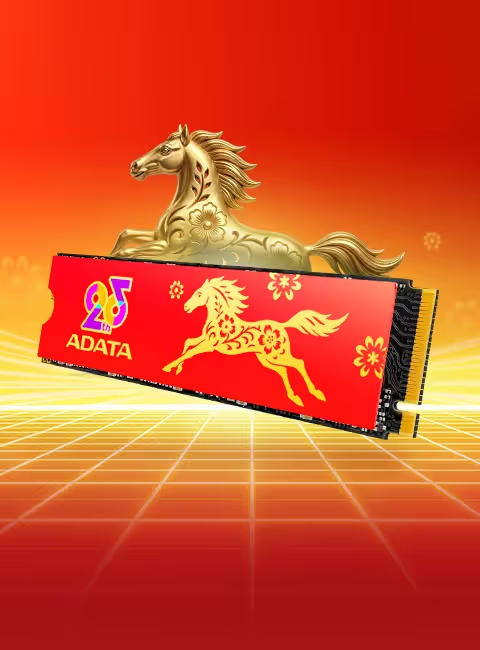
. Přenosové rozhraní PCIe Gen4 x4
. Nejvyšší rychlost sekvenčního čtení a zápisu 5 000/3 000 MB/s
. Kapacita až 500 GB pro ukládání rozsáhlých děl
. Podporuje nejnovější platformy Intel a AMD
. 5letá záruka
*Stáhněte si SSD Toolbox a získejte nejnovější verzi firmwaru pro optimalizaci výkonu a získání dalších funkcí s přidanou hodnotou
Představte si to a hned toho dosáhněte
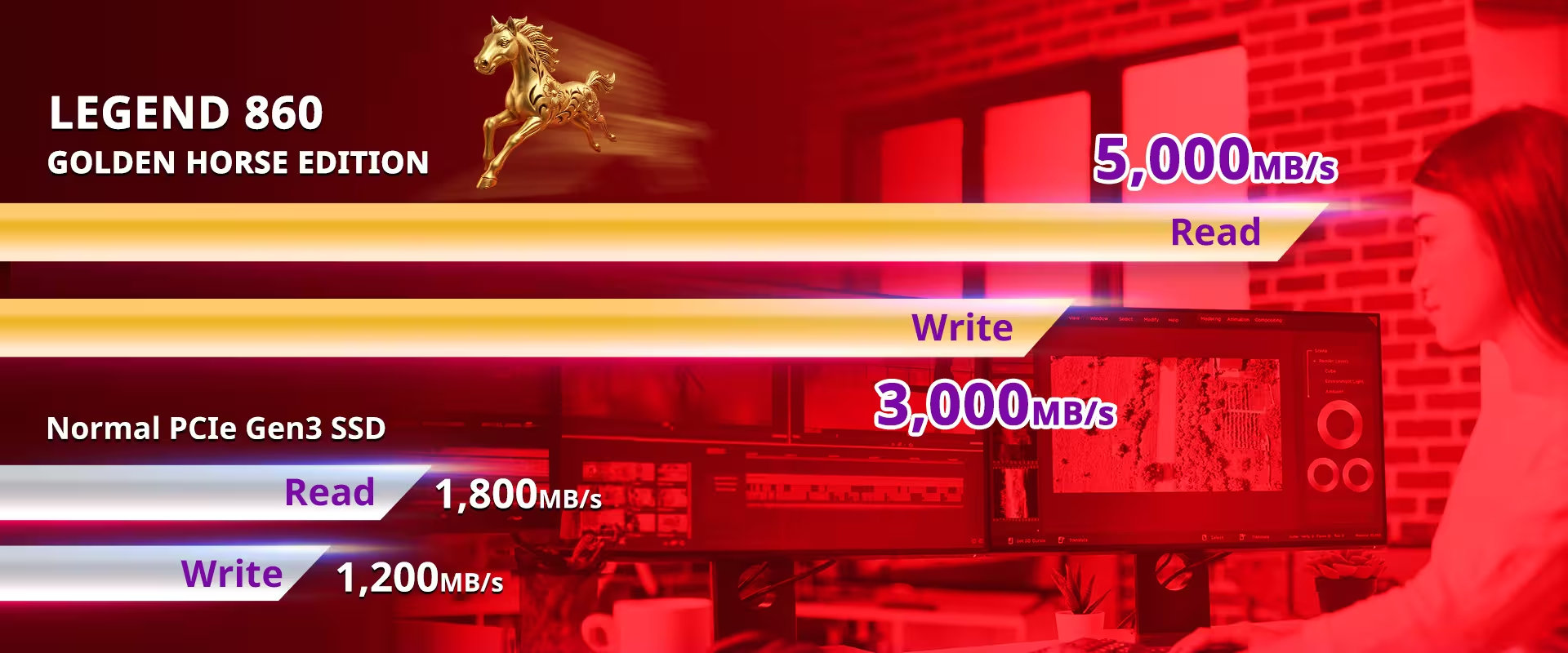
LEGEND 860 GOLDEN HORSE EDITION se může pochlubit sekvenční rychlostí čtení/zápisu 5 000/3 000 MB za sekundu, což je 3krát rychlejší než standardní PCIe Gen3 SSD a 10krát rychlejší než SATA. Tato jednotka SSD je plně zpětně kompatibilní se současnými platformami PCIe 3.0. Poskytuje vynikající výstup pro produkci na vysoké úrovni, jako je návrh virtuální vizualizace, filmová animace a vývoj her!
Vylepšete svůj zážitek z PS5
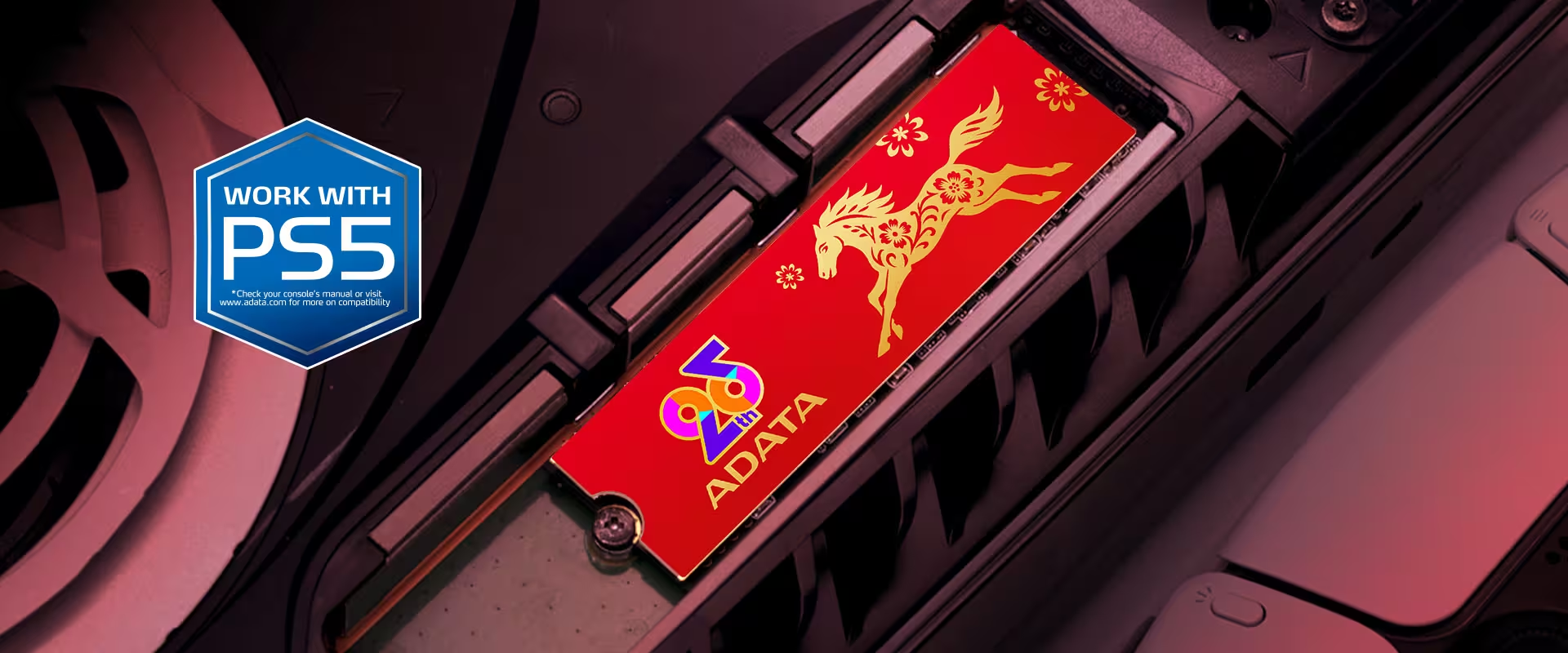
LEGEND 860 GOLDEN HORSE EDITION využívá přenosové rozhraní PCIe 4.0 a lze jej nainstalovat do PS5 jako rozšiřující pevný disk pro řešení potíží s nedostatkem úložiště PS5. LEGEND 860 GOLDEN HORSE EDITION perfektně zapadá do slotu pro disk PS5 a zároveň poskytuje plynulý herní zážitek bez zpoždění; zároveň si užíváte mistrovská díla trojitého A.
*Podle společnosti Sony ačkoli je rychlost čtení a zápisu vyšší než oficiální standard, ne všechny hry mohou ve skutečnosti dosáhnout stejného výkonu, jako jednotka SSD integrovaná v konzoli PS5.
Nad elitou
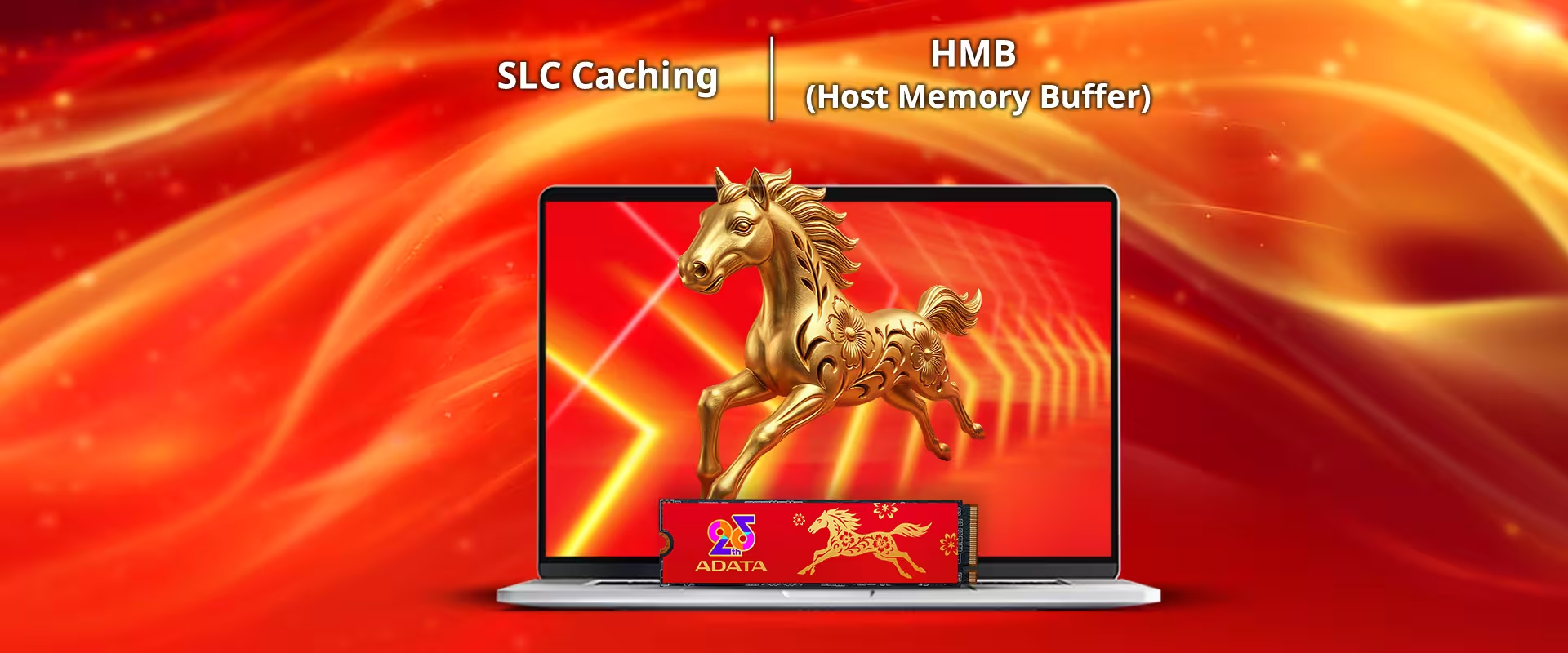
LEGEND 860 GOLDEN HORSE EDITION využívá algoritmus mezipaměti SLC a technologii HMB (Host Memory Buffer) k využití výhod mezipaměti; je vybavena mechanizmem opravy chyb LDPC (Low Density Parity Check Code) pro zajištění přesnosti přenosu dat a zabezpečení souborů.
Upozornění! Přichází velká kapacita!
Vysoký výkon bez ohledu na velikost souboru. Jednotka LEGEND 860 GOLDEN HORSE EDITION je k dispozici s velkou kapacitou 500 GB a prostřednictvím různých technologií pro ochranu a korekci dat výrazně zvyšuje hodnotu celkového množství zapsaných bajtů (Total Bytes Written; TBW) i životnost pro různorodé využití.

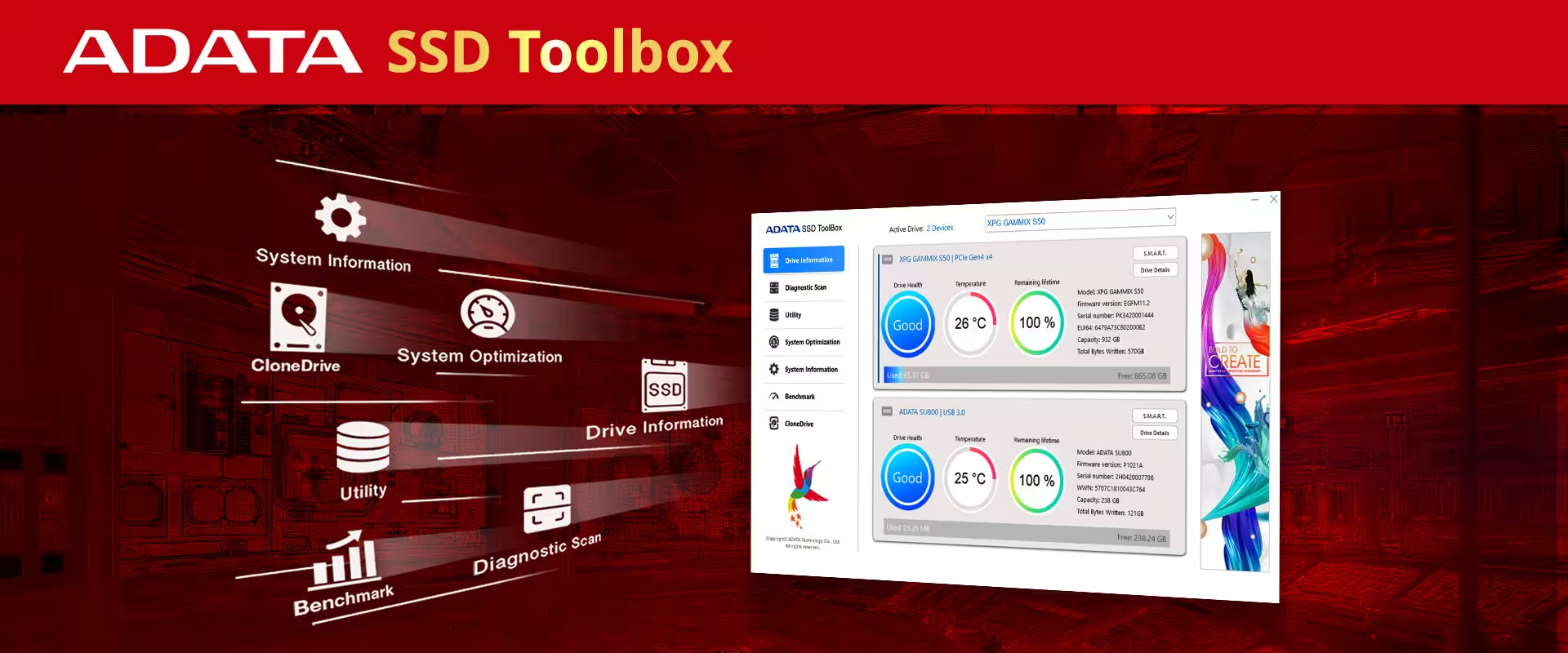
SSD Toolbox: Vyřeší vše, co se týká SSD
SSD Toolbox pomáhá vylepšit celkový výkon a stabilitu prostřednictvím nejnovějších aktualizací firmwaru, přičemž dokáže vyřešit i občasné menší hardwarové a softwarové problémy. Ovládací panel neustále sleduje, analyzuje a hlásí data S.M.A.R.T., takže uživatelé mohou kontrolovat stav SSD, jeho zbývající životnost nebo aktuální provozní teplotu či kapacitu. O stavu SSD tak máte vždy dokonalý přehled.
* Kvůli ochraně jednotky SSD a svých cenných dat udržujte firmware vždy aktuální. Kliknutím sem můžete stáhnout SSD Toolbox a získat další informace.
| Rank | 500GB |
|---|---|
| Formát | M.2 2280 |
| NAND Flash | 3D NAND |
| Rozměry (D x Š x V) | 80 x 22 x 3,13 mm / 3,15 x 0,87 x 0,13 palců (s chladičem) 80 x 22 x 2,15 mm / 3,15 x 0,87 x 0,09 palců (bez chladiče) |
| Weight | 9 g / 0,32 oz (s chladičem) 6,2 g / 0,22 oz (bez chladiče) |
| Rozhraní | PCIe Gen4 x4 |
| User Type | Creator |
| Sekvenčního čtení(max*) | Až 5 000 MB/s (stolní počítač/notebook)* |
| Sekvenčního zápisu (max) | Až 3 000 MB/s* |
| Provozní teplota | 0°C - 70°C |
| Skladovací teplota | -40°C - 85°C |
| Nárazuvzdornost | 1 500 G/0.5 ms |
| Zapsané terabajty (TBW) (max. kapacita*) | 2 000 000 hodin |
| Záruka | 5letá omezená záruka*** |
| Remark | * Tento produkt je kompatibilní s nejaktuálnějšími platformami Intel a AMD. Aby bylo možné dosáhnout optimálního výkonu, je nutno jej použít se základní deskou, která podporuje rozhraní PCIe 4.0. Skutečný výkon se může lišit v závislosti na konfiguraci hardwaru a softwaru. |
- A:Nejdřív konzultujte uživatelskou příručku systému a ujistěte se, že problém nesouvisí s hostitelským zařízením nebo hardwarem. Doporučujeme provést základní řešení problémů na softwarové úrovni. Zkontrolujte stav SSD pomocí nástroje SSD Toolbox, potom přejděte do části „Utility“ (Nástroj) v levém bočním panelu a proveďte aktualizaci vybráním možnosti „Firmware Update“ (Aktualizovat firmware). Po dokončení aktualizace restartujte systém. Takto se mohou vyřešit podobné občasné problémy.Důležité: Před aktualizací firmwaru zálohujte cenná data a zajistěte, aby se v průběhu aktualizace nepřerušilo napájení systému, aby aktualizace neselhala.
- A:
Nejdříve zkontrolujte, zda jste jednotku SSD nastavili jako virtuální disk (Ovládací panely > Systém a zabezpečení > Prostory úložišť). Software Toolbox nemůže najít virtuální disk. Virtuální disk můžete odstranit v části Prostory úložišť nebo můžete jednotku SSD naformátovat a inicializovat v části Správa disků. Software Toolbox poté jednotku SSD rozpozná.
- A:
Záruky společnosti ADATA na jednotky SSD vycházejí buď ze záruční doby nebo celkových zapsaných bajtů (Total Terabytes Written, TBW) podle toho, která podmínka je splněna jako první.
1. Specifické informace o záruce na váš produkt najdete na tomto odkazu.
https://www.adata.com/cz/support/warranty/
2. TBW vašeho produktu najdete na tomto odkazu.
- A:
Vyrovnávací paměť DRAM je funkce určená ke zlepšení efektivity čtení a zápisu. Obecně se skládá z 1 až 2 modulů DRAM na jednotku SSD. O vybavení jednotky SSD vyrovnávací pamětí DRAM často rozhoduje výrobce podle situace na trhu. Základní modely obvykle nejsou vybaveny vyrovnávací pamětí DRAM.
- A:
Wear-Leveling je proces, který je navržen tak, aby prodlužoval životnost zařízení SSD. Jednotky SSD uchovávají data v blocích. Každý blok dokáže tolerovat omezený počet cyklů programování/mazání a poté přestane být spolehlivý. Například paměť MLC NAND flash je obvykle dimenzována přibližně na 3 000 cyklů programování/mazání. Algoritmus Wear-leveling uspořádá data tak, aby cykly zápisu/mazání byly rovnoměrně rozděleny mezi všechny bloky v zařízení.
- A:
SSD TRIM je příkaz ATA (Advanced Technology Attachment), který umožňuje operačnímu systému informovat jednotku NAND flash SSD (solid-state drive) o tom, které bloky dat může vymazat, protože se již nepoužívají. Použití příkazu TRIM lze zlepšit výkon zápisu dat na jednotku SSD a prodloužit její životnost. V současné době se příkaz TRIM používá v operačním systému Windows 7, Server 2008, Mac OS 10.7 a v novějších verzích Linuxu. Kromě toho příkaz TRIM není podporován konfigurací RAID bez ohledu na operační systém.
- A:
Podle organizace Serial ATA International Organization nabízí specifikace SATA 3.0 přenosové rychlosti až 6 Gb/s ve srovnání s 3 Gb/s pro SATA 2.0. Bez ohledu na to využívají specifikace SATA 2.0 a SATA 3.0 stejné rozhraní a kabely.
- A:
V současné době existuje řada různých způsobů ukládání, včetně optických disků, pevných disků a SSD, které nejsou vhodné pro trvalé uchovávání dat. Pro snížení rizika se proto doporučuje zálohovat důležitá data v několika různých zařízeních.
- A:
Životnost jednotky SSD závisí na jejím stavu. SSD ToolBox společnosti ADATA je sada pomocného softwaru pro kontrolu stavu jednotky SSD. V zásadě bude stav vaší jednotky určen dobou, po kterou jednotku SSD používáte, a počtem cyklů čtení a zápisu. Čím déle jednotku používáte, tím se provádí více cyklů čtení a zápisu a tím je životnost vaší jednotky SSD kratší. Obecně řečeno v jednotkách SSD je integrována technologie wear-leveling, která pomáhá prodloužit životnost jednotek SSD. Nicméně hlavním faktorem, který určuje délku životnosti vaší jednotky SSD, je způsob, jakým jednotku používáte. Pokud se delší dobu zapisuje velké množství dat nebo pokud používáte jednotku SSD v extrémních prostředích, může se její životnost zkrátit.
ADATA SSD ToolBox je k dispozici ke stažení z: https://www.adata.com/cz/support/downloads/
- A:
Rychlosti se mohou lišit, protože různý testovací software používá různá nastavení parametrů a testovací metody a vliv mohou mít také různá testovací prostředí a konfigurace PC (například: různé základní desky nebo procesory atd.). Kromě toho velikost volného místa, zejména nedostatek, také snižuje rychlosti zápisu. Chcete-li zvýšit výkon, vyzkoušejte následující tipy:
1. Zkontrolujte, zda slot, který je aktuálně používán jednotkou SSD, může podporovat specifikace SSD. (Například pokud je jednotka s rozhraním PCIe Gen3x4 vložena do slotu PCIe Gen3x2, bude rychlost omezena slotem PCIe Gen3x2)
2. Odeberte nepotřebný software nebo data z jednotky SSD nebo ji přeformátujte.
3. Pomocí nástroje CrystalDiskMark nebo ATTO Disk Benchmark otestujte rychlost jednotek SSD.
4. Pokud je rychlost vašich jednotek SSD stále nízká, vytvořte snímek obrazovky s výsledky testů rychlosti jednotek SSD a zašlete jej našemu zákaznickému servisu ke kontrole.
- A:
Rozdíl v kapacitě je způsoben zejména různými metodami výpočtu, které používá operační systém počítače a jednotka SSD. Jednotky SSD vypočítávají kapacitu na základě desetinného systému, např.: 1 kB - 1 000 bajtů bajtů, 1 MB - 1 000 kB, 1 GB - 1 000 MB, 1 TB - 1 000 GB atd.; operační systém vašeho počítače používá binární systém, např. 1 kB x 1024 bajtů, 1 MB x 1024 kB, 1 GB x 1024 MB, 1 TB x 1024 GB atd. Například pokud je na obalu uvedena kapacita nebo 500 GB, je vypočtena takto: 500 GB x 500 x 1 000 MB x 1 000 kB x 1 000 bajtů x 500 000 000 000 bajtů. Operační systém počítače vypočte kapacitu následujícím způsobem: 500 000 000 000 bajtů/1024 kB/1024 MB/1024 GB nebo přibližně 465 GB.
Poznámky: Pro rychlejší výpočet přibližné kapacity lze kapacitu uvedenou na obalu vypočítat jako x0,93 = SSD
- A:
HDD Sentinel Health zobrazuje odchylky, protože tento nástroj zahrnuje do zobrazení stavu pole atributů S.M.A.R.T. 168 (A8), 159 (9F). Nicméně tato dvě pole jsou samostatně definována individuálním výrobcem a nesouvisejí s výpočty stavu. Odstraňte nesprávnou polohu popisu těchto dvou polí podle the illustration a stav SSD lze zobrazit jako obvykle.
- A:
To souvisí s formátem úložiště jednotky SSD. Používáte-li formát Windows FAT32, je maximální velikost jednoho souboru omezena na 4 GB. Chcete-li se této situaci vyhnout, přeformátujte jednotku SSD na formát NTFS.
- A:
Odstraňování následujících potíží:
1. Jednotka SSD má zabudovanou technologii Wear-Leveling, která prodlužuje životnost produktu. Nižší rychlosti mohou být způsobeny souběžným přeformátováním, ale tato situace není obvyklá, zvláště pokud se nejedná o zcela novou jednotku SSD. Požádejte pracovníky našeho zákaznického servisu o pomoc při odstraňování problémů.
2. Nedostatek volného místa také ovlivňuje rychlost zápisu. Zkuste odstranit soubory, abyste uvolnili místo na jednotce SSD.
- A:
Jednotky SSD ADATA jsou zkonstruovány v souladu se standardy organizace Serial ATA International Organization a na základě přísného testování bylo potvrzeno, že fungují s různými operačními systémy.
Poznámka:
1. Jednotky SSD s rozhraním NVMe (PCIe) M.2 vyžadují pro podporu ovladače NVMe operační systém Windows 8.1 nebo novější (pro lepší zážitek a použitelnost doporučujeme Windows 10). Podporován je také operační systém Linux, včetně verzí Fedora, SUSE, Ubuntu a Red Hat.
2. Jednotky SSD AHCI (SATA) M.2 lze používat s operačním systémem Windows 7 nebo novějšími verzemi.
- A:
Vzhledem k tomu, že jednotky SSD nemají mechanické součásti, defragmentace není nutná. Defragmentace jednotky SSD může způsobit zbytečné opotřebení. Jednotky SSD jsou navrženy tak, aby zapisovaly data co nejrovnoměrněji na celou jednotku, čímž se snižuje nadměrné opotřebení na jednom místě.
- A:
Jednotky SSD ADATA mohou používat standardní ovladače, které lze používat v různých operačních systémech; zároveň mohou uživatelé rovněž nainstalovat oficiálně poskytnuté ovladače od výrobců základních desek. S dalšími dotazy se obraťte na středisko zákaznických služeb společnosti ADATA.
Poznámka:
1. Jednotky SSD s rozhraním NVMe (PCIe) M.2 vyžadují pro podporu ovladače NVMe operační systém Windows 8.1 nebo novější (doporučuje se aktualizace na Windows 10 nebo novější). Podporovány jsou také řady Linux, jako Fedora, SUSE, Ubuntu, Red Hat
2. Jednotky SSD AHCI (SATA) M.2 jsou kompatibilní s operačním systémem Windows 7 a novějším
- A:
Na kompatibilní základní desce nakonfigurujte RAID 0, potom k nastavenému portu připojte dvě jednotky SSD se stejnou specifikací. Podrobné pokyny najdete v uživatelské příručce k základní desce. SSD v konfiguraci RAID 0 bude mít dvojnásobný výkon individuální jednotky SSD.
- A:
Pokud jste jednotku SSD dosud normálně používali, ale nyní ji nelze naformátovat, vyzkoušejte následující kroky:
1. Do příkazového řádku nabídky „Start“ zadejte příkaz „diskpart“ a stiskněte klávesu „Enter“ (nebo použijte klávesu „Windows“ a „R“)
2. Zadejte příkaz „List disk“ a stisknutím klávesy „Enter“ zkontrolujte číslo disku (systémový disk je označen jako Disk 0. Pokud je připojena pouze 1 jednotka SSD, měla by být označena jako Disk 1.)
3. Zadejte příkaz „select disk 1“ a stisknutím klávesy „Enter“ vyberte jednotku SSD
4. Zadejte příkaz „clean“ a stiskněte klávesu „Enter“. Oddíly jednotky SSD budou odstraněny
- A:
1. Ujistěte se, že jste naformátovali a rozdělili novou jednotku SSD 2,5 "SATA M.2 na oddíly. Podrobné pokyny pro operační systém Windows 7 zobrazíte kliknutím zde; v případě operačního systému Windows 8.1 nebo Windows 10 klikněte zde; v případě operačního systému Windows XP klikněte zde.
2. Pokud jednotka SSD po určitou dobu fungovala správně a náhle ji nelze detekovat (nelze rozpoznat, načíst atd.), postupujte podle následujících kroků:
SSD M.2 => Povolte šrouby, vyjměte jednotku SSD M.2 a zkontrolujte, zda konektor rozhraní není znečištěný nebo poškrábaný. Poté jednotku nainstalujte zpět.
SSD SATA 2,5 palců => Odpojte kabel SATA a zkontrolujte, zda konektor rozhraní není znečištěný nebo poškrábaný. Poté jednotku nainstalujte zpět a ověřte, zda je kabel správně zapojen. V některých případech může starý kabel způsobit, že jednotka SSD není detekována.
Pokud jste vyzkoušeli výše uvedené tipy, ale problém přetrvává, jednotka SSD je pravděpodobně vadná. Ověřte záruční dobu na oficiálním webu společnosti ADATA.
Adresa URL dotazu: https://www.adata.com/cz/support/warranty/
- A:
Pokud narazíte na tento problém, podívejte se do uživatelské příručky k základní desce nebo na webové stránky výrobce. Základní desky se liší podle modelu a značky. Typ a množství vstupně/výstupních portů se liší; když je do slotu vložena jednotka SSD SATA nebo NVMe M.2, může být omezena I/O. Sdílení kanálů porty má za následek omezení počtu kanálů podporovaných čipovou sadou. V takovém případě jsou některé 7kolíkové patice SATA nepoužitelné.
- A:
Počítače, které nepodporují jednotky SSD PCIe Gen4 , mohou uvedené jednotky SSD přesto používat. Nicméně bude omezen výkon jednotek SSD na úrovni PCIe Gen3.
- A:
Nejprve zjistěte značku a technické údaje základní desky na webu výrobce a ověřte, zda je vybavena sloty M.2, které podporují rozhraní PCIe 4x4. Pokud jsou k dispozici dva sloty M.2 PCIe 4x4, můžete pro lepší výkon použít přímé propojení s konektorem M.2 terminálu CPU (hlavní procesor).
- A:
Nejprve ověřte formát své jednotky SSD - M.2, mSATA nebo SATA. Vyhledejte slot správného typu na základní desce, vložte jednotku SSD a zajistěte ji šrouby. Video s pokyny pro jednotku M.2 SSD ve stolním počítači zobrazíte kliknutím zde, pro jednotku M.2 SSD v notebooku klikněte zde, pro jednotku SATA SSD ve stolním počítači klikněte zde a pro jednotku SATA SSD v notebooku klikněte zde.
- A:
Pokud máte jednotku SSD M.2. 2280, najdete pokyny k instalaci najdete zde.