Member Center


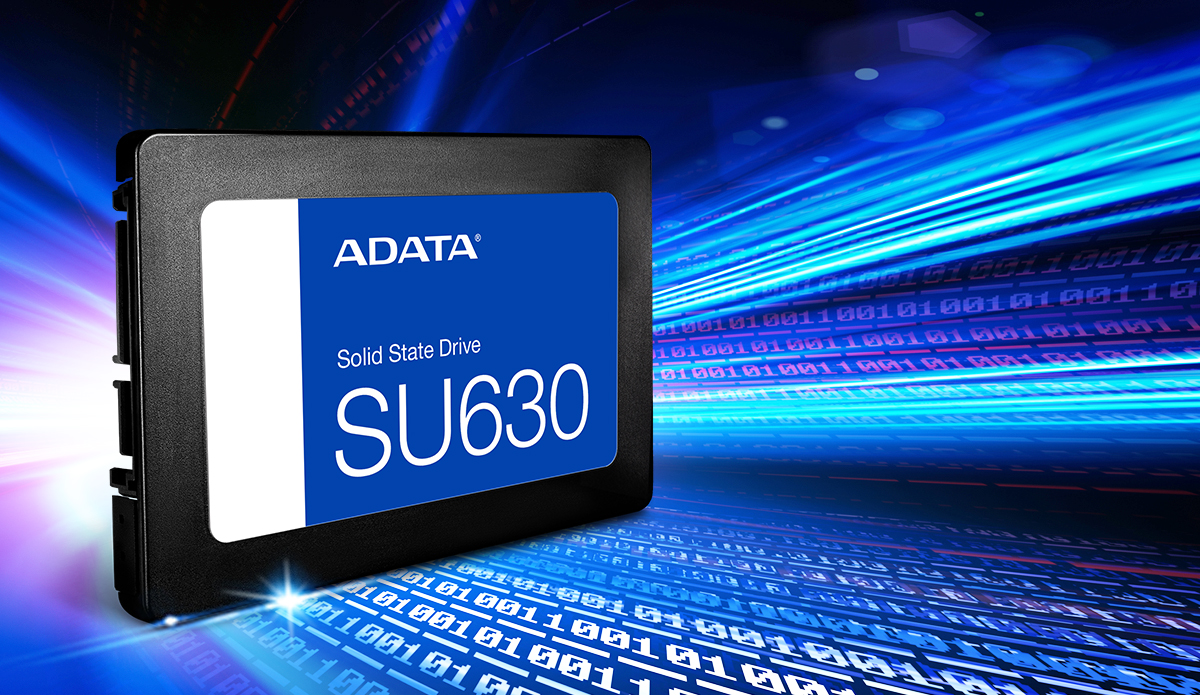
Wenn Sie Ihre Festplatte durch eine SSD ersetzen möchten, sind Sie bei ADATAs SU630 genau richtig. Die SSD verfügt über QLC-3D-NAND-Flash der nächsten Generation, bietet somit ein herausragenden Preis-Leistungs-Verhältnis. Sie kommt außerdem mit ausgezeichneten Funktionen und Merkmalen, wie LDPC-ECC-Technologie.
*Laden Sie SSD ToolBox für automatische Firmware-Updates und mehr herunter
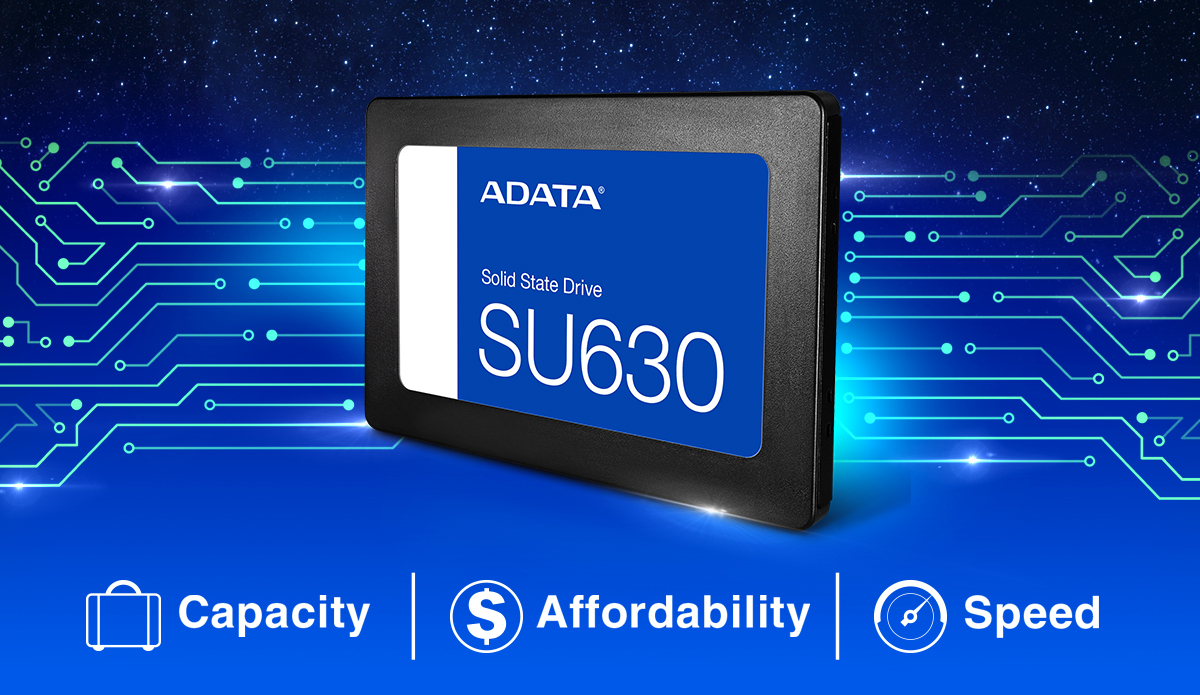
3D-QLC-SSD – hohe Kapazität zu einem bezahlbaren Preis
Mit QLC-3D-NAND-Flash mit 1.92 TB Kapazität und einem attraktiven Preis ist die SU630 eine ideale Aufrüstung für Nutzer, die von Festplatte auf SSD wechseln möchten, egal, ob als Speicher- oder Startlaufwerk.
Leistungssteigerung mit dynamischem SLC-Caching
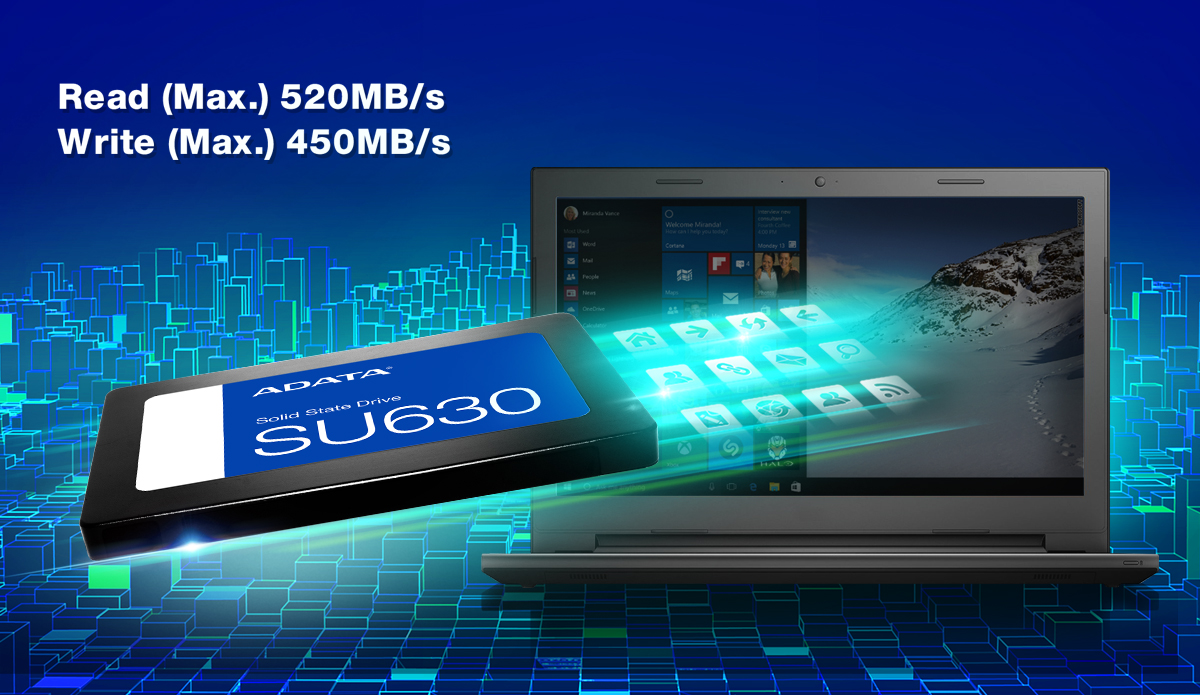
Mit dynamischem SLC-Caching arbeitet NAND-Flash-Speicher im einstufigen Zellmodus und steigert die Leistung. Dies ermöglicht der SU630 die Erzielung von Lese-/Schreibgeschwindigkeiten von bis zu 520/450 MB/s für geschmeidigere und schnellere Startvorgänge, Dateiübertragungen und Downloads.
Verbesserte Datenintegrität
Robuster, leiser, zuverlässiger
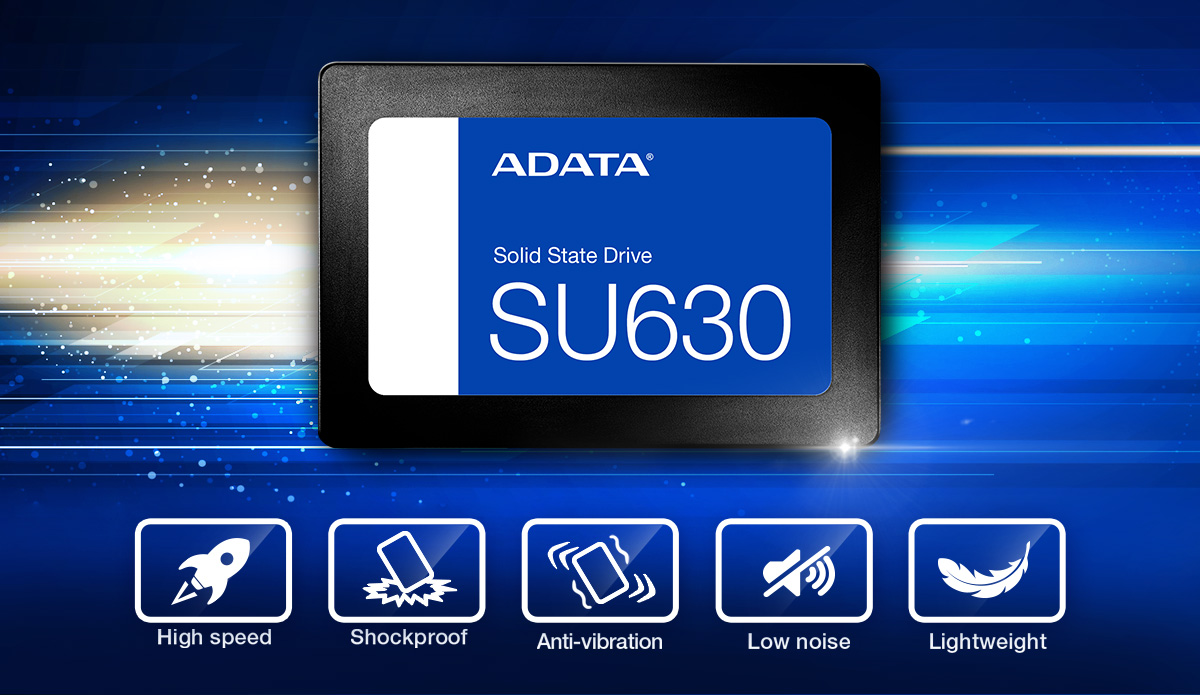
SSDs sind ohne mechanische Komponenten deutlich leiser als Festplatten. Sie sind widerstandsfähiger gegenüber Stößen, Vibrationen (1500 G/0,5 ms) und extremen Temperaturen (0 bis 70 °C) und bieten somit besseren Datenschutz. Darüber hinaus laufen SSDs lautlos und verbrauchen weniger Strom.
SSD Toolbox und Migration Utility
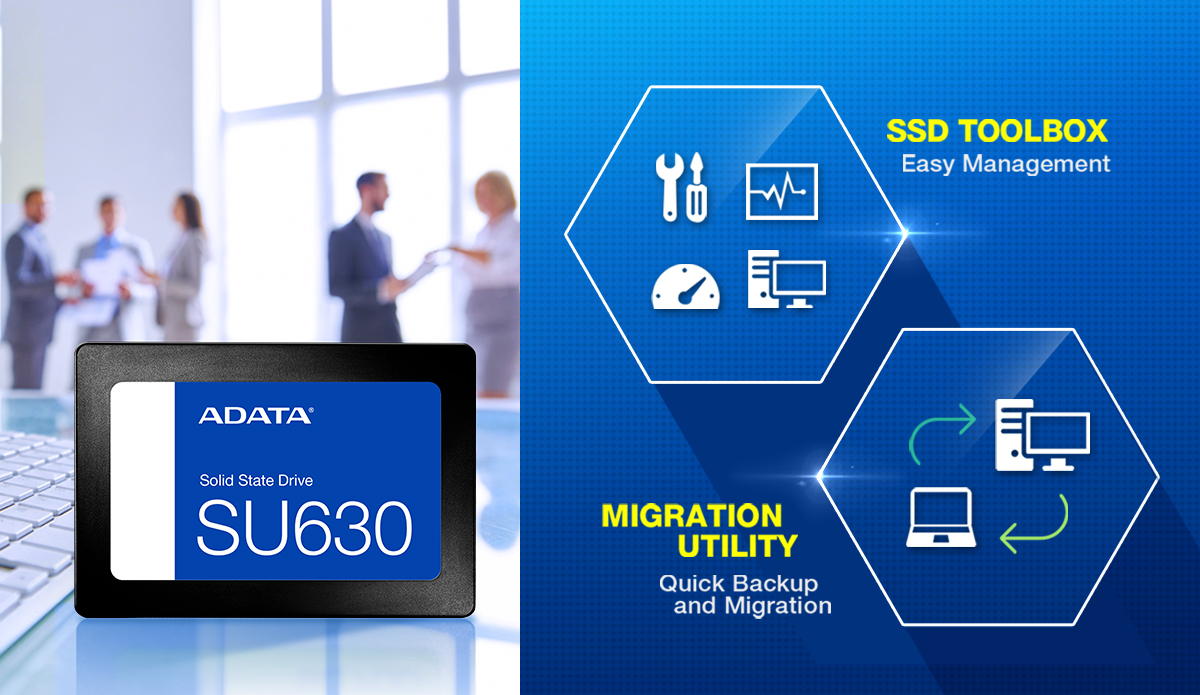
Mit dem Kauf der SU630 qualifizieren sich Nutzer zum kostenlosen Herunterladen von ADATAs SSD Toolbox und Migration Utility! SSD Toolbox ermöglicht Nutzern die Überwachung und Verwaltung der SU630 mit Laufwerksstatus, Verschleißniveau und Informationen zur Lebensdauer. Das Migration Utility ist besonders hilfreich, wenn Nutzer von einer Festplatte zu einer SSD wechseln, da es einfache und direkte Sicherung und Migration von Daten, einschließlich des Betriebssystems, ermöglicht.
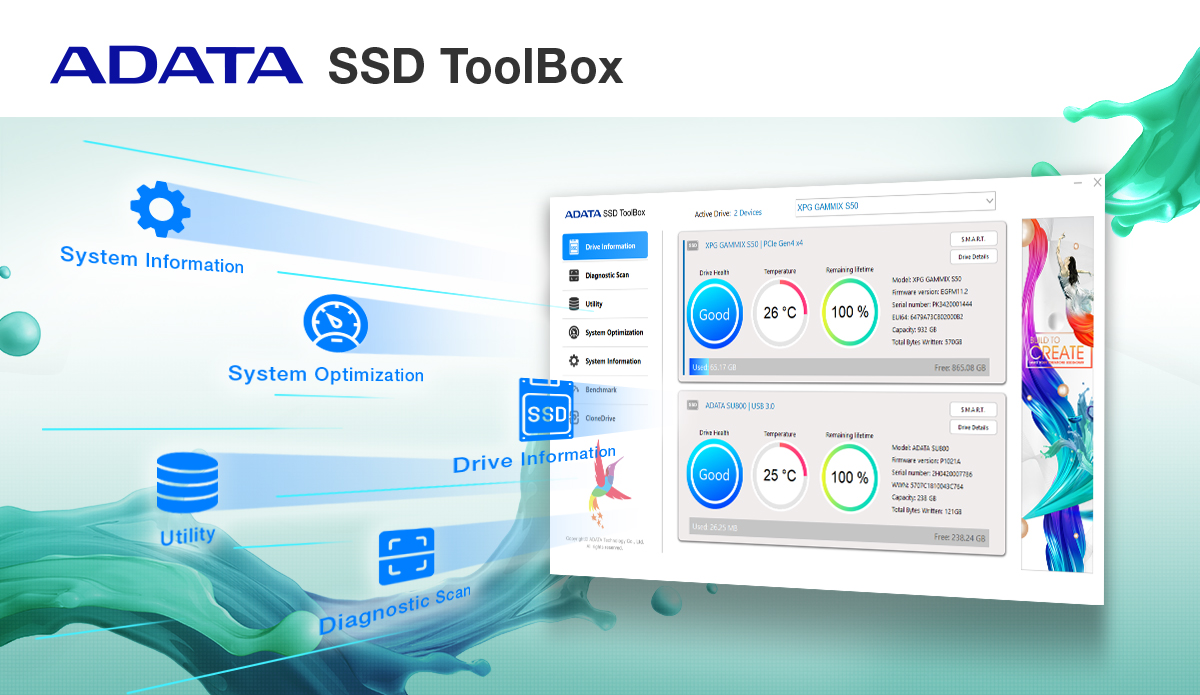
SSD Toolbox: Ihr SSD-Problemlöser
SSD Toolbox hilft, Gesamtleistung und Stabilität durch die neuesten Firmware-Updates zu verbessern und löst gleichzeitig gelegentlich auftretende kleinere Hardware- und Softwareprobleme. Das Dashboard überwacht, analysiert und berichtet S.M.A.R.T.-Daten, was es Benutzern erlaubt, die SSD-Gesundheit und verbleibende Lebenszeit sowie die aktuelle Betriebstemperatur und Speicherkapazität zu überprüfen – damit Sie immer einen Überblick über de Status Ihrer SSD haben.
*Um Ihre SSD und wichtige Daten zu schützen, halten Sie Ihre Firmware auf dem neuesten Stand. Klicken Sie hier, um SSD Toolbox für mehr Details herunterzuladen.
| Kapazität | 240GB / 480GB / 960GB / 1.92TB |
|---|---|
| Formfaktor | 2,5 Zoll |
| NAND-Flash | 3D-NAND |
| Maße (L x B x H) | 100.45 x 69.85 x 7mm / 3.95 x 2.75 x 0.27inch |
| Farbe | 50.8g / 1.79oz |
| Schnittstelle | SATA 6Gb/s |
| Sequentielles Lesen (Max*) | Bis zu 520 MB/s |
| Sequenzielles Schreiben (Max.) | Bis zu 450 MB/s |
| Betriebstemperatur | 0°C - 70°C |
| Lagertemperatur | -40°C - 85°C |
| Stoßfestigkeit | 1500G / 0,5ms |
| Mittlere Betriebsdauer zwischen Ausfällen | 1.500.000 Stunden |
| Geschriebene Terabytes (TBW) (max. Kapazität*) | 400TB |
| Garantie | Mit Wirkung vom 1.7.2019 wurde die Dauer der eingeschränkten Garantie für die SU630 auf drei Jahre verlängert. Am/vor dem 30.6.2019 erworbene Produkte behalten die ursprüngliche 2-jährige Dauer der eingeschränkten Garantie (inklusive) bei. |
| Hinweis |
|
- A:Bitte sehen Sie zunächst im Benutzerhandbuch Ihres Systems nach, um sicherzustellen, dass das Problem nicht mit dem Hostgerät oder der Hardware zusammenhängt. Wir empfehlen, ein paar grundlegende Fehlerbehebungsmaßnahmen auf Softwareebene durchzuführen. Verwenden Sie SSD Toolbox, um Ihren SSD-Status zu überprüfen, gehen Sie dann zu „Dienstprogramm“ in der linken Seitenleiste und wählen Sie „Firmware-Aktualisierung“ zum Aktualisieren aus. Sobald die Aktualisierung abgeschlossen ist, starten Sie Ihr System neu – dies kann dabei helfen, solche sporadisch auftretende Probleme zu lösen.Wichtig: Bevor Sie die Firmware aktualisieren, sichern Sie Ihre wertvollen Daten und sorgen Sie dafür, dass das System während des gesamten Aktualisierungsprozesses Strom hat, um ein Fehlschlagen der Aktualisierung zu verhindern.
- A:
Überprüfen Sie bitte zunächst, ob Sie die SSD als virtuellen Datenträger eingerichtet haben (Systemsteuerung>System und Sicherheit>Speicherplätze). Toolbox kann ein virtuelles Laufwerk nicht erkennen. Sie können das virtuelle Laufwerk in Speicherbereiche löschen oder die SSD in der Datenträgerverwaltung formatieren und initialisieren. Toolbox erkennt die SSD nun.
- A:
ADATAs SSD-Garantien basieren je nachdem, was zuerst eintritt, auf der Garantiedauer oder der Gesamtheit geschriebener Terabytes (TBW).
1. Unter diesem Link finden Sie spezifische Garantieinformationen für Ihr Produkt.
https://www.adata.com/de/support/warranty/
2. Unter diesem Link finden Sie die TBW Ihres Produktes.
- A:
DRAM-Puffer ist eine Funktion zur Verbesserung der Effizienz beim Lesen und Schreiben. Im Allgemeinen besteht er aus 1 bis 2 DRAM-Modulen an einer SSD. Ob eine SSD einen DRAM-Puffer hat, wird entsprechend der Marktpositionierung oft durch den Hersteller entschieden. Im Allgemeinen haben Einsteiger-Modelle üblicherweise keinen DRAM-Puffer.
- A:
Verschleißausgleich ist ein Prozess, der darauf ausgelegt ist, die Lebensdauer von Festkörperspeichergeräten zu verlängern. SSDs sind Speicherdaten in Blöcken. Jeder Block kann eine endliche Anzahl Programmier-/Löschzyklen durchlaufen, bevor er unzuverlässig wird. Beispielsweise ist MLC-NAND-Flash mit etwa 3.000 Programmier-/Löschzyklen bewertet. Verschleißausgleich ordnet Daten so an, dass Schreib-/Löschzyklen gleichmäßig zwischen allen Blöcken im Gerät verteilt werden.
- A:
SSD TRIM ist ein Advanced-Technology-Attachment- (ATA) Befehl, mit dem ein Betriebssystem ein NAND-Flash-Solid-State-Drive (SSD) informieren kann, welche Datenblöcke es löschen kann, da sie nicht länger benutzt werden. Die Nutzung von TRIM kann die Leistung beim Schreiben von Daten auf SSDs verbessern und zu einer längeren SSD-Lebensdauer beitragen. Derzeit ist TRIM unter Windows 7, Server 2008, Mac OS 10.7 und neueren Versionen von Linux verfügbar. Darüber hinaus wird TRIM unterstützt unabhängig vom Betriebssystem von keiner RAID-Konfiguration unterstützt.
- A:
Entsprechend der Serial ATA International Organization bieten die Spezifikationen von SATA 3.0 Übertragungsgeschwindigkeiten von bis zu 6 Gb/s im Vergleich zu 3 Gb/s bei SATA 2.0. Unabhängig davon nutzen SATA 2.0 und SATA 3.0 dieselbe Schnittstelle und dieselben Kabel.
- A:
Derzeit eignen sich verschiedene Speichermethoden, darunter optische Medien, Festplatten und SSDs, nicht zur dauerhaften Speicherung von Daten. Folglich empfehlen wir zur Diversifizierung Ihrer Risiken, wichtige Daten auf mehreren verschiedenen Geräten zu sichern.
- A:
Die Lebensdauer einer SSD basiert auf ihrem Zustand. ADATAs SSD ToolBox umfasst eine Reihe von Hilfssoftware zur Prüfung des SSD-Zustands. Im Prinzip wird der Zustand basierend auf der Nutzungsdauer Ihrer SSD und der Anzahl der Lese- und Schreibzyklen ermittelt. Je länger Sie sie nutzen, je mehr Schreib- und Lesezyklen sie aufweist, desto kürzer ist die verbleibende Lebensdauer Ihrer SSD. Im Allgemeinen haben SSDs eine Technologie für Verschleißausgleich integriert, die dabei hilft, die Lebensdauer Ihrer SSD zu verlängern. Am wichtigsten bei der Ermittlung der Lebensdauer Ihrer SSD ist jedoch die Art, wie Sie Ihre SSD nutzen. Falls eine große Menge Daten über einen langen Zeitraum geschrieben wird oder Sie Ihre SSD in extremen Umgebungen verwenden, kann sich die Lebensdauer verkürzen.
Laden Sie ADATAs SSD ToolBox herunter: https://www.adata.com/de/support/downloads/
- A:
Geschwindigkeiten können variieren, da verschiedene Test-Software unterschiedliche Parametereinstellungen und Testmethoden verwenden. Auch können verschiedene Testumgebungen und PC-Konfigurationen Einfluss haben (z. B. unterschiedliche Motherboards oder CPUs usw.) Darüber hinaus wirkt sich die Menge des freien Speicherplatzes bzw. die Knappheit von freiem Speicherplatz auf die Schreibgeschwindigkeiten aus. Für eine bessere Leistung können Sie Folgendes versuchen:
1. Bitte prüfen Sie, ob der aktuell von der SSD verwendete Steckplatz die Spezifikationen der SSD unterstützen kann. (Wenn beispielsweise eine PCIe-Gen3x4-SSD in einen PCIe-Gen3x2-Steckplatz eingesteckt wurde, wird die Geschwindigkeit durch den PCIe-Gen3x2-Steckplatz beschränkt)
2. Entfernen Sie nicht benötigte Software oder Daten von der SSD und formatieren Sie sie erneut.
3. Testen Sie die Geschwindigkeiten Ihrer SSDs mit CrystalDiskMark oder ATTO Disk Benchmark.
4. Falls Ihre SSD immer noch langsam ist, machen Sie bitte einen Screenshot Ihrer SSD-Geschwindigkeitstestergebnisse und senden Sie diesen zur Prüfung an unseren Kundendienst.
- A:
Der Unterschied der Kapazität ist primär durch die unterschiedlichen Berechnungsmethoden Ihres PC-Betriebssystems und der SSD bedingt. SSDs berechnen die Kapazität basierend auf dem Dezimalsystem, z. B.: 1KB - 1000 Bytes, 1 MB - 1000 KB, 1 GB - 1000 MB, 1 TB - 1000 GB und so weiter; das Betriebssystem Ihres PCs nutzt das binäre System, z. B. 1 KB x 1024 Bytes, 1 MB x 1024 KB, 1 GB x 1024 MB, 1 TB x 1024 GB und so weiter. Wenn die Verpackung beispielsweise eine Kapazität von 500 GB anzeigt, wird sie wie folgt berechnet: 500 GB x 500 x 1.000 MB x 1.000 KB x 1.000 Bytes x 500.000.000.000 Bytes. Das Betriebssystem Ihres PCs berechnet es wie folgt: 500.000.000.000 Bytes/1024 KB/1024 MB/1024 GB oder etwa 465 GB.
Anmerkungen: Für eine schnellere Berechnungsmethode kann die auf der Verpackung angezeigte Kapazität für eine ungefähre Kapazität über x 0,93 = SSD berechnet werden
- A:
Der HDD-Sentinel-Zustand zeigt Anomalien, da dieses Tool S.M.A.R.T-Attribut-Felder 168 (A8), 159 (9F) in die Zustandsanzeige integriert. Diese beiden Felder sind jedoch vom jeweiligen Anbieter vorgegeben, sodass diese beiden Felder nicht mit Zustandsberechnungen in Verbindung stehen. Bitte entfernen Sie die falsche Interpretationsposition der beiden Felder entsprechend der Abbildung, und der SSD-Zustand kann normal angezeigt werden.
- A:
Dies liegt am Speicherformat Ihrer SSD. Wenn Sie das Windows-Format FAT32 verwenden, ist die maximale Größe einer einzelnen Datei auf 4 GB beschränkt. Zur Vermeidung dieser Situation formatieren Sie Ihre SSD bitte erneut, diesmal jedoch im NTFS-Format.
- A:
Versuchen Sie es mit folgenden Schritten zur Problembehebung:
1. Die SSD hat zur Verbesserung der Lebensdauer des Produktes integrierte Ausgleichsverschleiß-Technologie . Die geringeren Geschwindigkeiten können an gleichzeitiger Neuformatierung liegen; dies ist jedoch nicht üblich, insbesondere bei einer brandneuen SSD. Wenden Sie sich für Hilfe bei der Problemlösung an unseren Kundendienst.
2. Unzureichender freier Speicherplatz wirkt sich ebenfalls auf die Schreibgeschwindigkeit aus. Sie können versuchen, durch Löschung von Dateien Speicherplatz auf Ihrer SSD freizugeben.
- A:
ADATAs SSDs sind entsprechend den Standards der Serial ATA International Organization konzipiert und haben zur Gewährleistung ihrer Kompatibilität mit verschiedenen Betriebssystemen strenge Tests durchlaufen.
Hinweis:
1. NVMe- (PCIe) M.2-SSDs erfordern zur Unterstützung des NVMe-Treibers Windows 8.1 oder aktueller (für optimales Nutzererlebnis und Usability empfehlen wir Windows 10). Linux, inklusive Fedora, SUSE, Ubuntu und Red Hat, werden ebenfalls unterstützt.
2. AHCI- (SATA) M.2-SSDs können mit Windows 7 und aktueller genutzt werden.
- A:
Da SSDs keine mechanischen Laufwerke enthalten, ist keine Defragmentierung erforderlich. Die Defragmentierung einer SSD kann zu unnötigem Verschleiß führen. SSDs sind darauf ausgelegt, Daten möglichst gleichmäßig auf das gesamte Laufwerk zu schreiben, wodurch sich übermäßiger Verschleiß an einer Stelle reduziert.
- A:
ADATAs SSDs können Standardtreiber nutzen, die auf verschiedene Betriebssysteme angewandt werden können; gleichzeitig können Nutzer weiterhin offiziell von den Motherboard-Herstellern bereitgestellte Treiber verwenden. Falls Sie weitere Fragen haben, wenden Sie sich bitte an den Kundendienst von ADATA.
Hinweis:
1. NVMe- (PCIe) M.2-SSDs erfordern zur Unterstützung des NVMe-Treibers Windows 8.1 oder aktueller (Sie sollten auf Windows 10 oder aktueller aktualisieren). Linux-Systeme, wie Fedora, SUSE, Ubuntu, Red Hat, werden ebenfalls unterstützt
2. AHCI- (SATA) M.2-SSDs sind mit Windows 7 und aktueller kompatibel
- A:
Richten Sie RAID 0 auf einem kompatiblen Motherboard ein, verbinden Sie dann zwei SSDs mit denselben Spezifikationen mit dem eingestellten Port. Detaillierte Anweisungen finden Sie in der Bedienungsanleitung Ihres Motherboards. Die Leistung der SSD mit einer RAID-0-Konfiguration ist doppelt so hoch wie die einer einzelnen SSD.
- A:
Falls Sie die SSD zuvor normal genutzt haben, Sie sie dann aber nicht formatieren können, versuchen Sie es mit folgenden Schritten:
1. Geben Sie „diskpart“ in die Befehlszeile des „Start“-Menüs ein und drücken Sie „Enter“ (oder die „Windows“-Taste und „R“)
2. Geben Sie „List disk“ ein und drücken Sie zum Prüfen der Datenträgernummer „Enter“ (der Systemdatenträger ist Datenträger 0. Falls nur 1 SSD verbunden ist, sollte sie mit Datenträger 1 gekennzeichnet sein.)
3. Geben Sie zur Auswahl der SSD „select disk 1“ ein und drücken Sie „Enter“
4. Geben Sie „clean“ ein und drücken Sie „Enter“, die Partitionen der SSD werden gelöscht
- A:
1. Achten Sie darauf, dass Sie Ihre neue 2,5-Zoll-SATA- oder M.2-SSD bereits formatiert und partitioniert wurde. Für detaillierte Anweisungen für Windows 7 klicken Sie bitte hier; für Windows 8.1 oder Windows 10 klicken Sie hier und für Windows XP klicken Sie hier.
2. Falls Ihre SSD nicht erkannt werden kann (ist nicht erkennbar, nicht lesbar usw.), nachdem sie einige Zeit normal funktioniert hat, befolgen Sie bitte diese Schritte:
M.2-SSD => Lösen Sie die Schrauben und entfernen Sie die M.2-SSD, prüfen Sie die Schnittstelle auf Schmutz oder Kratzer. Installieren Sie sie anschließend wieder.
SATA-2,5-Zoll-SSD => Trennen Sie das SATA-Kabel und prüfen Sie die Schnittstelle auf Schmutz oder Kratzer. Installieren Sie sie dann wieder und achten Sie darauf, das Kabel richtig anzuschließen. In einigen Fällen kann ein altes Kabel dazu führen, dass Ihre SSD nicht erkannt wird.
Falls Sie Obiges versucht haben, das Problem aber weiterhin besteht, ist die SSD möglicherweise fehlerhaft. Prüfen Sie Ihre Garantiedauer auf der offiziellen Website von ADATA:
Abfrage-URL: https://www.adata.com/de/support/warranty/
- A:
Falls dieses Problem auftritt, schlagen Sie bitte in der Bedienungsanleitung Ihres Motherboards oder auf der Website des Herstellers nach. Motherboards variieren je nach Modell und Marke. Art und Anzahl der I/O-Anschlüsse sind nicht identisch; wenn also eine SATA- oder NVMe-M.2-SSD in den Steckplatz eingesteckt wird, kann sie durch I/O beeinträchtigt werden. Die gemeinsame Nutzung von Kanälen durch die Anschlüsse führt dazu, dass vom Chipsatz eine beschränkte Anzahl Kanäle unterstützt wird; dadurch werden einige 7-polige SATA-Anschlüsse unbrauchbar.
- A:
PCs, die PCIe-Gen4-SSDs nicht unterstützen, können die besagten SSDs weiterhin nutzen. Die SSD-Leistung wird auf das Niveau von PCIe Gen3 beschränkt.
- A:
Prüfen Sie zunächst Marke und Spezifikationen Ihres Motherboards auf der Website des Herstellers und prüfen Sie, ob es M.2-Steckplätze besitzt, die PCIe 4x4 unterstützen. Wenn zwei M.2-PCIe-4x4-Steckplätze vorhanden sind, können Sie für bessere Leistung die Direktverbindung zum M.2-Steckplatz am CPU-Anschluss (mittlerer Prozessor) nutzen.
- A:
Prüfen Sie zunächst den Formfaktor Ihrer SSD - M.2, mSATA oder SATA. Suchen Sie nach dem richtigen Steckplatztyp an Ihrem Motherboard, setzen Sie Ihre SSD ein und befestigen Sie sie mit Schrauben. Für Videoanweisungen zur M.2-SSD in einem Desktop klicken Sie bitte hier, zur M.2-SSD in einem Laptop bitte hier, zur SATA-SSD in einem Desktop hier und zur SATA-SSD in einem Laptop hier.
- A:
Wenn Sie eine M.2-2280-SSD haben, finden Sie hier Installationsanweisungen.